

لتغيير إعدادات وحدة التحكم على Steam، افتح برنامج العميل على الكمبيوتر وانتقل إلى Steam > Settings > Controller لتفعيل دعم الأجهزة، أو انقر بزر الفأرة الأيمن على أي لعبة في مكتبتك واختر Manage > Controller Layout لتعديل تعيينات الأزرار واستجابة عصا التحكم. يطبق Steam Input عمليات إعادة التعيين هذه على مستوى المنصة، مما يتيح لك معايرة نصف قطر المنطقة الميتة الافتراضي لعصا التحكم بنسبة 5%، وإعادة تعيين الأزرار الفعلية، وضبط نطاقات حساسية أزرار الزناد لكل لعبة على حدة.
إذا قمت بتمويل مشترياتك في المكتبة باستخدام Steam Wallet Code (IDR)، فتذكر أن قسيمة المحفظة الرقمية تضيف فقط رصيداً بالروبية الإندونيسية إلى حسابك. لا تحتوي القسيمة على أي ملفات تعريف للمدخلات أو معلمات للأجهزة. تحدث كل معايرة لوحدة التحكم، وضبط للمنطقة الميتة، وإعادة تعيين للمخططات حصرياً داخل النظام الفرعي الأصلي Steam Input التابع لمنصة Steam.

Steam Wallet Code (IDR)
Steam Wallet Code Rp 250,000 ID
اشترِ الآنSR 67.29
Steam Wallet Code Rp 400,000 ID
اشترِ الآنSR 107.61
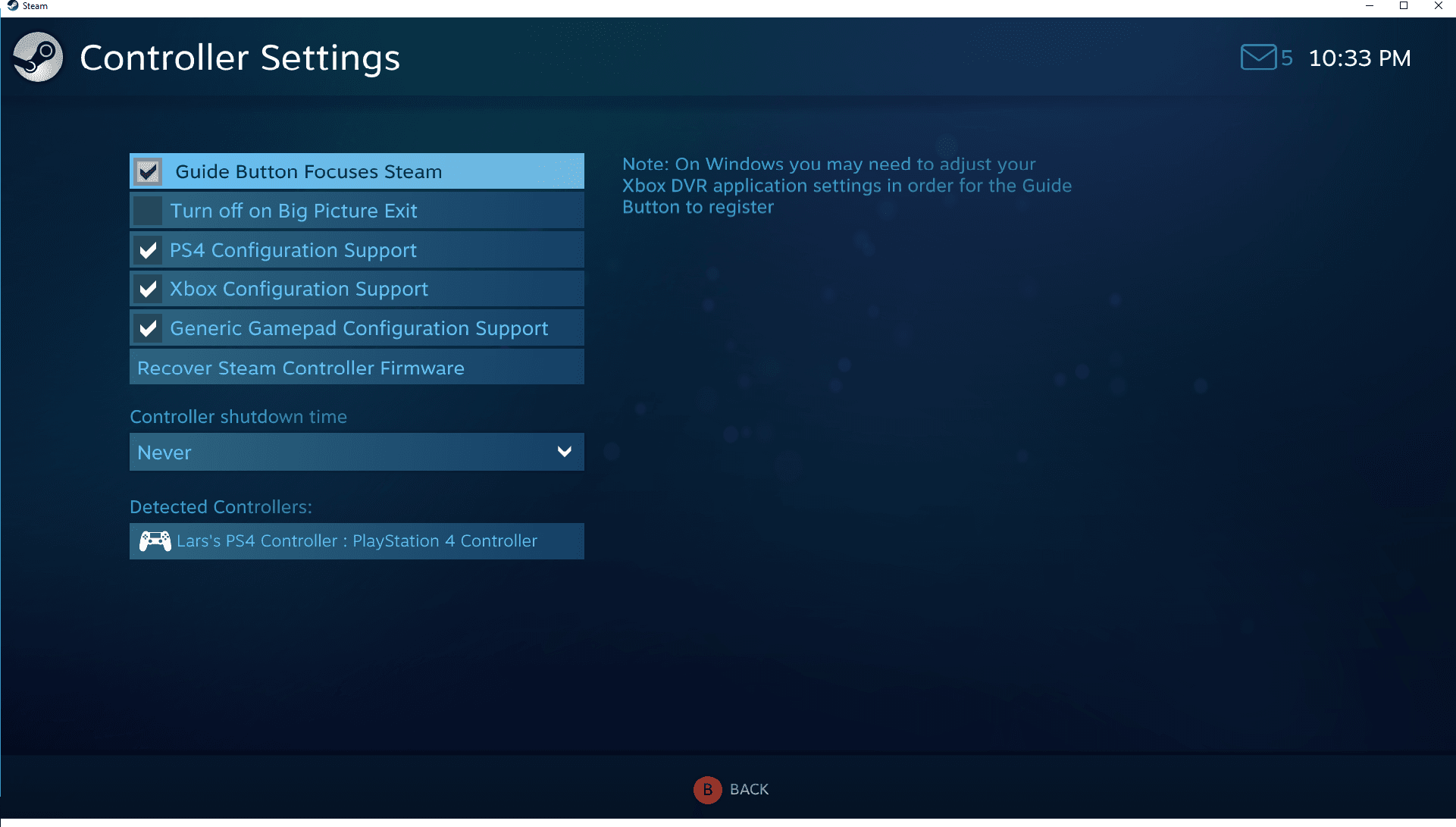
تفعيل دعم يد التحكم في إعدادات برنامج العميل
قبل تعديل تعيينات الأزرار لألعاب معينة، قم بتهيئة عتاد وحدة التحكم في قوائم برنامج العميل الرئيسية. انتقل إلى Steam > Settings > Controller لعرض إعدادات وحدة التحكم العامة ومراجعة الأجهزة التي تم اكتشافها.
يوفر Steam خيارات دعم التهيئة لأجهزة تحكم PlayStation 4 وXbox One وXbox 360، وأيدي التحكم العامة. حدد المربع المطابق لجهازك أثناء توصيل وحدة التحكم. ستظهر أجهزة التحكم المتوافقة التي تم اكتشافها في هذه النافذة، حيث يمكنك أيضاً إدارة ملفات التعريف العامة لوضع Big Picture، والتنقل على سطح المكتب، ومجموعات أزرار Guide المتزامنة.
إذا كنت تستخدم أدوات خارجية مثل DS4Windows أو InputMapper، فإن Steam Input لن يتصل مباشرة بـ DualShock 4. بدلاً من ذلك، يقرأ برنامج العميل وحدة تحكم Xbox 360 المحاكاة الناتجة عن البرنامج الخارجي ويعرض تحذيراً على الشاشة. للحصول على أزرار ورموز PlayStation الأصلية ومعالجة Steam Input المباشرة، أغلق برامج إعادة التعيين الخارجية قبل تهيئة وحدة التحكم الخاصة بك.
إعادة تعيين الأزرار وتطبيق ملفات التعريف
تتم معالجة إعادة التعيين لكل لعبة على حدة عبر مكتبة Steam: انقر بزر الفأرة الأيمن على أي لعبة مثبتة واختر Manage > Controller Layout > Edit Layout.
من هنا، يمكنك إعادة تعيين أزرار الواجهة الفعلية، وأزرار الكتف (Bumpers)، ومدخلات الاتجاهات لتقابل ضربات مفاتيح لوحة المفاتيح أو إجراءات بديلة لوحدة التحكم. إذا كنت تفضل التكوينات الجاهزة، فإن Steam يصنف ملفات التعريف إلى علامتي تبويب رئيسيتين:
- الموصى بها (Recommended): تحتوي على تكوينات رسمية يقدمها مطورو الألعاب مباشرة عند التشغيل الأول (Steamworks Documentation).
- المجتمع (Community): تعرض مخططات مقدمة من المستخدمين يمكنك معاينتها وتطبيقها. يرتب Steam ملفات التعريف هذه وفقاً لوقت اللعب، وتصويتات المجتمع، وعتاد وحدة التحكم المطابق (Steamworks Documentation).
يمكنك أيضاً تعيين أوامر لروابط الحلقة الخارجية (outer ring bindings). يتم تفعيل ربط الحلقة الخارجية عندما تقترب عصا التحكم، أو لوحة اللمس، أو الجيروسكوب من نهاية مجال حركتها الفعلي (PC Gamer). إحدى حالات الاستخدام الشائعة هي ربط أمر الركض السريع بالحلقة الخارجية لعصا تحكم مخصصة لحركة WASD، مما يؤدي إلى تفعيل الركض تلقائياً عند دفع العصا إلى أقصى نقطة للأمام.
ضبط المناطق الميتة، ومنحنيات الاستجابة، وأزرار الزناد
يؤدي ضبط عتبات الإشارات التناظرية إلى التخلص من انحراف العصا غير المقصود (Stick Drift)، وإنشاء حدود دقيقة للتصويب، وتخصيص عمق ضغطة زر الزناد.
المناطق الميتة لعصا التحكم
يقيس نصف قطر المنطقة الميتة النسبة المئوية للحركة الكاملة للمحور المطلوبة قبل تسجيل أي إدخال داخل اللعبة. يحدد Steam نصف القطر الافتراضي للمنطقة الميتة بنسبة 5%.
- القيم الأقل من 3% تخاطر بظهور انحراف العصا (Stick Drift).
- القيم الأعلى من 8% تكتم حركات التعديل الدقيقة للعصا.
- تعتبر المنطقة الميتة بين 6% و7% فعالة لمواجهة انحراف العصا في وضع السكون في ألعاب التصويب التنافسية وألعاب المنصات الدقيقة (Alibaba Electronics Buying Guides).
منحنيات استجابة عصا التحكم
يستخدم Steam منحنى استجابة خطياً بنسبة 1:1 افتراضياً، مما يترجم حركة العصا الفعلية مباشرة إلى مخرجات داخل اللعبة (PC Gamer). يؤدي التبديل إلى منحنى مسترخٍ (Relaxed) إلى توسيع المنطقة المادية المخصصة للحركة البطيئة. يتطلب هذا دفع العصا أقرب إلى حدها الخارجي الفعلي لتحقيق أقصى سرعة، وهو ما يفيد في الألعاب التي يصعب فيها المشي ببطء في ظل ملف التعريف الخطي القياسي.
عتبات أزرار الزناد
تبدأ عتبة أزرار الزناد اليسرى واليمنى افتراضياً بنسبة 0%. يؤدي رفع العتبة إلى 5–10% إلى إنشاء منطقة عازلة صغيرة، مما يمنع إطلاق النار أو التسارع العرضي الناتج عن إراحة الأصابع على أزرار الزناد أثناء الإمساك بوحدة التحكم في وضع الاسترخاء (Alibaba Electronics Buying Guides).
اختيار شكل المنطقة الميتة حسب نوع اللعبة
تحدد هندسة المنطقة الميتة كيفية ترجمة Steam Input لانحراف العصا المائل:
| شكل المنطقة الميتة | الأنواع الموصى بها | السلوك الميكانيكي |
|---|---|---|
| دائري (Circle) | ألعاب التصويب من منظور الشخص الأول (Call of Duty، Halo) | يوفر سرعة تصويب موحدة عبر جميع الاتجاهات بزاوية 360 درجة (اختبر جيم باد الخاص بي). |
| مربع (Square) | Rocket League، ألعاب القتال | يتيح للعصا الوصول إلى القيم القصوى للمحاور المائلة في وقت أبكر من مسار الحركة (اختبر جيم باد الخاص بي). |
| متقاطع (Cross) | ألعاب المنصات الكلاسيكية / ثنائية الأبعاد | يقيد الحركة بدقة على طول المحاور الأساسية: لأعلى، ولأسفل، ولليسار، ولليمين (اختبر جيم باد الخاص بي). |
استكشاف أخطاء انحراف العصا وعدم استجابة المدخلات وإصلاحها
إذا كانت وحدة التحكم تتصرف بشكل عشوائي أو كانت شخصيتك تنحرف وتتحرك بدون أي إدخال منك، فاتبع خطوات استكشاف الأخطاء وإصلاحها التالية بالترتيب:
- التحقق من تعرف برنامج العميل: انتقل إلى Steam > Settings > Controller وتأكد من ظهور جهازك المتصل ضمن وحدات التحكم المكتشفة (Steamworks Documentation). تأكد من تحديد مربع دعم التهيئة الخاص بنوع وحدة التحكم الخاصة بك.
- إغلاق برامج إعادة التعيين الخارجية: أغلق DS4Windows أو InputMapper حتى لا يوجه Steam المدخلات عبر ملف تعريف Xbox 360 محاكى (Steamworks Documentation).
- فتح المخطط المخصص للعبة: انقر بزر الفأرة الأيمن على اللعبة التي تواجه فيها المشكلة في مكتبتك، ثم اختر Manage > Controller Layout > Edit Layout.
- الدخول إلى قائمة عصي التحكم (Joysticks): حدد Joysticks، واضبط Deadzone Type على Custom، ثم حدد موقع شريط تمرير Deadzone Inner (اختبر جيم باد الخاص بي).
- تعديل المنطقة الميتة الداخلية: ابدأ بالقيمة الافتراضية 5% (قيمة تتراوح تقريباً بين 2000–3000). اختبر ذلك داخل اللعبة؛ وإذا استمر انحراف الكاميرا أو الشخصية، فارفع شريط التمرير إلى 8% أو 10% (اختبر جيم باد الخاص بي).
- تصفية مدخلات أزرار الزناد في وضع السكون: ضمن قائمة أزرار الزناد (Triggers)، اضبط عتبة الزناد على 5–10% إذا كان مجرد وضع أصابعك عليها يتسبب في تنفيذ إجراءات غير مقصودة (Alibaba Electronics Buying Guides).
الأسئلة الشائعة
هل يتسبب Steam Input في تأخر ملحوظ في الاستجابة (Input Latency)؟
يتسبب Steam Input في تأخر استجابة يقل عن 1 مللي ثانية، وهي مدة غير محسوسة إطلاقاً أثناء اللعب المعتاد (اختبر جيم باد الخاص بي).
لماذا تحرك وحدة التحكم الخاصة بي مؤشر فأرة الكمبيوتر على سطح المكتب؟
يطبق Steam ملف تعريف تهيئة سطح المكتب (Desktop Configuration) افتراضياً كلما كان برنامج العميل يعمل. يمكنك إيقاف هذا السلوك أو إعداد مجموعة إجراءات فارغة بالانتقال إلى Steam Settings > Controller > Desktop Layout (wikiHow).
كيف يمكنني ضبط إعدادات وحدة التحكم للعبة ليست من ألعاب Steam؟
اختر Games > Add a Non-Steam Game to My Library من شريط القوائم العلوي، وحدد الملف التنفيذي للعبتك، وشغلها من خلال Steam. بمجرد إضافتها، يمكنك الوصول إلى Manage > Controller Layout لتطبيق إعدادات ومناطق ميتة مخصصة عبر Steam Input لتلك اللعبة (اختبر جيم باد الخاص بي).

Community
Comments