

تعرّف على كيفية إعادة تعيين أزرار يد التحكم على iPhone وiPad مدمجاً، وعكس محاور العصا، وإنشاء ملفات مخصصة للألعاب، وحل تعارضات الأزرار في 2026.
غالباً ما تتعارض أزرار التحكم الافتراضية مع الذاكرة العضلية، وتفتقر العديد من ألعاب الهواتف إلى خيارات تخصيص الأزرار داخل اللعبة. عندما ترفض اللعبة السماح لك بعكس المحور الرأسي (Y-axis) أو تبديل أزرار الواجهة، تتأثر تجربة اللعب بشكل مباشر.
تتيح Apple ميزة إعادة تعيين الأزرار المدمجة عبر أنظمة iOS وiPadOS وtvOS وmacOS. لن تحتاج إلى تطبيقات خارجية لتخطيط الأزرار، أو كسر الحماية (جيلبريك)، أو تعديلات في العتاد. تظهر واجهة التكوين داخل إعدادات جهازك فور إقران يد تحكم متوافقة.

Apple Gift Card (UK)
- -5%
Apple Gift Card 500 UK
اشترِ الآنSR 2659.50
SR 2792.46
- -5%
Apple Gift Card 5 UK
اشترِ الآنSR 27.52
SR 28.89
- -5%
Apple Gift Card 10 UK
اشترِ الآنSR 55.56
SR 58.35
- -5%
Apple Gift Card 20 UK
اشترِ الآنSR 110.47
SR 116.01
- -5%
Apple Gift Card 50 UK
اشترِ الآنSR 277.28
SR 291.16
- -5%
Apple Gift Card 100 UK
اشترِ الآنSR 552.77
SR 580.42
- -5%
Apple Gift Card 200 UK
اشترِ الآنSR 1063.80
SR 1116.98
إعدادات يد التحكم المدمجة في iOS: متطلبات النظام والوصول إليها
تتطلب Apple نظام iOS 16 أو iPadOS 16 أو أحدث لتخصيص يد التحكم بالكامل على مستوى النظام. على الرغم من أن iOS 14.5 دعم اختصارات أساسية لأخذ لقطات شاشة، فإن إعادة تعيين الأزرار بالكامل، وعكس محاور عصا التحكم، وتخصيص ملفات تعريف لكل لعبة توفرت بدءاً من الإصدار 16.
تظل قائمة التخصيص مخفية حتى يتم توصيل يد التحكم.
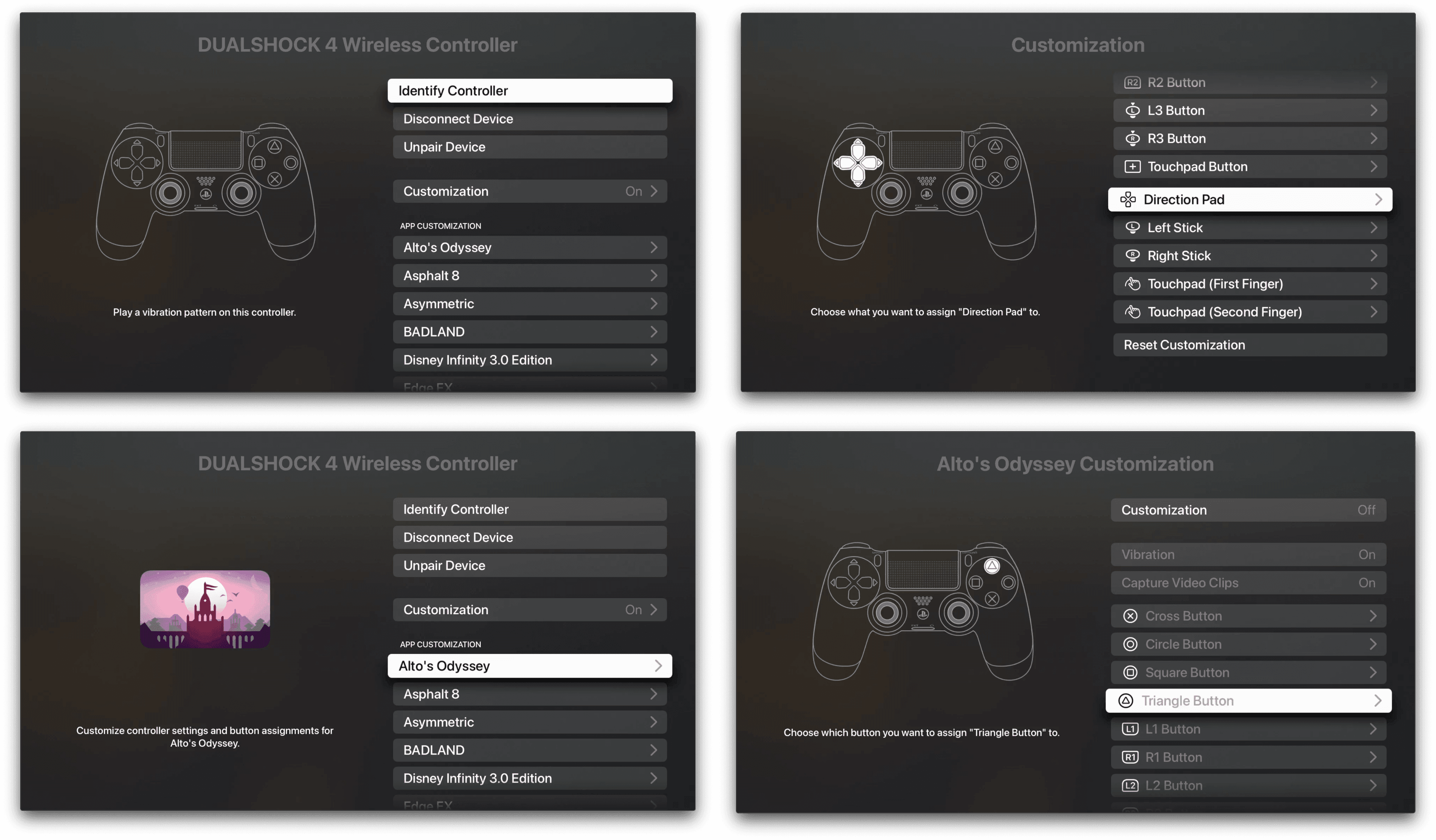
للوصول إلى قائمة التكوين:
- تأكد من توصيل يد التحكم عبر البلوتوث أو كابل USB-C مباشر.
- افتح تطبيق الإعدادات (Settings) على جهاز iPhone أو iPad.
- اضغط على عام (General).
- اختر يد التحكم (Game Controller).
داخل هذه القائمة، يعرض iOS كل يد تحكم متصلة حالياً مع خيارات التخصيص العامة. وتحتفظ كل يد تحكم مقترنة بملف تكوين منفصل خاص بها.
خطوة بخطوة: إعادة تعيين الأزرار وعكس محاور عصا التحكم
بمجرد الدخول إلى قائمة يد التحكم، يستغرق إنشاء تخطيط أساسي أقل من دقيقة. إذا كنت تعاني من تحكم الكاميرا المعكوس أو توزيع غير مريح للأزرار الجانبية (Triggers)، فاتبع الخطوات التالية.
- انتقل إلى الإعدادات > عام > يد التحكم (Settings > General > Game Controller).
- اضغط على اسم يد التحكم المتصلة.
- اضغط على عناصر التحكم الافتراضية (Default Controls) لفتح شاشة التخطيط العام.
- حدد الزر الفعلي الذي تريد إعادة تعيينه (مثل الزر A أو الزر X أو L1 أو R2).
- اختر وظيفة الإدخال البديلة من قائمة إجراءات يد التحكم المتاحة.
- مرر لأسفل إلى قسم عصي التحكم (Thumbsticks).
- فعّل عكس أفقياً (المحور X) أو عكس رأسياً (المحور Y) للعصا اليمنى أو اليسرى.
- اضبط شدة الاستجابة اللمسية (Haptic Feedback) من خلال تبديل مفتاح الاهتزاز في النظام.
يؤدي عكس محاور العصا على مستوى نظام التشغيل إلى فرض اتجاه الحركة المفضل لديك في كل الألعاب، حتى تلك التي تفتقر لإعدادات الكاميرا المدمجة.
تطبّق معالجة iOS المدمجة استجابة خطية متناسقة للعصا. يشير التأخر في منطقة عدم الاستجابة (Deadzone) أو الانجراف (Drift) عادةً إلى تآكل مقاييس الجهد في العتاد أو تداخل ترددات 2.4GHz، وليس إلى معايرة نظام التشغيل.
إنشاء ملفات تخصيص يد التحكم لكل لعبة على حدة
تنطبق تغييرات التخطيط العام على جميع الألعاب في جهازك. قد يناسبك تبديل أزرار القفز والهجوم في ألعاب الآكشن RPG، لكنه قد يُربك إعدادات التسارع في ألعاب محاكاة السباقات. لتجنب تعارضات الإدخال، يدعم iOS ملفات تعريف مخصصة لكل لعبة.
كيفية إعداد تخطيط مخصص لكل لعبة
- افتح الإعدادات > عام > يد التحكم (Settings > General > Game Controller).
- اضغط على يد التحكم المتصلة.
- تحت قسم التخصيصات (Customizations)، اضغط على إضافة تطبيق (Add App).
- اختر اللعبة المثبتة التي ترغب في تخصيصها من القائمة.
- اضغط على اسم اللعبة المضافة حديثاً لفتح واجهة ملف التعريف الخاص بها.
- أعد تعيين أزرار الواجهة، وأزرار الكتف، والمشغلات (Triggers)، ومحاور العصا لتلك اللعبة تحديداً.
عند تشغيل تلك اللعبة، يكتشف iOS النافذة النشطة ويبدل تخطيط أزرار يد التحكم تلقائياً. وتؤدي العودة إلى الشاشة الرئيسية إلى استعادة الإعدادات العامة الافتراضية.
إذا كنت ترغب في توسيع مكتبة ألعابك، احصل على بطاقة هدايا Apple (المملكة المتحدة) لشراء الألعاب المدفوعة التي تدعم يد التحكم دون الحاجة لربط بطاقة ائتمان.
توافق موديلات أيدي التحكم والاقتران اللاسلكي
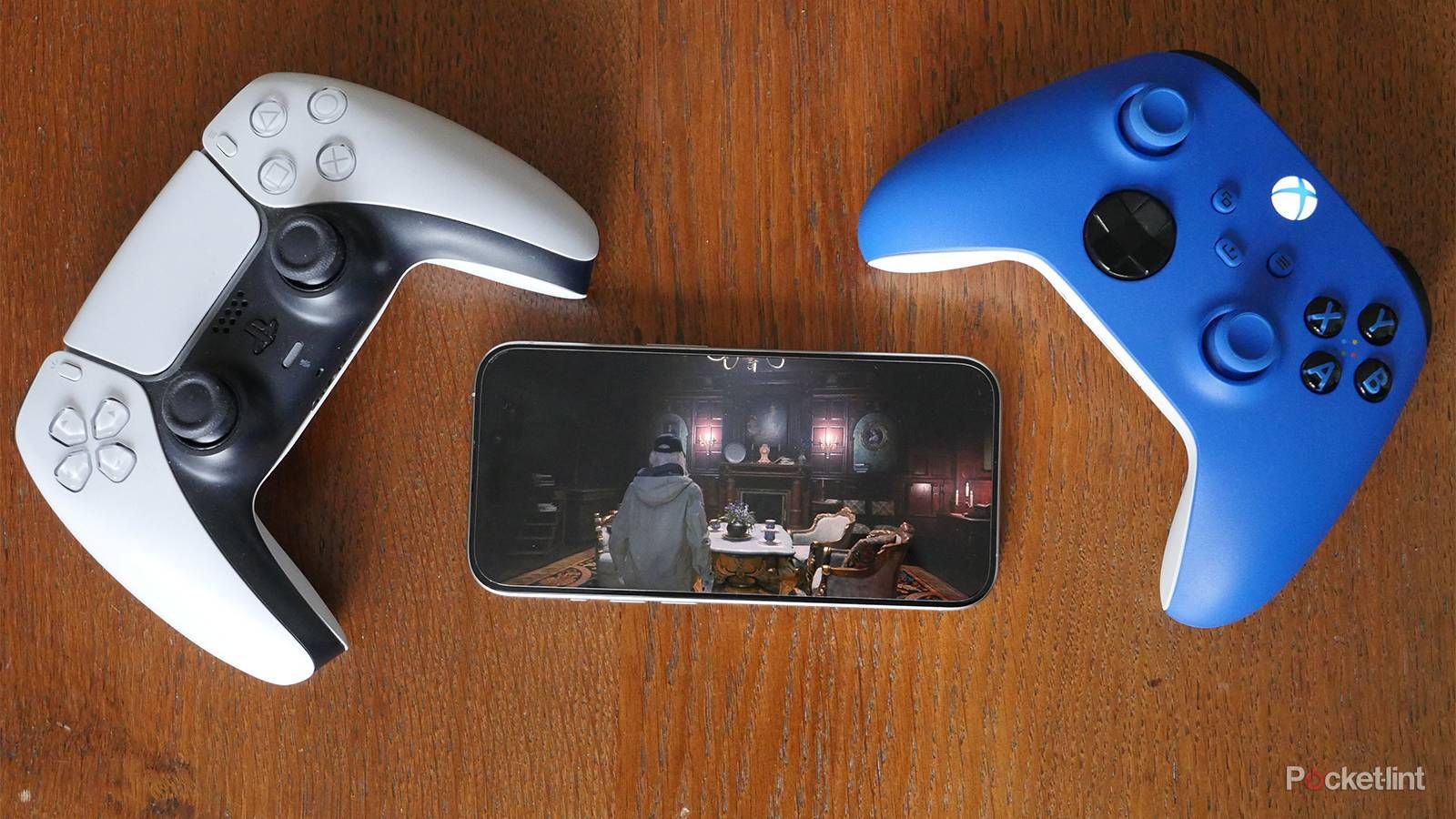
يعتمد توافق يد التحكم على إصدار العتاد، ومعيار البلوتوث، ووضع الاتصال.
اقتران أيدي تحكم PlayStation
تقترن أيدي تحكم PlayStation DualShock 4 وDualSense وDualSense Edge لاسلكياً عبر البلوتوث:
- تأكد من إيقاف تشغيل يد التحكم.
- اضغط مطولاً على زر PS وزر الإنشاء/المشاركة (Create/Share) معاً لمدة 3 ثوانٍ.
- اترك كلا الزرين عندما يبدأ شريط الإضاءة بالوميض السريع بنمط نبض مزدوج.
- افتح الإعدادات > Bluetooth على جهاز iPhone أو iPad واختر يد التحكم من القائمة.
تدعم موديلات DualShock 4 وDualSense أيضاً الاقتران السلكي المباشر. يتيح توصيلها بجهاز iPhone أو iPad باستخدام كابل USB-C لنقل البيانات إنشاء اتصال مباشر دون الحاجة لفتح قائمة البلوتوث.
اقتران أيدي تحكم Xbox
يعتمد الدعم اللاسلكي لأيدي تحكم Xbox بشكل صارم على إصدار العتاد. تفتقر أيدي تحكم Xbox One القديمة (الموديل 1537، والموديل 1697، وموديل Elite الأصلي 1698) إلى تقنية البلوتوث القياسية ولا يمكنها الاتصال لاسلكياً بأجهزة iOS. تشمل الموديلات المدعومة ما يلي:
- يد تحكم Xbox اللاسلكية المزودة ببلوتوث (الموديل 1708)
- يد تحكم Xbox Series X|S (الموديل 1914)
- يد تحكم Xbox Elite اللاسلكية Series 2 (الموديل 1797)
لاقران يد تحكم Xbox مدعومة، قم بتشغيلها واضغط مطولاً على زر الاقتران (Pair) في الحافة العلوية لمدة 3 ثوانٍ حتى يومض شعار Xbox بسرعة، ثم اخترها من قائمة البلوتوث في جهازك.
أيدي تحكم Nintendo Switch وأيدي تحكم الهواتف المباشرة
أضاف نظاما iOS 16 وiPadOS 16 دعماً مدمجاً للاقتران عبر البلوتوث والتخصيص لأيدي تحكم Nintendo Switch Joy-Con (سواء بشكل فردي أو كزوج) ويد تحكم Nintendo Switch Pro Controller. اضغط مطولاً على زر المزامنة الدائري الموجود على السكة الجانبية أو الحافة العلوية حتى تدور أضواء المؤشر، ثم قم بإقرانها مباشرة.
تتصل أيدي تحكم الهواتف المزودة بمنفذ USB-C مباشرة بمنافذ أجهزة iPhone وiPad الحديثة. وتتجاوز أجهزة مثل ZIKE Z331 اتصال البلوتوث بالكامل، لتوفر معدلات استجابة تصل إلى 1000Hz، وزمن انتقال لاسلكي منعدم، مع ميزة الشحن أثناء اللعب (Passthrough charging).
يوضح الجدول التالي إمكانيات الاتصال ومستويات التوافق وميزات العتاد الرئيسية عبر عائلات أيدي التحكم المختلفة.
| موديل يد التحكم | بروتوكول الاتصال | إعادة التعيين المدمجة في iOS | الميزات المتقدمة المدعومة |
|---|---|---|---|
| PS5 DualSense / Edge | بلوتوث 5.1 / كابل USB-C سلكي | نعم (iOS 16+) | اختصارات زر المشاركة، اهتزاز أساسي، نقر لوحة اللمس |
| PS4 DualShock 4 | بلوتوث 2.1+EDR / كابل USB سلكي | نعم (iOS 16+) | اختصارات زر المشاركة، اهتزاز أساسي، نقر لوحة اللمس |
| Xbox Series X|S (1914) | بلوتوث منخفض الطاقة / سلكي | نعم (iOS 16+) | التقاط بزر المشاركة، اهتزاز المشغلات (Triggers) |
| Xbox Elite Series 2 | بلوتوث / كابل USB-C سلكي | نعم (مع إطفاء مؤشرات الملفات) | إعادة تعيين المجاديف عبر النظام، مقاومة عصا تحكم قابلة للتعديل |
| Xbox One (1537 / 1697) | تردد لاسلكي 2.4GHz مخصص | لا (غير متوافق) | لا يوجد (يتطلب محول PC / غير مدعوم على iOS) |
| Nintendo Switch Pro | بلوتوث 3.0 | نعم (iOS 16+) | إعادة تعيين قياسية للأزرار، اهتزاز أساسي |
| Switch Joy-Con (زوج) | بلوتوث 3.0 | نعم (iOS 16+) | تخصيص فردي أو مدمج للاعبين |
| مقابض ألعاب الهواتف USB-C | منفذ USB-C مباشر | نعم (MFi / HID مدمج) | استجابة بمعدل 1000Hz، استجابة فورية دون تأخير، شحن أثناء اللعب |
تعمل ميزة إعادة تعيين الأزرار المدمجة بشكل متطابق عبر جميع الموديلات المدعومة فور اتصالها، لكن الميزات المتقدمة الخاصة بالمنصات، مثل مقاومة المشغلات التكيفية (Adaptive Triggers)، تتطلب اتصالات USB مخصصة أو تكاملاً برمجياً من المطور.
حل مشكلات العتاد الشائعة: Xbox Elite Series 2 وPS5 DualSense
تأتي أيدي التحكم المتقدمة ببعض الخصائص الدقيقة على نظام iOS. إذا لم تقم بتهيئة هذه الأجهزة بشكل صحيح، فلن تعمل ميزاتها المتقدمة.
قاعدة إدخال مجاديف Xbox Elite Series 2
تتميز يد تحكم Xbox Elite Wireless Controller Series 2 بأربعة مجاديف خلفية (Paddles). لا يقرأ إطار عمل GCPhysicalInputProfile من Apple إدخالات المجاديف المنفصلة إلا عند تعطيل ملفات التخصيص المخزنة في ذاكرة العتاد الداخلية لليد.
اضغط على زر الملف التعريفي (Profile) في منتصف يد التحكم Elite Series 2 حتى تصبح جميع مصابيح LED الثلاثة للملفات غير مضاءة. بمجرد دخول يد التحكم في هذه الحالة، سيتعرف iOS على المجاديف الخلفية كمدخلات منفصلة قابلة للتخصيص. يمكنك بعد ذلك تعيين كل مجداف بشكل مستقل داخل الإعدادات > عام > يد التحكم > عناصر التحكم الافتراضية (Settings > General > Game Controller > Default Controls).
ميزات DualSense اللمسية وتبديل ملفات تعريف Edge
عند الاقتران عبر البلوتوث، ترسل يد تحكم PS5 DualSense اهتزازاً قياسياً بدلاً من الاستجابة اللمسية الدقيقة (Haptic Feedback) أو مقاومة المشغلات التكيفية (Adaptive Triggers). يتطلب تفعيل المشغلات التكيفية والاهتزاز الصوتي المتقدم اتصالاً سلكياً عبر كابل بيانات USB-C أو دعماً مباشراً من المطور عبر واجهة Core Haptics البرمجية من Apple.
في يد تحكم DualSense Edge، تعمل اختصارات تبديل الملفات التعريفية بشكل مختلف على الهواتف مقارنة بالمنصة المنزلية:
- يظل Fn + المثلث مخصصاً بشكل دائم للملف التعريفي الافتراضي.
- يبدل Fn + الدائرة أو الإكس أو المربع بين الملفات التعريفية المخزنة والمعدة مسبقاً على منصة PlayStation.
يؤدي الضغط على زر المشاركة/الإنشاء (Share/Create) في يد التحكم إلى تشغيل اختصارات iOS العامة: الضغطة الواحدة تلتقط صورة للشاشة، بينما يبدأ الضغط المزدوج تسجيل الشاشة فيديو.
مقابض الهواتف، والتطبيقات المرافقة، وقيود محاكاة اللمس
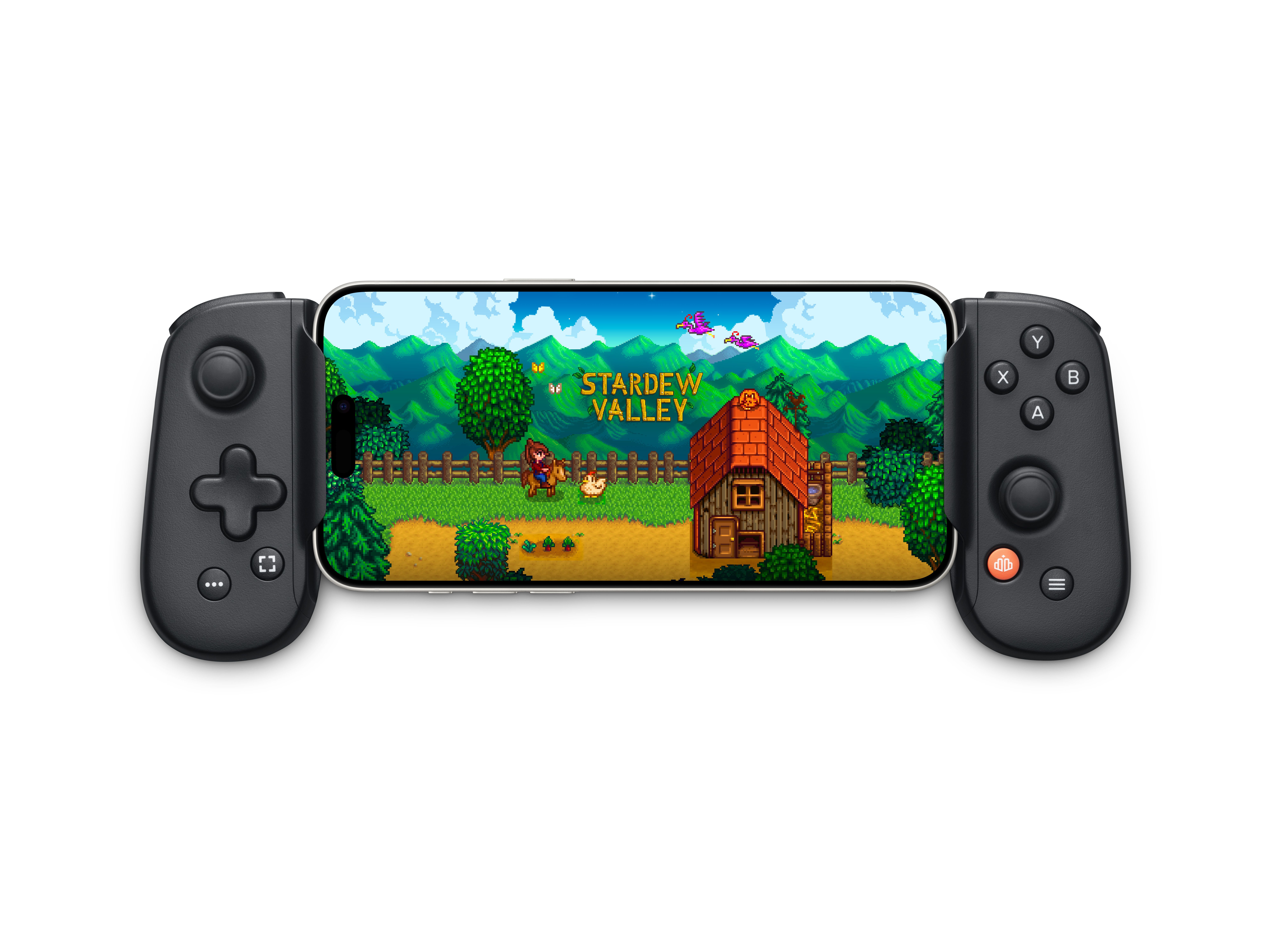
توفر مقابض أيدي التحكم المتصلة مباشرة بالهاتف تصميماً مدمجاً دون أي تأخير لاسلكي. تحتوي الأجهزة المعتمدة بشهادة MFi على رقاقات مصادقة بالعتاد تتيح تحديثات البرامج الثابتة (Firmware)، ومعايرة عصا التحكم، وتخصيص ملفات الأزرار عبر التطبيقات المرافقة.
يتكامل عتاد Backbone One بشكل كامل ومدمج مع أجهزة Apple، موفراً ميزة إعادة تعيين الأزرار وملفات الألعاب الفردية مجاناً. بينما تعمل بعض الميزات المتقدمة، مثل طبقات محاكاة اللمس المخصصة، من خلال خدمات الاشتراك في التطبيق المرافق.
خرافة محاكاة اللمس على شاشة iOS
لا تستطيع التطبيقات الخارجية ربط أزرار يد التحكم الفعلية بنقاط اللمس على الشاشة بسبب نظام العزل الأمني (Sandboxing) المتبع في نظام التشغيل. حيث لا يمكن لأي تطبيق أن يعمل في الخلفية ويحقن إيماءات لمس افتراضية داخل نافذة اللعبة النشطة.
للعب الألعاب المعتمدة على اللمس فقط باستخدام يد تحكم فعلية، يجب الاعتماد على مقابض تدعم محاكاة اللمس على مستوى العتاد أو ميزات تسهيلات الاستخدام في النظام مثل إيماءات AssistiveTouch المخصصة. تنطبق إعادة تعيين الأزرار المدمجة حصرياً على الألعاب التي تدعم أيدي التحكم بشكل مسبق.
إذا كنت تجهز عتادك المخصص لألعاب الهاتف، اشحن رصيد ألعابك عبر قسيمة بطاقة هدايا Apple للمملكة المتحدة قبل شراء الإصدارات الرقمية الجديدة.
مقارنة منظومة Apple: مسارات الإعدادات عبر مختلف الأجهزة
تتوفر إعدادات يد التحكم عبر أنظمة iOS وiPadOS وtvOS وmacOS وvisionOS، لكن مسارات القوائم تختلف بحسب المنصة.
يوضح الجدول أدناه مسار التنقل الدقيق المطلوب لتخصيص تخطيط يد التحكم عبر مختلف منصات أجهزة Apple.
| نظام التشغيل | مسار التنقل | ملفات تعريف لكل لعبة | عكس المحاور المخصص |
|---|---|---|---|
| iOS (16+) | الإعدادات > عام > يد التحكم | نعم (إضافة تطبيق) | نعم (X وY لكل عصا) |
| iPadOS (16+) | الإعدادات > عام > يد التحكم | نعم (إضافة تطبيق) | نعم (X وY لكل عصا) |
| tvOS (16+) | الإعدادات > أجهزة التحكم عن بُعد والأجهزة > Bluetooth > [يد التحكم] | عام فقط | نعم (افتراضي النظام) |
| macOS (13+) | قائمة Apple > إعدادات النظام > أجهزة التحكم في الألعاب | نعم (إضافة تطبيق) | نعم (X وY لكل عصا) |
| visionOS (1+) | الإعدادات > عام > يد التحكم | نعم (إضافة تطبيق) | نعم (X وY لكل عصا) |
تشترك جميع المنصات بدءاً من iOS 16 وtvOS 16 وmacOS Ventura 13 فما فوق في نفس محرك الإدخال الأساسي، على الرغم من أن tvOS يدير الإعدادات عبر واجهة أجهزة التحكم عن بُعد والأجهزة.
حدود توصيل أيدي التحكم المتعددة وقواعد صوت البلوتوث
عند توصيل أيدي تحكم متعددة للعب الجماعي المحلي، تحقق من حدود العتاد الخاصة بكل جهاز. حيث يحد جهاز Apple TV من السعة اللاسلكية عند اقترانه بملحقات صوتية لاسلكية.
يوضح الجدول التالي تفاصيل حدود أيدي التحكم المتعددة وقيود الصوت عبر أجهزة Apple المختلفة.
| عائلة الأجهزة | الحد الأقصى لأيدي تحكم البلوتوث | الحد الأقصى مع صوت البلوتوث | دعم يد التحكم المساعدة (Buddy Controller) |
|---|---|---|---|
| iPhone | 4 أيدي تحكم | 4 أيدي تحكم | نعم (تحويل 2 إلى إدخال افتراضي واحد) |
| iPad | 4 أيدي تحكم | 4 أيدي تحكم | نعم (تحويل 2 إلى إدخال افتراضي واحد) |
| Apple TV 4K / HD | 4 أيدي تحكم | يد تحكم واحدة كحد أقصى | نعم (تحويل 2 إلى إدخال افتراضي واحد) |
| Mac (Apple Silicon) | +4 أيدي تحكم | +4 أيدي تحكم | نعم (تحويل 2 إلى إدخال افتراضي واحد) |
يؤدي توصيل سماعات الرأس أو مكبرات الصوت عبر البلوتوث بجهاز Apple TV إلى تقليل سعة أيدي تحكم البلوتوث المتصلة في نفس الوقت من أربع إلى يد تحكم واحدة فقط على الفور.
اللعب المساعد: إعداد يد التحكم المساعدة (Buddy Controller)
تدمج ميزة يد التحكم المساعدة (Buddy Controller) يدين تحكم فعليتين منفصلتين في لاعب افتراضي واحد. تساعد هذه الميزة في تسهيل الاستخدام وتتيح المساعدة التعاونية لتجاوز المراحل الصعبة.
كيفية تفعيل ميزة يد التحكم المساعدة (Buddy Controller)
- قم بإقران يدين تحكم متوافقتين بجهاز iPhone أو iPad أو Mac أو Apple TV.
- افتح الإعدادات > عام > يد التحكم (Settings > General > Game Controller).
- مرر لأسفل واضغط على يد التحكم المساعدة (Buddy Controller).
- حدد يد التحكم الأساسية (Primary Controller) (اللاعب الرئيسي).
- حدد يد التحكم الثانوية (Secondary Controller) (يد المساعدة).
تُسجل الإدخالات من كلا اليدين في نفس الوقت لنفس الشخصية. يمكن للاعب الثاني التوجيه أو التحكم في الكاميرا بينما يتولى اللاعب الأول مهام القتال.
استكشاف أخطاء تأخر الاستجابة، وتعليق الأزرار، وتعارض الملفات التعريفية وإصلاحها
إذا شعرت بتأخر في استجابة الأزرار، أو عدم تعيينها، أو تنفيذها لإجراءات خاطئة، فاتبع خطوات التشخيص التالية.
- تحقق من الملف التعريفي النشط: افتح الإعدادات > عام > يد التحكم وتأكد من عدم وجود ملف تعريفي غير مقصود للعبة يتجاوز إعداداتك الافتراضية.
- تحقق من مصابيح LED في عتاد Xbox Elite: اضغط على زر الملف التعريفي في منتصف يد التحكم حتى تنطفئ مصابيح LED الثلاثة بالكامل.
- تخلص من اختناقات الصوت على Apple TV: افصل سماعات البلوتوث الخارجية أو مرر الصوت عبر منفذ eARC لتفريغ النطاق الترددي للبلوتوث.
- امسح ذاكرة التخزين المؤقت لاتصال البلوتوث: افتح الإعدادات > Bluetooth، واضغط على أيقونة (i) بجوار يد التحكم، ثم اختر إلغاء حفظ هذا الجهاز (Forget This Device)، وأعد إقرانها من جديد.
- اختبر التوصيل المباشر بالكابل: قم بتوصيل يد التحكم باستخدام كابل بيانات USB-C. إذا اختفى تأخر الاستجابة (Input lag)، فهذا يعني أن تداخل شبكات Wi-Fi بتردد 2.4GHz أو البلوتوث هو ما يضعف الاتصال اللاسلكي.
- استعادة عناصر التحكم الافتراضية: في الإعدادات > عام > يد التحكم > [اسم يد التحكم]، اضغط على استعادة الإعدادات الافتراضية (Restore Defaults) لإلغاء أي تعيينات مخصصة غير صحيحة.
- تحديث البرامج الثابتة ليد التحكم: وصّل يد التحكم بجهاز PC أو منصة Xbox أو PlayStation وقم بتحديث برامجها الثابتة (Firmware) لتجنب فقدان حزم بيانات البلوتوث.
بمجرد أن يصبح التخطيط سريع الاستجابة ومضبوطاً بدقة، استرد رمز بطاقة هدايا Apple (المملكة المتحدة) الرقمي للحصول على توسعات جديدة وألعاب هواتف كاملة تدعم التخصيص الشامل ليد التحكم.
الأسئلة الشائعة
كيف يمكنني إعادة تعيين أزرار يد التحكم على iPhone وiPad؟
قم بتوصيل يد التحكم، وافتح الإعدادات، ثم اضغط على عام، واختر يد التحكم. اضغط على عناصر التحكم الافتراضية لإعادة تعيين الأزرار الفعلية أو إضافة تخطيطات مخصصة لألعاب معينة.
هل يمكنني عكس محاور عصا التحكم بشكل مدمج في iOS؟
نعم، يتضمن iOS خيارات مدمجة لعكس الإدخال الأفقي (المحور X) والرأسي (المحور Y) لأي من العصوين. ينطبق هذا على مستوى النظام في جميع الألعاب المدعومة حتى لو كانت اللعبة تفتقر لخيار العكس المدمج.
هل يمكنني إنشاء تخطيطات أزرار مخصصة لألعاب محددة على iPhone؟
نعم. اضغط على إضافة تطبيق تحت الإعدادات > عام > يد التحكم لتهيئة تعيينات مستقلة لأي لعبة مثبتة. يطبّق النظام الملف التعريفي المخصص تلقائياً بمجرد تشغيل اللعبة.
لماذا لا تستجيب مجاديف Xbox Elite Series 2 على iPhone؟
لا ترسل المجاديف الخلفية إدخالات منفصلة إلى iOS إلا عندما تكون مصابيح LED الخاصة بالملفات التعريفية في يد التحكم مطفأة تماماً. اضغط على زر الملف التعريفي في يد التحكم حتى تنطفئ جميع مصابيح المؤشر الثلاثة.
ما هي ميزة يد التحكم المساعدة (Buddy Controller) على أجهزة Apple؟
تدمج ميزة يد التحكم المساعدة (Buddy Controller) الإدخالات من يدين تحكم منفصلتين في لاعب افتراضي واحد، مما يتيح لشخصين مشاركة التحكم بشكل تعاوني.
هل تتصل جميع أيدي تحكم Xbox وPlayStation بجهازي iPhone وiPad؟
تتصل الموديلات المزودة بالبلوتوث فقط لاسلكياً، بما في ذلك يد تحكم Xbox الموديل 1708، وSeries X|S، وElite Series 2، وPS4 DualShock 4، وPS5 DualSense. تفتقر موديلات Xbox One القديمة (1537 و1697) إلى البلوتوث القياسي ولا يمكنها الاتصال بأجهزة iOS.
الخلاصة حول تعيين أزرار يد التحكم في iOS
تغنيك ميزة إعادة تعيين أزرار يد التحكم على مستوى النظام عن استخدام تطبيقات الطرف الثالث على iOS. يساعدك إنشاء ملفات تعريف لكل لعبة وتطبيق عكس المحاور على مستوى النظام في حل مشكلات توزيع الأزرار غير المريح عبر مكتبة ألعابك بالكامل. احرص على تحديث البرامج الثابتة ليد التحكم دائماً، وتأكد من إطفاء مصابيح LED للملفات التعريفية في أيدي التحكم الاحترافية، ودع نظام التشغيل يتولى إدارة الإدخال بسلاسة.

Community
Comments