

يتطلب القضاء على هبوط الفريمات المفاجئ والارتفاع الحاد في درجات الحرارة أثناء الجولات المتأخرة من Mechabellum معالجة مباشرة لانخفاض تردد كرت الشاشة التلقائي، ومسح تعريفات الرسوميات للمظللات المؤقتة (Shader Cache)، واختناق المعالجة المركزية أثناء صدام الجيوش الضخمة. تثبت الاختبارات المستقلة التي أجراها موقع Rigpod أن ضبط وضع إدارة الطاقة في لوحة تحكم NVIDIA على خيار «تفضيل أقصى أداء» يقلل تذبذب أوقات الإطارات بنسبة تقارب 15%، بينما يمنع رفع سعة كاش المظللات إلى «Unlimited» مع تقييد معدل الإطارات بمستوى يقل قليلاً عن تردد الشاشة حدوث التقطيع (Stuttering) ويوقف تراكم الحرارة المفرط داخل كرت الشاشة.
Mechabellum
- -20%
Mechabellum
اشترِ الآنSR 38.46
SR 46.13
- -20%
Glided Worm Skin Pack
اشترِ الآنSR 14.90
SR 17.89
- -20%
Mobile Forces Skin Pack
اشترِ الآنSR 26.70
SR 32.05
- -20%
Mobile Steel Skin Pack
اشترِ الآنSR 26.30
SR 31.55
لماذا تختنق أجهزة الكمبيوتر في الجولات المتأخرة من Mechabellum؟
تبدأ مباريات لعبة Mechabellum بهدوء تام؛ ففي الجولات الأولى تتصادم وحدات معدودة فوق رقعة تكتيكية صحراوية بمعدل إطارات مرتفع وسلس. ولكن بعد مرور خمس جولات فقط، تتحول ساحة القتال إلى فوضى آلية عارمة.
وفقاً لما يوضحه الاستعراض الرسمي للعبة على موقع NXPGame، صممت شركتا Game River وParadox Arc اللعبة لتقوم على نزاعات تكتيكية مصغرة بنمط ضد تتسع تدريجياً. تتضخم التشكيلات لتضم جحافل من Crawlers، وصفوفاً من Marksmen وSledges، إضافة إلى العمالقة الفولاذيين مثل Vulcans وFortresses وMelting Points. ومع التحديثات التقنية في منتصف المعركة، تشتعل الساحة بالصواريخ العنقودية، وقذائف النابالم الحارقة، وحزم الطاقة الكهرومغناطيسية.
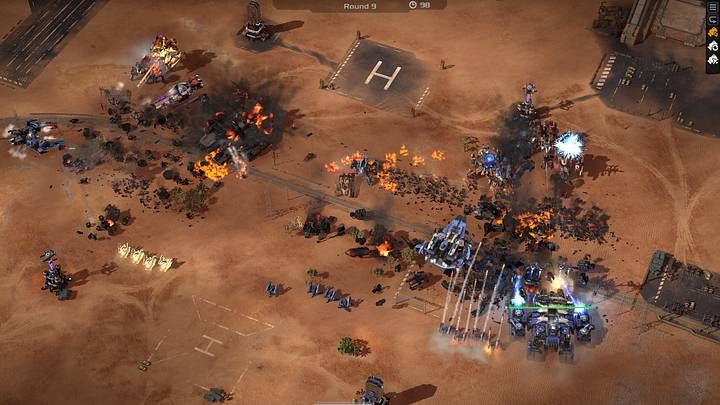
كل مقذوف من هذه الوحدات، وكل مؤثر موت، وشعاع مستمر يتطلب معالجة فورية لأوامر الرسم (Draw Calls) وحسابات معقدة لمسارات الحركة. عندما تتصادم مئات الوحدات في وقت واحد، يتعرض مسار معالجة الرسوميات لقفزات ضغط هائلة ومفاجئة. وإذا أخطأ تعريف كرت الشاشة وقام بخفض تردد المعالج الرسومي معتقداً أن مرحلة التخطيط الهادئة لا تتطلب طاقة، أو إذا قام النظام بمسح مظللات إصابة الأسلحة في منتصف الاشتباك، فستشهد قفزات عنيفة وغير مستقرة في مخطط أوقات الإطارات (Frametime).
أفضل إعدادات رسوميات لعبة Mechabellum لتحسين الأداء عبر لوحة التحكم
عند محاولة حل مشكلة اللاق والتقطيع في Mechabellum، فإن ملفات التشغيل التلقائية لتعريفات الرسوميات تعمل ضد مصلحتك في ألعاب الاستراتيجية ذات الكثافة العددية الضخمة. يميل نظام ويندوز وتعاريف الرسوميات دوماً إلى موازنة كفاءة الطاقة، وهو ما يبدو مقبولاً في البداية، ولكنه ينهار فور قيام أربع وحدات من Melting Points بإذابة خط المواجهة الأمامي في آنٍ واحد.
لذا يجب الاعتماد على لوحة تحكم NVIDIA لإنشاء ملف إعدادات ثلاثي الأبعاد مخصص للملف التنفيذي للعبة بدلاً من ترك الأمر للاكتشاف التلقائي.
| الإعداد | القيمة المقترحة | معاينة مرئية | الأثر على الأداء والمصدر |
|---|---|---|---|
| Power Management Mode | تفضيل أقصى أداء | 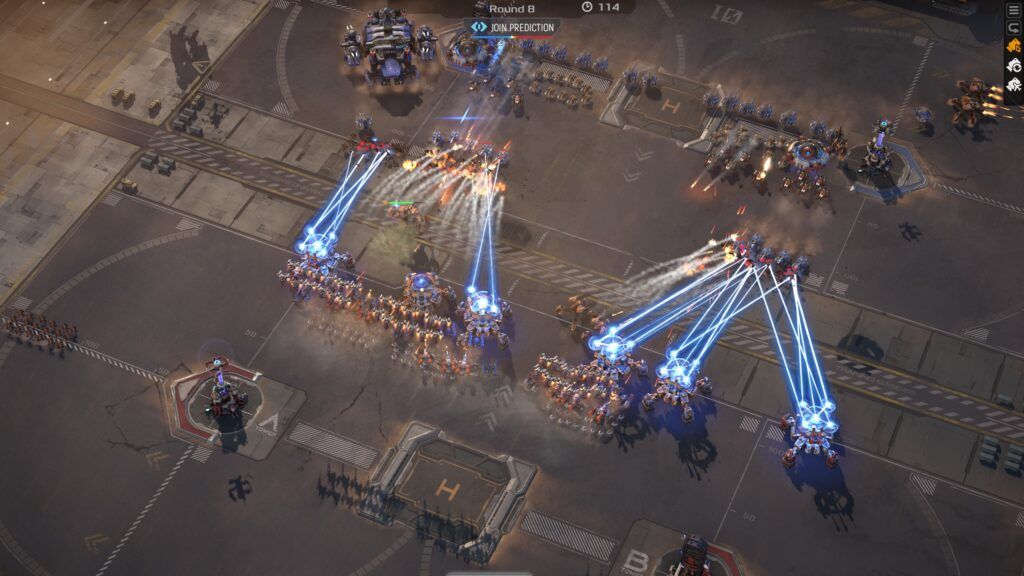 | يقلل تذبذب أوقات الإطارات بنسبة تقارب 15% عبر منع التردد من الانخفاض التلقائي (Rigpod). |
| Shader Cache Size | Unlimited | 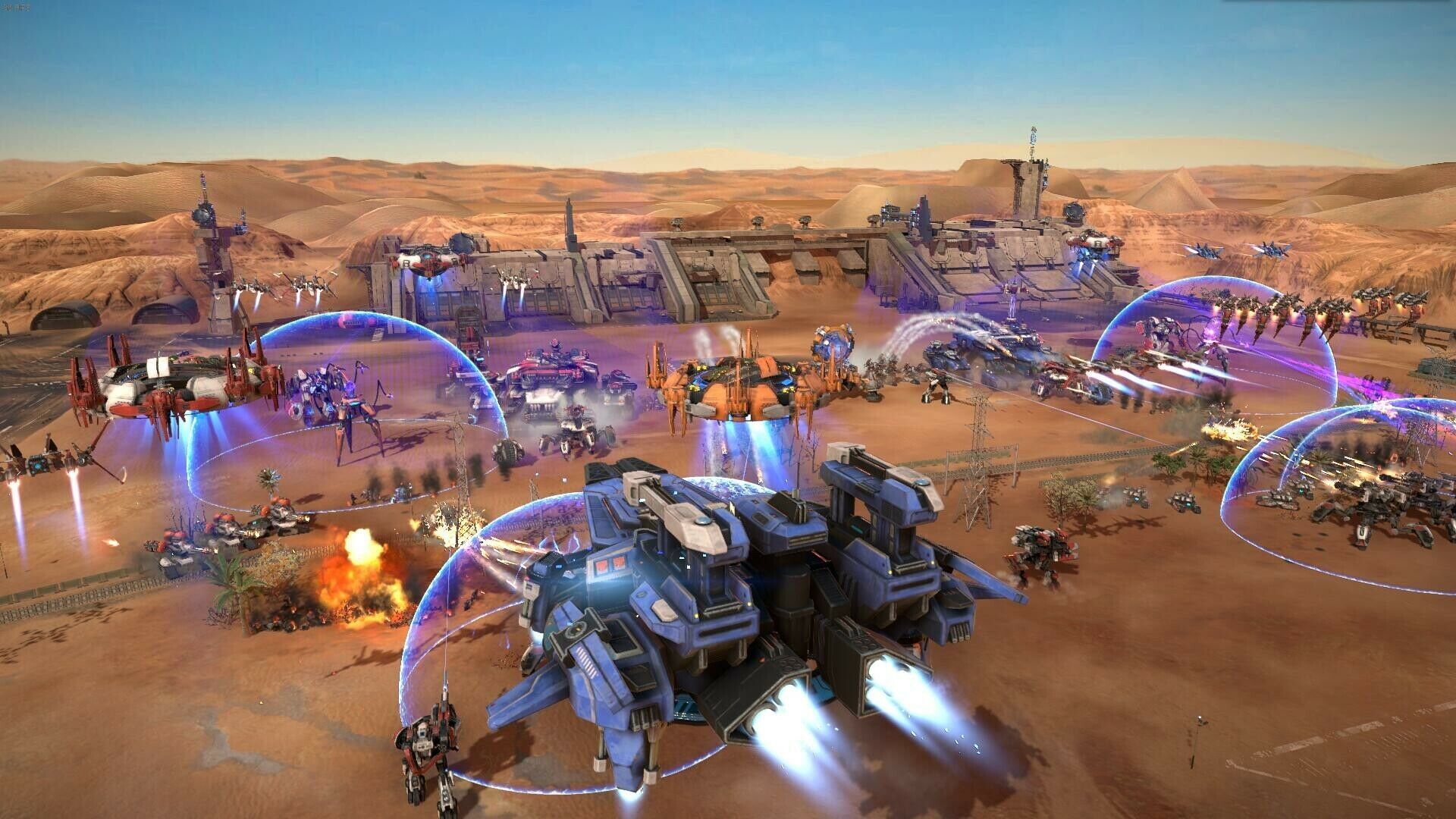 | يمنع مسح مظللات المؤثرات من الذاكرة التخزينية؛ ويحجز ما بين 2 جيجابايت إلى جيجابايت من مساحة التخزين (Rigpod). |
| Threaded Optimization | On | 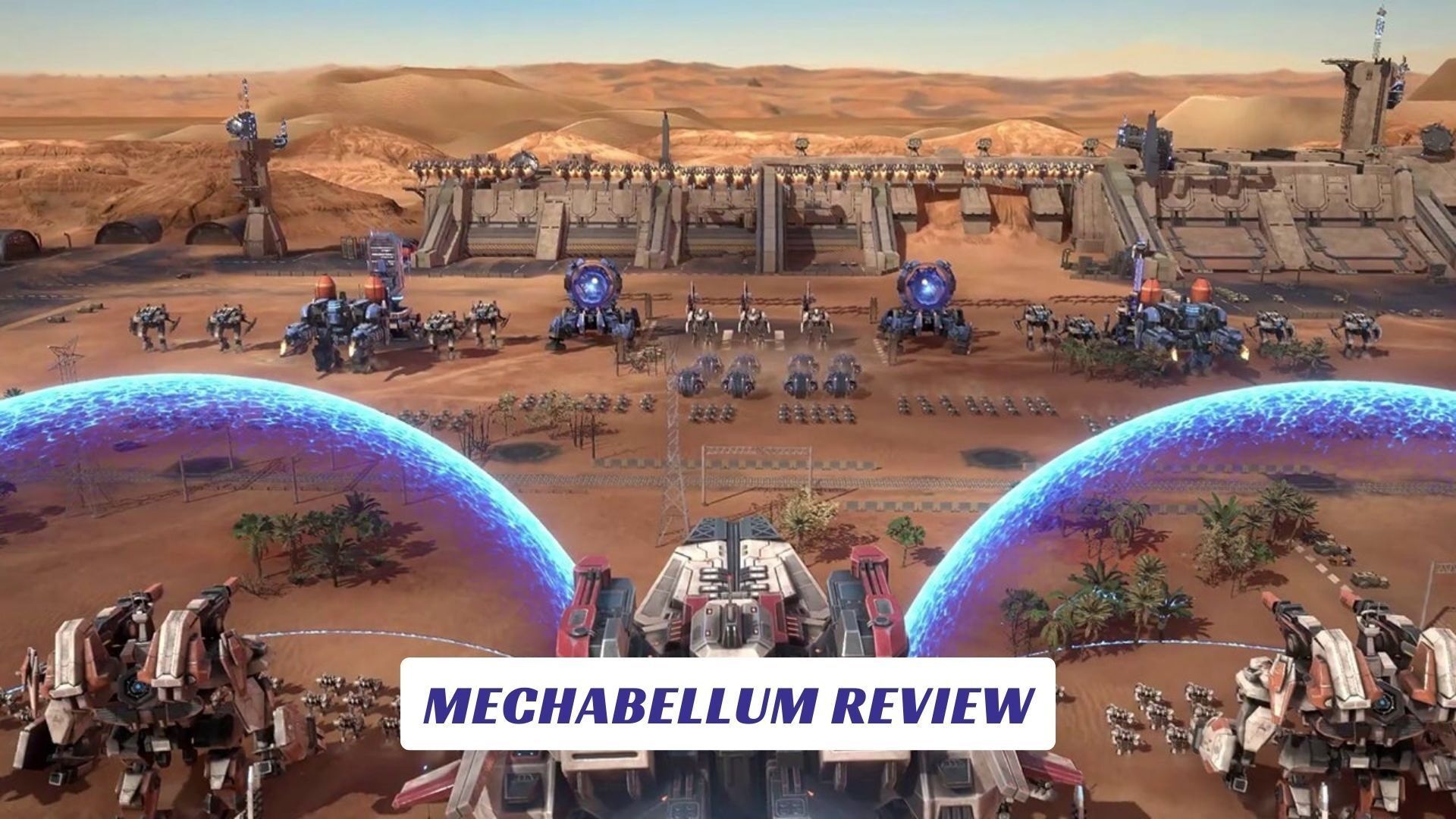 | يتجاوز أخطاء الاكتشاف التلقائي ليرفع كفاءة توزيع المهام على الأنوية بنسبة 5% إلى 8% (Rigpod). |
| Max Frame Rate | أقل بمقدار 2-3 إطارات عن تردد الشاشة |  | يمنع كرت الشاشة من معالجة إطارات فائضة، مما يحد من تراكم الحرارة وتمزق الصورة (Rigpod). |
خطوات ضبط تعريف الرسوميات خطوة بخطوة
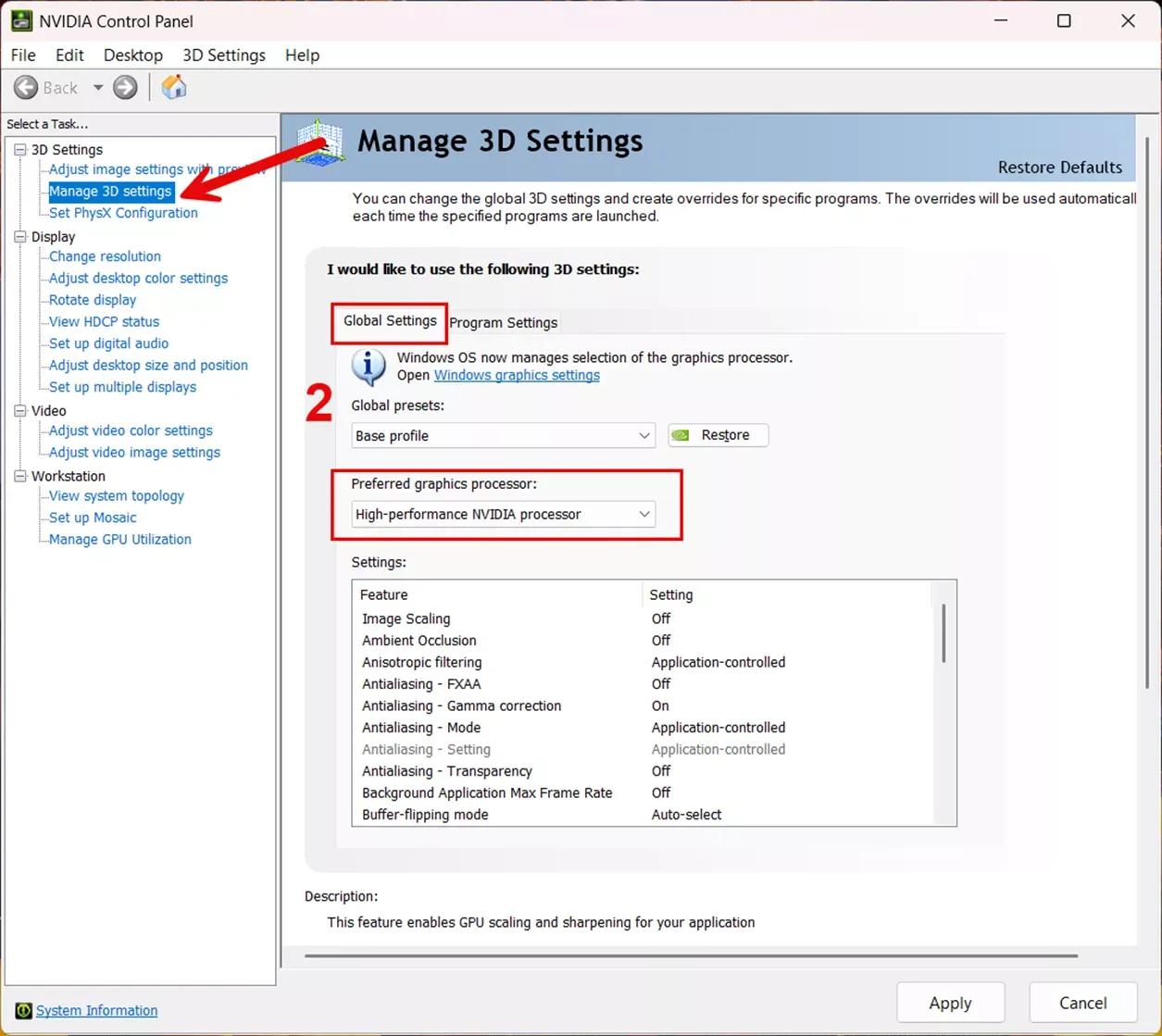
- انقر بزر الفأرة الأيمن على سطح المكتب وافتح NVIDIA Control Panel.
- توجه إلى Manage 3D Settings من القائمة الجانبية واختر تبويب Program Settings.
- ابحث عن ملف
Mechabellum.exeأو قم بإضافته يدوياً. - اضبط Power management mode على خيار تفضيل أقصى أداء.
- غيّر قيمة Shader Cache Size من Driver Default إلى Unlimited.
- اجبر خيار Threaded optimization على الوضع On بدلاً من Auto.
- اضغط على زر Apply في الركن السفلي لتثبيت التعديلات.
الأمر لا يخلو من ضريبة تشغيلية: إجبار المعالج الرسومي على العمل بأقصى أداء يبقي تردداته ثابتة عند ترددات تشغيل الألعاب. ورغم أن هذا الإجراء يقضي تماماً على التقطيع الناجم عن انخفاض التردد أثناء ضربات المدفعية، إلا أن كرت الشاشة سيستهلك طاقة أكبر وترتفع حرارته قليلاً أثناء البقاء على سطح المكتب في نظام ويندوز.
مسح كاش المظللات التالف لحل مشكلة التقطيع المستمر
إذا كنت تواجه تقطيعاً حاداً في كل مرة تشعل فيها وحدة Vulcan خطاً من النيران أو يسقط فيها وابل من قذائف النبض الكهرومغناطيسي (EMP)، فقد يكون مخزن المظللات المترجمة لديك متضخماً أو تالفاً.
وفقاً لما وثّقه موقع WiseCleaner، تتسبب ملفات الكاش التالفة في حدوث تقطعات رسومية متكررة في مختلف الألعاب الحديثة ثلاثية الأبعاد. يمكنك حذف هذه المجلدات يدوياً لإجبار التعريف على إعادة بنائها بشكل نظيف.
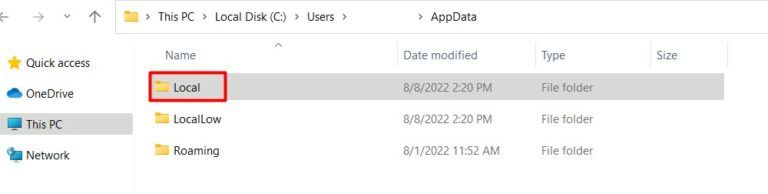
اتبع هذه الخطوات لتطهير المسار الرسومي:
- افتح لوحة تحكم إنفيديا، وتوجه إلى Manage 3D Settings، واضبط Shader Cache Size مؤقتاً على وضع Disabled.
- انقر فوق Apply لتحرير قفل التعريف عن مجلد الكاش.
- اضغط على زري
Win + R، والصق الأمر%localappdata%ثم اضغط Enter. - افتح مجلد
NVIDIAواحذف جميع الملفات الموجودة داخل مجلديDXCacheوGLCache. - ابحث داخل
%localappdata%عن أي مجلد يحمل اسمNV_Cacheوقم بإفراغ محتوياته أيضاً. - عد إلى لوحة تحكم إنفيديا وأعد ضبط Shader Cache Size إلى Unlimited (أو Driver Default)، ثم انقر فوق Apply وأعد تشغيل جهازك.
توقع تراجعاً مؤقتاً في الأداء فور تشغيل اللعبة لأول مرة بعد هذا الإجراء؛ فكما يوضح موقع WiseCleaner، سيضطر التعريف إلى إعادة بناء المظللات من الصفر. قد تطول أوقات التحميل قليلاً وتحدث تقطعات طفيفة في الجولة الافتتاحية، ولكن استقرار المؤثرات في الجولات المتأخرة سيصبح سلساً بمجرد كتابة الملفات على وسيط التخزين.
تقليل حرارة المعالج في Mechabellum والتحكم بالضغط الحراري
تفرض ألعاب القتال التلقائي عالية الكثافة متطلبات استثنائية على العتاد؛ إذ تخضع آلاف العمليات الفيزيائية وحسابات النزاع للمعالجة اللحظية المستمرة في كل جولة، مما قد يدفع بمكونات جهازك إلى حدود الاختناق الحراري.
توضح الاختبارات التشخيصية المنشورة بواسطة Novabench أنه عندما تتجاوز درجات الحرارة الداخلية حدود الأمان، يقوم المعالج المركزي أو كرت الشاشة بتخفيض ترددات التشغيل تلقائياً لتفادي الضرر الفيزيائي (Thermal Throttling). يؤدي هذا التراجع الفجائي في التردد إلى انهيار معدل الإطارات لحظة بلوغ كثافة الجيوش ذروتها.
للحفاظ على استقرار الترددات والحد من تراكم الحرارة أثناء اللعب:
- تقييد معدل الإطارات (FPS Cap): ترك معدل الإطارات دون قيد يدفع البطاقة لإنتاج أكثر من 300 إطار في الثانية خلال مراحل التخطيط المبكرة، مما يشحن صندوق الجهاز بالحرارة قبل بدء النزاع الفعلي. يقطع وضع حد أقصى صارم هذه الدورة الحرارية.
- تنظيف مسارات الهواء: تخلص من كتل الغبار المتراكمة في مشتتات التبريد وفلاتر الهواء. وإذا كنت تستخدم حاسوباً محمولاً (لابتوب)، فارفعه عن الأسطح القماشية وضعه على قاعدة صلبة ومستوية.
- تجديد المعجون الحراري: إذا قفزت حرارة المعالج المركزي أو كرت الشاشة وتجاوزت حدود الأمان المعتمدة تحت الضغط، فهذا مؤشر على جفاف المعجون الحراري وحاجته للاستبدال.
- إغلاق التطبيقات الخلفية: أغلق متصفحات الويب والبرمجيات الثقيلة قبل بدء البحث عن مواجهة لتفريغ أنوية المعالج بالكامل لحسابات مسارات الوحدات.
حل مشكلات المنصة: فريموير AMD Ryzen وتعاريف ويندوز
لا تنبع جميع مشاكل التقطيع والتهنيج من المحرك الرسومي للعبة؛ إذ تلعب إعدادات نظام ويندوز وتحديثات اللوحة الأم دوراً محورياً في تباين أوقات الإطارات.
| المتغير التقني بالنظام | التشخيص والإجراء المطلوب | الأثر الملاحظ | المصدر الموثق |
|---|---|---|---|
| لوحات أم AMD من مقبس AM4 | تحديث البيوس إلى إصدار AGESA 1.2.0.7 أو أحدث | يعالج التجمد العام للنظام الناجم عن أخطاء فريموير fTPM البرمجية في شرائح 300 و400 و500 | Tom's Hardware |
| معالجة العرض في نظام ويندوز | تفعيل خيار "Disable fullscreen optimizations" لملف اللعبة | يتجاوز طبقات DWM في ويندوز للحد من تعارضات توقيت تدفق الإطارات | HDT-Project |
| تقنيات المزامنة الرسومية | تفعيل V-Sync من التعريف مع تقنية G-Sync وتحديد الإطارات | يلغي تمزق الشاشة دون التسبب في تأخير الإدخال؛ على عكس إيقاف V-Sync بالكامل | Rigpod |
معالجة ثغرة fTPM في معالجات AMD Ryzen
إذا تعرض نظام التشغيل بالكامل لتجمد متكرر يستمر لثانيتين أو ثلاث ثوانٍ ممتداً إلى تقطيع الصوت، فقد تكون المشكلة صادرة من اللوحة الأم وليس ملفات اللعبة. يفيد تقرير موقع Tom's Hardware بأن شركة AMD رصدت مشكلة تجمد وتقطيع متقطع ترتبط مباشرة بعمليات الذاكرة في وحدة (fTPM) المدمجة على منصات AM4.
تؤثر هذه المشكلة على الأجهزة التي تعتمد على لوحات أم من سلاسل 300 و400 و500. فإذا كنت تستخدم معالج Ryzen وتعاني من هذه التوقفات، تفقد موقع الدعم الفني للوحة الأم وقم بتحديث البيوس إلى إصدار يتضمن شفرة AGESA 1.2.0.7 أو أحدث.
تعطيل تحسينات الشاشة الكاملة في ويندوز
تعمل ميزة Fullscreen Optimizations في نظام ويندوز كطبقة وسيطة بين اللعبة ومخرجات العتاد المباشرة. ورغم أنها صممت لتسهيل عرض النوافذ العائمة، يشير موقع HDT-Project إلى أن هذا النمط الهجين قد يتسبب في عدم انتظام توقيت تسليم الإطارات.
لإلغاء تفعيل هذه الميزة:
- توجه إلى ملف
Mechabellum.exeداخل مجلد تثبيت Steam عبر المسار (steamapps\common\Mechabellum). - انقر بزر الفأرة الأيمن على ملف التشغيل التنفيذي واختر Properties.
- انتقل إلى تبويب Compatibility.
- ضع علامة صح داخل المربع أمام Disable fullscreen optimizations.
- انقر على Apply ثم شغل اللعبة مجدداً.
جدلية V-Sync: زمن الاستجابة في مقابل استقرار الإطارات
يثير ضبط تقنيات المزامنة جدلاً واسعاً بين مجتمعات لاعبي الحاسوب الشخصي؛ إذ تحث نصائح الرياضات الإلكترونية التقليدية دوماً على إيقاف Vertical Sync نهائياً لتفادي بطء الاستجابة.
ورغم ذلك، تثبت اختبارات Rigpod أن دمج شاشات المزامنة التكيفية (G-Sync أو FreeSync) مع تفعيل Vertical Sync On من داخل لوحة تحكم التعريف، ووضع سقف للإطارات يقل بمقدار 2 إلى 3 إطارات عن الحد الأقصى لتردد الشاشة (مثل تثبيت 163 إطاراً على 5Hz) يمنحك تدفقاً نظيفاً للإطارات دون أي تمزق في الشاشة أو تأخير إدخال ملحوظ. وبما أن Mechabellum لعبة استراتيجية وتخطيط آلي وليست لعبة تصويب سريعة تعتمد على رد الفعل الخاطف، فإن اتساق أوقات الإطارات وتخفيف الانبعاث الحراري أهم بكثير من توفير أجزاء من الألف من الثانية في زمن الاستجابة.
أسئلة شائعة
هل يؤدي مسح كاش مظللات NVIDIA إلى تقطيع مؤقت عند أول تشغيل للعبة؟
نعم؛ إذ يجبر حذف كاش المظللات تعريف الرسوميات على إعادة ترجمة المؤثرات لحظة ظهورها على الشاشة لأول مرة. وكما يؤكد موقع WiseCleaner، يؤدي هذا إلى استغراق فترات تحميل أطول وحدوث تقطعات طفيفة في المباريات الأولى قبل أن يعود الأداء للاستقرار الكامل.
هل يؤدي تفعيل وضع «تفضيل أقصى أداء» إلى رفع حرارة الجهاز؟
نعم؛ فتثبيت ترددات كرت الشاشة على أقصى نطاق يمنع التقطيع الناتج عن تقلبات سحب الطاقة، ولكنه يمنع الكرت أيضاً من الدخول في وضع توفير الطاقة الخامل. يشير موقع Rigpod إلى أن البطاقة ستستهلك طاقة أعلى وتسجل درجات حرارة أدفأ حتى أثناء عدم تشغيل الألعاب على سطح المكتب.
هل يمكن لبيوس اللوحة الأم أن يسبب تقطيعاً حاداً في معالجات AMD Ryzen؟
نعم؛ أكدت AMD رسمياً أن معالجات منصة AM4 واجهت تجمدات متقطعة ومشاكل صوتية ناتجة عن عمليات فريموير fTPM في الذاكرة. وطبقاً لما نشره موقع Tom's Hardware، فإن تحديث بيوس اللوحة الأم إلى إصدار AGESA 1.2.0.7 أو أحدث يعالج هذه المعضلة في شرائح 300 و400 و500.
تابع NXPGame للحصول على المزيد من أخبار Mechabellum~

Community
Comments