

هل سئمت من بطء ظهور رمز QR عند صناديق الدفع؟ اضبط إعدادات Naver Pay هذه للتخلص من بطء المعاملات وإيقاف استنزاف البطارية في الخلفية تماماً.
لا يوجد ما هو أكثر إحباطاً من الوقوف أمام صندوق المحاسبة بينما تدور شاشتك عاجزة عن عرض رمز الدفع. كل ما تريده هو أن يكون رمز الـ QR أو إشارة الـ NFC جاهزين فور وصولك لمقدمة الصف. لكن بدلاً من ذلك، يتسبب الإعداد غير المحسّن في إهدار باقة الإنترنت، وملء شريط الإشعارات بإعلانات ترويجية مزعجة، واستنزاف بطاريتك قبل حلول المساء بوقت طويل.
يؤدي ضبط التطبيق على النحو الصحيح إلى تحويله من تطبيق متضخم وغير مستقر إلى أداة سريعة لإتمام المدفوعات فوراً. من خلال مراجعة الأذونات، والمهام التي تعمل في الخلفية، والمصادقة البيومترية، وإجراءات اتصال النظام، يمكنك إظهار شاشة الدفع في لمح البصر دون ترك الخدمات الخلفية تلتهم طاقة جهازك.
Naver Pay
- -10%
Naver Pay KR 5000 KRW
اشترِ الآنSR 16.70
SR 18.38
- -10%
Naver Pay KR 10000 KRW
اشترِ الآنSR 33.12
SR 36.42
- -10%
Naver Pay KR 30000 KRW
اشترِ الآنSR 99.37
SR 109.31
- -10%
Naver Pay KR 50000 KRW
اشترِ الآنSR 165.93
SR 182.54
القيود الأساسية للمحفظة ومعايير المعاملات
قبل تعديل خيارات نظام التشغيل، يجب أن تكون على دراية بالحدود الثابتة للخدمة؛ حيث تعمل المحافظ الرقمية وفق إرشادات أمان خلفية صارمة تحدد مدة صلاحية رمز الدفع، والحد الأدنى لقيمة المعاملة، وكيفية معالجة عمليات الاسترداد.
إذا تركت شاشة الدفع مفتوحة أثناء بحثك عن المنتجات، فستنتهي الجلسة تلقائياً. وتفادي الارتباك عند محاولة الكاشير مسح شاشة منتهية الصلاحية يبدأ من معرفتك لهذه الحدود. وإذا كنت تريد الحفاظ على جاهزية رصيدك دون المرور بخطوات إعادة التحقق البنكية المتكررة، فإن الحصول على قسائم رصيد Naver Pay يساعدك على تخطي خطوات التفويض المتكررة أثناء زياراتك للمتاجر المزدحمة.
تفرض معايير الخوادم الخلفية هذه الحدود التشغيلية:
| المعيار | قيد النظام | التأثير التشغيلي على الأداء |
|---|---|---|
| الحد الأدنى لقيمة الدفع | 100 KRW | أقل قيمة معاملة يقبلها نظام الدفع |
| مهلة جلسة الدفع | 14 دقيقة | وقت انتهاء الرمز النشط قبل إلغاء الجلسة غير المؤكدة |
| مهلة استرداد الأموال المسموح بها | 365 يوماً | أقصى نافذة زمنية لمعالجة عمليات استرداد الدفع الرقمي |
القيم توضح سياسات الشبكة القياسية وحدود دورة حياة المعاملات.
توضح هذه القيود سبب كون ترك شاشة الدفع مفتوحة ممارسة خاطئة. فنظراً لأن جلسة الدفع النشطة تبقي اتصال المصافحة الآمن مفتوحاً لمدة تصل إلى 14 دقيقة، فإن ترك الشاشة نشطة في جيبك يجعل أجهزة المودم اللاسلكية قيد العمل المستمر، مما يمنع هاتفك من الدخول في وضع السكون منخفض استهلاك الطاقة.
التخلص من توقف شاشة الدفع: الذاكرة المؤقتة، ومزامنة الوقت، والشبكات
تتسبب ثلاثة أسباب خفية في أغلب حالات توقف شاشة الدفع عند الصندوق: تلف ملفات الذاكرة المؤقتة، وعدم مزامنة وقت الجهاز، والتذبذب في شبكات الواي فاي العامة.
عندما يتأخر وقت جهازك ولو لبضع ثوانٍ عن خوادم المصادقة، تفشل حزم الاتصال الآمن (Handshake). سيتجمد التطبيق حينها على شاشة فارغة أو يدخل في حلقة تحميل لا نهائية أثناء محاولة جلب باركود الدفع المتغير. لحل هذه المشكلة، افتح إعدادات نظام التشغيل، وابحث عن "التاريخ والوقت"، ثم أوقف تفعيل خيار "الضبط التلقائي" وأعد تفعيله مجدداً، ثم أعد تشغيل هاتفك. تجبر عملية إعادة التعيين هذه جهازك على المزامنة الفورية مع أقرب برج شبكة هاتف، مما يعالج أعطال الاتصال المجهولة.
تعد الذاكرة المؤقتة للتطبيق (Cache) سبباً خفياً آخر. فأثناء تصفحك للمتاجر المحلية، وحجز المواعيد، وتحميل كوبونات الخصم، يجمع التطبيق ملفات مؤقتة خارجية. ومع مرور الوقت، يؤدي تضخم هذه المساحة إلى بطء تشغيل التطبيق.
- انتقل إلى إعدادات أندرويد > التطبيقات > تطبيق NAVER > مساحة التخزين.
- اضغط على مسح التخزين المؤقت (Clear cache).
يؤدي هذا إلى مسح الرموز المؤقتة للمواقع الخارجية، وأدوات التتبع، والصور التالفة دون تسجيل خروجك من حسابك الأساسي أو حذف وسائل الدفع المحفوظة. احذر من الضغط على "مسح البيانات" (Clear Data) إلا إذا كنت مستعداً لإعادة إدخال بيانات تسجيل الدخول بالكامل من جديد.
وتأتي مشاكل الانتقال بين الشبكات كعائق ثالث؛ إذ تُعرف شبكات الواي فاي العامة في المراكز التجارية أو المتاجر بضعفها وعدم استقرارها. وإذا ظل هاتفك متمسكاً بنقطة اتصال تتطلب تسجيل دخول بينما تنتظر في الطابور، فستتعطل بوابة الدفع.
أوقف تشغيل الواي فاي قبل الوقوف في طابور الدفع، واعتمد على شبكة 4G أو 5G. فالاتصال المباشر عبر شريحة البيانات ينهي عملية المصادقة فوراً دون تداخل من شاشات تسجيل الدخول بالشبكات العامة.
خرافة البطارية: الإيقاف المؤقت في الخلفية مقابل الإغلاق الإجباري
هناك خرافة شائعة تدعي أن إغلاق التطبيق بالسحب بعد كل عملية شراء يوفر طاقة البطارية، وهذا غير صحيح على الإطلاق، بل يحقق العكس تماماً.
أنظمة تشغيل الهواتف الحديثة مصممة لإبقاء البرامج الخاملة في حالة تعليق داخل ذاكرة الوصول العشوائي (RAM). وفي هذه الحالة، لا يستهلك التطبيق أي طاقة تقريباً من المعالج. أما عند إغلاق التطبيق إجبارياً من قائمة التطبيقات الحديثة، فإنك تفرغ هذه البيانات من الذاكرة، مما يجبر النظام في المرة القادمة التي تفتح فيها المحفظة في المتجر على إيقاظ المعالج، وإعادة قراءة ملفات النظام، واسترجاع مفاتيح الأمان مع الخوادم من الصفر.
تتسبب عملية الإطلاق البارد (Cold Launch) هذه في استهلاك مفاجئ لطاقة المعالج وسحب تيار كبير من البطارية. ويعني إغلاق التطبيق بالسحب عشر مرات يومياً أنك تجبر معالجك على خوض عشر عمليات إطلاق مستنزفة للطاقة.
أصبح إغلاق التطبيقات إجبارياً لتفريغ الذاكرة عادة قديمة بلا فائدة؛ فلا تسحب التطبيق لإغلاقه إلا إذا تجمدت الشاشة تماماً أو حدث خلل في العرض، ودع نظام التشغيل يعلقه تلقائياً في الاستخدام اليومي المعتاد.
يكمن الاستنزاف الحقيقي للبطارية في أذونات المزامنة الخلفية غير الضرورية والتتبع المستمر للموقع الجغرافي. لإيقاف هذا الاستنزاف:
- افتح إعدادات التطبيق من نظام التشغيل.
- اضبط إذن الوصول إلى الموقع على أثناء استخدام التطبيق فقط.
- أوقف خيار استخدام بيانات الخلفية أو أوقف تحديث التطبيقات في الخلفية (على نظام iOS).
تمنع هذه الإعدادات التطبيق من تشغيل شريحة الـ GPS أو إرسال بيانات الاستخدام أثناء وجود الهاتف في جيبك، دون تعريض المعالج لعمليات إعادة التشغيل الباردة المستمرة.
ضبط الإشعارات لمنع استيقاظ المعالج
تضر الإشعارات غير المضبوطة بالبطارية لأنها تجبر المعالج على الخروج من وضع السكون (Wake Locks). ففي كل مرة يرسل فيها التطبيق إشعاراً يضيء الشاشة، تستهلك الشاشة طاقتها القصوى ويخرج المعالج من وضع السكون العميق. وعندما تتوالى الإشعارات الترويجية يومياً، لا يأخذ جهازك قسطاً من الراحة أبداً.
لا يعلم الكثير من المستخدمين أن التطبيق يحتوي على خوارزميات تذكير تلقائية مستمرة؛ ففي قسم المراجعات والحجوزات MY Place، يرسل التطبيق تذكيرات تلقائية لإعادة الزيارة بناءً على البيانات الديموغرافية للمستخدم. ويرسل النظام تنبيهات تسجيل الوصول بعد 3 أسابيع من الموعد لحسابات الذكور، وبعد 8 أسابيع لحسابات الإناث، بشرط زيارة موقعين على الأقل خلال الـ 6 أشهر السابقة.
للتخلص من هذه التنبيهات مع الاحتفاظ بالإشعارات المهمة لخصومات البطاقات الفعلية:
- افتح التطبيق واضغط على أيقونة الجرس في الزاوية العلوية.
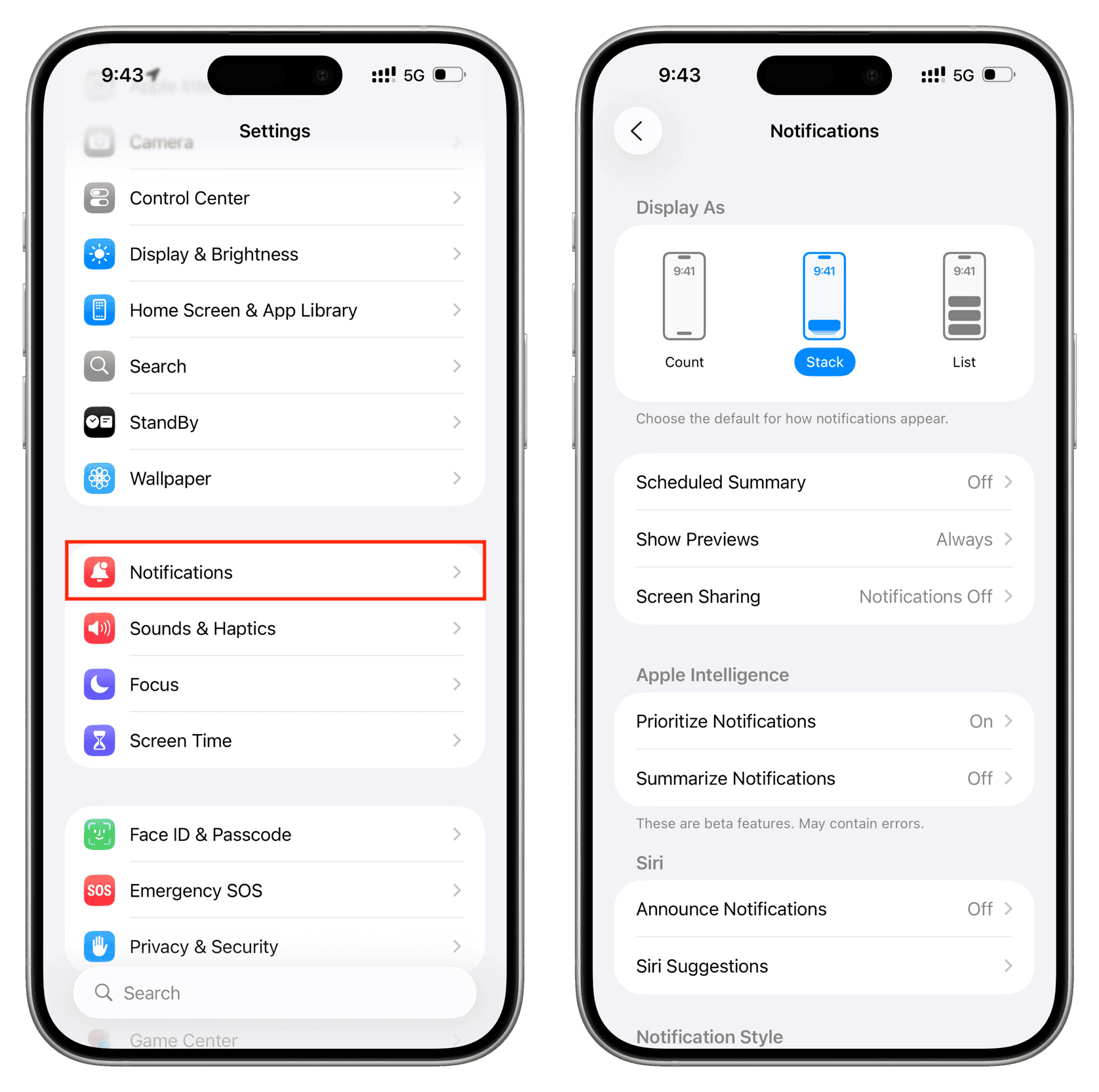
- اضغط على ترس الإعدادات للوصول إلى خيارات الإشعارات.
- عطّل التنبيهات الترويجية، واللافتات التسويقية، وأدلة الاستخدام.
- اترك تأكيدات المعاملات، وتفويضات الدفع، وتنبيهات الاستلام الفورية قيد التفعيل.
- افتح MY Place وأوقف تفعيل تذكيرات الحجز الديموغرافية.
على نظام أندرويد، يمكنك توفير المزيد من الطاقة عبر استخدام فئات الإشعارات (Notification Categories) على مستوى النظام. اضبط الفئات غير العاجلة على الوضع "الصامت" حتى لا تُشغل محرك الاهتزاز أو تضيء الشاشة. كما يمكنك تفعيل ميزة "مهلة الإشعارات" (Notification cooldown) على مستوى النظام، لمنع التنبيهات المتتالية من إبقاء معالج الجهاز نشطاً إذا وصلت عروض ترويجية متعددة في وقت متقارب.
القياسات الحيوية وFacesign: إعداد المصادقة الفورية
تؤدي كتابة رمز PIN المكون من ستة أرقام عند الصندوق إلى تأخير الدفع وتعريض شاشتك للأنظار المتطفلة. بينما يؤدي تفعيل المصادقة البيومترية المحلية إلى تقليل وقت الدفع إلى أقل من ثانيتين مع الحفاظ على أعلى معايير الحماية.
للدفع السريع عبر الجهاز، سجّل بصمة إصبعك أو وجهك مباشرة داخل إعدادات المحفظة. يعتمد التطبيق على واجهات برمجة القياسات الحيوية للجهاز (Hardware APIs)، مما يعني أن عملية المطابقة تنفذ محلياً داخل المعالج الأمني بهاتفك المشفر دون الحاجة للاتصال بخوادم بعيدة.
وللتحقق الشامل من الهوية، يوفر التطبيق ميزة التعرف على الوجه Facesign. وقد سجلت خوارزمية مطابقة Facesign دقة تجاوزت 99 بالمئة في اختبارات مركز اختبار القياسات الحيوية الوطني الكوري (KISA). وتسمح هذه الدقة العالية بدمج النظام مباشرة مع منصة Smartpass في نقاط التفتيش بمطار إنتشون الدولي.
- يمكن للمواطنين الكوريين من عمر 7 سنوات فما فوق ربط بيانات جواز السفر وبطاقة صعود الطائرة بالتطبيق.
- يمكن للقاصرين بين 7 و14 عاماً استخدام ميزة المسار السريع هذه بموافقة الوالدين أو الوصي.
- يؤدي تسجيل بيانات جواز السفر في Smartpass عبر العرض الترويجي إلى الحصول على 3,000 KRW كنقاط مكافأة تضاف مباشرة إلى حساب محفظتك.
يمكن للمسافرين والسياح الدوليين في كوريا الجنوبية الاستفادة أيضاً من الميزات البيومترية؛ فبدلاً من مواجهة عوائق الهوية الأجنبية، يمكن للزوار إتمام التسجيل على الجهاز بمسح جواز السفر والتقاط صورة شخصية في تبويب التسجيل. وبمجرد التوثيق، يمكنهم إجراء الحجوزات، والطلب من الأجهزة الذكية، والدفع في المتاجر دون الحاجة لبطاقة بنكية محلية. ويمكنك إبقاء حسابك جاهزاً للشراء الفوري بالحصول على رمز رصيد Naver Pay الرقمي قبل بدء جولاتك اليومية.
إعدادات الضبط الموصى بها للسرعة وتوفير البطارية
يلغي هذا التكوين المقترح استهلاك الموارد في الخلفية مع ضمان فتح شاشة الدفع فوراً عند الصندوق:
إعدادات نمط الأداء الفائق
- حالة الذاكرة المؤقتة للتطبيق: المسح كل 30 إلى 60 يوماً عبر إعدادات مساحة تخزين النظام.
- بروتوكول الشبكة: تفعيل بيانات الهاتف (4G/5G)، وإغلاق الواي فاي أثناء الانتظار في طابور الدفع.
- مزامنة التاريخ والوقت: الضبط على الوضع "التلقائي" في نظام التشغيل.
- أذونات الموقع: "السماح عند استخدام التطبيق فقط" (لا تختر "دائماً").
- نشاط الخلفية: إيقاف تشغيل تحديث التطبيقات في الخلفية / بيانات الخلفية.
- ترتيب الإشعارات: تفعيل تنبيهات المعاملات والدفع؛ وتعطيل أدلة الاستخدام، وإشعارات الفعاليات، وتذكيرات MY Place.
- التحقق البيومتري: ضبط بصمة الإصبع أو الوجه كخيار أساسي؛ والاحتفاظ برمز PIN كخيار طوارئ بديل.
- اختصار الشاشة الرئيسية: تثبيت أداة الدفع (Widget) أو زر الوصول السريع على الشاشة الرئيسية.
متى يجب تغيير هذه الإعدادات؟
هناك حالتان استثنائيتان تفرضان عليك مخالفة هذه القواعد:
أولاً، إذا كنت مسافراً وتستخدم خدمة Smartpass في المطار، يجب عليك تفعيل بيانات الخلفية مؤقتاً والإبقاء على الإشعارات لتصلك تحديثات بوابات الصعود ومواعيد الرحلات؛ فقد يؤدي إيقاف التحديث في الخلفية أثناء السفر إلى تأخر وصول تنبيهات تغيير البوابات المهمة.
ثانياً، إذا كنت تعيش أو تعمل في متجر تحت الأرض أو في منطقة ريفية ذات تغطية خلوية ضعيفة، فإن إيقاف الواي فاي سيؤدي إلى فشل الاتصال. وفي هذه البيئات ذات الإشارة الضعيفة، يُفضل البقاء على شبكة واي فاي موثوقة وسريعة الاستجابة بدلاً من إجبار الجهاز على البحث عن أبراج شبكة بعيدة.
مقارنة الأنظمة: Android مقابل iOS مقابل Wear OS
يحدد نظام تشغيل هاتفك الخيارات المتاحة لتوفير الطاقة؛ حيث يوفر أندرويد تحكماً دقيقاً في فئات الإشعارات الفرعية، بينما يفرض نظام iOS عزلاً صارماً لإدارة الذاكرة.
تختلف قدرات وسلوك إتمام الدفع حسب نظام التشغيل:
| الميزة / التحسين | تطبيق Android | تطبيق iOS | نظام Wear OS (الساعات الذكية) |
|---|---|---|---|
| التحكم في بيانات الخلفية | دقيق (مفتاح نظام مخصص لكل تطبيق) | عام (مفتاح تحديث التطبيقات في الخلفية) | مزامنة عبر تطبيق إدارة الساعة المرتبط |
| مسح الذاكرة المؤقتة | مباشر (الإعدادات > التخزين > مسح التخزين المؤقت) | غير مباشر (تفريغ التطبيق أو إعادة التثبيت) | تنظيف تلقائي للذاكرة الداخلية |
| تصفية الإشعارات | فئات القنوات الفرعية وخاصية التهدئة | مفاتيح الإشعارات العامة (ضبط داخلي) | مفتاح مباشر للاهتزاز على المعصم |
| آلية الفتح السريع | اختصارات شاشة القفل وعناصر الشاشة الرئيسية | أدوات شاشة القفل وزر الإجراءات (Action Button) | الضغط مرتين على الزر الفعلي بالساعة |
| المصادقة البيومترية | بصمة الشاشة / Facesign | Face ID / Touch ID | قفل PIN يتعرف على بقاء الساعة في المعصم |
تعتمد ميزات النظام على جيل عتاد الجهاز وأذونات البرامج الممنوحة.
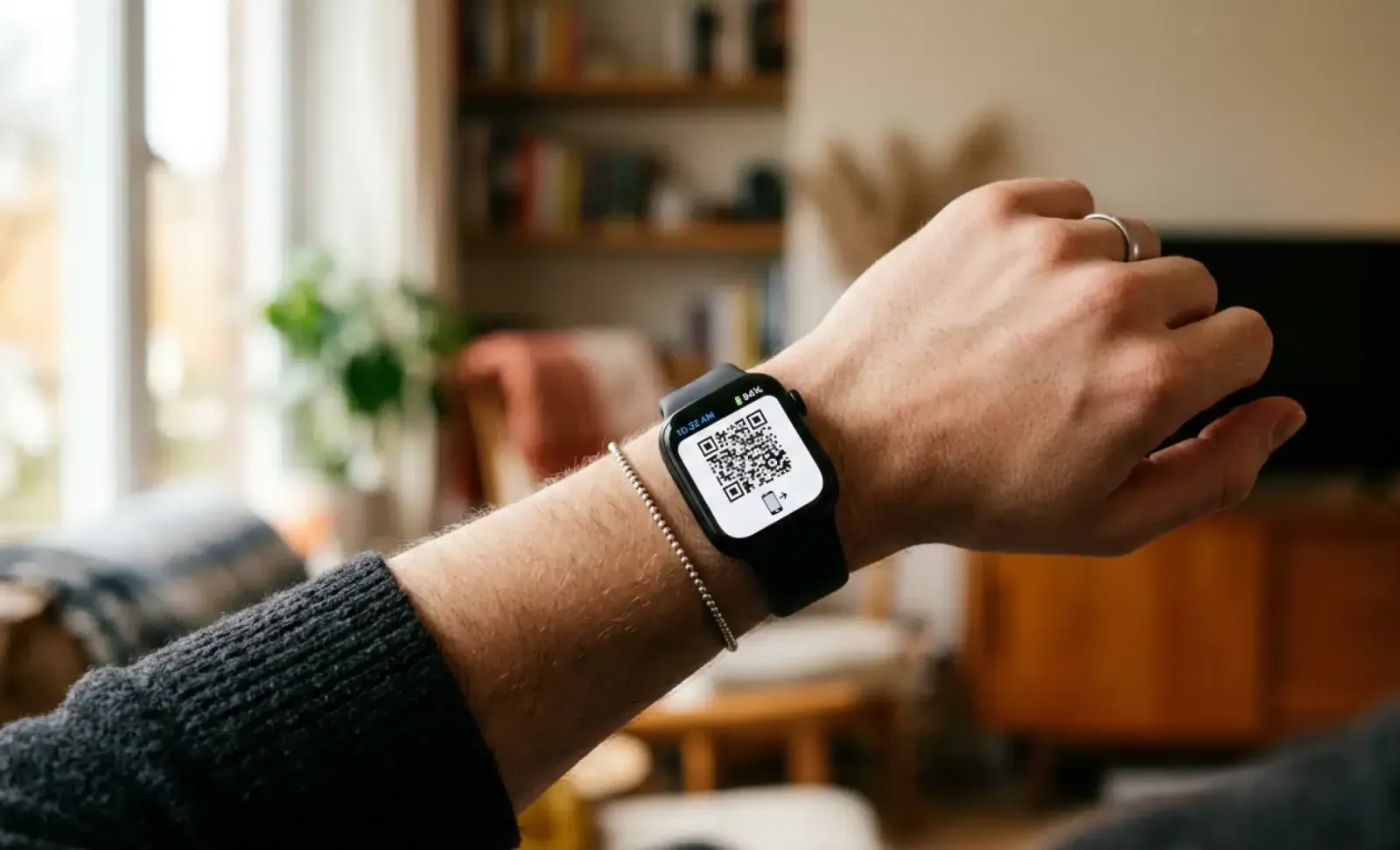
إذا كنت تمتلك ساعة ذكية بنظام Wear OS—مثل Galaxy Watch 4 أو طراز أحدث—فيمكنك تجنب استهلاك بطارية هاتفك بالكامل؛ حيث يدعم النظام إجراء المعاملات مباشرة من المعصم. وبتثبيت التطبيق المخصص للساعة، يمكنك إظهار باركود الدفع فوراً بالضغط مرتين على الزر الجانبي، مما يحافظ على شاشة هاتفك مغلقة في جيبك ويوفر طاقته بينما تدفع في ثوانٍ معدودة.
استكشاف أخطاء التوقف وفشل التحقق وإصلاحها
عندما يتوقف تطبيق معدل ومحسن عند الصندوق، فإن السبب يرجع غالباً إلى مؤشرات أمان النظام أو مشاكل الذاكرة التخزينية.
إذا كان هاتفك يحتوي على روت (Root) أو جيلبريك (Jailbreak)، فإن وحدات التحقق الأمني بالتطبيق ستحظر عملية الدفع عمداً؛ حيث تفحص البنية التحتية المالية أي تلاعب بالنظام، أو كسر لحماية الإقلاع (Bootloader)، أو وجود ملفات تنفيذية غير آمنة. وإذا فشل هاتفك في هذه الفحوصات، سيتجمد التطبيق أو يغلق فوراً. ولا يوجد إعداد أو مسح لذاكرة مؤقتة يتجاوز ذلك، بل يجب تشغيل التطبيق على نظام تشغيل أصلي ورسمي.
من المشاكل الشائعة أيضاً الخلط بين أخطاء قراءة البصمة وانتهاء مهلة الاتصال بالشبكة. فإذا فشل المستشعر في قراءة بصمتك ثلاث مرات، يرجع التطبيق تلقائياً لشاشة رمز PIN. وإذا فشلت هذه الشاشة في الظهور، فغالباً ما تكون مساحة تخزين هاتفك ممتلئة بالكامل، مما يمنع التطبيق من إنشاء ملفات جلسة التشفير المؤقتة. تأكد دائماً من وجود مساحة فارغة لا تقل عن 2 GB في جهازك لضمان قدرة التطبيق على توليد رموز الأمان.
استعن بهذه القائمة لاكتشاف مشاكل الإعدادات قبل الوصول إلى الصندوق:
| نقطة الفحص التشخيصي | الحالة الموصى بها | عَرَض الفشل |
|---|---|---|
| انحراف ساعة النظام | تلقائي (متزامن مع الشبكة) | انتهاء مهلة المصافحة المشفرة عند ماكينة الدفع |
| حالة أمان الجهاز | نظام رسمي (بدون Root أو Jailbreak) | إغلاق مفاجئ للتطبيق أو تعطل خدمة الدفع |
| مساحة التخزين الداخلية المتوفرة | 2 GB فارغة كحد أدنى | أخطاء في بيانات القياسات الحيوية وتوقف توليد رمز QR |
| حجم الذاكرة المؤقتة للتطبيق | أقل من 250 MB | بطء ملحوظ عند التنقل بين تبويبي الدفع والنقاط |
يضمن إجراء الفحوصات التشخيصية التحقق السليم من بيانات الدفع أثناء أوقات ذروة استخدام الشبكة.
عند اجتياز هاتفك لهذه الفحوصات، ستبقى عملية الدفع سريعة للغاية. وإذا لاحظت انقطاع اتصالك بالبنك الأساسي أثناء فترات الصيانة الأسبوعية، فإن وجود احتياطي من أموال Naver Pay المخزنة يمنع إحراج رفض البطاقة عند حاجتك للدفع بسرعة.
التوصيات النهائية
يتطلب تسريع الدفع عند الصناديق اختيار إعدادات ذكية بدلاً من محاولة الالتفاف على النظام برمجياً. احرص على مسح الذاكرة المؤقتة بانتظام، وتوقف عن فرض إغلاق التطبيق، واحصر تتبع الموقع على فترات الاستخدام الفعلي، واكتم الإشعارات الترويجية، واعتمد على المقاييس الحيوية كبديل لرمز PIN.
خصص خمس دقائق لتطبيق هذه الإعدادات؛ لتتجنب تعطيل صف الدفع، وتتخلص من فوضى الإشعارات، وتحافظ على طاقة هاتفك طوال اليوم.
الأسئلة الشائعة
كيف أصلح بطء أو تجمد رمز QR في Naver Pay؟
امسح الذاكرة المؤقتة للتطبيق من إعدادات التخزين بهاتفك وتأكد من تفعيل المزامنة التلقائية للتاريخ والوقت. وإذا استمر البطء أمام الكاشير، أغلق الواي فاي العام غير المستقر واعتمد على بيانات الهاتف.
هل يؤدي إغلاق تطبيق Naver Pay بعد الدفع إلى توفير البطارية؟
لا، فالإغلاق الإجباري للتطبيقات المعلقة يجبر الهاتف على استهلاك طاقة أكبر من المعالج لإعادة فتحها مجدداً في المرة التالية. اترك التطبيق معلقاً في الخلفية إلا في حال تعطله أو تجمده تماماً.
كيف أمنع إشعارات Naver Pay من استنزاف بطارية الهاتف أثناء قفل الشاشة؟
افتح قائمة الإشعارات من داخل التطبيق عبر أيقونة الجرس والترس، ثم عطّل أدلة الاستخدام، والعروض الترويجية، وتذكيرات إعادة الزيارة. وعلى نظام أندرويد، يمكنك ضبط فئات الإشعارات غير الضرورية على الوضع الصامت لمنع إضاءة الشاشة.
هل يمكنني الدفع في المتاجر دون استنزاف بطارية هاتفي؟
نعم، يمكنك استخدام التطبيق على الساعات الذكية بنظام Wear OS مثل Galaxy Watch 4 أو الطرازات الأحدث؛ حيث يتيح لك إتمام المعاملة من معصمك الدفع دون الحاجة لإضاءة شاشة هاتفك.
هل يؤدي مسح الذاكرة المؤقتة للتطبيق إلى تسجيل الخروج من حسابي؟
لا، فمسح الذاكرة المؤقتة يحذف فقط الملفات المؤقتة، وأكواد التتبع، وبيانات صفحات المتاجر. وستظل بيانات تسجيل دخولك الأساسية، وبطاقاتك المحفوظة، وسجلات بحثك محفوظة بأمان على جهازك.
هل يمكن للأجانب إعداد Naver Pay على أجهزتهم في كوريا الجنوبية؟
نعم، يمكن للمسافرين إتمام التسجيل الرقمي برفع صورة جواز السفر والتقاط صورة شخصية داخل التطبيق. وبمجرد الموافقة، يستطيع الزوار إجراء الحجوزات والدفع المباشر في المتاجر داخل كوريا الجنوبية.

Community
Comments