

اعثر على رقم حساب Keep الخاص بك على iOS فوراً. إليك المسار الدقيق لنسخ معرّف ملفك الشخصي الرقمي والتحقق من حالة اشتراكك الرياضي النشط.
تُعيد تحديثات iOS بانتظام ترتيب قوائم الملف الشخصي، مما يؤدي إلى إخفاء بيانات الحساب الأساسية تحت شارات الإنجاز وملخصات التمارين. وفي تطبيق Keep CN، لا يمكنك استخدام اسمك المستعار الظاهر للعامة أو بريدك الإلكتروني للتحقق من حسابك.
تحتاج إلى معرّف مستخدم Keep الرقمي الصريح لربط الاشتراكات الخارجية، أو تأكيد حالة VIP، أو توصيل الخدمات الخارجية. إليك كيفية العثور على هذه الأرقام ونسخها في ثلاثين ثانية.

Keep Premium Member Top up (CN)
Keep Monthly Member
اشترِ الآنSR 10.54
Keep Quarterly Member
اشترِ الآنSR 28.64
Keep Half-Year Member
اشترِ الآنSR 53.92
Keep Yearly Member
اشترِ الآنSR 104.39
كيفية العثور على معرّف مستخدم Keep على iPhone خطوة بخطوة
افتح التطبيق وانظر إلى شريط التنقل السفلي. اضغط على علامة التبويب Me في الزاوية السفلية اليمنى (المسماة 我 في الواجهة الصينية) لفتح لوحة التحكم الشخصية الخاصة بك، متجاوزاً موجز التمارين والقنوات الاجتماعية.
تجاهل المسافات المقطوعة في الجري، وعدد الميداليات، وسجل التمارين. انظر مباشرة إلى الشريط العلوي حيث تظهر صورتك الرمزية واسمك المستعار.
اضغط على صورتك الرمزية أو اسم المستخدم. سيؤدي هذا إلى فتح شاشة تفاصيل ملفك الشخصي. في إصدارات iOS الحالية، يقع المعرّف الخاص بك أسفل اسم العرض مباشرة، ومكتوباً بجانبه "Keep ID" متبوعاً بسلسلة أرقام.
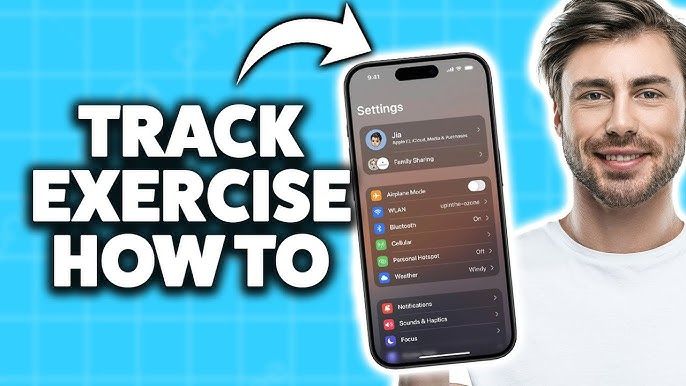
المس الرقم مع الاستمرار لمدة ثانية واحدة حتى يظهر خيار النسخ في iOS، ثم اضغط على نسخ (Copy). إذا لم تنجح إيماءة الضغط المطول في نسختك، فاضغط على ترس الإعدادات (Settings) في الزاوية العلوية اليمنى من علامة التبويب Me، وافتح الحساب والأمان (Account & Security)، وستجد رقم المستخدم المخصص لك مدرجاً بجانب رقم هاتفك المحمول المرتبط.
ستحتاج إلى هذا الرمز الدقيق عند شراء باقة شحن عضوية Keep المميزة (CN). إدخال اسم مستعار بدلاً من المعرّف الرقمي سيوجه دفعتك إلى المجهول.
نسخ رقم مستخدم Keep CN دون ارتباك من واجهة الاستخدام
لا تخلط بين Keep CN والتطبيقات ذات الأسماء المشابهة. تطبيق Google Keep، على سبيل المثال، هو أداة لتدوين الملاحظات تدير الوصول عبر واجهة برمجة التطبيقات (API) من خلال بيانات اعتماد عميل OAuth2 عبر 12 نقطة نهاية إدارية متميزة للمؤسسات (محدثة حتى 2026-07-22). وهو لا يعيّن أبداً معرّف عضوية رقمياً مستقلاً للمستخدمين النهائيين.
في المقابل، يبني تطبيق Keep CN بنيته الخلفية بالكامل حول معرّف مستخدم رقمي دائم. وتعتمد قواعد البيانات السحابية على مفتاح أو مفتاحين أساسيين لفهرسة ملفك الشخصي، وربط سجلات تدريبك، وقياسات الأجهزة، وعلامات استحقاق اشتراك VIP.
ضع هذه التفاصيل في اعتبارك عند التحقق من المعرّف الخاص بك:
- تأكد من أن المعرّف يحتوي على أرقام فقط وليس معرّفاً مخصصاً يجمع بين الحروف والأرقام.
- لا تخلط بين اسمك المستعار العام الظاهر ومعرّف المستخدم الداخلي الخاص بك.
- تأكد من أنك تعرض شاشة ملفك الشخصي وليس بطاقة نادٍ تدريبي مشتركة.
- تجنب تسجيل الدخول بحسابات الضيوف، والتي تنشئ رموز جلسات مؤقتة بدلاً من معرّفات دائمة.
- تأكد من أن إصدار تطبيق iOS الحالي يطابق أحدث إصدارات التطبيق لتجنب مشكلات الواجهات القديمة.
إذا كانت شاشتك تعرض اسماً مثل "Runner_8821" أو رقم هاتف مقنعاً بالنجوم، فأنت تنظر إلى أسماء مستعارة مخصصة للمظهر أو الخصوصية. الأرقام المصنفة باسم "Keep ID" فقط هي التي تمثل سجلك الدائم في قاعدة البيانات.
حل مشكلات حالة العضوية ونقاط حجب إيصالات Apple ID
يحجب نموذج الخصوصية الخاص بشركة Apple إيصالات الشراء الخاصة بمتجر App Store ورسائل البريد الإلكتروني لفواتير Apple ID عن المطورين الخارجيين.
عند إتمام معاملة داخل التطبيق، تتحقق Apple من الدفع وترسل رمزاً مشفراً إلى التطبيق، ولا يرى المطور أبداً بريدك الإلكتروني لـ Apple ID أو هويتك المسجلة في الفاتورة. وفي حال فقدان مزامنة الاشتراك، لا يمكن لخدمة العملاء العثور على عملية الشراء باستخدام بريدك الإلكتروني في Apple، بل يمكنهم فقط الاستعلام في قاعدة بياناتهم باستخدام معرّف المنصة الداخلي الخاص بك.
ينطبق نفس القيد عند إجراء تجديد حساب Keep CN المعتمد. تستهدف أنظمة التنفيذ الخارجية صف قاعدة البيانات الخاص بك مباشرة باستخدام تلك السلسلة الرقمية لتفعيل علامات VIP وتمديد فترات الصلاحية.
تحقق جيداً من كل رقم قبل تأكيد الطلب؛ فتبديل الأرقام يربط الاشتراك بحساب شخص آخر، مما يجعلك عالقاً في انتظار معالجة تذاكر الدعم اليدوية.
إعدادات الحساب ومزامنة البيانات عبر منصات اللياقة البدنية
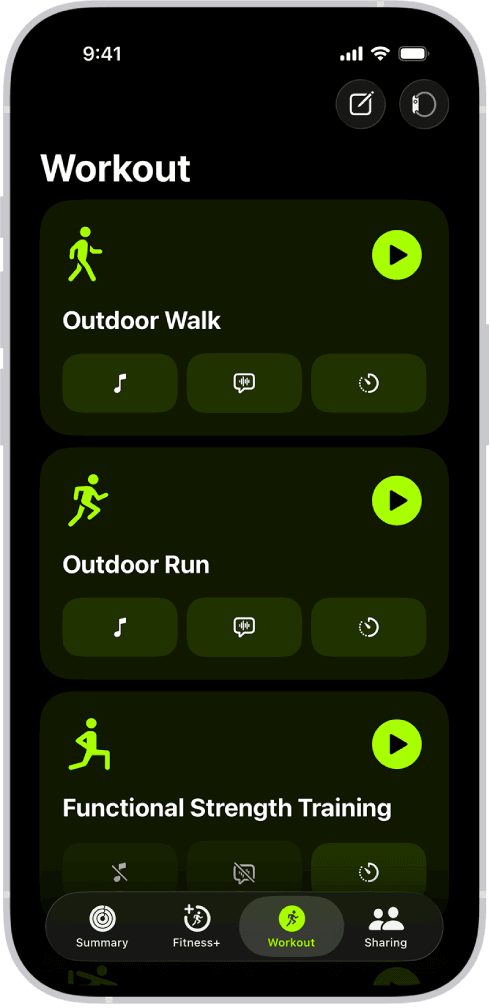
تتماثل بنية الحسابات في تطبيقات اللياقة البدنية على iOS؛ فتطبيق Apple Fitness يضع تفاصيل الحساب تحت الصورة الرمزية في الزاوية العلوية اليمنى من لوحة معلومات Summary، بينما يفعل Keep الشيء نفسه داخل علامة التبويب Me، حيث يجمع روابط الأجهزة، وخيارات المزامنة، وتشخيصات إصدار التطبيق داخل تلك القائمة الواحدة.
يمكن لإطار عمل Keep الاقتران بما يصل إلى 110 من ملحقات الأجهزة واتصالات الشركاء الخارجيين—بما في ذلك دراجات الغزل (Spinning)، وحبال القفز، وأجهزة مراقبة معدل ضربات القلب، ومستشعرات الجري. ويعين كل جهاز متصل بيانات المستشعرات مباشرة إلى معرّف المستخدم الأساسي الخاص بك.
يصدر التطبيق أيضاً التمارين عبر 10 قنوات رياضية مرتبطة إلى خدمات مثل Apple Health وStrava. وإذا انتهت صلاحية رمز حسابك أو تعطلت مزامنته، يتوقف مسار النقل، وتتوقف تدريبات جهاز المشي وتمارين السجادة عن الانتقال إلى Apple Health، مما يتسبب في تجميد حلقات نشاطك اليومي.
للتحقق من حالة المزامنة، افتح Keep، وانتقل إلى Me، واضغط على ترس Settings، ثم اختر Third-Party Services. تأكد من تفعيل Apple Health. وإذا أظهرت اللوحة خطأً، فهذا يعني أن رمز جلستك قد انتهت صلاحيته؛ سجّل الخروج ثم أعد تسجيل الدخول لإعادة ضبط الاتصال.
باقات أسعار الاشتراكات وتكاليف العضوية في النظام البيئي
تعكس أسعار الاشتراكات عبر تطبيقات تتبع اللياقة البدنية على iOS تركيزها التدريبي الأساسي—بدءاً من مسجلات تمارين رفع الأثقال البسيطة وصولاً إلى حزم ركوب الدراجات التفاعلية ومكتبات حصص الفيديو.
يوضح الجدول التالي أسعار الاشتراكات الشهرية القياسية عبر أبرز تطبيقات اللياقة البدنية للهواتف لإبراز معايير الفوترة المعتمدة في هذا المجال.
| المنصة / الباقة | التكلفة الشهرية | ملاحظة حول النظام البيئي |
|---|---|---|
| Hevy Pro | $2.99 / شهر | أقل اشتراك للمستوى الأساسي بين تطبيقات تتبع اللياقة المتخصصة |
| Wahoo Core | $4.99 / شهر | يوفر أحمالاً تدريبية متعددة الأبعاد، وملفات 3DP/4DP، وتحليلات لرياضة واحدة |
| Strong Pro | $4.99 / شهر | أداة متخصصة لتتبع القوة تركز على الروتين المعتاد والتقدم الرياضي |
| Apple Fitness+ | $9.99 / شهر | يتضمن مكتبة فيديو كاملة ومشاركة عائلية لما يصل إلى خمسة حسابات Apple ID ($79.99/سنة) |
| Strava Premium | $11.99 / شهر | يتضمن تتبع المنارات المباشر، وتخطيط المسارات، ولوحات المتصدرين التنافسية |
| تطبيقات التدريب المتخصصة | $15.49 / شهر | فئة اشتراك متوسطة تتميز ببرامج هوائية متكيفة |
| Wahoo Pro | $17.99 / شهر | يفتح مكتبة تمارين SYSTM المنظمة بالكامل والتوصيات اليومية الموجهة |
| باقات التدريب الاحترافية | $19.99 - $25.00 / شهر | الحد الأقصى للأسعار لاشتراكات التدريب الرياضي المعتمدة على الخوارزميات |
تعكس أسعار الاشتراكات باقات الخدمات القياسية والاحترافية المعتمدة عبر منصات iOS.
تمثل الأدوات المخصصة لرياضة واحدة مثل Hevy ($2.99/شهر) الفئة السعرية الأقل، بينما تتدرج منصات ركوب الدراجات مثل Wahoo من باقة Core بسعر $4.99 حتى باقة Pro بسعر $17.99. ويحدد تطبيق Apple Fitness+ رسوماً قدرها $9.99 شهرياً ($79.99 سنوياً) ويتيح وصول ما يصل إلى خمسة أفراد من العائلة عبر المشاركة العائلية. وبالنسبة لمستخدمي Keep CN، يوفر شراء رصيد عضوية Keep إمكانية الوصول إلى برامج تدريب احترافية وتدريب فيديو منظم بتكاليف دورية تنافسية.
إدارة الجلسات المخزنة مؤقتاً وبيانات الاعتماد متعددة الأجهزة على iOS
غالباً ما تؤدي إدارة حسابات متعددة على جهاز iPhone واحد إلى تعارض بيانات الاعتماد المخزنة مؤقتاً. فعندما يخزن نظام iOS رموز الجلسة محلياً، يمكن أن يعلق التطبيق على الملف الشخصي للمستخدم السابق، مما يخفي معرّفك الرقمي الفعلي.
يمكن أن تستمر الجلسات المخزنة محلياً عبر 3 أو 4 عمليات تبديل للحسابات. وفي حين اعتمدت المصادقة القديمة على رموز مرور مكونة من 16 رقماً (ضمن نسختي المخطط القديمتين 11 و4.0)، تستخدم الأنظمة الحالية رموز هوية عبر المنصات (المخططان 4.4 و19) لمزامنة الموافقة على الجلسة عبر أنظمة iOS وAndroid وواجهات الويب.
يوضح الجدول التالي كيفية عمل آليات المصادقة ومواصفات الرموز وإجراءات نقل البيانات عبر الأجهزة المحمولة.
| نظام المصادقة | المواصفات القياسية | الأثر التشغيلي |
|---|---|---|
| رمز مرور التطبيق القديم | 16 رقماً (الإصداران v11 وv4.0) | يسمح بتفويض التطبيقات التي تفتقر إلى تبادل رموز المنصات الحديثة |
| الرموز المشتركة بين المنصات | المخطط 4.4، الرمز 19 | تحافظ على استمرار التحقق من تسجيل الدخول عبر iOS وأنظمة التشغيل البديلة |
| بروتوكول نقل الأجهزة | الفهارس 17، 8، 9، 15، 30 | يتحكم في نقل بيانات الاعتماد محلياً والاقتران برمز QR أثناء ترقية الهاتف |
| ذاكرة التخزين المؤقت لجلسة الهوية | 3 ملفات تعريف، بحد أقصى 2.4 يوم | تخزن بيانات الاعتماد النشطة محلياً، مما قد يخفي معرّفات الحسابات المحدثة |
| ربط المعرّف بالواجهة الخلفية | مفتاح أساسي واحد أو مفتاحان | سلاسل قواعد بيانات فريدة تضمن مزامنة الملف الشخصي عبر الأجهزة |
توضح معايير المصادقة كيف تتحكم رموز الأمان الأساسية في ظهور الحساب والوصول إلى الملف الشخصي على أجهزة iOS.
عند نقل البيانات إلى iPhone جديد، تستخدم بروتوكولات نقل أجهزة iOS الفهارس 17، 8، 9، 15، و30 أثناء إجراءات الاقتران برمز QR. وإذا فتح Keep على هاتفك الجديد بحقول معرّف فارغة، فهذا يعني فشل تبادل بيانات الجلسة المخزنة مؤقتاً. سجّل الخروج تماماً وسجّل الدخول مجدداً لإعادة جلب بيانات اعتمادك.
إدارة العضوية عبر إعدادات iOS الأصلية وملفات التعريف الخارجية
تحدد طريقة فوترة اشتراكك المكان المخصص للتحقق من العضوية النشطة؛ حيث توجد فوترة App Store الأصلية داخل قوائم نظام iOS، بينما تظهر الأرصدة الخارجية وعمليات التفعيل المباشرة حصرياً داخل التطبيق نفسه.
بالنسبة لاشتراكات App Store، افتح الإعدادات (Settings) في iPhone، واضغط على اسم Apple ID الخاص بك في الأعلى، ثم اضغط على الاشتراكات (Subscriptions). كبديل، افتح Apple Fitness، واضغط على صورتك الرمزية في الزاوية العلوية اليمنى من Summary، واختر اسم حسابك لمراجعة دورات التجديد (المتتبعة تحت فهارس الخدمة 10، 80، و38).
يقارن الجدول أدناه كيفية تعامل إعدادات iOS الأصلية وملفات اللياقة الخارجية مع إدارة الاشتراكات.
| مسار التحقق | نطاق الحساب | متطلبات النظام |
|---|---|---|
| اشتراكات iOS الأصلية | حساب Apple ID خاص | محجوب تماماً بنسبة 100% عن مطوري التطبيقات الخارجية؛ وتتم إدارته عبر إعدادات iOS |
| قائمة حالة حساب التطبيق | ملف Keep CN الداخلي | يتم الوصول إليه عبر 3 ضغطات: تبويب Me -> الصورة الرمزية -> حالة الحساب |
| باقة Apple Fitness+ العائلية | ما يصل إلى 5 حسابات Apple ID مشتركة | تتطلب إعداد المشاركة العائلية بسعر $9.99/شهر أو $79.99/سنة |
| مزامنة المنصات الخارجية | 10 قنوات رياضية مرتبطة | يربط القياسات بتطبيقي Apple Health وStrava باستخدام معرّف المستخدم الأساسي |
| تشخيصات إصدار التطبيق | الإصدارات 5.0، 4، 2 | قائمة فحص فنية تقع تحت إعدادات الصورة الرمزية لمراجعة بنية التطبيق |
تفصل مسارات النظام بين عناصر التحكم في الفوترة على مستوى نظام التشغيل وقوائم التحقق من الملف الشخصي داخل التطبيق.
في Keep CN، تحقق من حالتك مباشرة عبر علامة التبويب Me. ابحث عن شارة VIP الموجودة أسفل صورتك الرمزية ومعرّف Keep ID مباشرة. يؤدي الضغط على هذه الشارة إلى فتح مركز العضوية (Membership Center)، الذي يوضح باقة خطتك، وتاريخ انتهاء الصلاحية، وامتيازات الوصول المتاحة.
تتغير قواعد النظام البيئي بصورة دورية؛ فقد كان Apple Fitness يتطلب في الأصل وجود Apple Watch لإغلاق حلقات النشاط، لكن تحديث iOS 16 أزال هذا الشرط لمستخدمي iPhone. ويضمن استمرار تحديث تطبيقاتك توافق القوائم وشروط الأذونات مع معايير المنصة الحالية.
استكشاف أخطاء حقول المعرّف المفقودة وإلغاء مزامنة الملف الشخصي وإصلاحها
إذا ظهر معرّف Keep ID الخاص بك كشرطات، أو ظل فارغاً، أو أظهر خطأً في انتهاء مهلة الشبكة على شاشة Me، فهذا يعني أن تطبيقك المحلي فقد المزامنة مع خوادم المصادقة.
اتبع هذه الحلول الخمسة لاستعادة سلسلة المعرّف الخاصة بك:
- فرض الإغلاق وإعادة التشغيل: اسحب للأعلى من الحافة السفلية لشاشتك للوصول إلى مبدل التطبيقات ومرر تطبيق Keep للأعلى لإغلاقه. تفرض إعادة التشغيل مصافحة جديدة عبر واجهة برمجة التطبيقات (API).
- مسح ذاكرة التخزين المؤقت للتطبيق: في Keep، اضغط على Me، واختر ترس Settings، ثم اضغط على Clear Cache. يمسح هذا الإجراء الذاكرة المؤقتة للصور والتخطيطات التالفة مع الحفاظ على سجلات تمارينك.
- فحص أذونات الشبكة: افتح إعدادات iOS > Keep، وتأكد من تفعيل كل من البيانات الخلوية (Cellular Data) والشبكة المحلية (Local Network). يحتاج المستخدمون خارج البر الرئيسي للصين إلى اتصال غير منقطع للوصول إلى خوادم شبكة توصيل المحتوى (CDN) المحلية لتطبيق Keep دون فقدان حزم البيانات.
- التحقق من إصدار التطبيق: في إعدادات Keep، اضغط على About Keep. وإذا كان تطبيقك يعمل بفرع أقدم (مثل الإصدارات القديمة 4.x أو أوائل 5.0)، فقم بالتحديث عبر App Store لحل أخطاء عرض الملف الشخصي المعروفة.
- تسجيل الخروج وإعادة المصادقة: مرر إلى أسفل إعدادات Keep واضغط على Log Out. يؤدي تسجيل الدخول مجدداً إلى إجبار التطبيق على إعادة بناء ملف تعريف SQLite المحلي من البداية.
بمجرد اكتمال الاتصال بنجاح، سيظهر معرّف Keep ID الرقمي فوراً أسفل صورتك الرمزية.
الأسئلة الشائعة
أين توجد قائمة الملف الشخصي أو الحساب عادة في تطبيقات اللياقة البدنية على iOS؟
اضغط على أيقونة الصورة الرمزية للملف الشخصي الموجودة في الزاوية العلوية اليمنى أو علامة التبويب Me المخصصة في لوحة التحكم الرئيسية للتطبيق. يضم هذا القسم القياسات الشخصية، وإعدادات الحساب، وخيارات حالة العضوية.
لماذا لا تظهر عضوية اللياقة البدنية النشطة داخل تطبيقي على iOS؟
تحقق مما إذا كان الحساب المسجل في iPhone يطابق الحساب المستخدم في الأصل لإجراء المعاملة. لا يمكن للمطورين الخارجيين رؤية تفاصيل Apple ID الخاصة بك بسبب حواجز الخصوصية، ويعتمدون حصرياً على مطابقة إيصالات المتجر أو معرّفات المستخدمين المخصصة.
كيف يمكنني فحص أو إلغاء اشتراك التطبيق مباشرة على iOS؟
افتح إعدادات iPhone، واضغط على ملف تعريف Apple ID الخاص بك في أعلى القائمة، ثم اختر الاشتراكات (Subscriptions). ومن تلك الشاشة، يمكنك مراجعة باقات الخدمة النشطة، أو الاطلاع على تواريخ التجديد، أو إيقاف الفوترة المتكررة.
هل يقدم تطبيق Google Keep معرّف مستخدم رقمياً شخصياً لمزايا العضوية؟
لا، لا يستخدم Google Keep معرّف مستخدم رقمياً مستقلاً للعضوية. وتتم إدارة الوصول وعمليات الربط عبر واجهة برمجة التطبيقات حصرياً من خلال حسابات Google المرتبطة وبيانات اعتماد السحابة عبر OAuth2.
ماذا يجب أن أفعل إذا ظل التطبيق مسجلاً في الملف الشخصي الخاطئ؟
سجّل الخروج مباشرة من إعدادات الملف الشخصي الداخلية للتطبيق، أو امسح بيانات الاعتماد المخزنة مؤقتاً في التطبيق؛ حيث يمكن لجلسات الحساب المخزنة مؤقتاً أن تمنع معرّفات الاشتراكات المرتبطة حديثاً من المزامنة بشكل صحيح.
هل يمكن مشاركة اشتراكات تطبيقات اللياقة البدنية عبر حسابات مستخدمين مختلفة؟
تسمح الخدمات التي تدعم صراحة المشاركة العائلية من Apple (Apple Family Sharing) أو باقات تعدد المستخدمين المخصصة فقط بالوصول عبر ملفات تعريف مختلفة. أما التطبيقات المستقلة ذات تسجيل الدخول الفردي، فتتطلب احتفاظ كل شخص ببيانات اعتماده المسجلة ومعرّف المستخدم الفريد الخاص به.
كم من الوقت يستغرق العثور على معرّف مستخدم Keep ونسخه على iPhone؟
تستغرق العملية أقل من ثلاثين ثانية. ما عليك سوى فتح التطبيق، والضغط على علامة التبويب Me في الزاوية السفلية اليمنى، واختيار الصورة الرمزية لملفك الشخصي في أعلى الشاشة، ثم نسخ معرّف Keep ID الرقمي المعروض أسفل اسمك المستعار.
الخلاصة حول تحديد حساب Keep
تتغير الأسماء المستعارة الظاهرة وأرقام الهواتف أو تختفي خلف علامات النجوم لحماية الخصوصية. ويظل معرّف مستخدم Keep الرقمي هو الرابط الدائم الوحيد الذي يربط حسابك بسجل التدريب، وبيانات الأجهزة، وامتيازات VIP.
يمكنك العثور عليه من خلال علامة التبويب Me، ونسخه في ملاحظة آمنة، والتحقق منه كلما أردت تجديد اشتراكك. استخدام تلك السلسلة الرقمية بالتحديد يمنع أخطاء الشحن ويحافظ على مزامنة بيانات تمارينك دون أي انقطاع.

Community
Comments