

للوصول إلى شاشة استرداد الرموز على واجهة جهاز إكس بوكس سيريس إكس (Xbox Series X)، افتح تطبيق Microsoft Store، ثم اضغط على زر العرض (View) على وحدة التحكم (الزر الذي يحتوي على مربعين متداخلين) لإظهار القائمة الجانبية، وانتقل لأسفل لاختيار استرداد (Redeem) في نهاية القائمة. يفتح ذلك نافذة لوحة المفاتيح على الشاشة لإدخال رمز بطاقة الهدايا الرقمية أو الاشتراك أو رمز اللعبة المكون من 25 خانة لإيداعه في حسابك النشط مباشرة (Mirror). وبمجرد استرداد الرصيد إلى حساب مايكروسوفت الخاص بك، يمكنك إنفاقه في متجر مايكروسوفت عبر الإنترنت أو على Windows أو Xbox لتنزيل التطبيقات والألعاب والأفلام (دعم Microsoft).
Xbox Live Gift Card (AE)
- -10%
XBox USD 59 AED
اشترِ الآنSR 61.55
SR 67.71
- -10%
XBox USD 99 AED
اشترِ الآنSR 103.47
SR 113.84
مسارات الوصول إلى شاشة استرداد الرموز عبر واجهة الجهاز
يبحث العديد من مقتني المنصة داخل المربعات الرئيسية للشاشة الرئيسية أو إعدادات النظام دون العثور على خيار صريح للاسترداد، والسبب هو أن واجهة إدخال الرموز مدمجة مباشرة داخل تطبيق متجر Microsoft وليست في الشاشة الرئيسية الأولى.
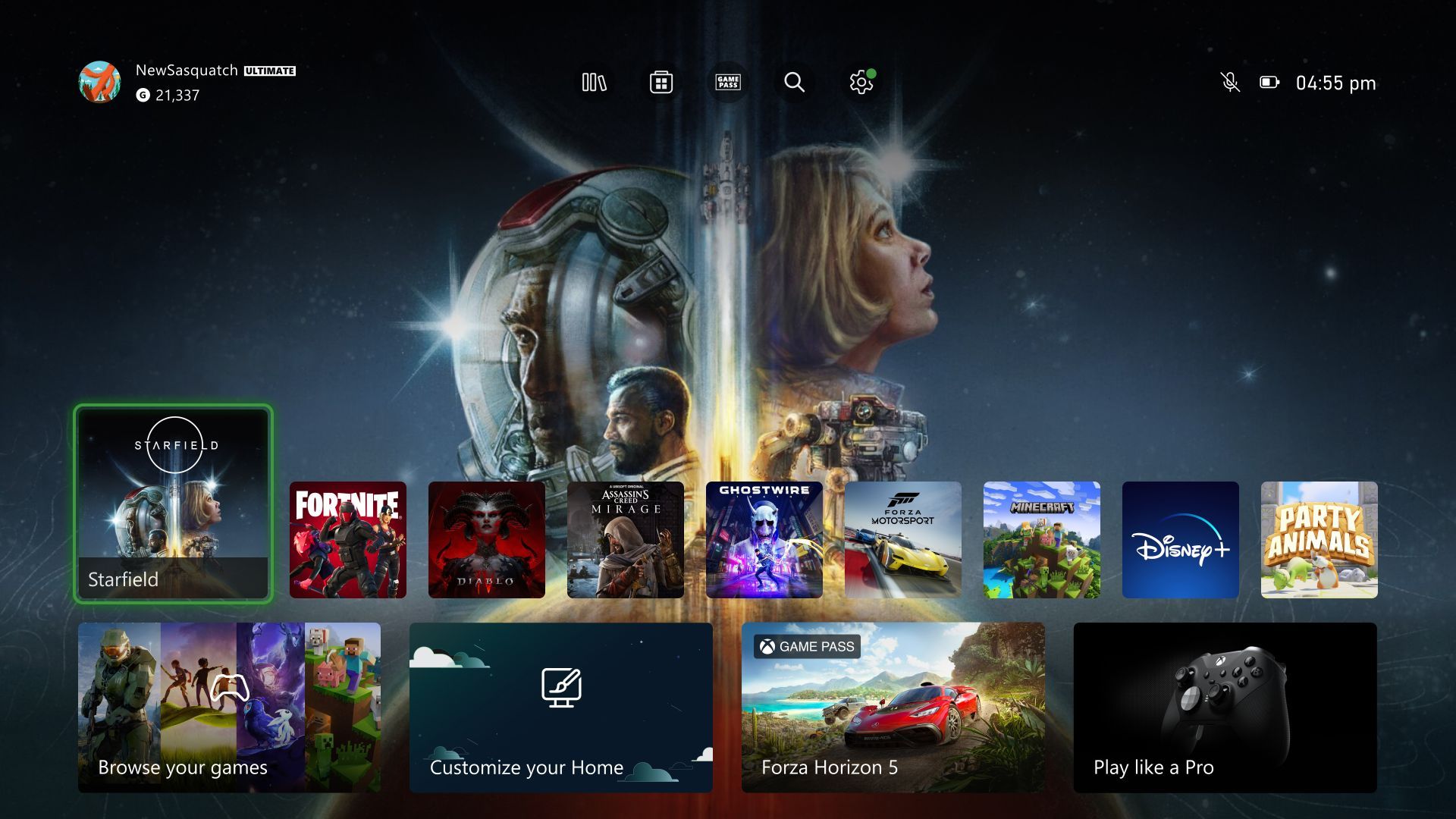
يتوفر مساران للوصول إلى شاشة إدخال الكود: إما عبر القائمة الجانبية للمتجر أو من خلال قائمة الملف الشخصي.
مسار القائمة الجانبية للمتجر (زر العرض)
- اضغط على زر Xbox في وحدة التحكم لفتح الدليل، ثم حدد Store (أو توجه إلى الصف الثالث في لوحة التحكم أسفل الشاشة الرئيسية وGame Pass لتشغيل تطبيق Store، وفقاً لـ IGN).
- عند فتح متجر Store، اضغط على زر العرض (View) (الممثل بمربعين متداخلين) أو حرك عصا التحكم اليسرى بالكامل إلى اليسار لفتح القائمة الجانبية للتنقل.
- مرر إلى أسفل القائمة العمودية وحدد استرداد (Redeem).
- أدخل الرمز المكون من 25 خانة باستخدام لوحة المفاتيح المعروضة، ثم اختر التالي (Next) لمعاينة العنصر المضاف أو الرصيد قبل تأكيد العملية (Mirror).
مسار صورة الحساب الشخصي (Profile Avatar)
إذا كنت تفضل التنقل الكامل بالقوائم بدلاً من اختصارات أزرار وحدة التحكم:
- افتح تطبيق Microsoft Store من الشاشة الرئيسية أو الدليل.
- حرّك عصا التحكم اليسرى إلى الأعلى لتحديد أيقونة ملفك الشخصي في الزاوية العلوية للمتجر.
- انقر على صورتك الرمزية وحدد خيار Redeem code or gift cards من القائمة المنسدلة (MyGiftCardSupply).
- أدخل الرمز المكون من 25 خانة وأكد العملية.
من الضروري التأكد من اسم المستخدم (Gamertag) النشط قبل إتمام هذه الخطوة؛ فالأرصدة الرقمية ترتبط بشكل دائم بالملف الشخصي المسجل وقت الاسترداد ولا يمكن تحويلها إلى حساب آخر على نفس الجهاز (MyGiftCardSupply). مع ملاحظة وجود بعض القيود الإقليمية الخاصة؛ إذ لا يمكن استخدام بطاقات الهدايا لشراء الأجهزة في تايوان (دعم Microsoft).
طرق إدخال الأكواد المدعومة عبر مختلف الأجهزة
تختلف طرق إدخال رموز الشحن باختلاف المنصة المستخدمة للوصول إلى الحساب، في حين تفتقر بعض التطبيقات الرسمية لهذه الميزة تماماً.
| طريقة الاسترداد | المرجع المرئي | مسار القائمة في الواجهة | القيود والقواعد الموثقة |
|---|---|---|---|
| شريط متجر Xbox Series X/S الجانبي | 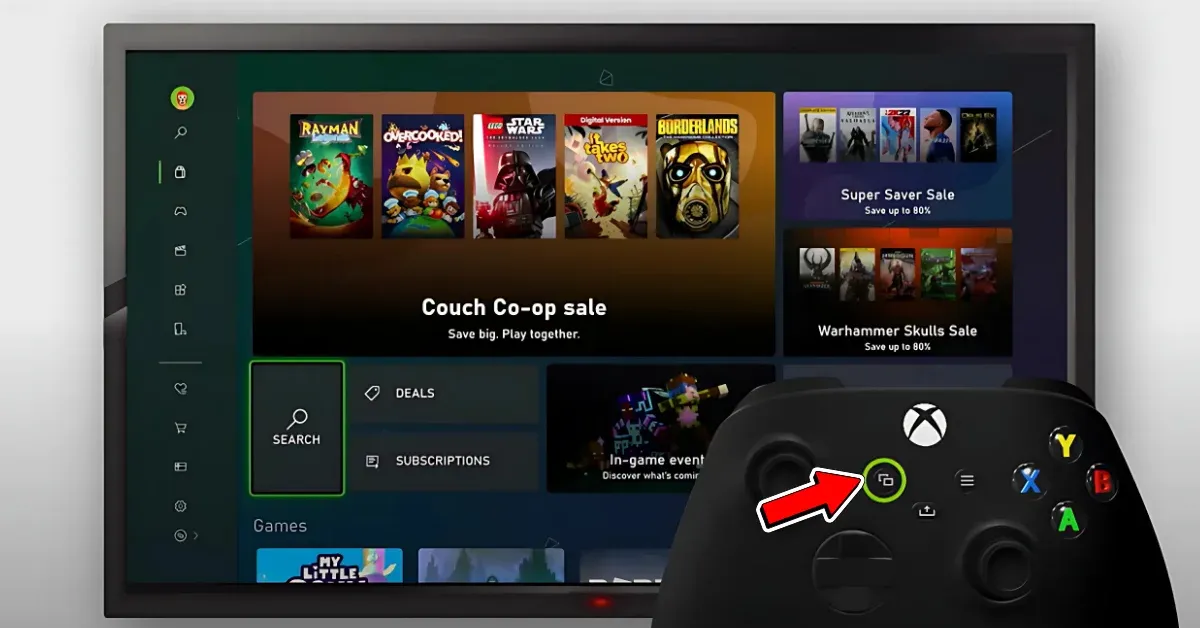 | تطبيق Store > الضغط على زر 'View' > اختيار 'Redeem' | تتطلب كتابة 25 رمزاً عبر لوحة مفاتيح وحدة تحكم إكس بوكس (Mirror). |
| الملف الشخصي على متجر إكس بوكس | 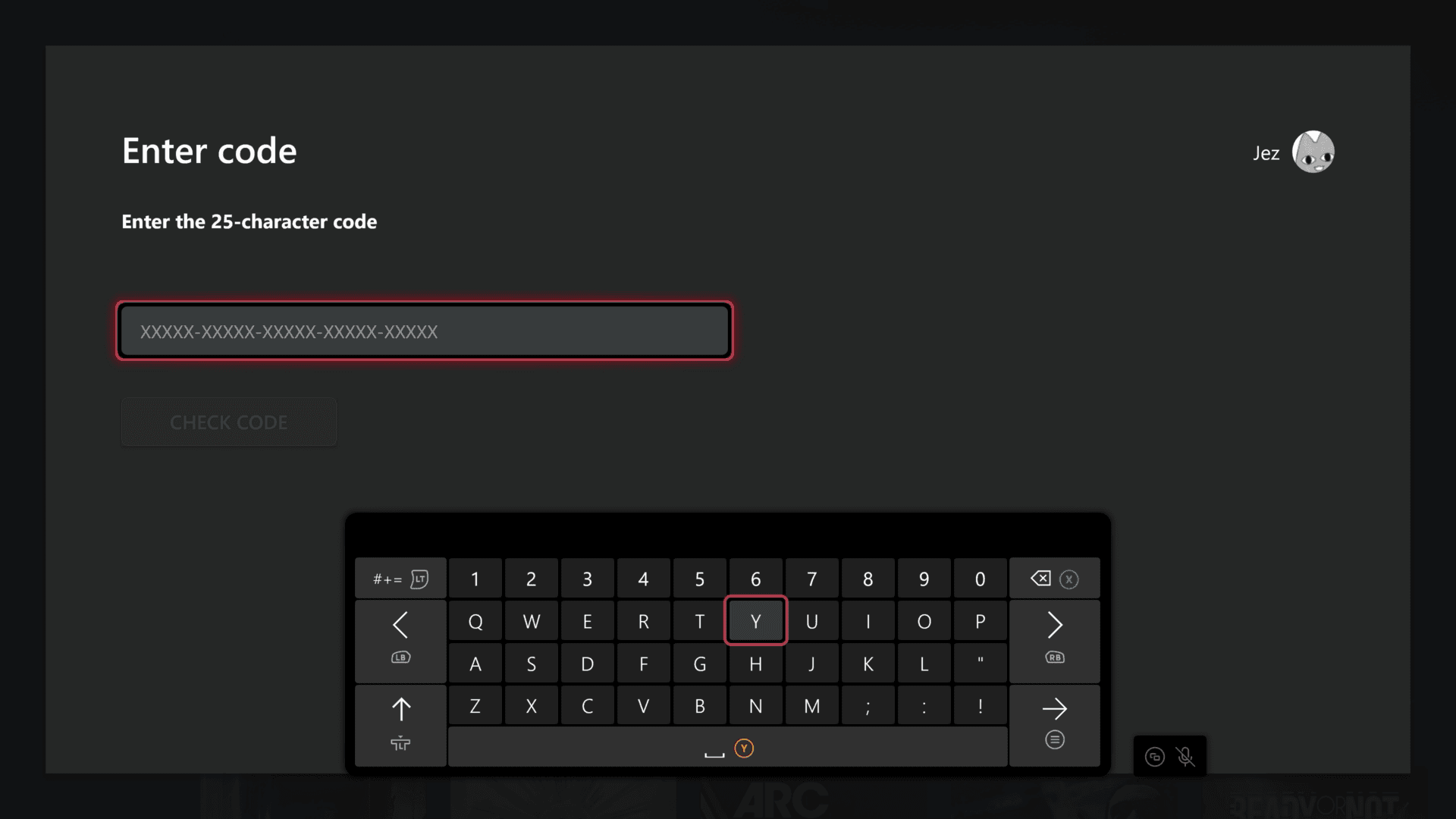 | تطبيق Store > أيقونة الحساب أعلى اليمين > 'Redeem code or gift cards' | يرتبط الرصيد نهائياً بحساب Gamertag المسجل حالياً دون إمكانية نقله (MyGiftCardSupply). |
| متصفح الويب (الهاتف / الكمبيوتر) | 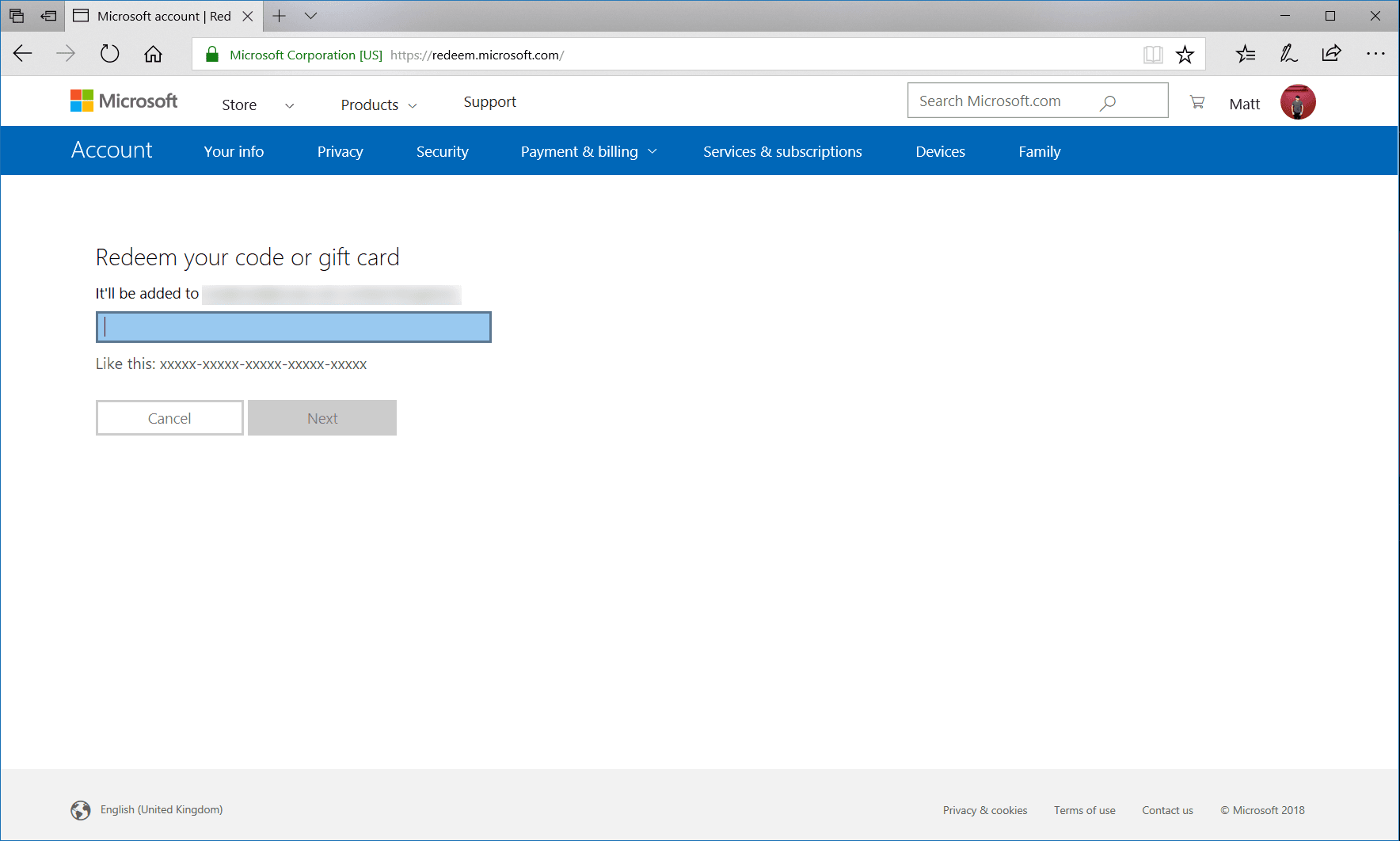 | redeem.microsoft.com > تسجيل الدخول > كتابة الكود | يدعم النسخ واللصق لتفادي أخطاء الإدخال عبر وحدة التحكم (Microsoft Support). |
| تطبيق Xbox على نظام Windows | 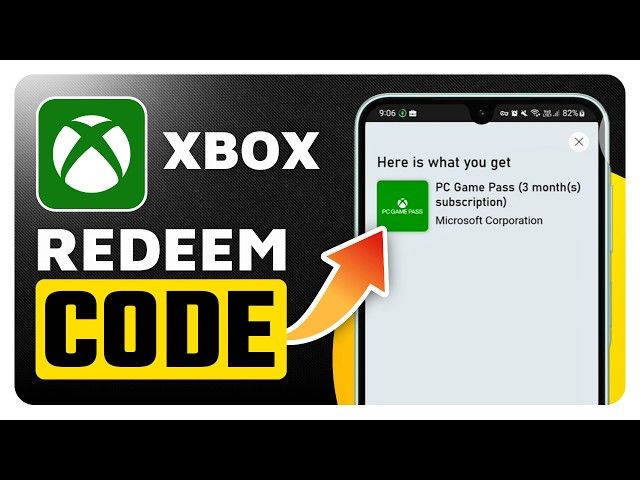 | صورة الحساب > الإعدادات (Settings) > خيار 'Redeem' أسفل Redeem a code | يتطلب جهاز كمبيوتر يعمل بنظام ويندوز ومثبت عليه تطبيق Xbox الرسمي (Mirror). |
| تطبيق Xbox للهواتف (iOS / Android) | 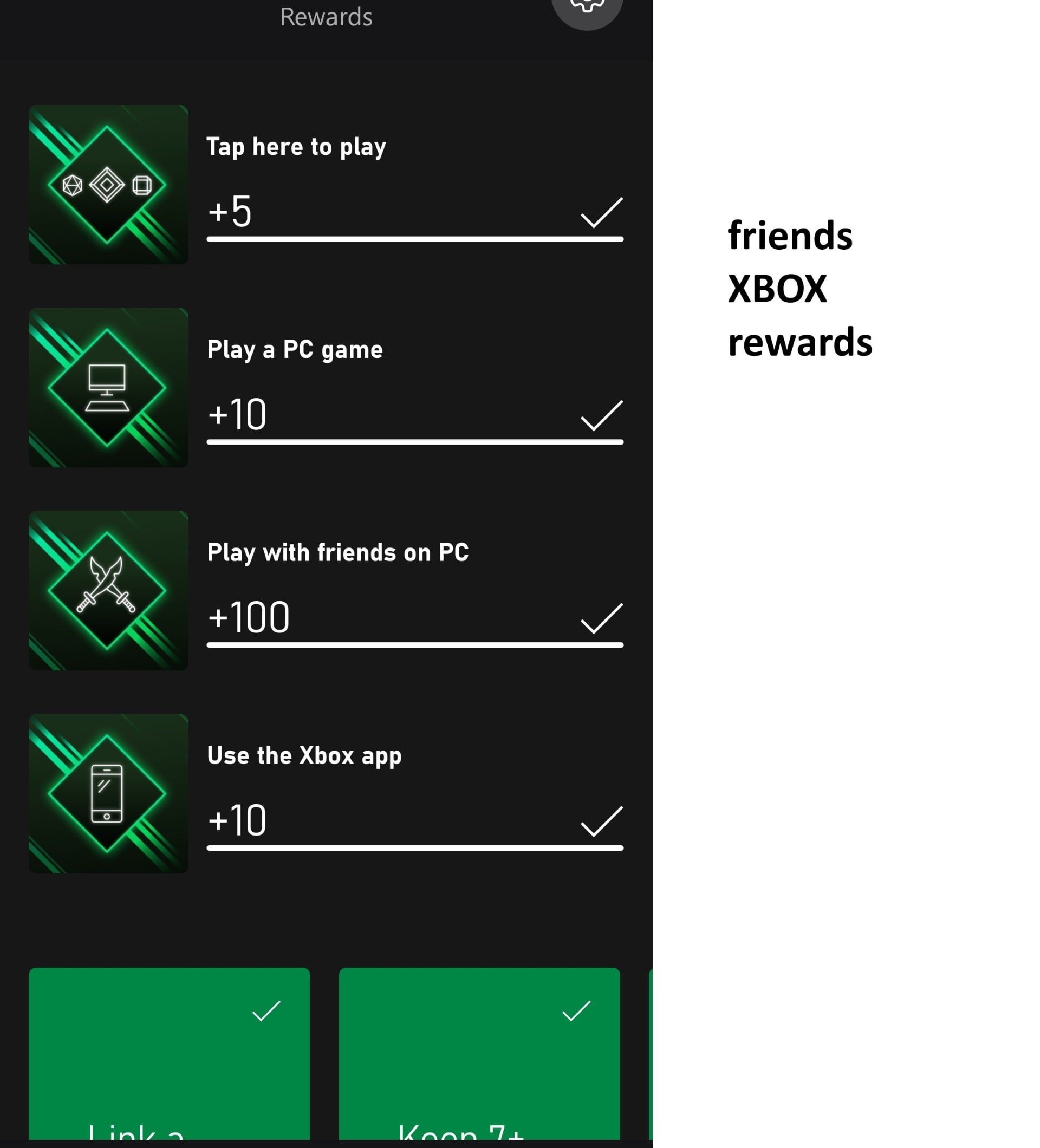 | غير مدعوم | خيار استرداد الرموز المكونة من 25 خانة غير متاح إطلاقاً داخل التطبيق (Mirror). |
كيفية التحقق من رصيد الحساب بعد الاسترداد
بعد قبول النظام للرمز، يجب التحقق من وصول الرصيد لمحفظتك قبل البدء في عمليات الشراء.
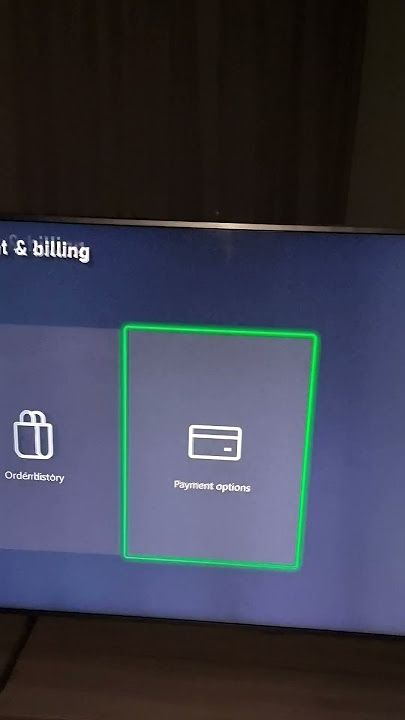
يمكن التأكد من الرصيد داخل منصة إكس بوكس عبر مكانين مدمجين:
- عبر إعدادات النظام: اضغط على زر Xbox لفتح الدليل، ثم انتقل إلى الملف الشخصي والنظام (Profile & system)، واختر الإعدادات (Settings)، ثم الحساب (Account)، واضغط على الدفع والفوترة (Payment & billing)؛ ستجد رصيد حساب مايكروسوفت الإجمالي معروضاً في هذه الواجهة (Playbite).
- عبر تطبيق المتجر: شغّل تطبيق Store من الشاشة الرئيسية، وسيظهر رصيد العملة النشط في الزاوية العلوية بجوار صورة ملفك الشخصي (Playbite).
كما يمكنك التأكد من الرصيد المضاف خارج منصة الألعاب من خلال زيارة account.microsoft.com/billing/payments عبر أي متصفح إنترنت.
القيود الإقليمية والتعامل مع الخطأ XBOS3
ترتبط بطاقات هدايا إكس بوكس بالبلد والعملة المسجلة؛ فإذا حاولت إدخال بطاقة مثل Xbox Live Gift Card (AE) على حساب مسجل بدولة أخرى، يرفض النظام العملية ويعرض رمز الخطأ XBOS3 دلالة على عدم تطابق المنطقة، حتى لو كنت متصلاً بالإنترنت من داخل تلك الدولة فعلياً (MyGiftCardSupply).
يقوم نظام مايكروسوفت بالتحقق من المنطقة الأساسية المحددة في الحساب أثناء معالجة الكود. وبالتالي، تتطلب البطاقة الموجهة للإمارات حساب إكس بوكس أو مايكروسوفت مسجلاً في الإمارات العربية المتحدة (NXPGame)، وتمنح رصيداً بالدرهم الإماراتي دون الحاجة لربط بطاقة ائتمانية أو تفعيل اشتراك دوري.
هناك فرق عملي جوهري بين تغيير موقع الجهاز الجغرافي وتعديل بلد الفوترة الخاص بالحساب:
| فئة الإعداد | مسار التعديل | فترة التقييد (Cooldown) | التأثير على استرداد بطاقات الهدايا |
|---|---|---|---|
| موقع نظام المنصة (Console System Location) | Settings > System > Language & location | لا توجد فترة انتظار | يغير عرض أسعار المتجر والكتالوج المحلي فقط دون تغيير دولة الحساب الأساسية، ولا يتجاوز الخطأ XBOS3 (Eneba). |
تعديل موقع المنصة لا يعدل سوى الواجهة المعروضة والعملة الظاهرة، بينما يتطلب شحن الرموز ذات العملات الأجنبية أن يكون حساب مايكروسوفت نفسه مسجلاً في الدولة المطابقة.
طرق بديلة لإدخال الرموز خارج جهاز المنصة
قد تكون كتابة 25 حرفاً ورقماً باستخدام عصا تحكم إكس بوكس بطيئة؛ لذا يمكنك تجاوز لوحة المفاتيح الافتراضية عبر المتصفح أو تطبيق ويندوز المكتبي.
الإدخال عبر متصفح الويب
افتح متصفح الويب على هاتفك أو حاسوبك وتوجه إلى redeem.microsoft.com. سجّل الدخول بالحساب نفسه المستخدم على منصة إكس بوكس، والصق المفتاح المكون من 25 خانة في حقل الإدخال وأكد العملية، ليتحدث الرصيد فوراً على الجهاز.
القيود الخاصة بتطبيق الهواتف الذكية
تطبيق إكس بوكس الرسمي المتاح لنظامي iOS وAndroid لا يدعم استرداد الرموز المكونة من 25 خانة (Mirror). تجنب البحث في إعدادات التطبيق، واستعن بمتصفح الهاتف للدخول إلى الرابط المباشر redeem.microsoft.com بدلاً منه.
تطبيق Xbox المكتبي على Windows
إذا كنت تستخدم جهاز كمبيوتر يعمل بنظام ويندوز، شغّل تطبيق Xbox المكتبي، وانقر على صورة حسابك، ثم افتح الإعدادات (Settings)، وحدد خيار Redeem التابع لقسم "Redeem a code" لتطبيق المفتاح على حساب مايكروسوفت مباشرة (Mirror؛ MyGiftCardSupply).

Community
Comments