

Už vás nebaví přehmaty při kouzlení v hodnocených zápasech? Ovládněte nejlepší rozvržení a citlivost v Hero GO a trefujte v roce 2026 každé kombo čistě.
Svádět zpackaný klíčový fight na špatné spoluhráče nebo lagy je snadné, ale skutečným viníkem bývá mechanika prstů. Výchozí ovládání nutí pravý palec zvládat otáčení kamery, aktivaci schopností, přepínání cílů i úskoky najednou. Lidská ruka se nedokáže přemístit mezi třemi natěsnanými tlačítky za osmdesát milisekund. Zkuste to pod tlakem a místo odpálení obranného cooldownu pohnete kamerou – nebo klepnete vedle na prázdný displej.
Zlepšení mechaniky začíná překopáním rozvržení obrazovky. Špičkový boj na mobilu vyžaduje okamžité reakce, aniž byste spustili oči z animací bossů nebo pohybů nepřítele. Ať už hrajete na telefonu nebo iPadu, vyladění tlačítek a odezvy senzorů eliminuje zpožděné snímky a nechtěné minely.

Hero GO
- -10%
Voucher 5
Koupit nyníKč 105.32
Kč 115.76
- -10%
Voucher 10
Koupit nyníKč 211.15
Kč 232.37
- -10%
Voucher 20
Koupit nyníKč 416.63
Kč 458.30
- -10%
Voucher 50
Koupit nyníKč 1027.61
Kč 1130.28
- -10%
Voucher 100
Koupit nyníKč 2052.85
Kč 2258.20
Proč vás výchozí mobilní ovládání stojí zápasy
Ovládání dvěma palci shlukuje základní útok a aktivní schopnosti do těsného vějíře v pravém dolním rohu. V tutoriálu to funguje fajn, ale proti agresivním hráčům naprosto selhává. Jakmile pravý palec zvedne prst z displeje, aby klepl na schopnost, sledování kamery zamrzne. Pokud váš cíl v ten moment uskočí do periferie, vaše schopnost letí do prázdna.
+-------------------------------------------------------------------+
| [Levý ukazovák: Schopnost 1]            [Pravý ukazovák: Útok]    |
|                                                                   |
|                                                                   |
|                                                                   |
| [Levý palec: Joystick]                  [Pravý palec: Kamera]     |
+-------------------------------------------------------------------+
Vše navíc zhoršuje hardwarová vzorkovací frekvence dotyku. Náročné překryvy na pozadí a neoptimalizovaná odezva dotyku mohou na běžných 60 FPS displejích přidat 150 ms až 250 ms vstupní latence. Přidejte k tomu rychlé vícedotykové kombinace a operační systém prostě začne fáze gest ignorovat.
Výchozí automatické otáčení situaci ještě zhoršuje. Ve spojení se zaměřováním cílů se orientace kamery při úhybných manévrech neustále pere s pohyby vašeho palce. Místo úkroků do strany a hlídání nabíhajícího flankera se kamera trhavě stáčí zpět na neutrální cíle nebo doznívající plošné efekty. Pokud chcete stoupat po žebříčku, musíte se těchto berliček zbavit.
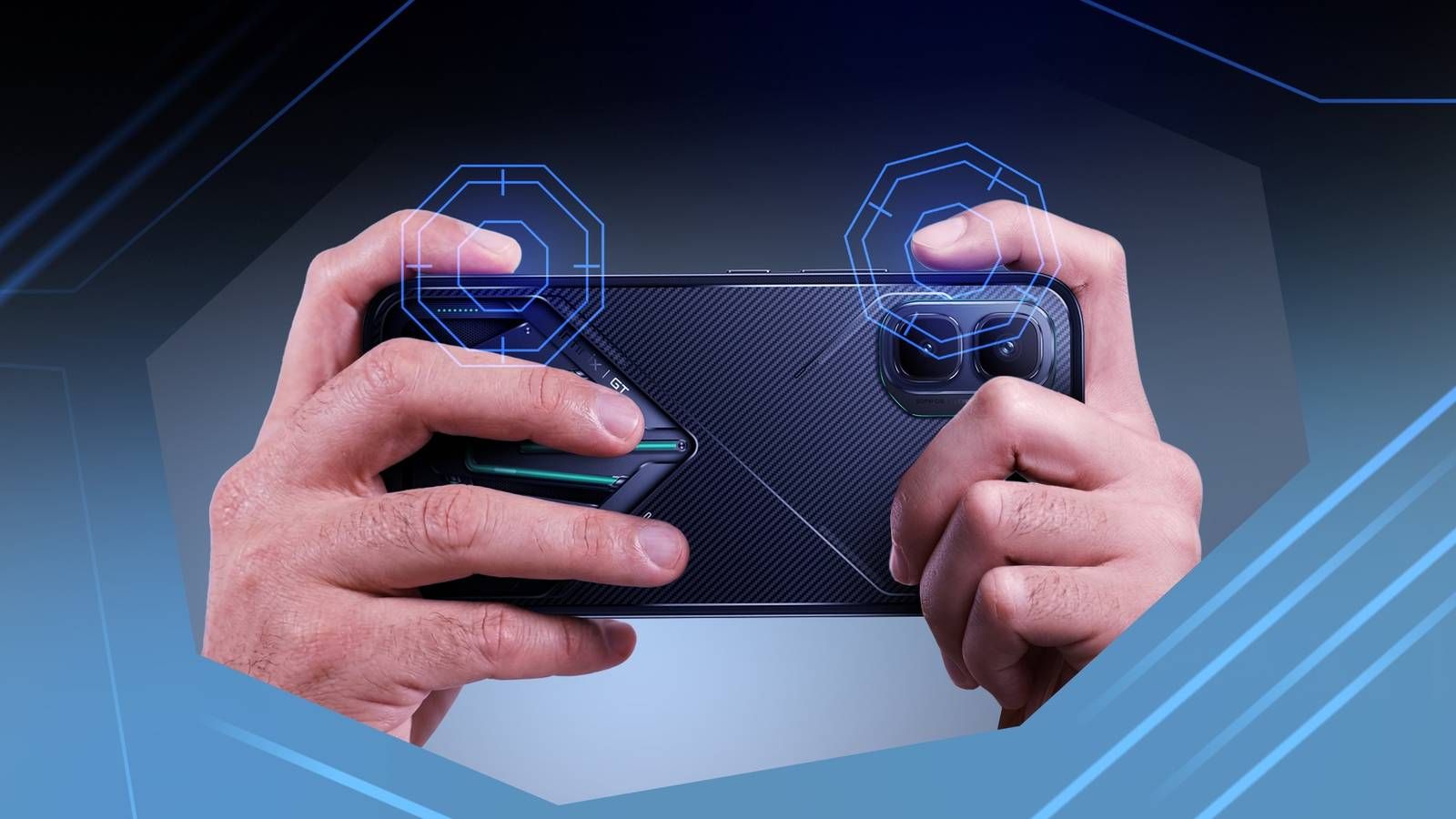
Základní rozvržení HUDu: Od palců k úchopu „claw“
Přechod z čistě palcového ovládání je první hodinu nezvyklý. Svaly na rukou nejsou zvyklé opírat ukazováčky o horní hranu zařízení. Jakmile si ale zvyknete, oddělení pohybu, míření a bojových tlačítek zajistí, že každé přerušení animace provedete naprosto hladce.
Standardizované cloudové kódy rozvržení vám umožní okamžitě importovat kompetitivní schémata tlačítek, aniž byste museli ručně posouvat jednotlivé souřadnice. Následující tabulka porovnává čtyři základní konfigurace používané v kompetitivních žebříčcích v roce 2026.
| Schéma rozvržení | Kód pro import předvolby | Rozdělení prstů | Nejlepší využití |
|---|---|---|---|
| Rozvržení na 2 prsty | 6937-0903-0518-5811-333 | Levý palec (pohyb), pravý palec (míření a všechny schopnosti) | Nenáročné expení, průchod příběhem, pohodové denní úkoly |
| 3prstový claw | 6916-3084-8580-4664-088 | Levý ukazovák (střelba/kouzlení), levý palec (pohyb), pravý palec (míření) | Skvělý vstupní bod do kompetitivního hraní bez únavy rukou |
| 4prstový claw | 7275-1794-4178-8556-303 | Oba ukazováky (bojová tlačítka), oba palce (kamera/úkroky) | Turnajový standard pro bleskové řetězení komb |
| 5prstový claw | 7275-2058-0453-0602-607 | 3 prsty nahoře/vpravo, 2 palce dole | Extrémně mobilní archetypy a rychlé přepínání cílů |
Kódy rozvržení lze načíst přímo přes nabídku vlastního rozhraní a přepsat tak výchozí souřadnicové mřížky.
Vykašlete se na tříprsté rozvržení a jděte rovnou do 4prstového clawu (7275-1794-4178-8556-303). Tříprsté rozvržení sice přesune hlavní útok na levý horní ukazovák, ale pravý palec stále musí zvládat sekundární schopnosti, kameru i úskoky najednou.
Čtyři vyhrazené kvadranty dají každému prstu jasný úkol. Levý palec ovládá virtuální joystick. Levý ukazovák spouští užitkové schopnosti a úskoky. Pravý ukazovák mačká komba základních útoků a protiútoky. Pravý palec tak zůstává zcela volný pro ovládání kamery a korigování úhlů trajektorií. Pokud se váš postup při ladění mechaniky zasekne, dobití účtu Hero GO na nxpgame udrží váš účet v plné síle.
Vlastní umístění tlačítek: Přesnost bez nechtěných překliků
Rozmístění tlačítek na skle je jen první krok; jejich velikost a průhlednost rozhodují o tom, zda vůbec uvidíte blížící se nebezpečí. Kompetitivní rozvržení balancují mezi jistotou stisku a ničím nerušeným přehledem o bojišti.
Zvětšete hlavní útočná a obranná tlačítka o 10 % až 20 %, ale posuvník průhlednosti stáhněte na 40 % až 50 %. Větší plocha pro stisk zabrání klepnutí vedle v adrenalinových momentech. Nízké krytí zajistí, že telegrafované pozemní zóny a nápřahy nepřátel zůstanou pod tlačítky dobře viditelné.
[Nastavení kláves – systém a patch 1.15.0 / 1.16.0]
├── Dlouhý stisk vs. krátký stisk: Nastavte dorážečky na KRÁTKÝ STISK
├── Značky na mapě: Max. 4 aktivní (prodloužené trvání 60 s)
├── Zkratky spotřebních předmětů: Přepněte na VYPNUTO (čistší obrazovka)
└── Nezranitelnost po PU/PC: Standardizovaná pevná ochrana 1 sekunda
Nedávné aktualizace přinesly přepínače, které bojové rozhraní výrazně zpřehledňují. Patch 1.15.0 přidal na kartě Hratelnost možnost provádět dorážečky a speciální útoky krátkým stiskem místo dlouhého podržení, což zkracuje reakční dobu na bleskové klepnutí. Tentýž patch prodloužil trvání značek na mapě ze 30 na 60 sekund a zvýšil limit umístění ze 2 na 4, což usnadňuje týmovou koordinaci.
Patch 1.16.0 zavedl vlastní profily ovládání pro jednotlivé herní styly. Vysoce mobilní postavy na blízko potřebují široký rádius joysticku a okamžité spouštění úskoků, zatímco kouzelníci na dálku vyžadují větší plochu pro jemné míření. Už nemusíte dělat kompromisy s jedním univerzálním rozvržením. Patch také umožňuje zcela vypnout zástupce spotřebních předmětů pro minimalizaci vizuálního smogu a zavádí pevné 1sekundové okno nezranitelnosti po aktivaci, které brání okamžitému trestání z komb.
Nastavení citlivosti v Hero GO: Vyladění sledování cílů
I to nejčistší rozhraní selže, pokud váš zaměřovač přestřeluje prchající cíle. V Hero GO citlivost určuje, o kolik stupňů se pohled otočí v závislosti na délce tažení po skle. Nastavíte-li ji příliš vysoko, cíl přelétnete; nastavíte-li ji příliš nízko, nestihnete reagovat na nepřátele, kteří vám vběhnou do zad.
| Parametr ovládání | Výchozí hodnota | Úprava pro vysokou obnovovací frekvenci (90/120Hz) | Taktický účel |
|---|---|---|---|
| Citlivost kamery (od boku) | 95 | 82 - 88 | Obecná orientace v prostoru a rychlá kontrola okolí |
| Přesné míření / kolimátor | 50 Camera / 55 ADS | 44 Camera / 48 ADS | Plynulé sledování na střední vzdálenost bez trhání |
| Přiblížení (optika 3x) | 26 Camera / 24 ADS | 22 Camera / 20 ADS | Zaměřování na dálku; eliminuje vertikální drift |
| Akcelerace pohledu | 120 | 100 - 110 | Umožňuje otočku o 180 stupňů při rychlém švihu |
| Akcelerace při střelbě | 120 | 96 - 105 | Plynulé mikrokorekce během souvislých řetězců útoků |
Citlivost by měla vyvažovat vzdálenost švihu prstem a stabilní jemné doměřování.
Obnovovací frekvence displeje přímo ovlivňuje snímání dotyku. Přechod ze 60fps na 90fps nebo 120fps způsobí, že dotykové senzory snímají vstupy s vyšší frekvencí. Švihnutí přes tři centimetry skla vygeneruje při 120Hz větší pohyb než při 60Hz. Pokud vám zaměřovač po přechodu na displej s vyšší frekvencí připadá příliš plovoucí nebo přecitlivělý, snižte základní citlivost kamery a sledování, abyste vyrovnali rychlejší odezvu. Pokud chcete při postupu žebříčkem posílit svou soupisku hrdinů, pořiďte si balíčky Hero GO na nxpgame pro získání klíčových surovin.
V nastavení boje vypněte volby „Right Fire Turning“ a „Scope Turning“. Pokud je necháte zapnuté, pohyb palce po útočném tlačítku bude zároveň otáčet kamerou, což při delších výměnách způsobuje masivní driftování zaměřovače. Jejich vypnutí omezí útočná tlačítka pouze na aktivaci schopností a ovládání kamery přenechá výhradně vašemu mířícímu palci.
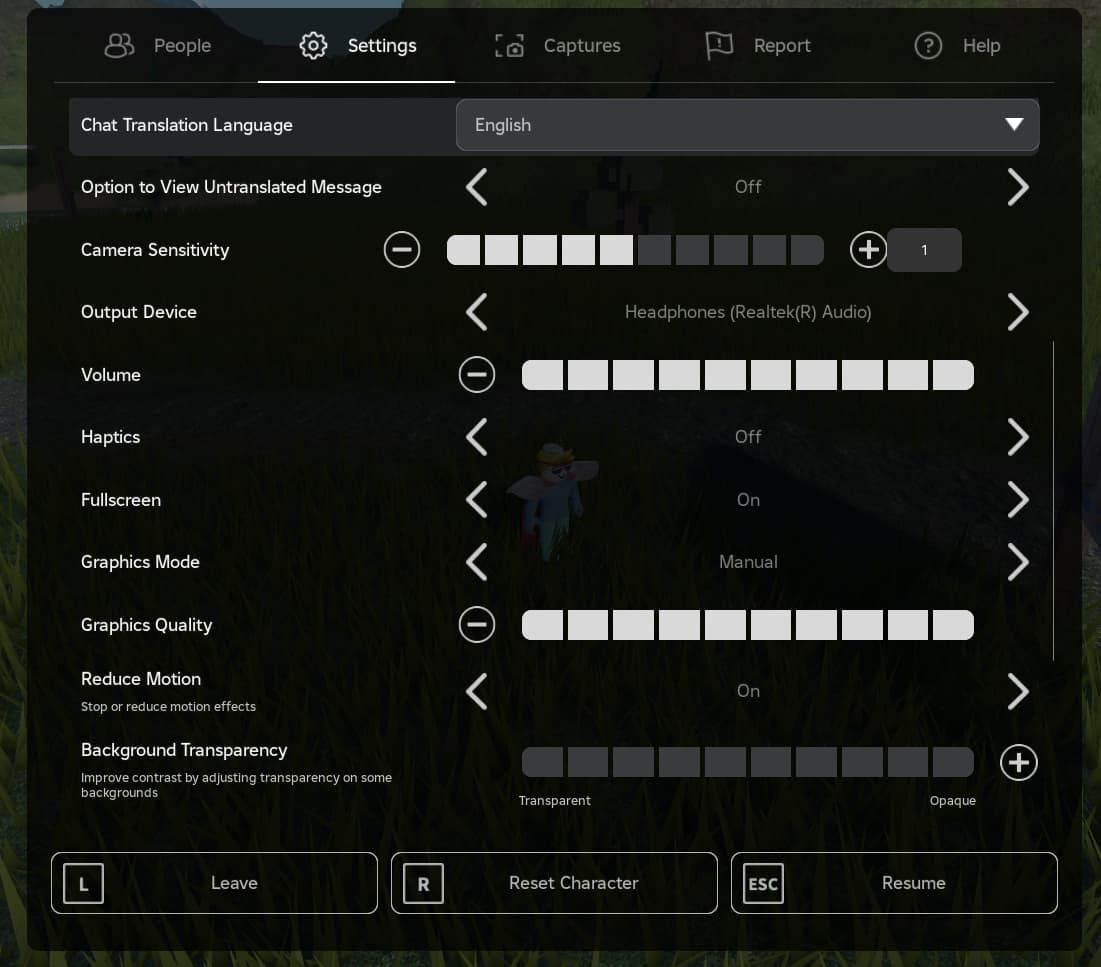
Doporučený profil nastavení pro kompetitivní hraní
Kalibrace profilu funguje nejlépe, když na to jdete systematicky. Vyhněte se přenastavování tuctu posuvníků mezi hrami; laďte na cvičišti v tomto pořadí:
- Uzamkněte základní citlivost: Nastavte citlivost kamery od boku na 95, míření přes mířidla (ADS) na 55 a 3x zoom na 24.
- Zapojte akceleraci: Nastavte akceleraci pohledu i akceleraci střelby na 120. Pokud švihy cíl přestřelují, snižujte hodnoty postupně na 105, 99, 96 a 75, dokud se otočky o 180 stupňů nebudou provádět zcela přesně.
- Odpojte otáčení kamery při útoku: Přepněte Right Fire Turning a Scope Turning na VYPNUTO, aby kamera během útočných sekvencí zůstala stabilní.
- Vypněte automatické otáčení: V nabídce zaměřování cílů zakažte funkci Automatic Facing, abyste si udrželi manuální kontrolu nad směrovým sledováním.
- Vylaďte mechaniku vstupů: V záložce Hratelnost z patche 1.15.0 nastavte speciální útoky a dorážečky na krátký stisk.
- Vyčistěte si výhled: Vypněte překryvy zkratek předmětů, abyste minimalizovali rušivé prvky na obrazovce.
Upravte tyto výchozí hodnoty podle velikosti obrazovky. Špičkové tablety mají delší fyzické dráhy pro prsty, takže hráči na tabletech by měli držet citlivost kamery v rozmezí 75–85, aby předešli únavě rukou. Starší telefony s nižším vzorkováním dotyku naopak vyžadují vyšší citlivost. Než začnete hodnoty znovu upravovat, otestujte jakýkoli nový profil alespoň v 15 zápasech na tréninku a v hodnocených frontách.
Dotykové ovládání vs. gamepad: Co reálně vyhrává?
Analogové páčky nabízejí fyzické pohodlí a uvolňují plochu displeje, ale dotykové ovládání poskytuje okamžité bleskové zaměřování s nulovými mechanickými mrtvými zónami.
| Porovnání vlastností | Virtuální dotykové ovládání | Nativní gamepad | Mapovače obrazovky (např. Mantis) |
|---|---|---|---|
| Vstupní latence | Nejnižší (přímé snímání digitizéru) | Nízká až střední (Bluetooth odezva) | Střední (softwarová převodní vrstva) |
| Přesnost míření | Okamžité namíření švihem | Omezeno úhlem vychýlení páčky | Omezeno křivkou analogového převodu |
| Plocha displeje | Prsty zakrývají 15–25 % výhledu | 100% volná plocha obrazovky | 100% volná plocha obrazovky |
| Složitost nastavení | Vestavěné nativní nastavení | Připojení přes Bluetooth | Vyžaduje aktivaci bezdrátového ladění |
| Soulad s pravidly | Na turnajích vždy povoleno | Občas rozděleno do jiných front | Zkontrolujte pravidla konkrétní ligy |
Dotyková rozhraní zůstávají pro bleskové švihy nepřekonaná, i přes určité ergonomické kompromisy.
Pro zaryté příznivce gamepadů existují mapovací nástroje jako Mantis Gamepad Pro, které přes bezdrátové ladění v Androidu přiřazují virtuální dotykové body Bluetooth ovladačům bez úpravy herních souborů. Páčky však stále trpí mechanickým zpožděním vychýlení: otočení o 180 stupňů přejetím po skle trvá zhruba 15 milisekund, zatímco překonání mrtvé zóny u fyzické páčky zabere podstatně více času. Pro turnajovou rychlost reakcí zůstává úchop claw na dotyku tou nejrychlejší metodou.
[Latence dotyku vs. cesta ovladače]
Dotyk:     Dotyk prstu ───────> Digitizér ──────> Akce (okamžitá)
Gamepad:   Vychýlení páčky ───> Bluetooth ──────> Převod ──> Akce (+zpoždění)
Systémové úpravy zařízení pro minimalizaci latence vstupu
Ani to nejlepší rozvržení nepomůže, pokud úsporné funkce operačního systému přiškrtí vzorkovací frekvenci dotyku.
Na Androidu aktivujte Herní režim nebo Režim výkonu, který zajistí vysokou prioritu taktů procesoru a grafiky a potlačí synchronizaci na pozadí. Vypněte Spořič baterie. Zamkněte obnovovací frekvenci displeje na pevných 120Hz namísto dynamického režimu. Pokud používáte tvrzené ochranné sklo, zapněte volbu „Režim ochranného skla“ nebo „Citlivost dotyku“ – systémové nastavení citované ve 328 534 optimalizačních návodech pro zachování perfektní odezvy digitizéru přes ochranné sklo.
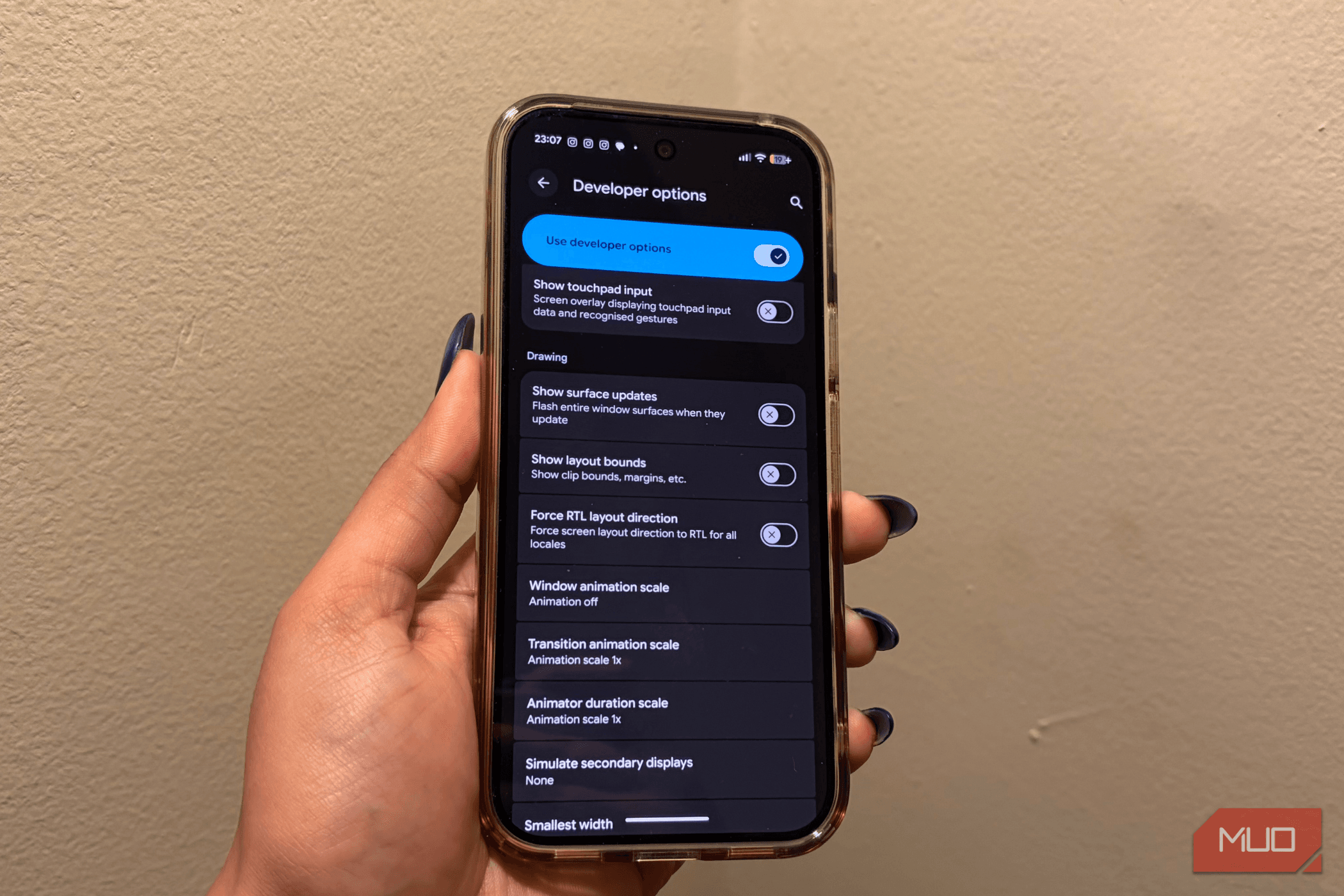
Dále otevřete Možnosti pro vývojáře v Androidu a snižte Měřítko animace okna, Měřítko animace přeměny a Měřítko délky animace z hodnoty 1,0x na 0,5x. Tím zrychlíte systémové přechody a zkrátíte vstupní prodlevu systému.
Na systému iOS se chování vzorkování digitizéru liší napříč generacemi zařízení. Novější vlajkové modely dosahují stabilního jemného sledování při nastavení citlivosti mezi 190 a 200 na interní škále 0–200. U starších nebo menších iOS displejů udržujte citlivost mezi 172 a 190, abyste zabránili chvění zaměřovače a trhanému sledování.
Při ladění týmových sestav pro kompetitivní zápasy nabízí katalog Hero GO na nxpgame rychlý přístup k potřebnému vybavení a vylepšením.
Často kladené otázky
Jaké rozvržení úchopu claw je nejlepší pro kompetitivní mobilní hraní?
4prstové rozvržení claw je kompetitivním standardem, protože rozděluje pohyb, míření a aktivaci schopností na samostatné prsty. Rozdělení obrazovky do čtyř odlišných zón eliminuje přetížení palců a prodlevy v rychlých soubojích. Chcete-li s touto konfigurací začít, importujte kód předvolby 7275-1794-4178-8556-303.
Jak mohu snížit prodlevu dotykového vstupu na telefonu?
Zapněte Režim výkonu a vypněte funkce úspory baterie. Nastavte obnovovací frekvenci displeje na pevných 120Hz, změňte měřítka systémových animací na 0,5x v Možnostech pro vývojáře a aktivujte režim Citlivost dotyku pro kompenzaci ochranného skla. Tyto úpravy eliminují zpoždění vzorkování na pozadí, která způsobují špičky 150 ms až 250 ms.
Proč se mi kamera trhaně hýbe při mačkání útočných tlačítek?
V nastavení máte zapnuté volby Right Fire Turning nebo Scope Turning. Když jsou aktivní, pohyb palce po útočném tlačítku se vyhodnocuje jako pohyb kamery, což vám rozhodí míření. Obě volby vypněte, aby otáčení kamery zůstalo navázáno výhradně na váš mířící palec.
Jak mám nastavit průhlednost a velikost tlačítek, abych zabránil překlikům?
Zvětšete tlačítka základního útoku, úskoku a obrany o 10 % až 20 %, abyste se vyhnuli minutí tlačítka ve stresu, a stáhněte jejich průhlednost na 40 % až 50 %. Díky tomu budou mít tlačítka velkorysou dotykovou plochu, aniž by zakrývala indikované nepřátelské útoky či nebezpečí na zemi.
Jak přechod ze 60fps na 90fps nebo 120fps ovlivňuje citlivost?
Vyšší obnovovací frekvence snímají dotykové vstupy častěji, což znamená, že stejné švihnutí palcem pohne kamerou ve hře o větší kus. Kamera pak může působit přecitlivěle. Při přechodu na 90fps nebo 120fps proto mírně snižte citlivost kamery i ADS, abyste si udrželi stabilní míření.
Mám používat zamykání cílů při soubojích s bossy nebo v PvP?
Zamykání cílů pomáhá udržet přehled o prioritních cílech, ale automatické otáčení byste měli vypnout. Pokud jej necháte zapnuté, kamera se bude prát s vašimi prsty pokaždé, když se pokusíte o úkrok nebo úhyb před plošným efektem. Manuální ovládání kamery zaručuje přesnou kontrolu nad směrem.
Jak dlouho mám nové rozvržení trénovat, než ho začnu měnit?
S jakoukoli novou konfigurací odehrajte alespoň 15 zápasů v tréninkové místnosti a hodnocených hrách, než začnete hýbat s posuvníky. Svalová paměť potřebuje čas na zvyknutí si na nové pozice a měnění nastavení po každé prohře učí proces začínat znovu od nuly.
Závěrečný verdikt ke kompetitivnímu ovládání
Výchozí ovládání klade vašemu postupu v žebříčku umělou stropní bariéru. Dvouprsté ovládání způsobuje prodlevy vstupů a nutí ke kompromisům, které připravení soupeři okamžitě potrestají. Přejděte na 4prstový claw profil 7275-1794-4178-8556-303, vypněte Right Fire Turning, vynuťte 120Hz na displeji a odehrajte svých 15 kalibračních her. Jakmile si ruce vybudují svalovou paměť, přerušování animací bude mnohem čistší, vaše reakce zrychlí a váš rank půjde strmě nahoru.

Community
Comments