

Nejlepší rozvržení namapování tlačítek ovladače PS5 DualSense pro bleskovou odezvu prohazuje stisknutí páček (L3 a R3) s horními tlačítky (L1 a R1), kombinuje to s nastavením Intenzity efektu spouště na Vypnuto nebo Slabá a provozuje ovladač přes kabelové USB připojení s polling rate 250Hz (4ms intervaly). Tato konfigurace eliminuje namáhání analogových páček, odstraňuje mechanický odpor při stisku spouští L2 a R2 a zajišťuje okamžitou aktivaci napříč akčními tituly.

PlayStation Network Card (TH)
PSN Card 500 Baht TH
Koupit nyníKč 335.43
PSN Card 800 Baht TH
Koupit nyníKč 536.30
PSN Card 1000 Baht TH
Koupit nyníKč 670.46
PSN Card 2000 Baht TH
Koupit nyníKč 1340.70
Základní systémové rozvržení: Profil přemapování páček na bumpery
Standardní ovladače DualSense kladou na páčky značné fyzické nároky. Sprint a útoky nablízko často vyžadují silné stisknutí L3 a R3 během míření nebo pohybu. Přesunutí těchto vstupů na horní tlačítka uvolní vaše palce, takže mohou zůstat neustále na analogových páčkách.
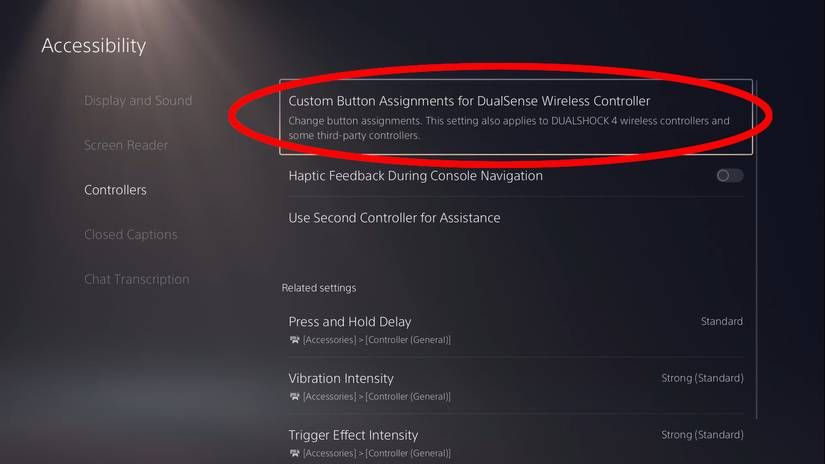
V operačním systému konzole PlayStation 5 můžete digitální i analogové vstupy přemapovat přímo přes volby bezbariérového přístupu. Níže naleznete základní profil pro rychlou odezvu doporučený pro standardní ovladače DualSense:
- L1 přiřazeno k L3: Přesouvá taktický sprint nebo sekundární akci z levé páčky pod ukazováček.
- R1 přiřazeno k R3: Přesouvá útok nablízko, přikrčení nebo označování (ping) z pravé páčky, čímž snižuje mechanické opotřebení a riziko driftu páčky.
- L3 přiřazeno k L1: Přesouvá taktické vybavení nebo vrhání granátů na stisknutí levé páčky.
- R3 přiřazeno k R1: Přesouvá schopnosti zbraní, označování cílů nebo sekundární interakce na stisknutí pravé páčky.
- Akční tlačítka (Křížek, Kolečko, Čtvereček, Trojúhelník): Zůstávají standardní, případně prohoďte Křížek a Kolečko, pokud vaše hlavní hry silně spoléhají na rychlé úskoky během míření palcem.
Prohození stisknutí páček za horní tlačítka pomáhá udržet přesné míření během intenzivních střetů. Protože L3 a R3 vyžadují značnou sílu při stlačení, kliknutí během sledování cíle často trhne zaměřovačem mimo trajektorii. Přemístění těchto kliknutí na lehké mikrospínače tlačítek L1 a R1 obnovuje plynulé sledování cíle.
Nastavení vlastního přiřazení tlačítek na PS5: Podrobný návod krok za krokem
Nastavení přemapování tlačítek ovladače PS5 v celém systému zabere méně než dvě minuty. Konzole tyto změny uplatní globálně pro každý titul, který pod svým profilem spustíte.
- Na domovské obrazovce PS5 vyberte ikonu ozubeného kola Nastavení v pravém horním rohu.
- V hlavní nabídce nastavení zvolte Bezbariérový přístup.
- Sjeďte dolů a otevřete Ovladače.
- Vyberte možnost Vlastní přiřazení tlačítek pro bezdrátový ovladač DualSense.
- Zapněte přepínač Povolit vlastní přiřazení tlačítek.
- Zvolte Přizpůsobit přiřazení tlačítek, čímž otevřete matici přemapování vstupů.
- Zvýrazněte výchozí tlačítko (například L1) a vyberte požadovaný nový vstup (například L3).
- Jakmile máte rozvržení nastaveno, vyberte vpravo dole Použít pro uložení profilu.
Podle analýzy přemapování od How-To Geek systém umožňuje kompletní přerozdělení mezi následujícími vstupy: L1, R1, L2, R2, L3, R3, směrový ovladač (Nahoru, Dolů, Vlevo, Vpravo) a akční tlačítka (Trojúhelník, Kolečko, Křížek, Čtvereček).
Čtyři konkrétní vstupy jsou uzamčeny na hardwarové úrovni. V nabídce bezbariérového přístupu systému nelze přemapovat tlačítko Create, tlačítko Options, dotykový panel (Touchpad) ani fyzické tlačítko ztlumení (Mute).
| Nastavení vstupu | Podporované možnosti / Stav | Provozní dopad | Zdrojová reference |
|---|---|---|---|
| Přemapovatelné vstupy | L1, R1, L2, R2, L3, R3, směrový ovladač, akční tlačítka | Přenastavuje kliknutí a spouště napříč všemi digitálními i analogovými vstupy | How-To Geek |
| Nepřemapovatelné vstupy | Create, Options, Touchpad, Mute | Zachovávají tovární funkce; vyloučeny ze záměn v bezbariérovém přístupu | How-To Geek |
| Ukládání profilů | 1 aktivní rozvržení na uživatelský účet konzole | Standardní DualSense neumí ukládat více přepínatelných předvoleb | How-To Geek a Game Access |
| Výzvy ve hře | Zůstávají zobrazeny výchozí hodnoty | Vizuální symboly na obrazovce neodpovídají přemapovaným vstupům | How-To Geek |
| Odpor spouští | Silná, Střední, Slabá, Vypnuto | Možnost Vypnuto eliminuje odpor motorku pro rychlejší stisknutí spouště | S状mo Shop Store |
Soutěžní vyladění intenzity efektu spouště ovladače DualSense
Adaptivní spouště ovladače DualSense využívají interní motorky a šnekové převody k simulaci fyzického odporu, zasekávání zbraní a pnutí povrchu. Ačkoli to zvyšuje vtažení do hry, tento odpor zpomaluje samotné fyzické stisknutí.
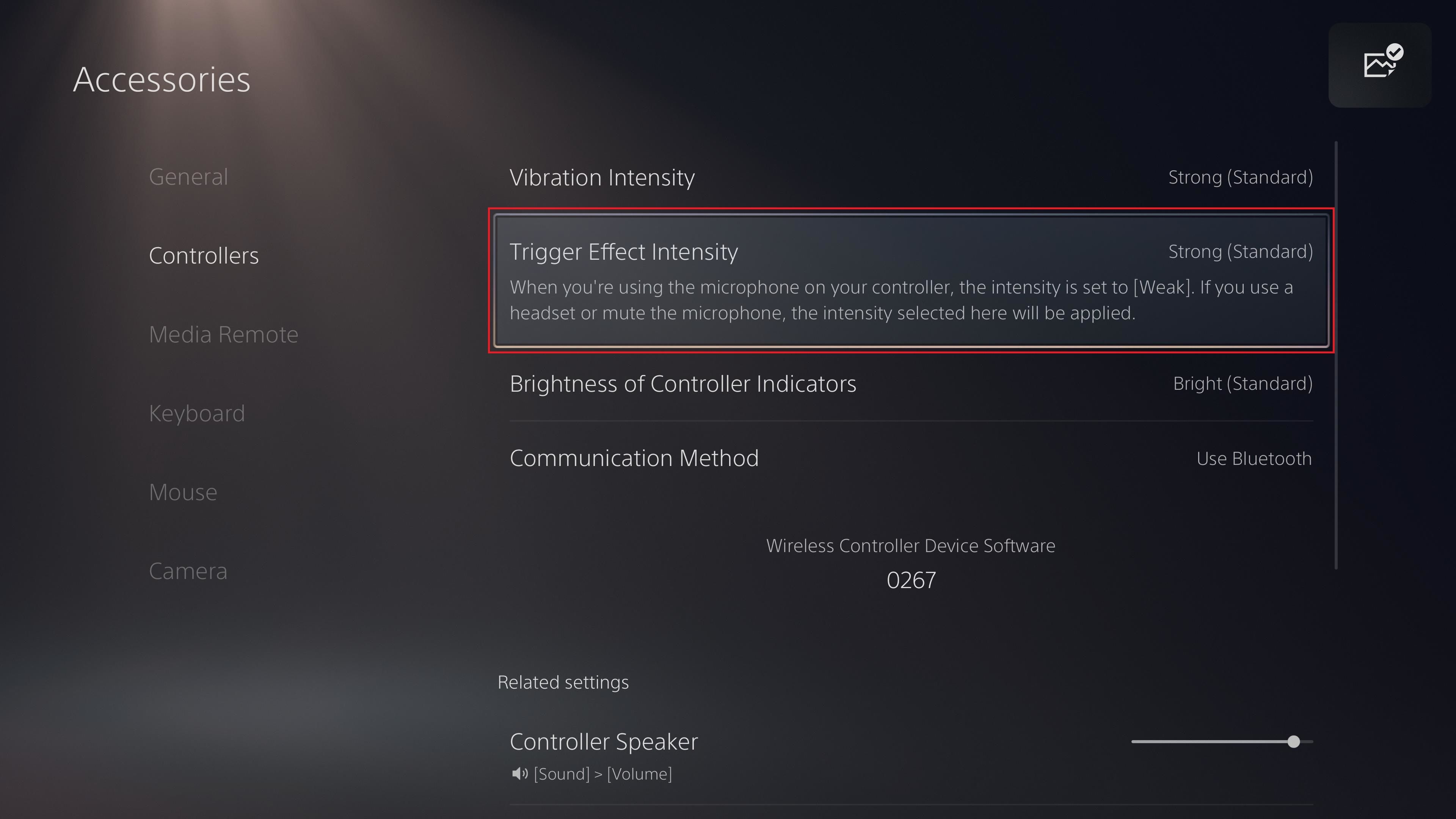
V kompetitivním prostředí, kde o přežití rozhodují zlomky sekundy, MakeUseOf upozorňuje, že adaptivní odpor zpomaluje rychlost stisku prstem. Odstranění tohoto odporu zajistí, že spoušť dosáhne bodu aktivace bez jakéhokoli zpoždění.
Nastavení odporu spouště pro maximální odezvu
- Na domovské obrazovce PS5 otevřete Nastavení.
- Přejděte do Příslušenství > Ovladače (obecné).
- Vyhledejte položku Intenzita efektu spouště.
- Změňte hodnotu ze Silná na Vypnuto nebo Slabá.
Nastavení položky Intenzita efektu spouště na Vypnuto zcela eliminuje protitlak motorku a promění stisknutí L2 a R2 v plynulý tah. Nastavení na Slabá nabízí jemnou hmatovou odezvu, aniž by kladlo odpor vašemu prstu.
Mechanismus automatického tlumení mikrofonem
Konzole PS5 obsahuje automatickou hardwarovou pojistku propojenou s mikrofonem ovladače. Server Laptop Mag informoval, že aktivní mikrofon DualSense automaticky omezí intenzitu efektu spouště a vibrací na úroveň Slabá. Tím se předchází tomu, aby hluk vnitřních motorků pronikal do hlasového chatu.
Pokud v kampaních pro jednoho hráče preferujete hraní s efekty spouště nastavenými na Střední nebo Silná, ujistěte se, že fyzické tlačítko ztlumení na ovladači svítí oranžově, nebo nastavte výchozí stav mikrofonu na Ztlumit v nabídce Nastavení > Zvuk > Mikrofon. Ponechání vestavěného mikrofonu zapnutého tiše přepíše vaše preferovaná nastavení.
Snížení vstupní latence pomocí kabelového USB připojení
Softwarové přemapování tlačítek optimalizuje pouze to, jak vaše prsty interagují s konstrukcí ovladače; rychlost přenosu vstupu však určuje, jak rychle tyto signály dorazí do konzole.
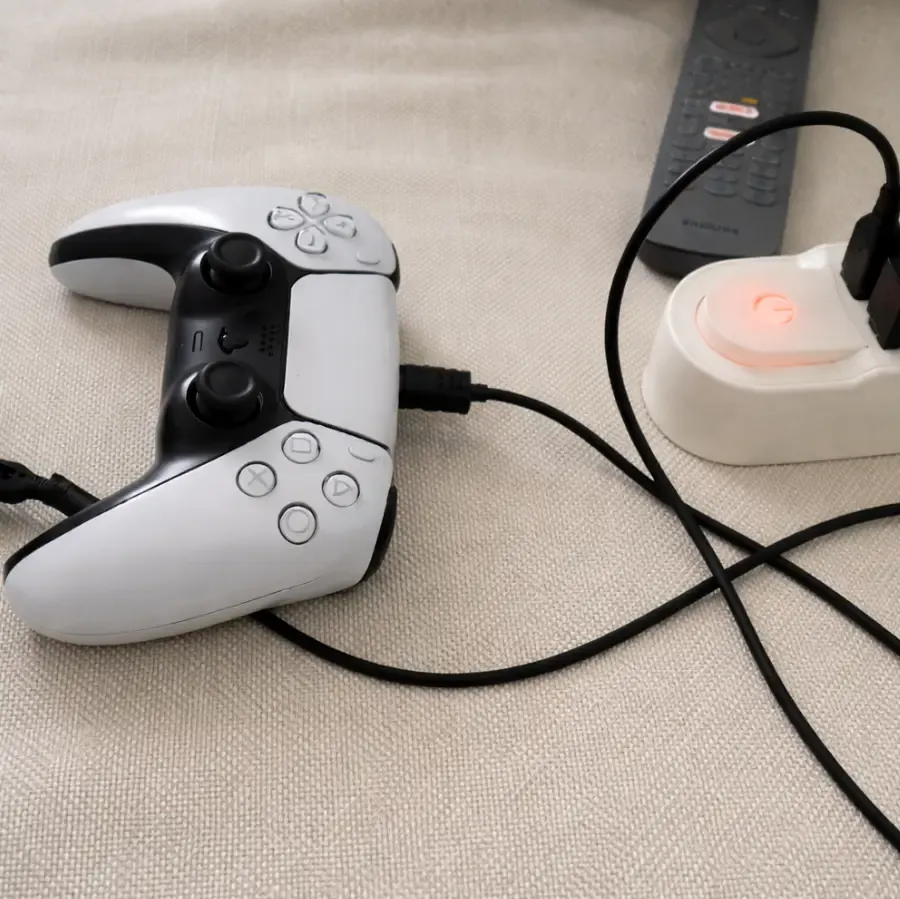
Hardwarové benchmarky z Gamepad Testeru potvrzují, že ovladač DualSense dosahuje přes kabelové USB připojení polling rate 250Hz. To v praxi znamená interval dotazování 4ms. Chcete-li zajistit, aby ovladač odesílal signály kabelem namísto standardního rozhraní Bluetooth:
- Připojte DualSense k PS5 pomocí vysokorychlostního datového kabelu USB-C.
- Otevřete Nastavení > Příslušenství > Ovladače (obecné).
- Vyberte možnost Způsob komunikace.
- Změňte nastavení z Použít Bluetooth na Použít kabel USB.
Přepnutí na komunikaci přes kabel USB zabrání lokálnímu bezdrátovému rušení v pásmu 2,4GHz zhoršovat stabilitu odezvy během klíčových herních okamžiků.
Řešení limitů přemapování na systémové úrovni
Přestože systémové přemapování řeší základní ergonomické překážky, funguje výhradně na úrovni operačního systému. Pochopení jeho limitů vám pomůže vyhnout se nečekaným zmatkům při hraní.
Rozpor s nápovědami v uživatelském rozhraní hry
Operační systém PS5 přesměruje vaše přemapované signály ještě předtím, než je předá hernímu enginu. Jak zdůrazňují weby How-To Geek a Game Access, herní software nerozezná, že je aktivní systémové přemapování. Pokud prohodíte Křížek a Kolečko, hra bude na obrazovce stále zobrazovat vizuální výzvu „Stiskněte Křížek pro skok“, ale ovladač bude vyžadovat stisknutí Kolečka.
Interaktivní scény (QTE) a rychlé pasáže v tutoriálech mohou být matoucí, dokud se svalová paměť novému rozvržení nepřizpůsobí.
Kapacita pouze jednoho profilu
Standardní ovladače DualSense nepodporují více předvoleb rozvržení najednou. Na rozdíl od DualSense Edge, který obsahuje vyhrazené hardwarové přepínače profilů, profil standardního ovladače umožňuje pouze jedno aktivní vlastní rozvržení na jeden uživatelský účet PS5. Pokud přecházíte z rozvržení pro střílečky na závodní hru, musíte v nabídce Bezbariérový přístup ručně vypnout možnost Povolit vlastní přiřazení tlačítek, nebo si na konzoli vytvořit druhý uživatelský profil PS5.
Systémový nástroj pro přemapování rovněž nedovoluje přiřadit jeden vstup k více tlačítkům a neumožňuje tlačítka zcela deaktivovat.
Mrtvé zóny analogových páček
Hráči při přemapovávání ovládání často hledají možnost nastavení mrtvých zón páček. Nacon Gaming potvrzuje, že u standardních ovladačů DualSense nelze upravovat mrtvé zóny páček v systémovém nastavení PS5. Křivky ladění mrtvých zón na úrovni systému jsou vyhrazeny pouze modulárním ovladačům, jako je DualSense Edge.
Chcete-li upravit mrtvé zóny u standardního ovladače DualSense, musíte nastavit posuvníky mrtvé zóny přímo v nabídce nastavení jednotlivých her. U kompetitivních stříleček se obecně doporučuje vnitřní mrtvá zóna mezi 3 a 5, která nabízí ideální rovnováhu mezi citlivostí a stabilitou návratu páčky do středu.
Pokud pravidelně rozšiřujete svou knihovnu o nové tituly z regionálních digitálních obchodů, můžete si peněženku dobít pomocí PlayStation Network Card (TH) na účtech registrovaných v Thajsku, stahovat podporované hry a získat přímý přístup k jejich interním možnostem nastavení ovladače.
Často kladené otázky
Jak se dostat do nabídky přemapování tlačítek na PS5?
Přejděte do Nastavení > Bezbariérový přístup > Ovladače > Vlastní přiřazení tlačítek pro bezdrátový ovladač DualSense. Zapněte volbu Povolit vlastní přiřazení tlačítek a poté otevřete Přizpůsobit přiřazení tlačítek pro úpravu vstupů podle průvodce How-To Geek.
Proč se výzvy tlačítek na obrazovce neshodují s přemapovanými tlačítky během hraní?
Systémový nástroj pro přemapování na PS5 mění vstupní příkazy na úrovni operačního systému konzole, aniž by hernímu enginu předával metadata o rozvržení. Hry tak bez ohledu na vaše vlastní přiřazení nadále zobrazují výchozí grafiku rozhraní.
Lze na standardním ovladači PS5 DualSense nastavit mrtvé zóny analogových páček na úrovni systému?
Ne. Standardní DualSense postrádá možnosti konfigurace mrtvých zón na systémové úrovni. Mrtvé zóny je nutné upravit v nabídkách nastavení ovladače v jednotlivých hrách.
Jak vestavěný mikrofon ovlivňuje odpor spouští a haptiku ovladače DualSense?
Aktivace vestavěného mikrofonu způsobí, že PS5 automaticky sníží Intenzitu efektu spouště i Intenzitu vibrací na úroveň Slabá, aby se zabránilo přenosu zvuku motorků ovladače do kanálu hlasového chatu.

Community
Comments