

Zjistěte, jak změnit rozvržení ovladače na Steamu pro PC. Průvodce pokrývá přemapování tlačítek, komunitní profily, mrtvé zóny i vlastní schémata.
Zprovoznit ovladač na PC může být občas k vzteku. Připojíte gamepad, spustíte hru a kamera se nekontrolovatelně točí, tlačítka dělají úplně jiné akce, nebo hra tvrdošíjně ukazuje nápovědu pro klávesnici. Služba Steam Input tento problém řeší – zachytává hardwarové signály a dává vám plnou kontrolu nad přiřazením jednotlivých tlačítek.
Ať už potřebujete prohodit funkce bumperů, vyřešit driftující páčky nebo načíst vlastní profily sdílené ostatními hráči, klient Steamu vám umožní vyladit každé tlačítko, spoušť i osu. Zde je návod, jak nakonfigurovat gamepad pro jakoukoli hru ve vaší knihovně.
Steam Wallet Code (KRW)
Steam Wallet Code 5,000 WON KR
Koupit nyníKč 87.97
Steam Wallet Code 10,000 WON KR
Koupit nyníKč 175.91
Steam Wallet Code 25,000 WON KR
Koupit nyníKč 439.12
Steam Wallet Code 50,000 WON KR
Koupit nyníKč 878.45
Steam Wallet Code 100,000 WON KR
Koupit nyníKč 1755.36
Architektura Steam Input: Nativní režim vs. starší režim (Legacy Mode)
Steam zpracovává signály z hardwaru pomocí dvou odlišných vrstev překladu: nativního režimu (Native Mode) a staršího režimu (Legacy Mode).
Nativní režim se přímo napojuje na hry vytvořené s využitím rozhraní Steam Input API. Místo odesílání obecných stisků tlačítek předává váš ovladač přímo herní akce jako „Skok“, „Interakce“ nebo „Přebít“. Hra díky tomu dokáže zobrazit odpovídající ikony tlačítek na obrazovce, ať už držíte ovladač pro Xbox, PlayStation nebo používáte vlastní rozvržení. Vývojáři mohou také nastavit automatické přepínání rozvržení při přechodu mezi herními stavy, například při přechodu z pěšího průzkumu k řízení vozidla.
Starší režim funguje jako emulační hardwarová vrstva, když hře nativní integrace Steam Input chybí. Zachytává fyzické vstupy a převádí je na standardní příkazy XInput, pohyby myši nebo stisky kláves. Díky tomu sice můžete hrát starší tituly nebo strategické hry kompletně na ovladači, ale hra obvykle zobrazuje standardní nápovědu tlačítek ABXY ve stylu Xboxu bez ohledu na váš skutečný gamepad.
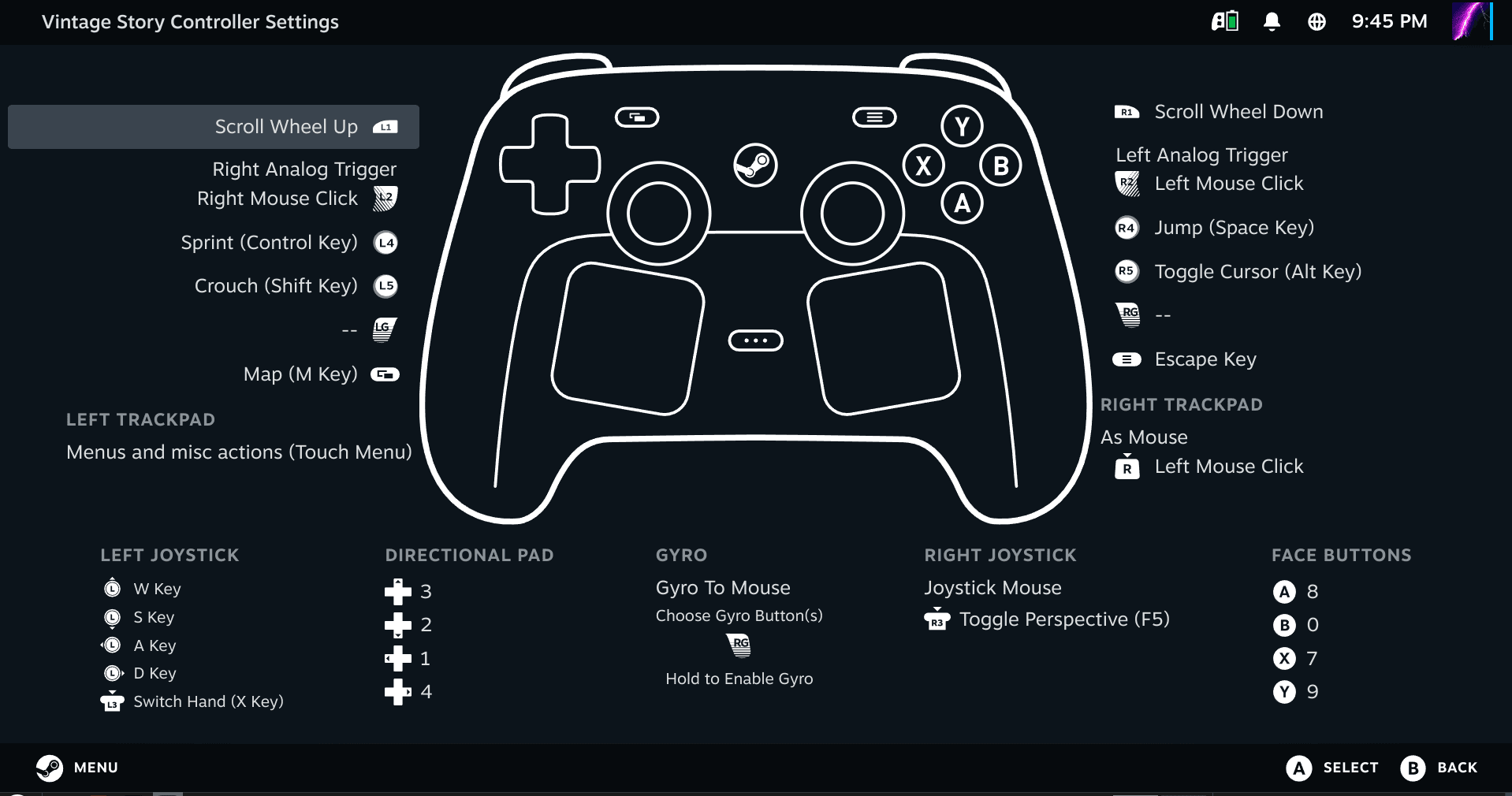
Nástroje třetích stran pro přemapování běžící na pozadí mohou tento systém narušit. Mnoho externích nástrojů vysílá signál virtuálního ovladače Xbox 360. Steam Input pak zachytí toto virtuální zařízení 360 místo vašeho fyzického hardwaru, což zamkne klienta ve starším režimu a znemožní využití hardwarových funkcí, jako je nativní míření gyroskopem nebo ovládání touchpadem.
Přístup k nastavení ovladače na ploše a v režimu Big Picture
Do nabídky konfigurace ovladače se dostanete buď přes standardního desktopového klienta Steamu, nebo přes rozhraní Big Picture.
Přístup z desktopového klienta: 1. Otevřete Steam a přejděte do své Knihovny. 2. Klikněte pravým tlačítkem na požadovanou hru a vyberte Vlastnosti. 3. V levém postranním panelu klikněte na záložku Ovladač. 4. Klikněte na Konfigurátor ovladače nebo klikněte na ikonu ovladače na liště stránky hry v knihovně.
Přístup z režimu Big Picture: 1. Spusťte režim Big Picture kliknutím na ikonu monitoru v pravém horním rohu. 2. Vyberte svou hru a otevřete její herní centrum. 3. V postranním panelu vyberte Spravovat hru. 4. Kliknutím na Konfigurace ovladače spusťte překryvné rozhraní.
Steam také udržuje globální konfigurace ovladače, které platí mimo jednotlivé hry:
| Typ konfigurace | Rozsah | Hlavní účel |
|---|---|---|
| Rozvržení pro konkrétní hru | Spuštěný spustitelný soubor hry | Mapuje ovládání, křivky citlivosti a vrstvy akcí pro konkrétní titul |
| Konfigurace pro Big Picture | Rozhraní Big Picture | Určuje navigaci v nabídce, tlačítka pro výběr a klávesové zkratky uživatelského rozhraní |
| Konfigurace pro plochu | Prostředí plochy Windows | Přeměňuje páčky/trackpady na ukazatel myši a spouště na kliknutí myší |
| Akord tlačítka Guide | Globální zkratka překryvného rozhraní | Provádí systémové akce (snímky obrazovky, vyvolání klávesnice) při podržení středového tlačítka Guide |
Nastavení globálních profilů zabrání nežádoucímu pohybu kurzoru na ploše, když se přepnete ze hry pomocí zkratky Alt+Tab.
Mapování vstupů napříč 11 skupinami vstupních zdrojů
Steam Input rozděluje fyzický hardware do jedenácti samostatných skupin vstupních zdrojů: * Levá páčka a Pravá páčka: Analogový pohyb, směrová kliknutí (L3/R3) a emulace směrového kříže. * Levý trackpad, Pravý trackpad a Středový trackpad: Emulace myši, dotyková radiální menu, rolovací kolečka a klepnutí na okraj. * ABXY: Primární skupina čelních tlačítek. * Směrový kříž (DPAD): Směrový ovladač konfigurovaný pro 4směrné, 8směrné nebo radiální vstupy. * Levá spoušť a Pravá spoušť: Dvoustupňový analogový rozsah a digitální prahové hodnoty při plném stisknutí. * Gyroskop: Interní pohybové senzory používané pro míření náklonem, řízení nebo otáčení kamery. * Přepínače: Select/Back, Start/Menu, ramenní tlačítka (L1/R1) a zadní pádla.
| Skupina vstupního zdroje | Běžné fyzické ovládací prvky | Podporované styly výstupu |
|---|---|---|
| Páčky | Levá a pravá páčka, kliknutí páček | Směrový kříž, radiální menu, myš, pohyb páčky |
| Trackpady | Duální trackpady, centrální touchpady | Ukazatel myši, dotykové menu, rolovací kolečko, jedno tlačítko |
| Čelní tlačítka (ABXY) | A, B, X, Y (nebo křížek, kolečko, čtvereček, trojúhelník) | Jedna klávesa, tlačítko turbo, aktivátor posunu režimu |
| Spouště | Analogová levá a pravá spoušť | Analogový tah, prahové kliknutí, dvoustupňová akce tlačítka |
| Gyroskop | Interní pohybové akcelerometry | Míření myší, zatáčení náklonem, směrový náklon |
| Přepínače / bumpery | Bumpery, View/Menu, zadní pádla | Standardní vstupy gamepadu, klávesové zkratky, modifikační akordy |
Pro složitější schémata ovládání použijte Sady akcí (Action Sets) a Vrstvy sad akcí (Action Set Layers). Sada akcí představuje kompletní změnu rozvržení ovladače. Můžete například definovat sadu akcí „Pohyb po zemi“ pro běhání a sadu akcí „Létání“, která uvnitř vozidel přemapuje páčky na zatáčení a klopení.
Vrstvy sad akcí aplikují dočasné úpravy nad aktivní sadu akcí. Podržením tlačítka míření lze aktivovat vrstvu, která sníží citlivost páčky, přepne míření gyroskopem na „Vždy zapnuto“ a přemapuje pravý bumper na zadržení dechu. Jakmile tlačítko míření uvolníte, vrstva se okamžitě deaktivuje.
Pokud chcete otestovat vlastní profily u nových her ve své knihovně, dobijte si účet pomocí kódu peněženky Steam (KRW) a přidejte si hry přímo přes klienta.
Načítání komunitních profilů a šablon ovladačů
Nemusíte mapovat každý vstup ručně. Komunita Steamu sdílí předem vytvořené konfigurace pro téměř každou hru v nabídce.
Postup načtení předem připraveného rozvržení: 1. Otevřete obrazovku Rozvržení ovladače pro danou hru. 2. Klikněte na kartu aktuálního rozvržení nahoře. 3. Vyberte záložku Procházet konfigurace.
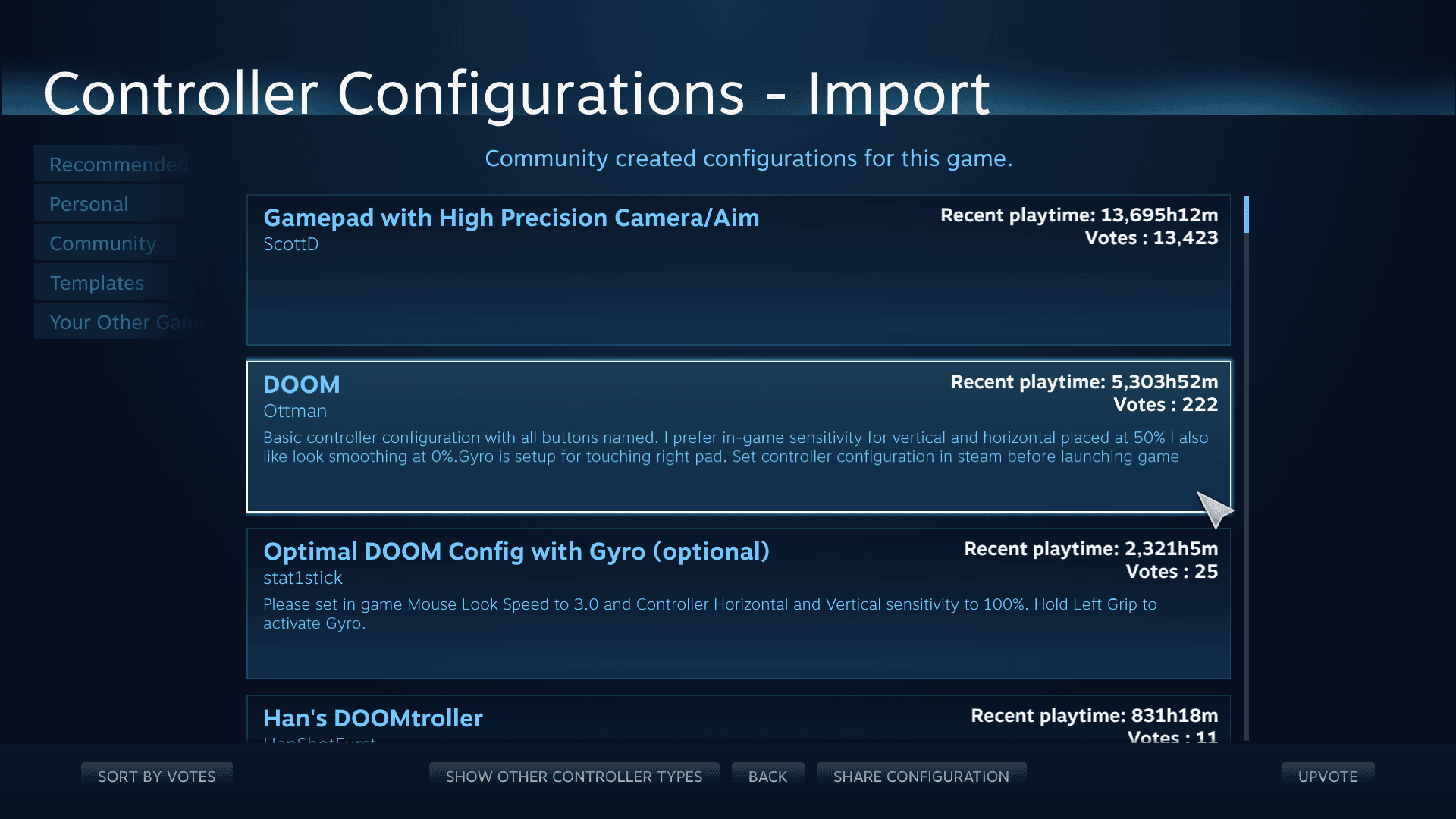
Steam dělí rozvržení do čtyř kategorií: * Doporučené: Oficiální profily dodané vývojáři hry. * Osobní: Uložené konfigurace exportované lokálně nebo uložené ve službě Steam Cloud. * Komunitní: Rozvržení sdílená ostatními hráči seřazená podle celkové doby hraní a kladných hodnocení. * Šablony: Žánrové základy (gamepad, klávesnice a myš WASD nebo vysoce přesná kamera) pro ruční úpravy.
Vyberte konfiguraci, kliknutím na tlačítko náhledu zkontrolujte přiřazení a klikněte na Použít rozvržení. Upravené komunitní profily exportujte do své osobní záložky, aby budoucí aktualizace komunity nepřepsaly vaše úpravy.
Vyladění mrtvých zón, citlivosti a diagonální odezvy
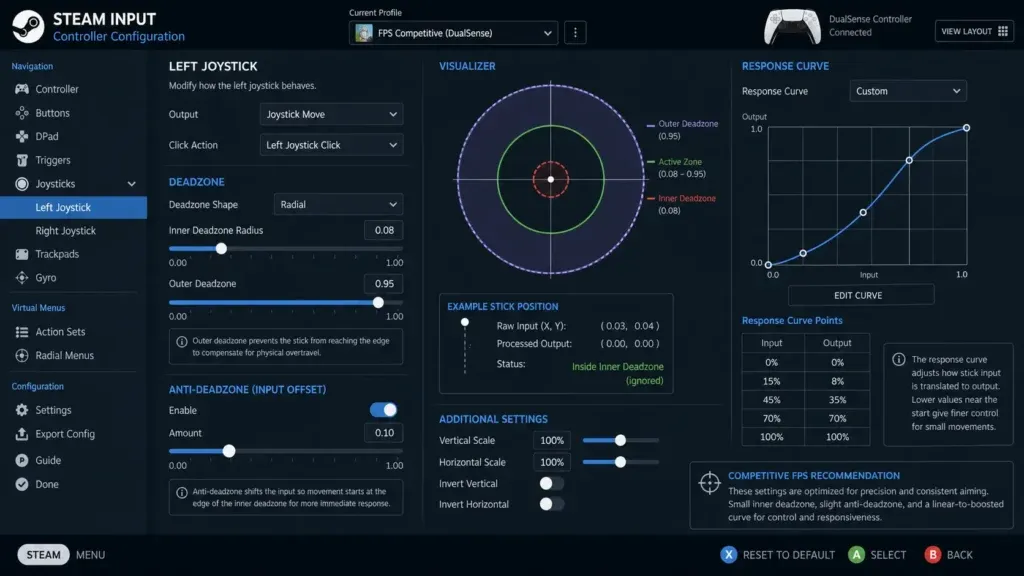
Driftování páček a pomalé reakce kamery obvykle pramení z nesprávné kalibrace mrtvé zóny. Pokud se vaše postava pohybuje, aniž byste se páčky dotkli, je mrtvá zóna příliš úzká. Pokud jsou jemné úpravy míření necitlivé, je mrtvá zóna příliš široká.
Nastavení mrtvých zón upravíte takto: 1. Otevřete rozvržení ovladače pro danou hru. 2. Klikněte na Upravit rozvržení. 3. V levé nabídce vyberte Páčky. 4. Klikněte na ikonu ozubeného kola vedle páčky a zvolte Mrtvá zóna.
Steam vám umožňuje ponechat výchozí hodnoty hry, nastavit vlastní minimální/maximální prahové hodnoty nebo vynutit konkrétní geometrické tvary. V závodních nebo sportovních hrách mohou standardní kruhové mrtvé zóny omezovat diagonální dosah páčky, což zabraňuje dosažení 100% rejdu v diagonálních krajních polohách.
Diagonální odezvu lze napravit dvěma způsoby: 1. Čtvercová mrtvá zóna: Vynutí čtvercové ohraničení, což umožní plné diagonální vychýlení ve všech čtyřech rozích. To však může způsobit přílišnou citlivost na přetočení volantu či zatáčení. 2. Násobitel citlivosti (1,41): Přepočítá diagonální souřadnice na maximální výstup u kruhových mrtvých zón, aniž by došlo k ostré odezvě v rozích jako u čtvercové zóny.
Začněte se standardní křížovou nebo kruhovou mrtvou zónou a násobitelem 1,41. Na čtvercovou mrtvou zónu přejděte pouze tehdy, pokud titul vyžaduje okamžité reakce v rozích.
Přemapování her mimo Steam a samostatných spustitelných souborů
Steam Input funguje i s externími spustitelnými soubory přidanými do vašeho klienta, takže můžete využívat stejné možnosti přemapování, míření gyroskopem i komunitní profily jako u her ze Steamu.
Postup importu externí hry: 1. V horní liště nabídek klikněte na Hry. 2. Vyberte Přidat hru mimo Steam do mé knihovny. 3. Zaškrtněte spustitelný soubor hry nebo klikněte na Procházet a vyhledejte cestu k souboru. 4. Klikněte na Přidat vybrané programy.
Hru vždy spouštějte přes Steam. Pokud spustíte soubor přímo z jeho složky, překryvné rozhraní Steamu se k procesu nepřipojí a vlastní rozvržení se neaktivuje.
U přenosných kapesních PC (handheldů) v režimu plochy mohou hry mimo Steam ve výchozím nastavení používat ovládání pro navigaci na ploše místo vašeho herního rozvržení: * Pravý trackpad: Kurzor myši * Levý trackpad: Rolovací kolečko * Pravá spoušť: Levé kliknutí myši * Levá spoušť: Pravé kliknutí myši * Steam + X: Virtuální klávesnice
Pokud importovaný titul zůstane zaseknutý v režimu plochy, přepněte se před spuštěním z režimu plochy do herního rozhraní handheldu.
Řešení problémů s nereagujícím ovládáním krok za krokem
Pokud ovladač odmítá registrovat vstupy, registruje dvojité stisky tlačítek nebo vykazuje výrazné zpoždění odezvy (input lag), postupujte postupně podle těchto kroků.
Krok 1: Přepněte přepsání Steam Input pro konkrétní hru
  │
  ├── Vyřešeno? ──> Hotovo
  └── Ne ──> Krok 2: Vypněte emulátory třetích stran na pozadí
               │
               ├── Vyřešeno? ──> Hotovo
               └── Ne ──> Krok 3: Znovu připojte hardware
                            │
                            ├── Vyřešeno? ──> Hotovo
                            └── Ne ──> Krok 4: Vymažte poškozenou mezipaměť souborů VDF
                                         │
                                         └──> Krok 5: Zkalibrujte ovladač v globálním nastavení
1. Přepněte přepsání funkce Steam Input pro konkrétní hru
Většinu problémů s ovladačem způsobují konflikty mezi ovladači. Hry s vyhrazenou nativní podporou mohou registrovat dvojité stisky nebo selhat, když Steam Input překládá signály současně. 1. Klikněte na hru v Knihovně pravým tlačítkem myši a otevřete Vlastnosti. 2. Vyberte záložku Ovladač. 3. Vyhledejte Přepsat pro hru [Název hry]. 4. Pokud má hra nativní podporu ovladače, nastavte rozevírací nabídku na Zakázat Steam Input. 5. Pokud hra váš ovladač nerozpozná, nastavte ji na Povolit Steam Input.
2. Ukončete virtuální emulátory ovladačů třetích stran
Vypněte externí nástroje, které emulují virtuální ovladače pro Xbox 360. Jejich spuštění společně se Steamem vytváří duplicitní instance ovladače, což vede ke dvojitým stiskům a chybnému mapování páček.
3. Znovu připojte ovladač na záložce Vlastnosti
Pokud hra po spuštění nerozpozná aktivní gamepad: 1. Odpojte ovladač. 2. Ve Steamu otevřete stránku Vlastnosti > Ovladač dané hry. 3. Nastavte přepsání na Povolit Steam Input. 4. Ponechte nabídku otevřenou a znovu připojte ovladač. 5. Jakmile se indikátor ovladače aktivuje, spusťte hru.
4. Vymažte poškozenou mezipaměť konfigurace rozvržení
Pokud Steam neukládá vaše rozvržení nebo neustále vrací výchozí přiřazení:
1. Úplně ukončete Steam.
2. Otevřete instalační složku, obvykle umístěnou v steamapps/common/Steam Controller Configs.
3. Smažte dočasné soubory VDF v tomto adresáři.
4. Restartujte Steam a znovu aplikujte své rozvržení.
5. Proveďte rekalibraci v obecném nastavení ovladače
Pokud driftování páček přetrvává i po úpravě mrtvých zón pro konkrétní hru: 1. Otevřete ve Steamu Nastavení > Ovladač. 2. Klikněte na Kalibrace a pokročilá nastavení. 3. Otestujte hodnoty vycentrování páček a podle pokynů ke kalibraci resetujte nulové body.
Pokud střídáte více herních žánrů, předplacený zůstatek v peněžence Steam vám umožní pořizovat nové tituly a okamžitě testovat jejich ovládací schémata.
Funkce konfigurace ovladače podle platformy a architektury
Nástroje pro přemapování se výrazně liší podle operačního systému a hardwarových vrstev. Níže uvedené srovnání ukazuje, jak si Steam Input stojí v porovnání s alternativními nástroji:
| Nástroj / vrstva pro přemapování | Rozsah platformy | Vícevrstvé sady akcí | Emulace klávesnice a myši | Šíře podporovaného hardwaru |
|---|---|---|---|---|
| Steam Input | Klient Steam a importované spustitelné soubory | Ano (sady a vrstvy) | Ano (plná podpora maker a stisků kláves) | Hlavní gamepady (Xbox, PlayStation, Switch, vlastní) |
| Doprovodné aplikace konzolí | Plocha Windows (hardware první strany) | Ne | Ne (pouze signály gamepadu) | Pouze originální ovladače |
| Pokročilé proprietární nástroje | Systémové aplikace pro Windows | Ano (víceslotové systémy) | Ano (plná emulace maker a myši) | Více než 100 podporovaných ovladačů |
| Open-source emulační wrappery | Plocha Windows (vybrané ovladače) | Ne | Ne (především emulace virtuálního Xboxu 360) | Konkrétní hardware (DualShock/DualSense) |
| Jednoduché nástroje pro mapování kláves | Univerzální plocha | Ne | Ano (základní převod tlačítek gamepadu na klávesy) | Generické gamepady DirectInput |
Zatímco systémové nástroje zajišťují přemapování na úrovni operačního systému, Steam Input integruje vlastní vrstvy přímo do překryvného herního rozhraní bez nutnosti instalovat další ovladače na pozadí.
Často kladené otázky (FAQ)
Jak změním rozvržení ovladače pro konkrétní hru na Steamu na PC?
Klikněte pravým tlačítkem na hru ve své knihovně Steamu a vyberte Spravovat > Rozvržení ovladače (nebo Upravit konfiguraci ovladače Steam). Odtud zvolte „Upravit rozvržení“ pro individuální přemapování tlačítek nebo „Procházet konfigurace“ pro výběr komunitních rozvržení a oficiálních vývojářských šablon.
Mohu použít Steam Input k přemapování her mimo Steam?
Ano, jakýkoli externí spustitelný soubor můžete přidat kliknutím na „Hry“ > „Přidat hru mimo Steam do mé knihovny“ v horní liště nabídek. Po přidání spusťte hru přímo přes klienta Steam, čímž aktivujete konfigurátor rozvržení Steam Input.
Proč můj ovladač PlayStation zobrazuje na Steamu nápovědu tlačítek Xboxu?
Ve starším režimu (Legacy Mode) převádí Steam Input signály ovladače na standardní příkazy XInput, což způsobuje, že hry zobrazují obecná tlačítka ABXY. Tituly s nativním režimem zobrazí ikony pro PlayStation pouze tehdy, pokud vývojáři hry implementovali přímou podporu ikon rozhraní Steam Input API.
Jak vyřeším driftování páček nebo upravím citlivost v nastavení ovladače Steam?
Otevřete konfigurátor rozvržení ovladače pro danou hru, přejděte na položku „Páčky“ a vyberte ikonu ozubeného kola u nastavení mrtvé zóny a citlivosti. Můžete zvýšit minimální práh mrtvé zóny pro odstranění driftu nebo změnit křivku odezvy pomocí vlastních násobitelů citlivosti.
Proč ve hře na Steamu nefungují vstupy z mého ovladače?
Ke konfliktům dochází, když se Steam Input střetne s nativním ovladačem hry nebo externím nástrojem běžícím na pozadí. Klikněte na hru pravým tlačítkem myši, vyberte Vlastnosti > Ovladač a přepněte možnost „Přepsat pro hru [Název hry]“ mezi „Povolit Steam Input“ a „Zakázat Steam Input“, čímž konflikt vyřešíte.
Jaký je rozdíl mezi sadami akcí (Action Sets) a vrstvami sad akcí (Action Set Layers) ve Steamu?
Sada akcí je zcela samostatné rozvržení ovládání, které najednou vymění všechna přiřazení tlačítek pro různé herní stavy, jako je řízení vozidel nebo navigace v menu. Vrstva sady akcí aplikuje částečné modifikace a specifická překrytí přiřazení nad aktuálně aktivní základní sadu akcí.
Závěrečné shrnutí k přizpůsobení ovladačů ve Steamu
Steam Input nabízí detailní kontrolu nad gamepadem na PC, samotná konfigurace se však odvíjí od konkrétní hry. Pokud hra nabízí integrovanou podporu pro váš konkrétní gamepad, nastavte přepsání pro danou hru na Zakázat Steam Input, abyste zachovali přesné zobrazení ikon na obrazovce a předešli zpoždění při převodu signálu.
Pokud titul postrádá nativní podporu, trpí problémy s mrtvou zónou nebo vyžaduje komplexní kombinace tlačítek, zapněte Steam Input a nakonfigurujte sadu akcí. Jakmile budete mít ovládání vyladěné, pořiďte si digitální kód peněženky Steam, ať máte knihovnu připravenou na nadcházející herní pecky.

Community
Comments