

Chcete-li změnit nastavení ovladače na Steamu, otevřete desktopového klienta a přejděte na Steam > Nastavení > Ovladač pro povolení podpory zařízení, nebo klikněte pravým tlačítkem myši na libovolný titul v knihovně a vyberte Spravovat > Rozvržení ovladače pro úpravu mapování tlačítek a odezvy páček. Steam Input aplikuje tato přemapování na úrovni platformy, což vám umožní kalibrovat výchozí 5% poloměr zóny necitlivosti páček, přemapovávat fyzická tlačítka a upravovat prahové hodnoty spouští pro každou hru zvlášť.
Pokud jste nákupy ve své knihovně financovali pomocí kódu peněženky Steam (IDR), pamatujte, že poukaz do digitální peněženky pouze přidá zůstatek v indonéských rupiích na váš účet. Poukaz neobsahuje žádné vstupní profily ani parametry zařízení. Veškerá kalibrace ovladače, úprava zón necitlivosti a přemapování rozvržení probíhá výhradně v nativním subsystému Steam Input na Steamu.
Steam Wallet Code (IDR)
Steam Wallet Code Rp 250,000 ID
Koupit nyníKč 379.67
Steam Wallet Code Rp 400,000 ID
Koupit nyníKč 607.21
Povolení podpory gamepadu v nastavení klienta
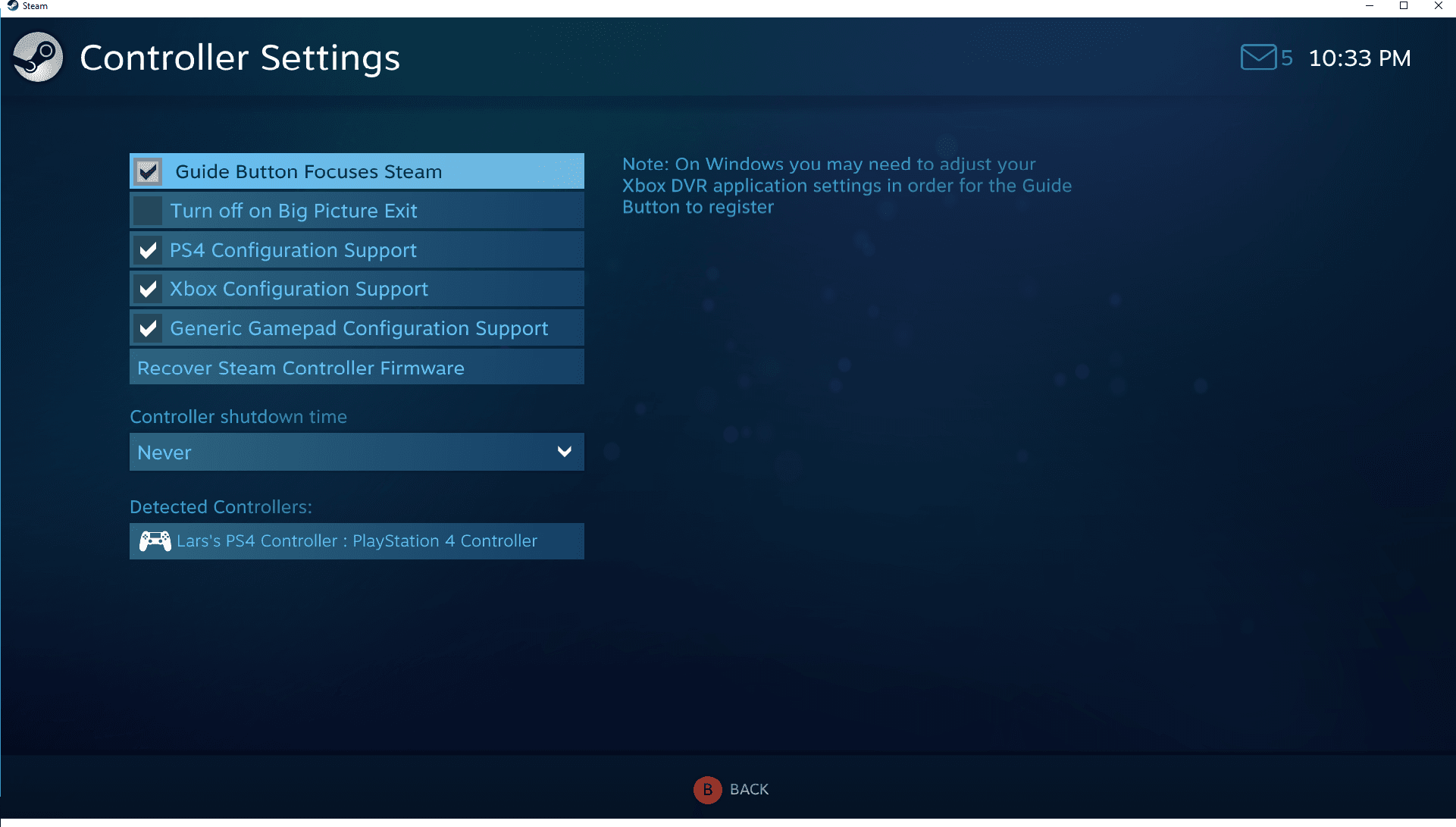
Než začnete upravovat mapování tlačítek pro konkrétní hry, nakonfigurujte hardware ovladače v hlavní nabídce klienta. Přejděte na Steam > Nastavení > Ovladač, kde můžete zobrazit obecná nastavení ovladače a zkontrolovat detekovaná zařízení.
Steam nabízí přepínače podpory konfigurace pro ovladače PlayStation 4, Xbox One, Xbox 360 i obecné gamepady. Zaškrtněte políčko odpovídající vašemu zařízení, zatímco je ovladač připojen. Detekované kompatibilní gamepady se zobrazí v tomto okně, kde můžete také spravovat globální profily pro režim Big Picture, navigaci na ploše a klávesové zkratky tlačítka Guide.
Pokud používáte nástroje třetích stran jako DS4Windows nebo InputMapper, Steam Input nebude s ovladačem DualShock 4 komunikovat přímo. Klient místo toho načítá emulovaný gamepad Xbox 360 generovaný externím programem a zobrazí upozornění na obrazovce. Chcete-li nativní ikony PlayStation a přímé zpracování přes Steam Input, před konfigurací ovladače ukončete externí remappingový software.
Přemapování tlačítek a aplikace profilů
Přemapování pro jednotlivé hry se provádí prostřednictvím knihovny služby Steam: klikněte pravým tlačítkem myši na jakoukoli nainstalovanou hru a vyberte možnost Spravovat > Rozvržení ovladače > Upravit rozvržení.
Odtud můžete přemapovat fyzická hlavní tlačítka, bumpery a směrové vstupy na stisknutí kláves na klávesnici nebo alternativní akce ovladače. Pokud dáváte přednost předem vytvořeným konfiguracím, Steam rozděluje profily do dvou hlavních záložek:
- Doporučené: Obsahuje oficiální konfigurace poskytnuté přímo vývojáři hry při prvním spuštění (Dokumentace Steamworks).
- Komunitní: Zobrazuje uživatelská rozvržení, která si můžete prohlédnout a použít. Steam tyto profily řadí podle herní doby, komunitního hodnocení a odpovídajícího hardwaru ovladače (Dokumentace Steamworks).
Příkazy můžete přiřadit také k vazbám vnějšího okraje. Vazba vnějšího okraje se aktivuje, když se páčka, touchpad nebo gyroskop přiblíží k okraji své fyzické dráhy (PC Gamer). Častým způsobem využití je namapování příkazu sprintu na vnější okraj páčky přiřazené k pohybu klávesami WASD, což automaticky spustí běh, když páčku vychýlíte nadoraz dopředu.
Vyladění zón necitlivosti, křivek odezvy a spouští
Úprava analogových prahových hodnot eliminuje samovolný drift páček, nastavuje hranice přesnosti pro míření a přizpůsobuje hloubku stisku spouští.
Zóny necitlivosti páček
Poloměr zóny necitlivosti udává procento z plného pohybu osy, které je nutné provést, než se ve hře zaregistruje vstup. Steam nastavuje výchozí poloměr zóny necitlivosti na 5 %.
- Hodnoty pod 3 % riskují vznik driftu páček.
- Hodnoty nad 8 % potlačují jemné pohyby páčkou.
- Zóna necitlivosti 6 % až 7 % je účinná v boji proti klidovému driftu páček v kompetitivních střílečkách a přesných plošinovkách (Alibaba Electronics Buying Guides).
Křivky odezvy páček
Steam ve výchozím nastavení používá lineární křivku odezvy 1:1, která převádí fyzické vychýlení páčky přímo na herní výstup (PC Gamer). Přepnutí na uvolněnou křivku rozšiřuje fyzickou zónu pomalého pohybu. To vyžaduje posunutí páčky blíže k jejímu fyzickému vnějšímu limitu pro dosažení maximální rychlosti, což pomáhá ve hrách, kde je pomalá chůze při standardním lineárním profilu obtížná.
Prahové hodnoty spouští
Levá a pravá spoušť mají ve výchozím nastavení prahovou hodnotu 0 %. Zvýšení prahu na 5–10 % vytvoří malou vyrovnávací zónu, která zabrání nechtěné střelbě nebo akceleraci způsobené položenými prsty na spouštích při běžném držení ovladače (Alibaba Electronics Buying Guides).
Výběr tvaru zóny necitlivosti podle žánru
Geometrie zóny necitlivosti určuje, jak Steam Input interpretuje diagonální vychýlení páčky:
| Tvar zóny necitlivosti | Doporučené žánry | Mechanické chování |
|---|---|---|
| Kruh | FPS hry (Call of Duty, Halo) | Poskytuje rovnoměrnou rychlost míření ve všech 360 stupních (Otestovat můj gamepad). |
| Čtverec | Rocket League, bojovky | Umožňuje páčce dosáhnout maximálních diagonálních hodnot dříve během pohybu (Otestovat můj gamepad). |
| Kříž | Retro / 2D plošinovky | Omezuje pohyb striktně na hlavní osy nahoru, dolů, doleva a doprava (Otestovat můj gamepad). |
Řešení driftu páček a nereagujících vstupů
Pokud se váš ovladač chová nevyzpytatelně nebo se vaše postava pohybuje bez vašeho zásahu, postupujte podle těchto kroků v uvedeném pořadí:
- Ověřte detekci v klientu: Přejděte na Steam > Nastavení > Ovladač a zkontrolujte, zda se připojené zařízení zobrazuje mezi zjištěnými ovladači (Dokumentace Steamworks). Ujistěte se, že je zaškrtnuto políčko podpory konfigurace pro váš typ ovladače.
- Zavřete externí remappingové programy: Vypněte programy DS4Windows nebo InputMapper, aby Steam nesměroval vstupy přes emulovaný profil ovladače Xbox 360 (Dokumentace Steamworks).
- Otevřete rozvržení pro konkrétní hru: Klikněte pravým tlačítkem myši na problematickou hru ve své knihovně a vyberte možnost Spravovat > Rozvržení ovladače > Upravit rozvržení.
- Otevřete nabídku Páčky: Vyberte Páčky, nastavte Typ zóny necitlivosti na Vlastní a vyhledejte posuvník Vnitřní zóna necitlivosti (Otestovat můj gamepad).
- Upravte vnitřní zónu necitlivosti: Začněte na výchozích 5 % (přibližně hodnota 2000–3000). Otestujte hru; pokud pohyb kamery nebo postavy přetrvává, zvyšte posuvník na 8 % nebo 10 % (Otestovat můj gamepad).
- Filtrujte nechtěné stisky spouští: V nabídce Spouště nastavte prahovou hodnotu spouště na 5–10 %, pokud položené prsty způsobují nechtěné akce (Alibaba Electronics Buying Guides).
Často kladené otázky
Způsobuje Steam Input znatelné zpoždění vstupu?
Steam Input přidává méně než 1 milisekundu zpoždění vstupu, což je hodnota, kterou při běžném hraní nelze postřehnout (Otestovat můj gamepad).
Proč můj ovladač na ploše hýbe myší počítače?
Steam ve výchozím nastavení aplikuje profil Konfigurace pro plochu vždy, když běží desktopový klient. Toto chování můžete vypnout nebo nastavit prázdnou sadu akcí v nabídce Steam Nastavení > Ovladač > Rozvržení pro plochu (wikiHow).
Jak upravit nastavení ovladače pro hru mimo Steam?
V horním navigačním panelu vyberte Hry > Přidat hru mimo Steam do mé knihovny, zvolte spustitelný soubor hry a spusťte ji přes Steam. Po přidání získáte přístup k nabídce Spravovat > Rozvržení ovladače, kde můžete pro danou hru aplikovat vlastní nastavení Steam Input a zóny necitlivosti (Otestovat můj gamepad).

Community
Comments