

Zapojením do oficiálního beta programu WeTV získáte přednostní přístup k novým rozhraním přehrávače, experimentálním nástrojům pro titulky i k předběžným verzím aplikace před jejich veřejným vydáním. Uživatelé Androidu se přihlašují přímo přes kartu beta testování v obchodě Google Play, pokud jsou volná místa, zatímco na zařízeních iPhone a iPad probíhá testování prostřednictvím aplikace Apple TestFlight až na 30 zařízeních s platností každého sestavení na 90 dní. Účast v programu je bezplatná, vyžaduje však počítat s občasnou nestabilitou nevydaných verzí.

WeTV
1 Month VIP
Koupit nyníKč 71.52
3 Months VIP
Koupit nyníKč 210.16
12 Months VIP
Koupit nyníKč 757.74
- -70%
We TV 25 Coins
Koupit nyníKč 7.97
Kč 13.53
- -70%
We TV 99 Coins
Koupit nyníKč 20.10
Kč 34.15
- -70%
We TV 199 Coins
Koupit nyníKč 40.29
Kč 68.51
- -70%
We TV 299 Coins
Koupit nyníKč 60.78
Kč 103.30
- -70%
We TV 699 Coins
Koupit nyníKč 162.68
Kč 276.61
- -70%
We TV 1099 Coins
Koupit nyníKč 248.89
Kč 423.08
- -70%
We TV 1599 Coins
Koupit nyníKč 340.57
Kč 578.99
- -70%
We TV 4199 Coins
Koupit nyníKč 827.08
Kč 1406.03
- -70%
We TV 9999 Coins
Koupit nyníKč 2043.14
Kč 3473.31
- -70%
We TV 29999 Coins
Koupit nyníKč 6153.32
Kč 10460.74
Platformy a systémové požadavky pro WeTV beta
Mezinárodní streamovací aplikace WeTV je vyvíjena společností Tencent Video odděleně od verzí pro pevninskou Čínu. Mezinárodní klient pro Android nese systémový název balíčku com.tencent.qqlivei18n (ověřený ve verzi 5.39.5.18470) a vyžaduje minimálně Android 6.0 nebo novější. Platforma Tencent Video (dostupná přes wetv.vip) nemá žádnou souvislost s americkým kabelovým kanálem „WE tv“ patřícím síti AMC Networks. Přihlášení do chybného programu by vedlo k obsahu americké kabelové televize místo asijských dramat a anime.
Pro zařízení Apple platí, že TestFlight vyžaduje na iPhonech a iPadech systém iOS 16 nebo iPadOS 16 a novější, jak specifikuje oficiální dokumentace na Apple TestFlight.
| Platforma / Testovací kanál | Náhled rozhraní | Podmínky pro zapojení | Platnost verze a limity zařízení | Ověřený zdroj | Funkce sestavení |
|---|---|---|---|---|---|
| Google Play Beta (Android) |  | Vyžaduje nainstalovanou veřejnou verzi; přihlášení v kartě aplikace v Google Play | Neomezená do odhlášení; jedno aktivní zařízení | Nápověda Google Play | Předběžný přístup k UI přehrávače |
| Apple TestFlight (iOS/iPadOS) | 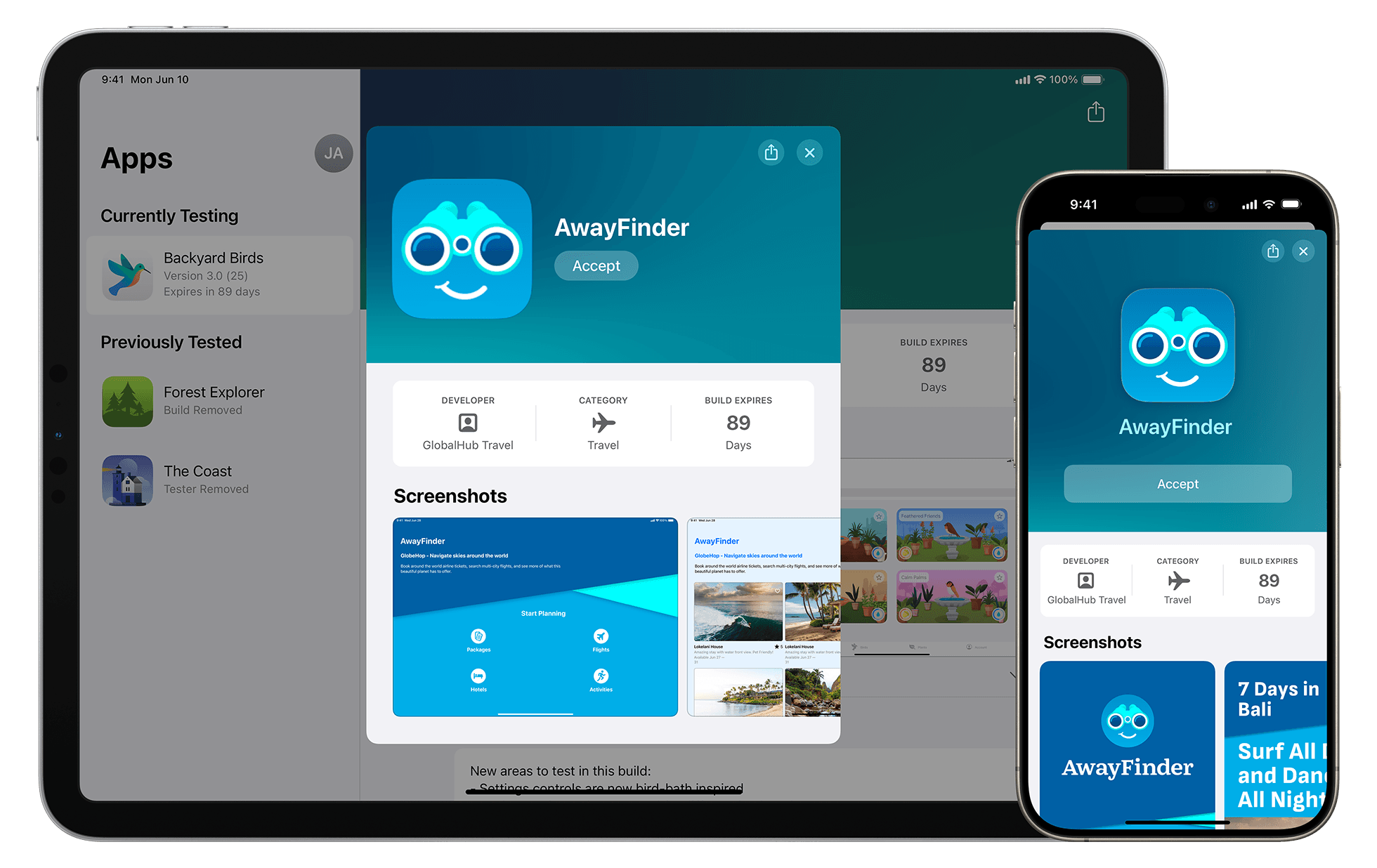 | Aplikace TestFlight plus veřejný odkaz nebo e-mailová pozvánka; iOS/iPadOS 16+ | Vypršení po 90 dnech; až 30 autorizovaných zařízení | Podpora Apple TestFlight | Testování gest a vykreslování titulků |
| Produkční verze (stabilní) | 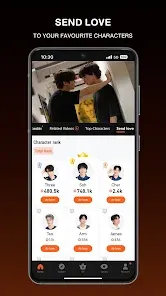 | Běžná instalace přes Google Play nebo App Store | Stabilní vydání; základní limity operačního systému | Uptodown App Specs | Plně stabilní streamování |
Návod krok za krokem: WeTV beta na Androidu přes Google Play
Distribuce beta verzí v Google Play je navázána na stávající záznam aplikace. Předběžnou verzi nelze nainstalovat na zařízení bez splnění kontrol obchodu Google.
- Nainstalujte oficiální veřejnou aplikaci WeTV (
com.tencent.qqlivei18n) na zařízení se systémem Android 6.0 nebo novějším. - Otevřete aplikaci Google Play.
- Klepněte na svou profilovou ikonu v pravém horním rohu.
- Zvolte Správa aplikací a zařízení a přepněte na záložku Nainstalováno.
- Vyhledejte aplikaci WeTV a otevřete její stránku v obchodě.
- Sjeďte pod informace od vývojáře k sekci Zapojit se do beta testování (Join the beta).
- Klepněte na Zapojit se (Join) a volbu potvrďte.

Zaregistrování účtu Google do beta kanálu zabere několik minut. Následně se tlačítko „Otevřít“ změní na „Aktualizovat“. Klepnutím na Aktualizovat stáhnete aktuální beta sestavení.
Pokud se v kartě zobrazí zpráva, že je program plný, kapacita testerů stanovená vývojářem byla vyčerpána. V takovém případě musíte vyčkat, než stávající testeři program opustí, nebo než tým Tencent Video limit navýší.
Návod krok za krokem: WeTV beta na iOS přes TestFlight
Apple distribuuje testovací verze WeTV prostřednictvím aplikace TestFlight namísto veřejných stránek v App Storu.
- Stáhněte a nainstalujte aplikaci TestFlight z App Storu do svého zařízení iPhone nebo iPad (vyžadován je systém iOS 16 nebo iPadOS 16 či novější podle Apple TestFlight).
- Otevřete veřejný zvací odkaz od vývojáře nebo přijměte pozvánku doručenou e-mailem.
- V aplikaci TestFlight klepněte u sestavení WeTV na Přijmout (Accept).
- Klepněte na Instalovat (Install), čímž se stávající produkční aplikace nahradí testovací verzí.
Každé nahrané testovací sestavení v TestFlightu expiruje maximálně po 90 dnech. Odpočet zbývajících dní se zobrazuje přímo pod názvem WeTV na hlavní obrazovce TestFlightu. V aplikaci TestFlight 3 nebo novější můžete povolit automatické aktualizace, které zajistí okamžité stažení nového sestavení, jakmile jej vývojáři vydají.
TestFlight umožňuje provozovat testovací aplikaci až na 30 zařízeních přiřazených k vašemu Apple ID. Simulované nákupy v aplikaci v rámci prostředí TestFlight jsou zcela bezplatné – nestrhávají peníze z platební karty a nepřevádějí se do ostré verze aplikace.
Testování nových funkcí a VIP předplatné
Uživatelé v beta programu testují úpravy uživatelského rozhraní, změny ovládání přehrávače, nové formáty titulků a optimalizace výkonu. Beta verze však neobchází kontrolu účtů na serveru.
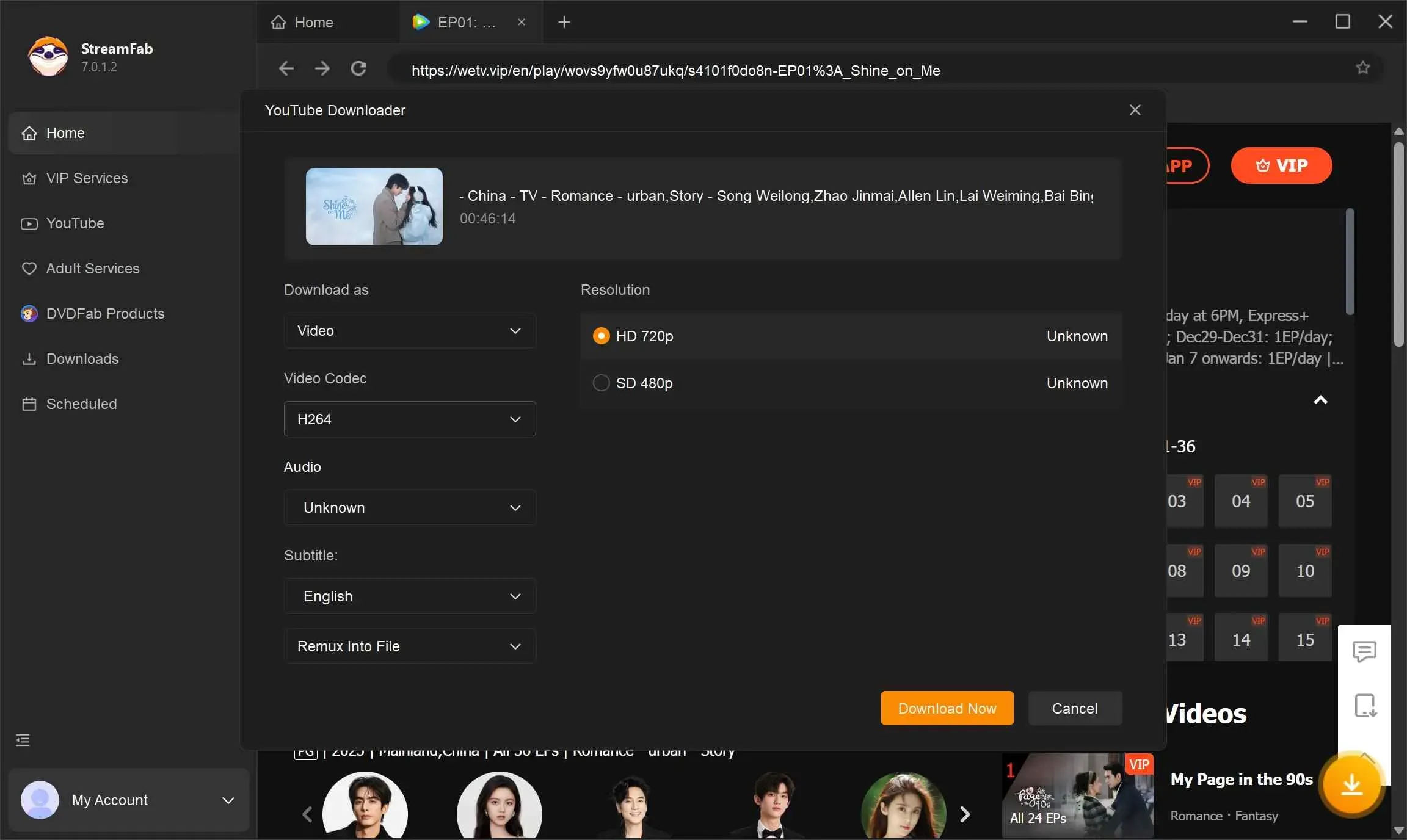
Prémiové výhody—jako přehrávání bez reklam, přednostní přístup k epizodám, rozlišení Full HD či 4K a stahování pro offline sledování—jsou ověřovány na serverech WeTV. Pokud vlastníte aktivní WeTV VIP membership, přihlášením k vašemu účtu v beta aplikaci zůstanou všechny tyto funkce aktivní na mobilu, webu i chytré televizi. Kódy předplatného prodávají i distributoři třetích stran, samotné beta testování však VIP status zdarma neposkytuje.
Testování v beta verzi se zaměřuje na klientské funkce:
- Ověřování nových gest při posunu videa a ovládání hlasitosti či jasu.
- Kontrolu rychlosti vykreslování titulků a možností změny velikosti písma.
- Hledání chyb v zobrazení rozhraní na tabletech a skládacích telefonech.
- Vyhodnocování načítání vyrovnávací paměti (bufferu) na mobilních sítích s vyšší latencí.
Odesílání hlášení o chybách a telemetrie
Chyby v beta verzích se nehlásí přes veřejné recenze v obchodech s aplikacemi, odkud se k vývojářům obvykle nedostanou včas.
Na Androidu odešlete soukromou zpětnou vazbu přes Google Play: otevřete stránku WeTV v obchodě, přejděte k sekci Soukromá zpětná vazba pro vývojáře, udělte hodnocení a popište postup pro vyvolání chyby. Tento text uvidí pouze vývojáři z Tencentu.
Na iOS pořiďte při výskytu chyby snímek obrazovky. TestFlight vám automaticky nabídne možnost odeslat tento snímek přímo vývojáři společně s protokoly o pádu a vaším komentářem.
Pokud odešlete diagnostické hlášení přes vestavěnou zákaznickou podporu WeTV, aplikace přibalí diagnostická telemetrická data, která podle zásad WeTV zahrnují:
- Identifikátory účtu a zařízení: Open ID, ID zařízení, verze aplikace a sestavení operačního systému.
- Hardwarové metriky: Stav baterie v procentech a zbývající volné úložiště zařízení.
- Stav sítě: Typ připojení (mobilní data nebo Wi-Fi), operátor, kód země a síla signálu Wi-Fi.
- Kontext diagnostiky: Přesné časové razítko, záznam komunikace, trasování zásobníku chyb (stack trace) a přiložené snímky obrazovky.
Porovnání správy stabilní a beta verze
Před přihlášením do testování porovnejte rozdíly mezi stabilním vydáním a testovací verzí z hlediska správy dat a aktualizací.
| Provozní parametr | Stabilní veřejné sestavení | Beta testovací sestavení | Technická reference |
|---|---|---|---|
| Zdroj instalace | Standardní Google Play / App Store | Testovací kanál Google Play / TestFlight | Nápověda Google Play |
| Expirace sestavení | Bez expirace; funguje do přepsání novou verzí | Maximálně 90 dní v aplikaci TestFlight | Apple TestFlight Docs |
| Zpětná vazba | Veřejné hodnocení a recenze v obchodě | Soukromá zpětná vazba vývojáři; hlášení pádů | Google Play Feedback |
| Postup při návratu (Rollback) | Běžná aktualizace aplikace | Kompletní odinstalace, nová instalace stabilní verze | Nápověda Google Play |
| Zachování dat při návratu | Zachováno mezi běžnými verzemi | Stažená offline videa a místní nastavení se smažou | Nápověda Google Play |
Jak opustit beta program a vrátit se ke stabilní verzi
Pokud testovací verze způsobuje nestabilitu nebo pády přehrávače, můžete beta kanál opustit a nainstalovat zpět stabilní verzi.
Postup na Androidu
- Otevřete Google Play a přejděte na Správa aplikací a zařízení > Beta.
- Klepnutím otevřete stránku WeTV.
- V sekci „Jste beta testerem“ klepněte na Opustit (Leave).
- Aplikaci WeTV ze zařízení kompletně odinstalujte.
- Vyhledejte WeTV v obchodě Google Play a nainstalujte stabilní veřejnou verzi.
Odinstalaci nelze vynechat. Systém Android nepovoluje přímý přechod z vyššího čísla beta verze na nižší verzi produkční bez čisté přeinstalace. Tímto krokem se smažou lokální mezipaměť a stažené offline epizody, které bude nutné stáhnout znovu.
Postup na iOS
- Otevřete aplikaci TestFlight.
- Klepněte na WeTV.
- Sjeďte dolů a zvolte Ukončit testování (Stop Testing).
- Smažte testovací aplikaci z plochy telefonu.
- Otevřete standardní App Store a stáhněte běžnou stabilní verzi WeTV.

Community
Comments