

Pokud vám App Store padá při uplatnění dárkové karty na iPhonu, na vině bývá nejčastěji selhání inicializace kamerového skeneru nebo zamrznutí ověřovací relace účtu. Chybový skener fotoaparátu lze okamžitě obejít tím, že klepnete na ruční zadání 6místného kódu, aplikaci zcela vynecháte přes webový prohlížeč na adrese apple.com/redeem, nebo kód uplatníte prostřednictvím systémové aplikace Peněženka.

Apple Gift Card (DE)
- -20%
Apple Gift Card 2 EURO DE
Koupit nyníKč 53.52
Kč 64.21
- -20%
Apple Gift Card 5 EURO DE
Koupit nyníKč 134.35
Kč 161.28
- -20%
Apple Gift Card 10 EURO DE
Koupit nyníKč 269.33
Kč 323.21
- -20%
Apple Gift Card 20 EURO DE
Koupit nyníKč 537.50
Kč 644.92
- -20%
Apple Gift Card 50 EURO DE
Koupit nyníKč 1342.06
Kč 1610.49
- -20%
Apple Gift Card 100 EURO DE
Koupit nyníKč 2682.18
Kč 3218.61
- -20%
Apple Gift Card 200 EURO DE
Koupit nyníKč 5161.00
Kč 6193.25
- -20%
Apple Gift Card 250 EURO DE
Koupit nyníKč 6451.22
Kč 7741.45
Rychlá diagnostika: Vyberte alternativní cestu uplatnění
Pády aplikace App Store na iOS během zadávání voucheru mívají tři obvyklé podoby: aplikace se nečekaně ukončí hned po klepnutí na volbu uplatnění kódu, skener fotoaparátu zamrzne na černé obrazovce, nebo celé rozhraní zkolabuje po odeslání kódu.
Než se pustíte do zdlouhavých reinstalací celého systému, porovnejte dostupné způsoby aktivace zůstatku napříč různými rozhraními Apple.
| Způsob uplatnění | Postup v systému | Kdy použít | Náhled rozhraní |
|---|---|---|---|
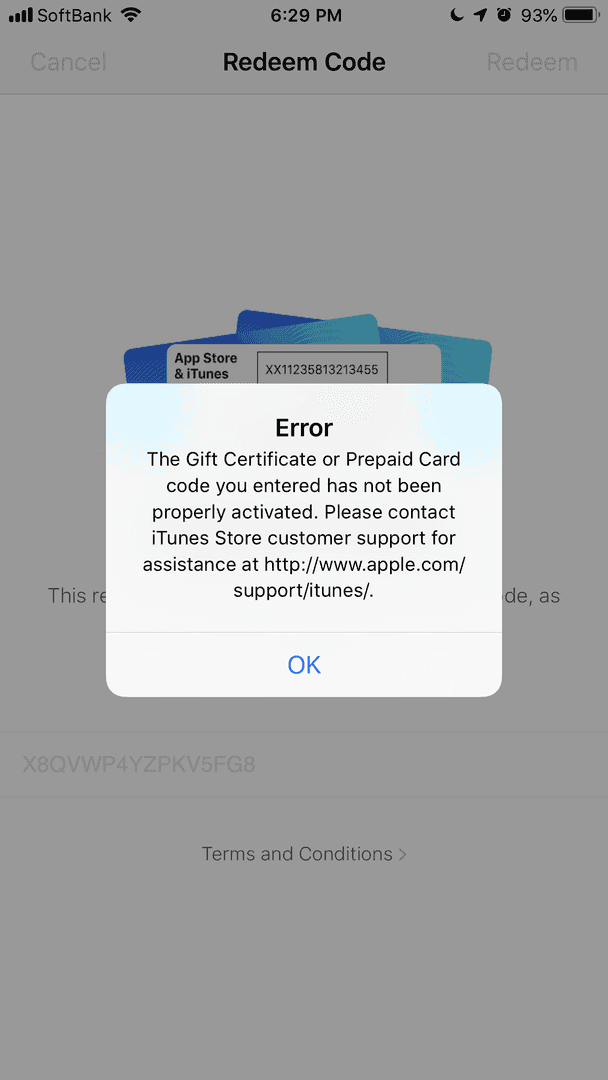
| Ruční zadání v aplikaci | App Store > ikona profilu > Uplatnit dárkovou kartu nebo kód > Zadejte kód ručně | Pády při startu kamery, zamrzání optického skeneru, nečitelnost přes čočku | 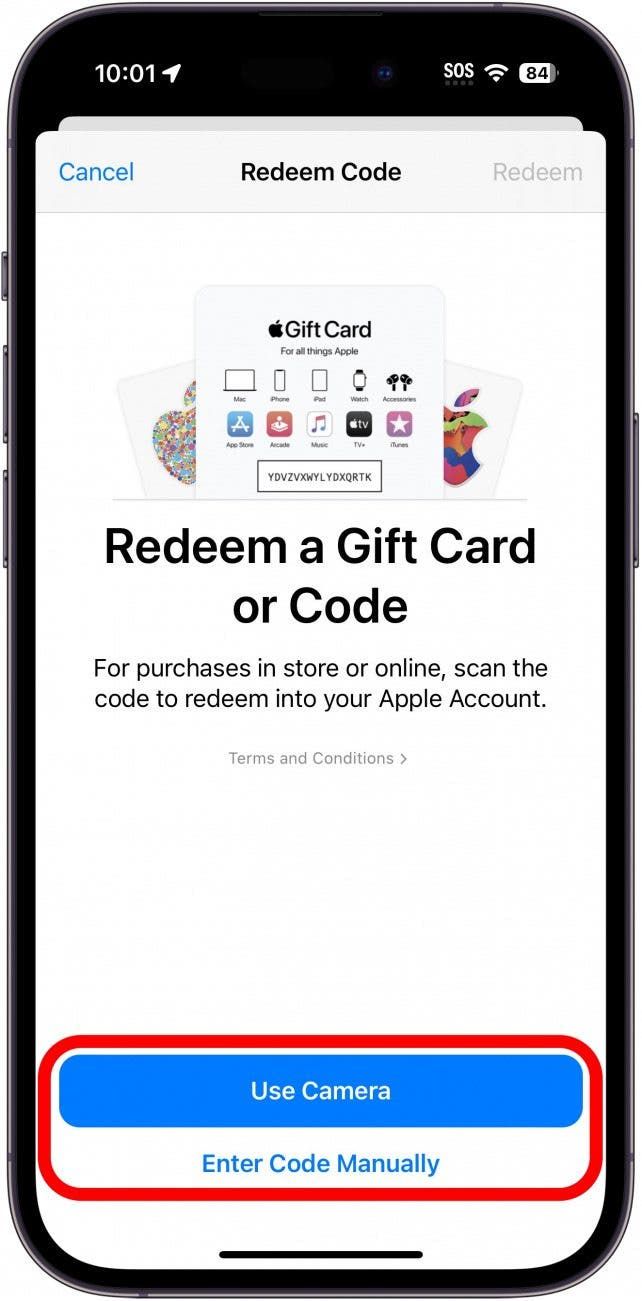 |
| Obejití přes webový prohlížeč | apple.com/redeem nebo apps.apple.com/redeem v Safari či na počítači | Přetrvávající pády nativní aplikace App Store, bílá obrazovka, poškozená mezipaměť iOS | 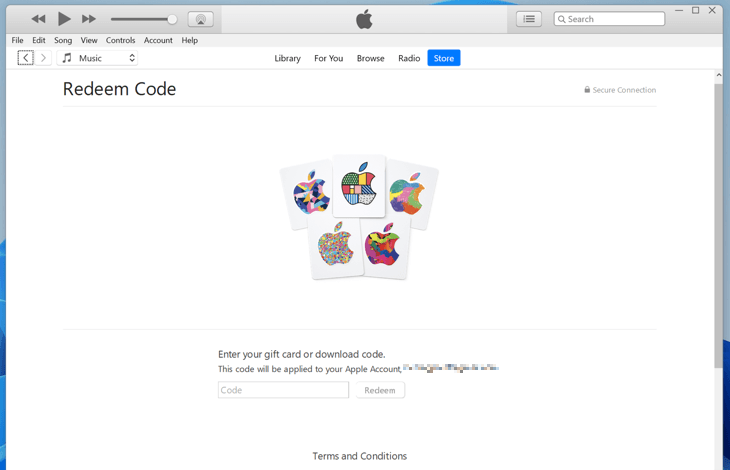 |
| Aplikace Peněženka | Aplikace Peněženka > karta Účet Apple > Další (...) > Uplatnit | Pád z důvodu nedostatku paměti v App Storu, pokud už máte kartu přidanou | 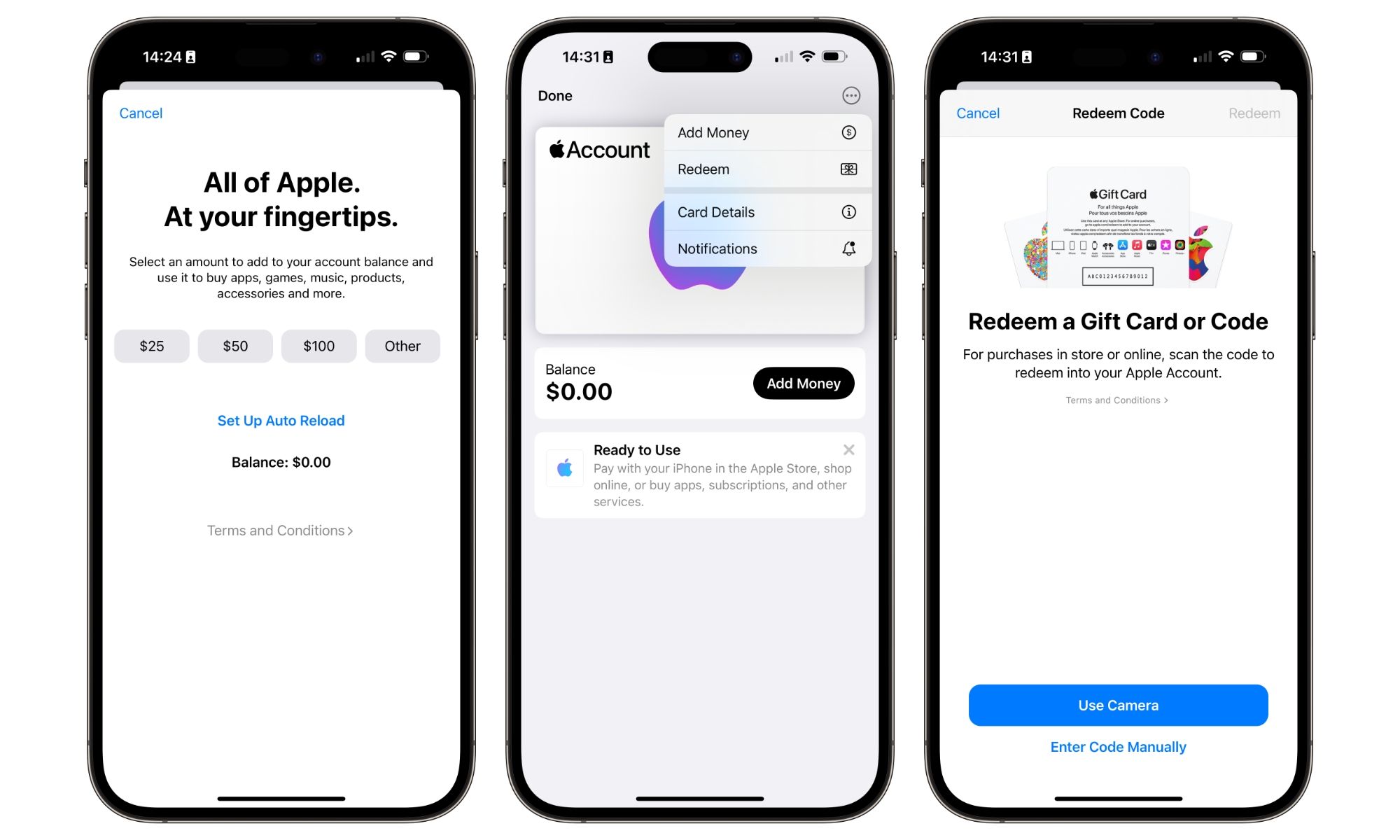 |
| Alternativní zařízení | Boční panel Mac App Storu nebo PC s Windows přes Apple Music, Apple TV či iTunes | Lokální chyby přihlášeného profilu na iPhonu nebo poškozená relace | 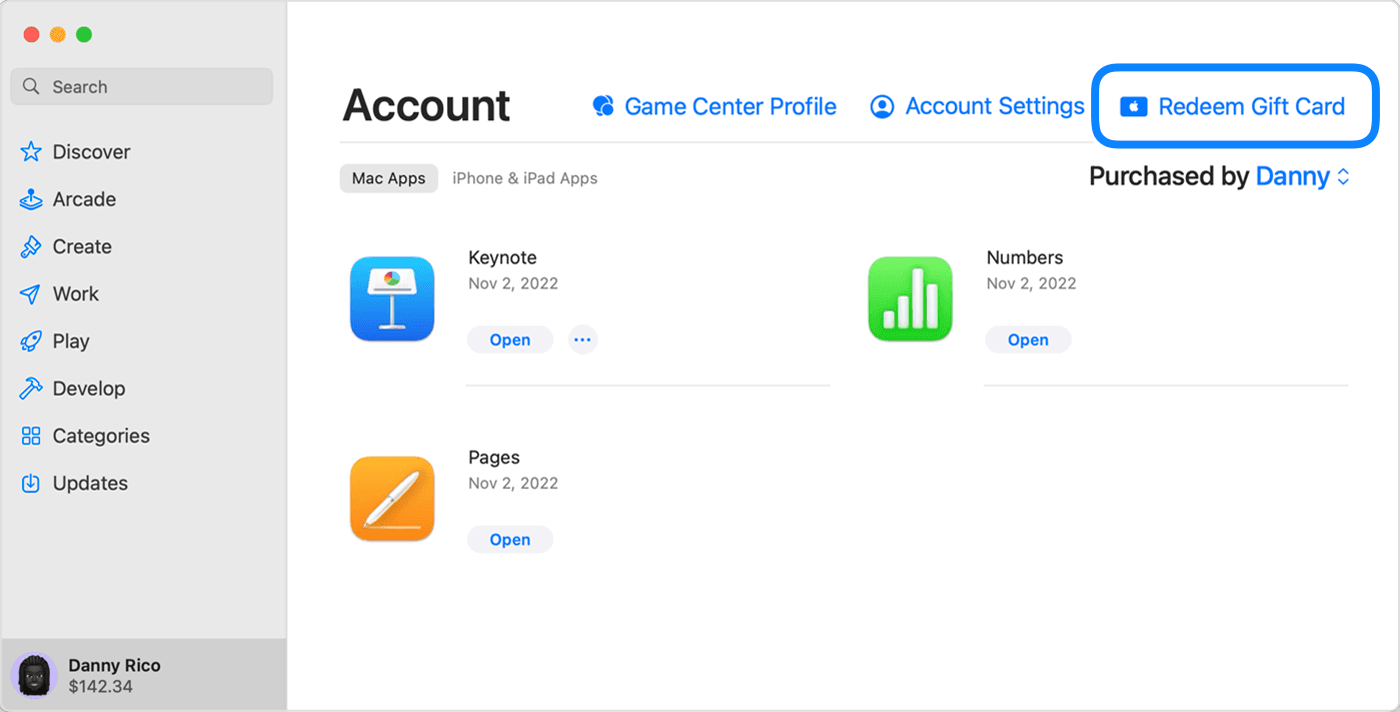 |
Klepnutí na možnost skenování fotoaparátem nutí systém iOS alokovat paměť a spustit optické rozpoznávání znaků v reálném čase. Pokud zařízení narazí na paměťový limit nebo softwarový konflikt oprávnění, aplikace se okamžitě bez varování zavře.
Vyzkoušejte tento přímý postup:
- Spusťte na iPhonu aplikaci App Store.
- Klepněte na svou ikonu profilu v pravém horním rohu obrazovky.
- Zvolte položku Uplatnit dárkovou kartu nebo kód (případně Uplatnit kód).
- Nespouštějte fotoaparát. Klepněte na možnost Zadejte kód ručně v dolní části obrazovky.
- Pečlivě opište 6místný alfanumerický kód ze zadní strany karty.
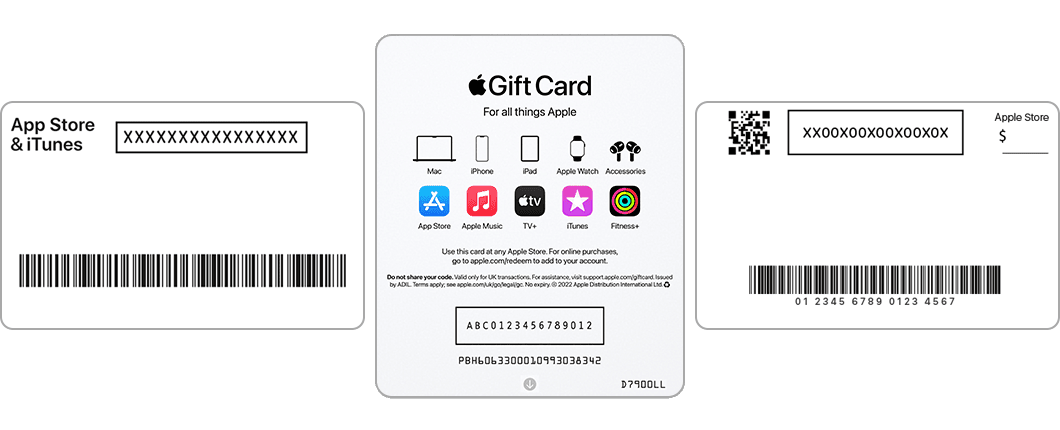
Jak uvádí oficiální podpora Apple, kód pro uplatnění na fyzické kartě má 16 znaků a obvykle začíná písmenem „X“. Podle dokumentace Apple podpory se ujistěte, že zadáváte právě kód začínající na „X“, a nikoli jiné číslo z karty, jako je například sériové číslo (jež může začínat zkratkami „GCA“, „PBH“ nebo „EPY“). Vynechání skenování čočkou spolehlivě eliminuje softwarovou smyčku, která způsobuje pád aplikace.
Krok 2: Odstraňte magnetické doplňky a vyřešte zamrzání kamery
Co dělat, pokud se vám v App Storu při pokusu o uplatnění poukazu zobrazí jen černá obrazovka nebo telefon kompletně zamrzne? V takovém případě může jít o hardwarovou interferenci s optickými snímači vašeho telefonu.
Podle průvodce řešením hardwarových potíží od Apple mohou doplňky obsahující magnety nebo kovové součástky narušovat ostření a optické podsystémy fotoaparátu. Pokud příslušenství způsobí zamrznutí systémového rozhraní fotoaparátu, aplikace volající příslušné API může neočekávaně spadnout.
Proveďte následující kontrolu: * Sundejte z iPhonu masivní kryty, magnetické držáky do auta, magnetické peněženky i externí nástavce na čočky. * Otevřete nativní aplikaci Fotoaparát a ověřte, že lze bez potíží pořídit běžnou fotografii. * Pokud nativní fotoaparát rovněž reaguje se zpožděním nebo zamrzá, iPhone restartujte. * Po restartu znovu otevřete App Store a pokus o uplatnění zopakujte.
Krok 3: Obejděte aplikaci App Store přes Safari
Pokud se kvůli zamrznutí či okamžitému pádu vůbec nedostanete k poli pro ruční zadání, neztrácejte čas bojem s aplikací. Jednoduše ji vynechte.
K připsání zůstatku na váš účet Apple nativní aplikaci App Store nepotřebujete. Otevření webového rozhraní eliminuje veškeré chyby lokální mezipaměti iOS i pády vykreslování rozhraní.
- Otevřete Safari nebo libovolný jiný prohlížeč na iPhonu, iPadu či počítači.
- Přejděte na adresu
apple.com/redeem(případněapps.apple.com/redeem). - Přihlaste se přesně tím účtem Apple, který používáte na svém zařízení.
- Zadejte 6místný kód z poukazu do webového pole a potvrďte.
Jak popisuje návod MyGiftCardSupply, tento webový portál slouží jako spolehlivá univerzální záloha. Hodnota se připíše k vašemu účtu přímo na straně serveru bez závislosti na lokálním rozhraní v telefonu.
Pokud se dostanete k poli pro ruční zadání, ale ověření kódu se donekonečna načítá nebo aplikace zamrzne, může být příčinou chybně přečtený znak. Formátování kódů Apple se řídí přísnými alfanumerickými pravidly: nepoužívají mezery ani malá písmena.
Oficiální dokumentace Apple podpory k uplatnění karet upozorňuje, že některá písmena a číslice jsou snadno zaměnitelné:
| Znak na kartě | Častá chyba zadání | Jak je od sebe bezpečně odlišit |
|---|---|---|
| B | 8 | Písmeno B má rovnou horní hranu, zatímco číslice 8 tvoří dvě zaoblené smyčky |
| D | O | Písmeno D má pevnou svislou levou hranu, O je souvislý ovál |
| E | 3 | Písmeno E obsahuje vodorovné příčky, číslice 3 tvoří otevřené oblouky |
| G | 6 | Znak G má vnitřní vodorovnou příčku, číslice 6 má uzavřený spodní kruh |
| O | Q | U písmene Q zkontrolujte šikmou čárku protínající spodní část oválu |
| O | 0 | Písmeno O bývá širší; číslice 0 má užší profil nebo přeškrtnutí |
| S | 5 | Písmeno S tvoří plynulé oblouky, číslice 5 má ostré horní vodorovné zakončení |
| U | V | Písmeno U má zaoblené dno, písmeno V se sbíhá do ostré špičky |
| Z | 2 | Písmeno Z má ostré diagonální lomení, číslice 2 má horní oblouk |
Pokud rozhraní při ověřování zamrzne, přečtěte si kód ještě jednou pod přímým světlem. Záměna písmen a číslic může vyvolat opakované neúspěšné dotazy a způsobit zamrznutí síťové relace ve starších verzích iOS.
Krok 5: Řešení hlášení „Tato karta již byla uplatněna“
Velmi nepříjemná situace nastává, když App Store spadne přesně v okamžiku, kdy klepnete na potvrzení uplatnění. Obrazovka zčerná, ocitnete se zpět na ploše iOS a po opětovném otevření obchodu zůstává zůstatek nezměněn. Když kód zadáte znovu, Apple ohlásí: „Tato karta již byla uplatněna“.
Nepanikařte, vaše peníze nezmizely. K pádu došlo poté, co požadavek úspěšně dorazil na servery Apple, ale dříve, než telefon stihl vykreslit potvrzovací dialog.
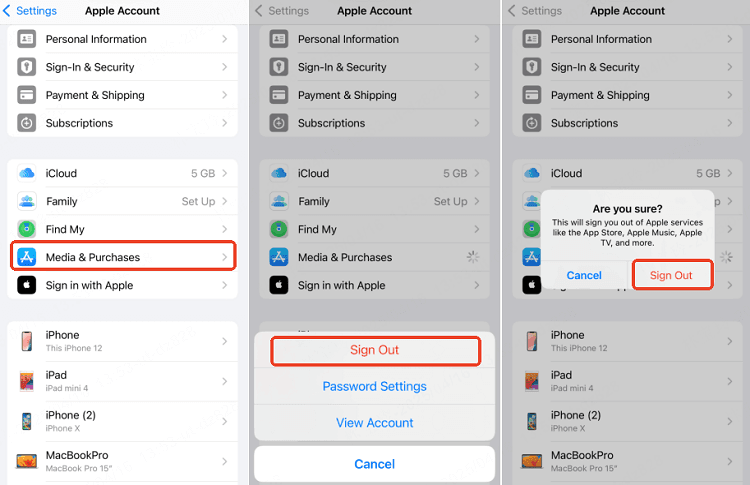
Podle pokynů Apple k obnovení relace i oficiálního doporučení Apple podpory vynutíte aktualizaci zůstatku následujícím postupem: 1. Otevřete Nastavení na svém iPhonu. 2. Klepněte na své Jméno účtu Apple zcela nahoře. 3. Zvolte nabídku Média a nákupy a klepněte na Odhlásit se. 4. Restartujte iPhone. 5. Vraťte se do sekce Média a nákupy a znovu se přihlaste ke svému účtu Apple.
Odhlášením vymažete lokální mezipaměť nákupního rozhraní. Po opětovném přihlášení se zařízení spojí se servery znovu a načte aktuální zůstatek.
Regionální pravidla: Pozor na zahraniční poukazy
Nekompatibilita regionu obchodu představuje skrytou příčinu zamrzání aplikací. Jak uvádí Apple podpora, dárkové karty nelze uplatnit mimo zemi nebo oblast jejich nákupu – pokud jste kartu pořídili v jedné zemi, nelze ji uplatnit v App Storu jiné země. Pokud jste si zakoupili například dárkovou kartu určenou pro německý trh, jako je Apple Gift Card (DE), platí striktní omezení na danou zemi.
| Parametr | Specifikace karty (DE) | Požadavek na ověření |
|---|---|---|
| Region obchodu | Výhradně německý trh (DE) | Účet Apple musí být registrován pro německý region (NXPGame) |
| Využití kreditu | Digitální distribuce (App Store, Music, TV) | Podléhá regionálním podmínkám nákupu (NXPGame) |
Podle specifikace prodejce NXPGame jsou německé karty striktně regionálně vázané. Máte-li iPhone přihlášený k účtu registrovanému v jiné zemi a pokusíte se uplatnit zahraniční poukaz, obchod kód odmítne. Při nestabilním internetovém připojení může tento konflikt vést k zamrznutí skriptu namísto zobrazení srozumitelné chybové hlášky.
Před složitým hledáním softwarové chyby si proto ověřte, že fakturační země vašeho účtu Apple odpovídá zemi, pro kterou byla karta vydána. Podle dokumentace Apple také pamatujte, že starší dárkové karty Apple Store (šedé, bílé, stříbrné či zlaté určené do kamenných prodejen) nelze v App Storu uplatnit vůbec.
Shrnutí redakce
Chyby v aplikacích dokážou potrápit, ale pád rozhraní App Store vás o peníze nepřipraví. Pokud iOS při aktivaci stávkuje, neztrácejte čas s nefunkčním fotoaparátem. Přejděte rovnou na web apple.com/redeem v prohlížeči Safari nebo kód zadejte ručně. Zůstatek si dobijete během chvilky a bez čekání na novou aktualizaci iOS.
Sledujte NXPGame a získejte další novinky o Apple Gift Card (DE)~

Community
Comments