

Zjistěte, jak nativně přemapovat tlačítka ovladače na iPhonu a iPadu, invertovat osy páček, vytvářet herní profily a vyřešit konflikty ovládání v roce 2026.
Výchozí rozvržení tlačítek často neodpovídá vaší svalové paměti a spousta mobilních her postrádá vlastní nastavení ovládání. Když vám hra nedovolí invertovat osu Y nebo prohodit akční tlačítka, hratelnost tím okamžitě trpí.
Apple nabízí nativní přemapování tlačítek napříč systémy iOS, iPadOS, tvOS i macOS. Nepotřebujete žádné aplikace třetích stran, jailbreak ani úpravy hardwaru. Konfigurační rozhraní se v nastavení zařízení zpřístupní automaticky, jakmile spárujete kompatibilní gamepad.

Apple Gift Card (UK)
- -5%
Apple Gift Card 500 UK
Koupit nyníKč 15006.66
Kč 15756.94
- -5%
Apple Gift Card 5 UK
Koupit nyníKč 155.31
Kč 163.00
- -5%
Apple Gift Card 10 UK
Koupit nyníKč 313.51
Kč 329.23
- -5%
Apple Gift Card 20 UK
Koupit nyníKč 623.36
Kč 654.59
- -5%
Apple Gift Card 50 UK
Koupit nyníKč 1564.61
Kč 1642.91
- -5%
Apple Gift Card 100 UK
Koupit nyníKč 3119.11
Kč 3275.09
- -5%
Apple Gift Card 200 UK
Koupit nyníKč 6002.65
Kč 6302.78
Nativní nastavení ovladače v iOS: Systémové požadavky a přístup
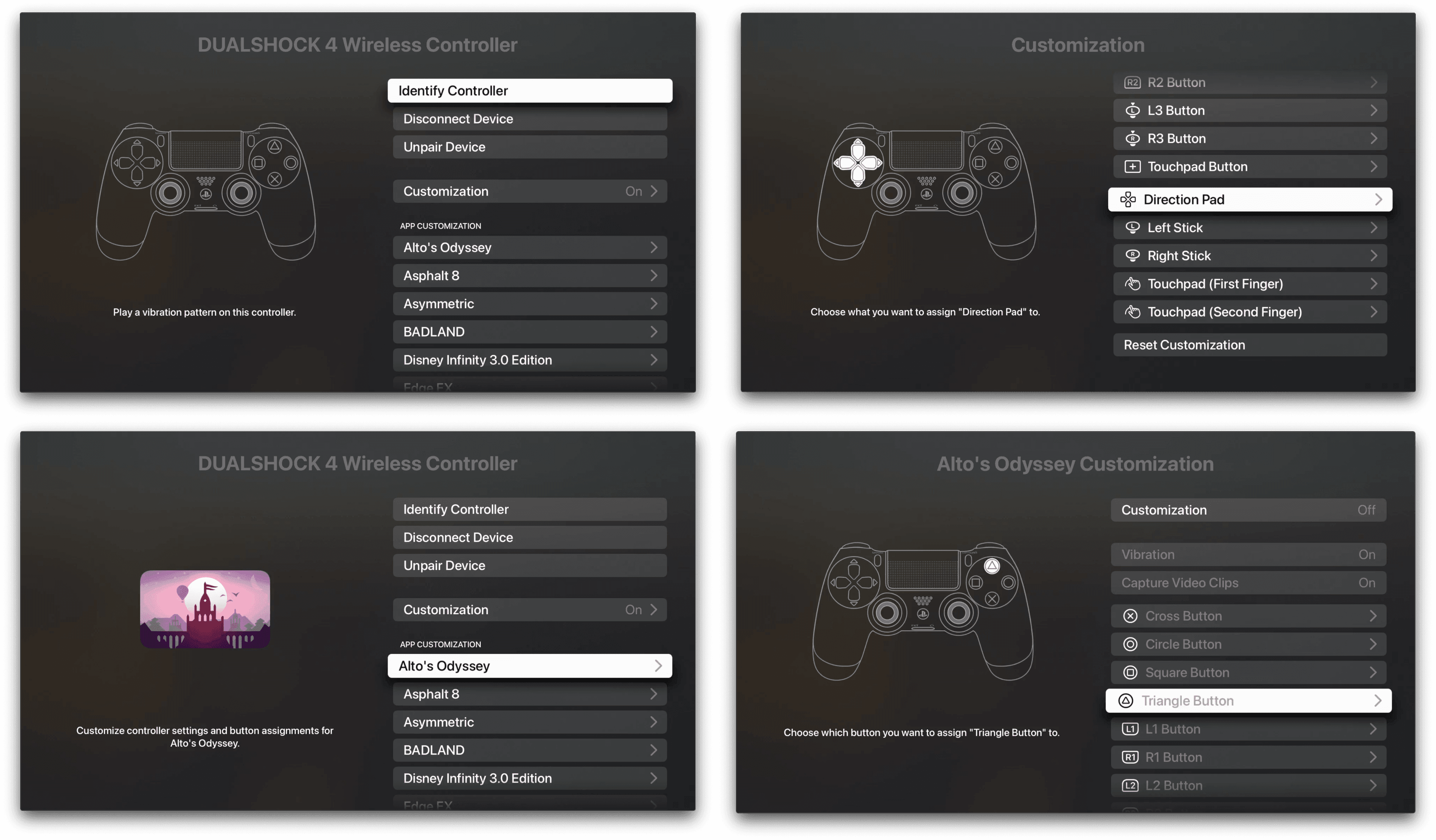
Apple pro plné přizpůsobení gamepadu na systémové úrovni vyžaduje iOS 16 nebo iPadOS 16 a novější. Zatímco iOS 14.5 podporoval pouze základní zkratky pro snímky obrazovky, kompletní přemapování tlačítek, inverze os páček a profily pro konkrétní hry dorazily až s verzí 16.
Nabídka přizpůsobení zůstává skrytá, dokud nepřipojíte gamepad.
Jak otevřít nabídku konfigurace:
- Ujistěte se, že je gamepad připojený přes Bluetooth nebo přímo kabelem USB-C.
- Otevřete aplikaci Nastavení na svém iPhonu nebo iPadu.
- Klepněte na Obecné.
- Vyberte položku Herní ovladač.
V této nabídce iOS zobrazuje všechny aktuálně připojené gamepady spolu s možnostmi globálního přizpůsobení. Každý spárovaný gamepad má svůj vlastní konfigurační profil.
Krok za krokem: Přemapování tlačítek a inverze os páček
Jakmile jste v nabídce Herní ovladač, nastavení základního rozvržení zabere méně než minutu. Pokud bojujete s obráceným ovládáním kamery nebo nepohodlným namapováním triggerů, postupujte podle následujících kroků.
- Přejděte do Nastavení > Obecné > Herní ovladač.
- Klepněte na název připojeného ovladače.
- Klepnutím na Výchozí ovládání otevřete obrazovku globálního rozvržení.
- Vyberte konkrétní fyzické tlačítko, které chcete přenastavit (například tlačítko A, tlačítko X, L1 nebo R2).
- Ze seznamu dostupných akcí gamepadu zvolte novou funkci.
- Přejděte dolů k sekci Páčky.
- Aktivujte přepínač Invertovat vodorovně (osa X) nebo Invertovat svisle (osa Y) pro levou či pravou páčku.
- Upravte intenzitu haptické odezvy přepnutím přepínače systémových vibrací.
Inverze os páček na úrovni operačního systému vynutí vámi preferovaný pohyb ve všech hrách, i v titulech bez integrovaného nastavení kamery.
Nativní zpracování v iOS uplatňuje jednotné lineární škálování páček. Zpoždění mrtvých zón nebo drift obvykle značí opotřebované hardwarové potenciometry či rušení na frekvenci 2,4 GHz, nikoli chybu kalibrace systému.
Vytváření vlastních profilů ovladače pro jednotlivé hry
Změny globálního rozvržení platí pro všechny hry v zařízení. Prohození tlačítek pro skok a útok může vyhovovat akčnímu RPG, ale může vám rozhodit ovládání plynu v závodním simulátoru. Aby se předešlo konfliktům v ovládání, podporuje iOS profily pro konkrétní hry.
Jak nastavit vlastní namapování pro konkrétní hru
- Otevřete Nastavení > Obecné > Herní ovladač.
- Klepněte na připojený ovladač.
- V sekci Přizpůsobení klepněte na Přidat aplikaci.
- Ze seznamu vyberte nainstalovanou hru, kterou chcete upravit.
- Klepnutím na název nově přidané hry otevřete její profil.
- Přemapujte konkrétní tlačítka, bumpery, triggery a osy páček pouze pro daný titul.
Když hru spustíte, iOS rozpozná aktivní okno a automaticky přepne mapování ovladače. Návratem na domovskou obrazovku se obnoví globální výchozí hodnoty.
Pokud chcete rozšířit svou herní knihovnu, pořiďte si Dárkovou kartu Apple (UK) a nakupujte prémiové tituly s podporou ovladače bez nutnosti připojovat platební kartu.
Kompatibilita modelů ovladačů a bezdrátové párování
Kompatibilita ovladačů závisí na hardwarové revizi, standardu Bluetooth a způsobu připojení.
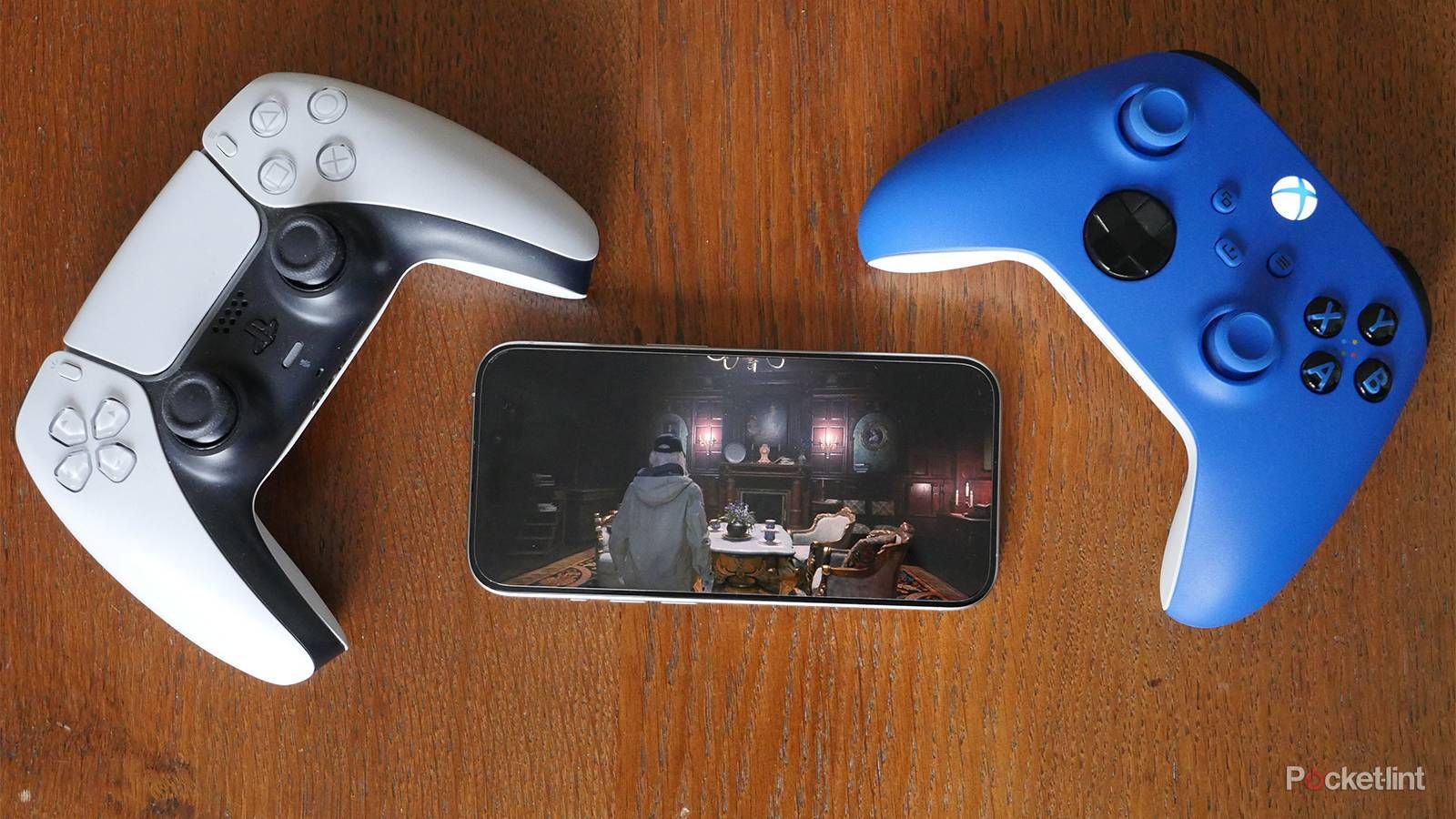
Párování ovladačů PlayStation
Ovladače PlayStation DualShock 4, DualSense a DualSense Edge se párují bezdrátově přes Bluetooth:
- Ujistěte se, že je ovladač vypnutý.
- Podržte současně tlačítko PS a tlačítko Create/Share po dobu 3 sekund.
- Jakmile světelná lišta začne rychle blikat ve dvojitém pulzu, obě tlačítka uvolněte.
- Otevřete Nastavení > Bluetooth na svém iPhonu nebo iPadu a vyberte ovladač ze seznamu.
Modely DualShock 4 a DualSense podporují také přímé kabelové připojení. Jejich propojení s iPhonem nebo iPadem pomocí datového USB-C kabelu vytvoří datové spojení bez nutnosti otevírat nabídku Bluetooth.
Párování ovladačů Xbox
Bezdrátová podpora Xboxu závisí výhradně na hardwarové revizi. Starší ovladače pro Xbox One (model 1537, model 1697 a původní Elite model 1698) postrádají standardní Bluetooth modul a k zařízením s iOS je bezdrátově nepřipojíte. Mezi podporované modely patří:
- Xbox Wireless Controller s Bluetooth (model 1708)
- Xbox Series X|S Controller (model 1914)
- Xbox Elite Wireless Controller Series 2 (model 1797)
Chcete-li spárovat podporovaný ovladač Xbox, zapněte jej, podržte tlačítko Párovat na horní hraně po dobu 3 sekund, dokud logo Xbox nezačne rychle blikat, a poté jej vyberte v nabídce Bluetooth zařízení.
Nintendo Switch a mobilní gamepady s přímým připojením
iOS 16 a iPadOS 16 přinesly nativní párování přes Bluetooth a možnosti úprav pro ovladače Nintendo Switch Joy-Con (jednotlivě i v páru) a Nintendo Switch Pro Controller. Podržte kulaté synchronizační tlačítko na kolejnici nebo horní hraně, dokud se kontrolky nerozeběhnou, a poté je přímo spárujte.
Mobilní ovladače s přímým konektorem USB-C se zapojují přímo do moderních portů iPhonů a iPadů. Zařízení jako ZIKE Z331 zcela obcházejí Bluetooth a nabízejí dotazovací frekvenci až 1000 Hz, nulovou bezdrátovou latenci a průchozí nabíjení zařízení.
Následující tabulka shrnuje možnosti připojení, úroveň kompatibility a klíčové hardwarové funkce u hlavních řad ovladačů.
| Model ovladače | Protokol připojení | Nativní přemapování v iOS | Podporované pokročilé funkce |
|---|---|---|---|
| PS5 DualSense / Edge | Bluetooth 5.1 / Drátové USB-C | Ano (iOS 16+) | Zkratky záznamu Share, základní vibrace, kliknutí touchpadu |
| PS4 DualShock 4 | Bluetooth 2.1+EDR / Drátové USB | Ano (iOS 16+) | Zkratky záznamu Share, základní vibrace, kliknutí touchpadu |
| Xbox Series X|S (1914) | Bluetooth Low Energy / Drátové | Ano (iOS 16+) | Záznam tlačítkem Share, vibrace triggerů |
| Xbox Elite Series 2 | Bluetooth / Drátové USB-C | Ano (LED profilů vypnuté) | Přemapování páček přes OS, nastavitelný odpor páček |
| Xbox One (1537 / 1697) | Proprietární 2,4GHz RF | Ne (Nekompatibilní) | Žádné (Vyžaduje PC adaptér / Nepodporováno v iOS) |
| Nintendo Switch Pro | Bluetooth 3.0 | Ano (iOS 16+) | Standardní přemapování tlačítek, základní vibrace |
| Switch Joy-Con (pár) | Bluetooth 3.0 | Ano (iOS 16+) | Mapování pro jednotlivé i spojené hráče |
| Mobilní gripy s USB-C | Přímý port USB-C | Ano (MFi / Nativní HID) | 1000Hz polling, nulová latence vstupu, průchozí nabíjení |
Nativní přemapování tlačítek funguje po připojení identicky u všech podporovaných modelů, avšak pokročilé funkce specifické pro konzole, jako je adaptivní odpor triggerů, vyžadují konkrétní USB připojení nebo přímou integraci od vývojářů.
Řešení hardwarových specifik: Xbox Elite Series 2 a PS5 DualSense
Pokročilé ovladače mají v systému iOS určitá hardwarová specifika. Pokud tato zařízení nenakonfigurujete správně, jejich prémiové funkce nebudou fungovat.
Pravidlo pro zadní pádla ovladače Xbox Elite Series 2
Ovladač Xbox Elite Wireless Controller Series 2 nabízí čtyři zadní pádla. Rozhraní GCPhysicalInputProfile od Applu čte jednotlivé vstupy pádel pouze tehdy, když jsou neaktivní integrované hardwarové paměťové profily ovladače.
Stiskněte středové tlačítko Profil na ovladači Elite Series 2, dokud všechny tři indikační LED kontrolky profilů nezhasnou. Jakmile ovladač přejde do tohoto stavu bez profilu, iOS detekuje zadní pádla jako samostatné mapovatelné vstupy. Každé pádlo pak můžete přiřadit nezávisle v nabídce Nastavení > Obecné > Herní ovladač > Výchozí ovládání.
Haptika DualSense a přepínání profilů na Edge
Při spárování přes Bluetooth přenáší ovladač PS5 DualSense pouze standardní vibrace namísto lokalizované haptické odezvy nebo adaptivního odporu triggerů. Adaptivní triggery a kmitací haptika vyžadují drátové datové připojení přes USB-C nebo explicitní integraci od vývojářů přes Apple Core Haptics API.
Na ovladači DualSense Edge fungují zkratky pro přepínání profilů na mobilních zařízeních jinak než na konzoli:
- Fn + Trojúhelník zůstává trvale uzamčeno na výchozím profilu.
- Fn + Kolečko, Křížek nebo Čtvereček přepíná mezi integrovanými profily nakonfigurovanými na konzoli PlayStation.
Stisknutí tlačítka Share/Create na ovladači spouští univerzální zkratky iOS: jedno stisknutí pořídí snímek obrazovky, zatímco dvojité stisknutí spustí nahrávání obrazovky.
Mobilní gripy, doprovodné aplikace a omezení mapování dotyku
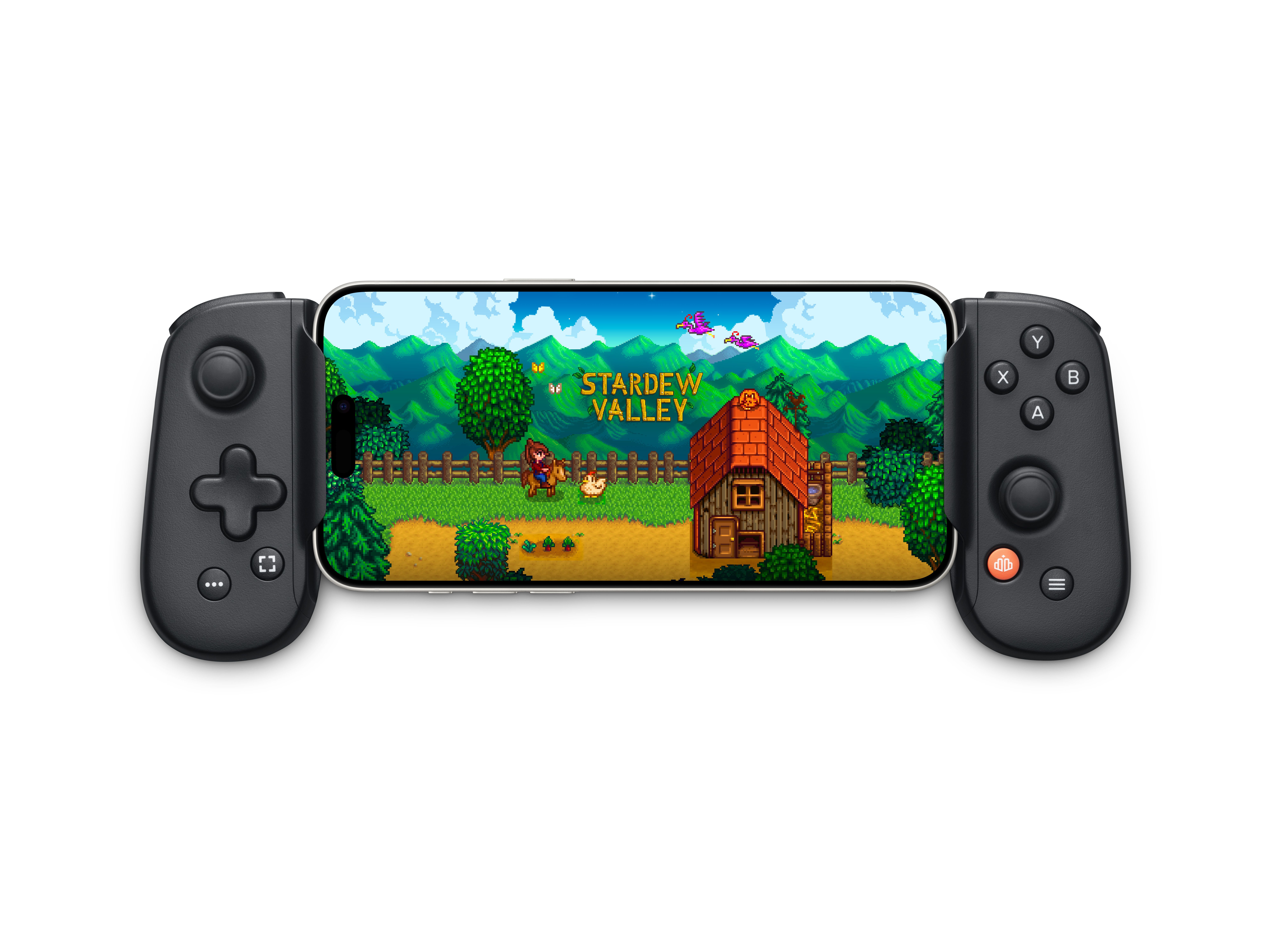
Nacvakávací mobilní ovladače nabízejí přenosné provedení bez bezdrátové latence. Zařízení s certifikací MFi obsahují hardwarové autentizační čipy, které umožňují aktualizace firmwaru, kalibraci páček a vlastní profily tlačítek prostřednictvím doprovodných aplikací.
Hardware Backbone One je s přístroji Apple nativně integrován a nabízí bezplatné přemapování tlačítek i profily pro jednotlivé hry. Některé pokročilé funkce, jako jsou speciální vrstvy emulace dotyku, fungují v rámci doprovodných předplatitelských služeb.
Mýtus o přemapování dotykové obrazovky v iOS
Aplikace třetích stran nemohou mapovat fyzická tlačítka ovladače na souřadnice dotykové obrazovky kvůli sandboxingovému zabezpečení operačního systému. Žádná aplikace nemůže běžet na pozadí a vkládat simulované dotyky do aktivního okna hry.
Chcete-li hrát hry určené výhradně pro dotykové ovládání s fyzickým gamepadem, musíte se spolehnout na gripy s hardwarovou emulací dotyku nebo funkce zpřístupnění systému, jako jsou vlastní gesta AssistiveTouch. Nativní přemapování ovladače se vztahuje výhradně na tituly s integrovanou podporou ovladače.
Pokud si stavíte dedikovanou mobilní herní sestavu, dobijte si herní zůstatek pomocí kuponu na dárkovou kartu Apple pro Spojené království ještě před nákupem nových digitálních her.
Srovnání v ekosystému Apple: Cesty v nastavení na různých zařízeních
Nastavení ovladače existuje v systémech iOS, iPadOS, tvOS, macOS i visionOS, avšak cesty v nabídkách se podle platformy liší.
Níže uvedená tabulka ukazuje přesnou cestu pro přizpůsobení rozvržení ovladače na jednotlivých platformách zařízení Apple.
| Operační systém | Cesta v nastavení | Profily pro jednotlivé hry | Vlastní inverze os |
|---|---|---|---|
| iOS (16+) | Nastavení > Obecné > Herní ovladač | Ano (Přidat aplikaci) | Ano (X a Y pro každou páčku) |
| iPadOS (16+) | Nastavení > Obecné > Herní ovladač | Ano (Přidat aplikaci) | Ano (X a Y pro každou páčku) |
| tvOS (16+) | Nastavení > Ovladače a zařízení > Bluetooth > [Ovladač] | Pouze globální | Ano (Výchozí systémové) |
| macOS (13+) | Nabídka Apple > Nastavení systému > Herní ovladače | Ano (Přidat aplikaci) | Ano (X a Y pro každou páčku) |
| visionOS (1+) | Nastavení > Obecné > Herní ovladač | Ano (Přidat aplikaci) | Ano (X a Y pro každou páčku) |
Všechny platformy od iOS 16, tvOS 16 a macOS Ventura 13 výše sdílejí stejné jádro zpracování vstupů, ačkoli tvOS spravuje nastavení přes rozhraní Ovladače a zařízení.
Limity pro více ovladačů a pravidla pro Bluetooth audio
Při připojování více ovladačů pro lokální multiplayer zkontrolujte hardwarové limity konkrétního zařízení. Apple TV omezuje bezdrátovou kapacitu, pokud je spárována s bezdrátovým zvukovým příslušenstvím.
Následující tabulka podrobně popisuje limity pro více ovladačů a omezení audia napříč hardwarem Apple.
| Rodina zařízení | Max. Bluetooth gamepadů | Max. gamepadů s BT audiem | Podpora funkce Dva ovladače (Buddy Controller) |
|---|---|---|---|
| iPhone | 4 ovladače | 4 ovladače | Ano (2 do 1 virtuálního vstupu) |
| iPad | 4 ovladače | 4 ovladače | Ano (2 do 1 virtuálního vstupu) |
| Apple TV 4K / HD | 4 ovladače | Max. 1 ovladač | Ano (2 do 1 virtuálního vstupu) |
| Mac (Apple Silicon) | 4+ ovladačů | 4+ ovladačů | Ano (2 do 1 virtuálního vstupu) |
Připojení Bluetooth sluchátek nebo soundbaru k Apple TV okamžitě sníží kapacitu současně připojených Bluetooth ovladačů ze čtyř na přesně jeden.
Asistované hraní: Nastavení funkce Dva ovladače (Buddy Controller)
Funkce Dva ovladače (Buddy Controller) kombinuje dva samostatné fyzické gamepady do jednoho virtuálního hráče. Pomáhá se zpřístupněním a umožňuje kooperativní asistenci v náročných herních pasážích.
Jak zapnout funkci Dva ovladače (Buddy Controller)
- Spárujte dva kompatibilní gamepady s iPhonem, iPadem, Macem nebo Apple TV.
- Otevřete Nastavení > Obecné > Herní ovladač.
- Přejděte dolů a klepněte na Dva ovladače (Buddy Controller).
- Vyberte svůj Primární ovladač (hlavní hráč).
- Vyberte svůj Sekundární ovladač (asistenční gamepad).
Vstupy z obou ovladačů se registrují současně na stejné postavě. Hráč 2 tak může řídit nebo ovládat kameru, zatímco Hráč 1 obstarává souboje.
Řešení problémů: Input lag, zasekávající se tlačítka a konflikty profilů
Pokud se odezva tlačítek zdá opožděná, nenamapovaná nebo provádí nesprávné akce, projděte si tyto diagnostické kroky.
- Zkontrolujte aktivní profil: Otevřete Nastavení > Obecné > Herní ovladač a ověřte, že žádný nechtěný herní profil nepřepisuje vaše výchozí hodnoty.
- Zkontrolujte stavové LED na ovladači Xbox Elite: Tiskněte tlačítko Profil uprostřed ovladače, dokud všechny tři LED kontrolky nezhasnou.
- Vyřešte omezení zvuku na Apple TV: Odpojte externí Bluetooth sluchátka nebo veďte zvuk přes eARC, abyste uvolnili šířku pásma Bluetooth.
- Vymažte mezipaměť Bluetooth připojení: Otevřete Nastavení > Bluetooth, klepněte na ikonu (i) vedle vašeho gamepadu, zvolte Ignorovat toto zařízení a spárujte jej znovu.
- Vyzkoušejte přímé kabelové připojení: Připojte gamepad datovým USB-C kabelem. Pokud vstupní zpoždění zmizí, bezdrátové spojení zhoršuje rušení z 2,4GHz Wi-Fi nebo Bluetooth.
- Obnovte výchozí ovládání: V nabídce Nastavení > Obecné > Herní ovladač > [Název ovladače] klepněte na Obnovit výchozí, čímž vymažete neplatná uživatelská namapování.
- Aktualizujte firmware ovladače: Připojte ovladač k PC, Xboxu nebo konzoli PlayStation a aktualizujte jeho firmware, abyste zabránili ztrátám paketů přes Bluetooth.
Jakmile bude vaše rozvržení citlivé a zkalibrované, uplatněte digitální kód dárkové karty Apple (UK) a pořiďte si nová rozšíření i plné mobilní hry s kompletní podporou přizpůsobení gamepadu.
Často kladené otázky
Jak přemapovat tlačítka herního ovladače na iPhonu a iPadu?
Připojte ovladač, otevřete Nastavení, klepněte na Obecné a vyberte Herní ovladač. Klepnutím na Výchozí ovládání přemapujte fyzické vstupy nebo přidejte vlastní rozvržení pro jednotlivé hry.
Mohu na iOS nativně invertovat osy páček ovladače?
Ano, iOS obsahuje nativní přepínače pro převrácení vodorovných (osa X) i svislých (osa Y) vstupů na libovolné páčce. Nastavení platí v celém systému napříč podporovanými tituly, i když hra nemá vlastní možnost otočení os.
Mohu na iPhonu vytvořit vlastní rozvržení tlačítek pro konkrétní hry?
Ano. Klepnutím na Přidat aplikaci v nabídce Nastavení > Obecné > Herní ovladač můžete nakonfigurovat nezávislé mapování pro libovolný nainstalovaný titul. Systém vlastní profil použije automaticky při spuštění hry.
Proč iPhone neregistruje zadní pádla na ovladači Xbox Elite Series 2?
Zadní pádla posílají samostatné vstupy do iOS pouze tehdy, když jsou LED kontrolky profilů na ovladači zcela zhasnuté. Tiskněte tlačítko profilu na ovladači, dokud všechny tři kontrolky nezhasnou.
Co je funkce Dva ovladače (Buddy Controller) na zařízeních Apple?
Funkce Dva ovladače (Buddy Controller) spojuje vstupy ze dvou samostatných gamepadů do jednoho virtuálního hráče, což umožňuje dvěma lidem sdílet ovládání kooperativně.
Lze k iPhonu a iPadu připojit všechny ovladače Xbox a PlayStation?
Bezdrátově se připojí pouze modely s podporou Bluetooth, včetně Xbox Model 1708, Series X|S, Elite Series 2, PS4 DualShock 4 a PS5 DualSense. Starší modely Xbox One (1537 a 1697) standardní Bluetooth postrádají a k zařízením s iOS je nepřipojíte.
Závěrečné shrnutí k mapování gamepadu v iOS
Přemapování ovladače na systémové úrovni eliminuje potřebu mapovacích aplikací třetích stran v systému iOS. Nastavení profilů pro jednotlivé hry a zapnutí systémové inverze os vyřeší nepohodlné ovládání v celé vaší herní knihovně. Udržujte firmware ovladače aktualizovaný, u profi ovladačů zkontrolujte vypnutí LED kontrolek hardwarových profilů a nechte převod vstupů na operačním systému.

Community
Comments