

Pokud chcete zastavit rušivé vyskakovací bannery přímo během hraní, přejděte na konzoli do nabídky Nastavení > Oznámení a vypněte volbu Vyskakovací oznámení (Tecnobits). Tento krok zablokuje překryvná okna napříč všemi hrami, zatímco systémové záznamy o transakcích či změny účtu zůstanou bezpečně dostupné v systémovém rozhraní.
Málokterý moment dokáže pokazit napínavý souboj s bossem nebo atmosférickou filmovou scénu tak spolehlivě jako nečekaný systémový proužek přes roh obrazovky. Výchozí tovární nastavení PlayStationu přistupuje ke všemu jako k neodkladné zprávě – ať už jde o dokončené stahování, pozvánku do party, nebo promo akci z obchodu. K zajištění čistého zobrazení vám přitom stačí pár drobných úprav v nastavení.

PlayStation Network Card (ID)
PSN Card 100,000 Rp ID
Koupit nyníKč 151.45
PSN Card 200,000 Rp ID
Koupit nyníKč 303.13
PSN Card 400,000 Rp ID
Koupit nyníKč 605.84
PSN Card 600,000 Rp ID
Koupit nyníKč 908.31
PSN Card 1,000,000 Rp ID
Koupit nyníKč 1513.71
Doporučená konfigurace oznámení pro nerušené hraní
Abyste se při hraní zbavili rozptylování, nemusíte hned vypínat veškerou komunikaci se světem. Systém umožňuje detailně nastavit jednotlivé kanály, takže nepřijdete o důležité provozní záznamy, ale obrazovka zůstane přehledná.
- Otevřete Nastavení v pravém horním rohu domovské obrazovky konzole.
- Přejděte dolů do nabídky Oznámení.
- Pokud chcete okamžitě zamezit všem vyskakovacím oknům napříč hrami, vypněte volbu pro vyskakovací oznámení (Tecnobits). Na PlayStation lze v nastavení oznámení přímo zrušit zaškrtnutí položky „Zobrazit vyskakovací oznámení“ (Tecnobits).
- Jestliže chcete zachovat jen některé podněty, nechte globální vyskakovací okna aktivní a upravte jednotlivé dílčí kategorie.
- U konkrétních upozornění, jako jsou zprávy, pozvánky do her nebo aktualizace, lze samostatně přizpůsobit zvuk, vibrace a vizuální bannery na obrazovce (Tecnobits, Tecnobits).
Následující přehled shrnuje nejdůležitější položky a jejich praktický dopad:
| Kategorie nastavení | Doporučená volba | Výsledek úpravy | Referenční náhled | source_url | source_excerpt |
|---|---|---|---|---|---|
| Vyskakovací oznámení | Vypnuto / Deaktivováno | Zablokuje plovoucí bannery přes obrazovku během hraní | 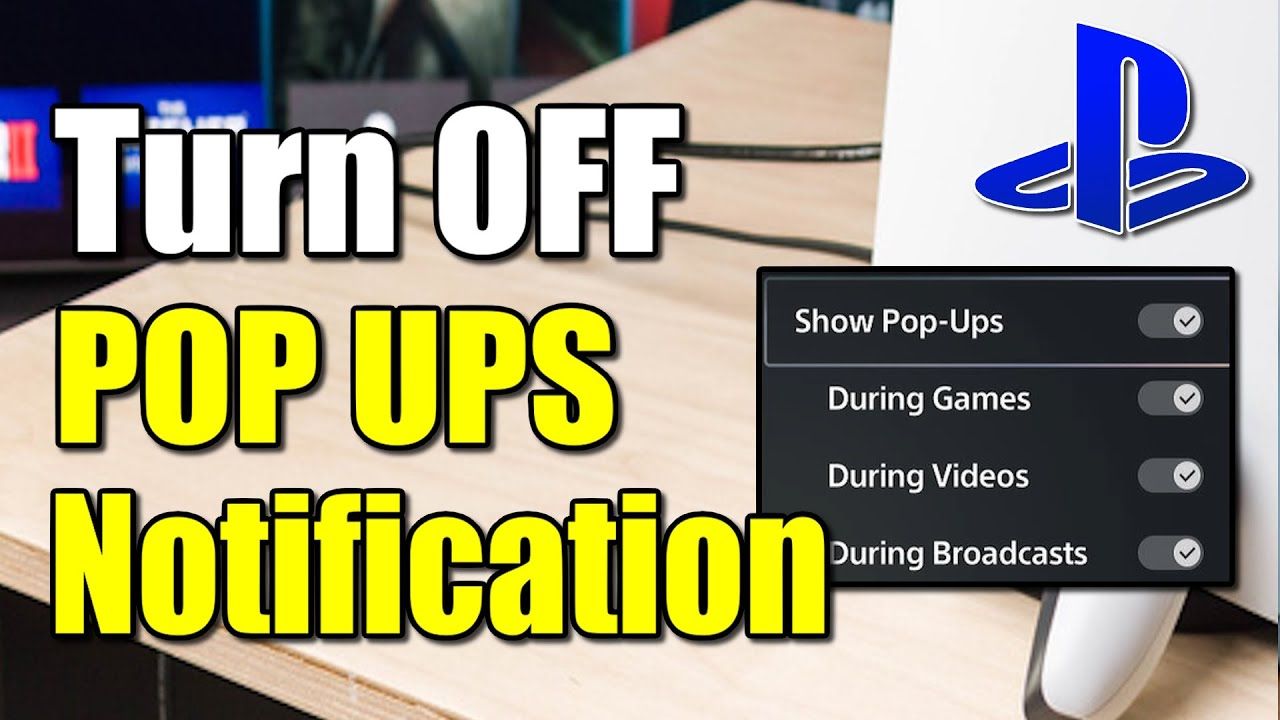 | Tecnobits | toggle off Pop-up Notifications (Tecnobits). This blocks overlay prompts across all games |
| Oznámení o trofejích | Zrušit zaškrtnutí | Zastaví zobrazení bannerů při odemknutí trofeje během scén i hraní |  | Tecnobits | Open Settings > Notifications > Trophies. From there, uncheck the Trophy notifications box (Tecnobits). |
| Jednotlivé kategorie | Vlastní (zvuk, vibrace, zobrazení) | Detailní nastavení pro zprávy, pozvánky do her a stahování |  | Tecnobits | Adjust sound, vibration, and visual banners for alerts such as game invitations, messages, and updates (Tecnobits). |
| Upozornění při přehrávání videa | Dočasně ztišit | Pozastaví vyrušování výhradně během sledování videí či streamů |  | Tecnobits | select Settings from the media playback overlay, scroll down to Notifications, and pick the option to temporarily silence them (Tecnobits). |
Pokud se pravidelně věnujete kompetitivnímu online hraní, kde je nutné reagovat na spoluhráče z týmu v reálném čase, nechte si zapnutá upozornění pro pozvánky a party chaty, zatímco zbytek ztišíte.
Jak specificky vypnout oznámení o trofejích
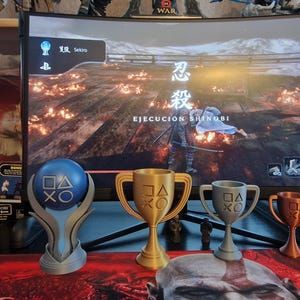
Získání trofeje doprovází výrazný grafický banner a specifický zvukový tón, což může v příběhových hrách snadno narušit pečlivě budovanou atmosféru. Kvůli trofejím přitom nemusíte vypínat žádosti o přátelství ani stahování záplat.
V menu zvolte Nastavení > Oznámení > Trofeje a zrušte zaškrtnutí políčka pro upozornění na trofeje (Tecnobits, Tecnobits). Trofeje se budou k vašemu profilu na PlayStation Network připisovat dál naprosto běžným způsobem, ale vizuální vyskakovací okno i zvukový efekt zůstanou během hraní zcela potlačeny.
Rychlé ztišení notifikací při přehrávání videa
Sledování filmů nebo seriálů má vlastní zkrácenou cestu k utišení systému. Nemusíte procházet hluboké systémové nabídky v hlavním rozhraní, když už máte video spuštěné.
Při přehrávání videa stiskněte tlačítko Options na ovladači, v nabídce na obrazovce zvolte Nastavení, sjeďte na položku Oznámení a vyberte volbu pro jejich dočasné ztišení (Tecnobits, Tecnobits). Tímto krokem potlačíte notifikace pouze po dobu sledování pořadu, aniž byste museli po skončení filmu znovu přenastavovat standardní herní profil.
Mobilní aplikace PlayStation App vs. vyskakovací okna na konzoli
Vypnutí upozornění na televizoru nebo monitoru automaticky neznamená, že vám přestane vibrovat telefon. Pokud využíváte mobilního společníka PlayStation App, push notifikace na mobilu fungují nezávisle na nastavení samotné konzole (PlayStation App Dog).
| Typ upozornění | Chování na konzoli PlayStation | Chování v mobilní aplikaci PlayStation App | Zdroj |
|---|---|---|---|
| Systémová a herní vyskakovací okna | Ovládá se přes Nastavení > Oznámení v konzoli | Na mobilu neaktivní; vázáno výhradně na monitor/televizor | Tecnobits |
| Zprávy a konverzace v party | Nastavitelné po kategoriích či plošně ztišené | Řídí se push oprávněními v telefonu; chodí nezávisle | PlayStation App Dog |
| Slevy ze seznamu přání v PS Store | Na konzoli tiché, pokud nejsou aktivní notifikace obchodu | Posílá vyhrazená push upozornění při zlevnění položek | PlayStation App Dog |
Pokud chcete mít přehled o herních slevách, ale odmítáte vyskakovací okna přímo při průchodu hrou, nechte hlídání slevových akcí ze seznamu přání raději mobilní aplikaci.
Jak předejít nečekaným platbám a chybám karet
Dalším častým zdrojem systémových hlášení bývají problémy s opakovanými platbami – například expirovaná platební karta, neúspěšné automatické obnovení předplatného nebo zamítnutá autorizace banky. Tyto bezpečnostní výzvy často prorazí i běžné herní filtry.
Uživatelé indonéských účtů mohou tyto potíže vyřešit předplaceným kuponem PlayStation Network Card (ID). Kód složený z 12 znaků jednoduše uplatníte na PS5, PS4 nebo přes webové rozhraní v sekci PlayStation Store > Redeem Codes. Dobíjení peněženky pomocí předplacených poukazů zaručí, že vás uprostřed rozehraného zápasu nepřekvapí varování o neprovedené obnově nebo blokaci autorizace.
Obnovení nastavení oznámení do výchozího stavu
Pokud jste vyzkoušeli mnoho různých voleb a ztratili přehled o tom, které kategorie jsou aktivní a které utlumené, můžete systémové chování vrátit na začátek. V nabídce Oznámení zvolte položku Obnovit nastavení a potvrďte volbu (Tecnobits, Tecnobits). Systém obnoví výchozí parametry pro vibrace, zvuky i vyskakovací okna, takže si své předvolby můžete nastavit znovu od nuly.
Často kladené otázky
Jak ztišit oznámení na PlayStationu při přehrávání videí nebo streamování?
Během přehrávání stiskněte tlačítko Options na ovladači, otevřete nabídku Nastavení, přejděte na položku Oznámení a zvolte možnost pro jejich dočasné ztišení (Tecnobits, Tecnobits).
Lze vypnout oznámení o trofejích a nechat zapnuté zprávy od přátel?
Ano. Přejděte do Nastavení > Oznámení > Trofeje a odškrtněte položku pro trofeje (Tecnobits). Ostatní kategorie, jako jsou zprávy, stahování nebo pozvánky do her, zůstávají nastavitelné zcela samostatně.
Jak vrátit všechna nastavení oznámení do původního stavu?
V nabídce Oznámení vyberte volbu Obnovit nastavení a potvrďte dotaz. Tím se veškeré předvolby vrátí do továrního stavu (Tecnobits, Tecnobits).
Sledujte NXPGame a získejte další novinky o PlayStation Network Card (ID)~

Community
Comments