

Už vás unavuje náhodné sekání videa v telefonu? Využijte tento návod na opravu záseků Viu na Androidu pro rok 2026, vyvažte vyrovnávací paměť a stabilizujte FPS.
Sednete si ke sledování nejnovějšího korejského dramatu nebo epizody anime na Viu Premium. Váš test rychlosti optického internetu ukazuje stahování 200 Mb/s. Přesto se video po pěti minutách každých osm sekund zadrhává. Zvuk běží plynule, ale tvář herce zamrzne, poskočí o deset snímků dopředu a rytmus se znovu rozpadne. Telefon vám navíc pod prsty nepříjemně zteplá.
Rychlý domácí internet vás před záseky při vykreslování neochrání. Android zpracovává streamování médií prostřednictvím přísného řetězce systémových komponent: síťových vyrovnávacích pamětí, mediálního frameworku Stagefright, hardwarových dekodérů a regulátorů teploty (thermal governors). Jakmile se kterýkoli článek tohoto řetězce zahltí, stream se začne sekat.
Odhalení přesného úzkého hrdla vyřeší sekání ve všech 16 zemích Asie, Afriky a Blízkého východu, kde služba Viu působí.

Viu Premium Subscription Code (MY)
Viu Premium Subscription Code MY 1 Month
Koupit nyníKč 68.90
Viu Premium Subscription Code MY 1 Month
Koupit nyníKč 68.90
Proč se video na Viu seká i na výkonném hardwaru Androidu
Většina lidí při zamrznutí videa viní svého poskytovatele internetu. Tato diagnóza bývá obvykle mylná. Pokud vám test rychlosti naměří spolehlivé hodnoty, problém téměř vždy pramení ze správy paměti Androidu, synchronizace obnovovací frekvence displeje nebo omezování výkonu kvůli přehřívání (thermal throttling).
Streamování videa ve vysokém rozlišení není pasivní činnost. Váš telefon musí stahovat komprimované datové pakety, dekomprimovat je pomocí specifických video dekodérů, vykreslovat surové snímky na grafický povrch a synchronizovat tyto snímky s obnovovací frekvencí obrazovky. Když telefonu dojde dostupná operační paměť, Android zahájí odkládání na disk (memory swapping). Pokud máte k dispozici méně než 4 GB RAM, operační systém agresivně přesouvá procesy na pozadí mezi aktivní pamětí a interním úložištěm. Toto chvilkové zpoždění vstupu a výstupu způsobuje, že se snímky videa zaseknou ve vyrovnávací paměti.
Existuje také výrazný rozpor mezi kódováním videa a mobilním hardwarem. Přehrávače videa v Androidu spoléhají při zpracování video streamů na nativní dekódovací ovladače. Pokud mediální stream dodává data rychleji, než je čip dokáže dekódovat – nebo pokud systémový regulátor teploty sníží takt GPU, protože baterie sálá horkem –, dekodér začne zahazovat snímky, aby zvuková stopa nezůstala pozadu. Výsledkem je nepříjemné mikrozasekávání, které kazí scény s vysokým napětím.
Nároky na šířku pásma: Datový tok Viu oproti standardnímu videu
Streamovací služby nezpracovávají datový tok videa identicky. Běžným důvodem ke zmatku mezi uživateli bývá, proč služby jako YouTube přehrávají obsah v rozlišení 1080p naprosto bezchybně, zatímco Viu se na stejném bezdrátovém připojení zadrhává.
Rozdíl spočívá v kompresních profilech a doručovací architektuře serverů. Oficiální technické standardy připojení pro běžné platformy vyžadují pouhých 5 Mb/s pro 1080p a 2,5 Mb/s pro 720p. Viu však vyžaduje výrazně vyšší nepřetržitou rezervu šířky pásma, aby udrželo Full HD stream bez propadů snímků.
Následující tabulka uvádí reálné požadavky na připojení a spotřebu dat při přehrávání na Viu v běžných rozlišeních.
| Úroveň rozlišení | Minimální šířka pásma Viu | Standard v odvětví (YouTube) | Spotřeba dat za hodinu | Doporučený způsob použití |
|---|---|---|---|---|
| SD (480p) | 5 Mb/s | 1,1 Mb/s | 500–700 MB (při 1250 kb/s) | Úspora mobilních dat, nestabilní mobilní připojení |
| HD (720p) | 10–15 Mb/s | 2,5 Mb/s | ~1,2–1,6 GB | Běžné mobilní streamování na malých displejích telefonů |
| Full HD (1080p 30 sn./s) | 25+ Mb/s | 5 Mb/s | 2,05–3,3 GB | Sledování s vysokou čistotou obrazu na tabletech a větších displejích |
| Full HD (1080p 60 sn./s) | 25+ Mb/s | 7–10 Mb/s | Až 3,04 GB (při 6000 kb/s) | Akční sekvence s vysokou snímkovou frekvencí a sport |
Shrnutí: Kanál Viu pro 1080p vyžaduje alespoň 25 Mb/s jako ochranu před vyčerpáním vyrovnávací paměti, což je pětkrát více než běžné základní požadavky na video.
Pokud se rychlost vaší místní sítě pohybuje kolem 15 až 20 Mb/s, platforma postavená na konzervativních datových tocích poběží hladce bez problémů. Viu se však na stejné lince při nastavení na 1080p bude trápit a při sebemenším kolísání sítě začne agresivně zahazovat snímky. Pro diváky, kteří chtějí nejlepší možnou kvalitu obrazu bez přerušování, představuje zajištění předplatitelského kódu Viu Premium (MY) jistotu, že váš účet získá přístup k serverům vyšší úrovně s neomezeným datovým tokem streamování.
Zkrocení spořiče baterie a omezování paměti na pozadí v Androidu
Integrovaný spořič baterie v Androidu je skvělý pro vyždímání další hodiny chatování při pěti procentech nabití. Pro přehrávání videa je však naprosto nevhodný.
Když se spořič baterie aktivuje, Android okamžitě sníží taktovací frekvence CPU, omezí procesy vykreslování obrazovky na pozadí a přiškrtí zpracování síťových dat. U textových aplikací rozdíl nepoznáte. U videa s vysokým datovým tokem to má katastrofální následky. Hardwarový dekodér náhle postrádá dostatečný taktovací výkon potřebný k dekompresi nepřetržitých video paketů v rozlišení 1080p v reálném čase. Aplikace zahazuje snímky, což způsobuje desynchronizaci zvuku nebo trhání obrazu.
Chcete-li zajistit, aby Android poskytl aplikaci Viu plný přístup k hardwaru, proveďte v nastavení zařízení tyto dvě okamžité úpravy:
- Otevřete v zařízení Nastavení a přejděte do sekce Baterie.
- Ujistěte se, že je Spořič baterie (nebo Režim nízké spotřeby) během streamování vypnutý.
- Přejděte na Aplikace > Zobrazit všechny aplikace > Viu.
- Klepněte na Využití baterie aplikací (nebo na starších verzích na Baterie).
- Přepněte nastavení z volby Optimalizováno na Bez omezení.
Volba Bez omezení zabrání operačnímu systému Android v ukončování úloh vyrovnávací paměti na pozadí nebo v odepírání prostředků síťové kartě, pokud obrazovka během dlouhého maratonu seriálů běží nepřetržitě.
Uzamčení rozlišení v aplikaci: Pryč s nespolehlivým automatickým datovým tokem
Vůbec nejčastější příčinou občasného sekání při přehrávání na Viu je nastavení kvality na „Auto“ přímo v aplikaci. Mechanismus automatického datového toku nepřetržitě sleduje vaši odezvu (ping) a propustnost. Teoreticky to aplikaci umožňuje dynamicky zvyšovat nebo snižovat kvalitu obrazu bez zastavení videa.
V praxi to však vytváří vizuální chaos. Pokaždé, když vaše Wi-Fi na okamžik zakolísá – třeba když někdo v domě otevře sociální sítě nebo se zapne mikrovlnka –, adaptivní mechanismus datového toku začne měnit bloky streamu. Přepínání mezi profily streamu vyžaduje, aby mediální pipeline znovu inicializovala segmenty videa, přepočítala parametry dekódování a vyměnila vyrovnávací paměti snímků. To se projeví jako zlomkové pozastavení nebo náhlý propad v plynulosti snímkování.
Přestaňte nechávat aplikaci hádat, co vaše připojení zvládne. Otevřete libovolné video, klepněte na ikonu ozubeného kola v přehrávači a ručně vyberte 720p nebo 1080p.
Na obrazovkách menších než 6,7 palce doporučuji uzamknout přehrávání na 720p. Na displeji smartphonu je při běžné pozorovací vzdálenosti vizuální rozdíl mezi 720p a 1080p pro lidské oko prakticky nerozeznatelný. Rozlišení 720p přitom sníží spotřebu šířky pásma o více než polovinu (na 10–15 Mb/s) a udrží spotřebu dat kolem 1,2 GB za hodinu. Vašemu připojení tak zůstane obrovská rezerva, což mikrozáseky zcela eliminuje.
Pokud máte ověřenou rychlost linky výrazně přesahující 25 Mb/s a vyžadujete dokonale ostrý obraz, uzamkněte jej na 1080p. Možnosti Auto se vyhýbejte za každou cenu, ledaže byste zrovna cestovali vlakem s neustále kolísajícím mobilním signálem.
Aplikace versus prohlížeč: Rozdíl v mobilním dekódování
Překvapivé množství uživatelů Androidu přistupuje k Viu přes Chrome, Samsung Internet nebo Brave, místo aby si stáhli nativní aplikaci. Takový postup zaručeně vede k problémům s plynulostí snímků.
Webové prohlížeče jsou těžkopádná softwarová prostředí. Když streamujete video v mobilním prohlížeči, mediální stream je obalen vrstvou vykreslovacího enginu webu. Prohlížeč musí kromě dekódování videa spravovat webové skripty, prvky DOM, sledovací prvky stránek a kaskádové styly. To přináší masivní zátěž pro procesor, rychle vybíjí baterii a způsobuje nekonzistentní doručování snímků.
Nativní mobilní aplikace komunikuje přímo se základními knihovnami médií v Androidu. Optimalizuje přidělování paměti, využívá nativní hardwarové dekódování videa a spravuje místní mezipaměť mnohem efektivněji, než to kdy dokáže jakákoli karta v prohlížeči.
| Metrika výkonu | Nativní aplikace Viu pro Android | Mobilní webový prohlížeč (Chrome/Samsung) |
|---|---|---|
| Pipeline dekódování videa | Přímé MediaCodec / Hardwarové API | Překladová vrstva v sandboxu WebKit / Blink |
| Spotřeba paměti | Nízká až střední (izolovaná instance) | Vysoká (panely enginu + režie JavaScriptu) |
| Stabilita snímkování (frame pacing) | Stabilní (synchronizováno s obnovovací frekvencí displeje) | Časté drobné propady a chvění obrazu |
| Spotřeba baterie | Optimalizováno pro dlouhé dekódování | O 25–40 % rychlejší vybíjení baterie |
| Správa vyrovnávací paměti | Vyhrazený adresář v místním úložišti | Sdílená dočasná mezipaměť prohlížeče (těkavá) |
Shrnutí: Nativní aplikace Viu pro Android minimalizuje vrstvy vykreslování, čímž dává hardwarovým dekodérům přímý přístup ke streamu a zabraňuje mikrozásekům způsobeným prohlížečem.
Pokud se vaše přihlašovací údaje k předplatnému nesynchronizují napříč platformami nebo nastavujete nové zařízení s Androidem, uplatnění předplatitelského kódu Viu Premium (MY) vám umožní okamžitě se přihlásit do vyhrazené nativní aplikace v telefonu či tabletu, aniž byste museli používat provizorní řešení v prohlížeči.
Zasekávání MediaCodec a hardwarových ovladačů na Androidu
Pod kapotou Androidu leží technické rozhraní, které mezi vývojáři vyvolává vášnivé debaty: hardwarově akcelerované dekódování versus softwarové vykreslování. Android využívá rozhraní MediaCodec API k přímé komunikaci s čipsetem telefonu (SoC) – ať už jde o Qualcomm Snapdragon, MediaTek Dimensity nebo Samsung Exynos.
A právě zde se v praxi projevuje rozpor. Většina obecných návodů pro přehrávače médií vám doporučí vynutit hardwarovou akceleraci u všeho, abyste maximalizovali výkon. Hlášení o chybách platformy Android však ukazují, že přímé hardwarové vykreslování může na konkrétních čipsetech vyvolat vážné zamrzání snímků.
Rozhraní Android MediaCodec postrádá zcela sjednocené formáty povrchů napříč heterogenními architekturami GPU. Mediální linky zpracovávají data prostřednictvím frameworku Stagefright a neshody v tom, jak různé čipsety vykreslují povrchy pixelů YUV 420 oproti zobrazovacím povrchům RGB, vytvářejí zasekávání OpenMAX (OMX) na úrovni ovladačů. Když k této neshodě dojde, dekodér videa se na několik milisekund zablokuje a čeká, až GPU uvolní zobrazovací povrch. Zvuk hraje dál, protože zvukové dekodéry běží na samostatném, nenáročném softwarovém vlákně, ale obraz se zasekne.
Ačkoli nemůžete přepsat ovladače jádra SoC ve svém telefonu, můžete tyto záseky ovladačů OMX minimalizovat tím, že v rozhraní skrytých nastavení telefonu zakážete vynucené hardwarové překryvy:
- Otevřete v Androidu Nastavení > O telefonu.
- Klepněte sedmkrát na položku Číslo sestavení, dokud se nezobrazí oznámení, že byly odemčeny možnosti pro vývojáře.
- Vraťte se do nabídky Nastavení > Systém > Možnosti pro vývojáře.
- Sjeďte níže ke kategorii Hardwarově akcelerované vykreslování.
- Aktivujte přepínač Zakázat HW překryvy (tím donutíte systém používat pro kompozici obrazovky přímo GPU, což zabrání zablokování povrchu na úrovni ovladačů během přehrávání videa).
Pokud se vaše video začalo sekat bezprostředně po velké aktualizaci systému, tato jediná volba může doručování snímků okamžitě vyhladit.
Podrobná optimalizace nastavení přehrávání Viu na Androidu
Nakonfigurujte nastavení zařízení přesně v tomto pořadí, abyste eliminovali zasekávání přehrávání a stabilizovali příjem streamu.
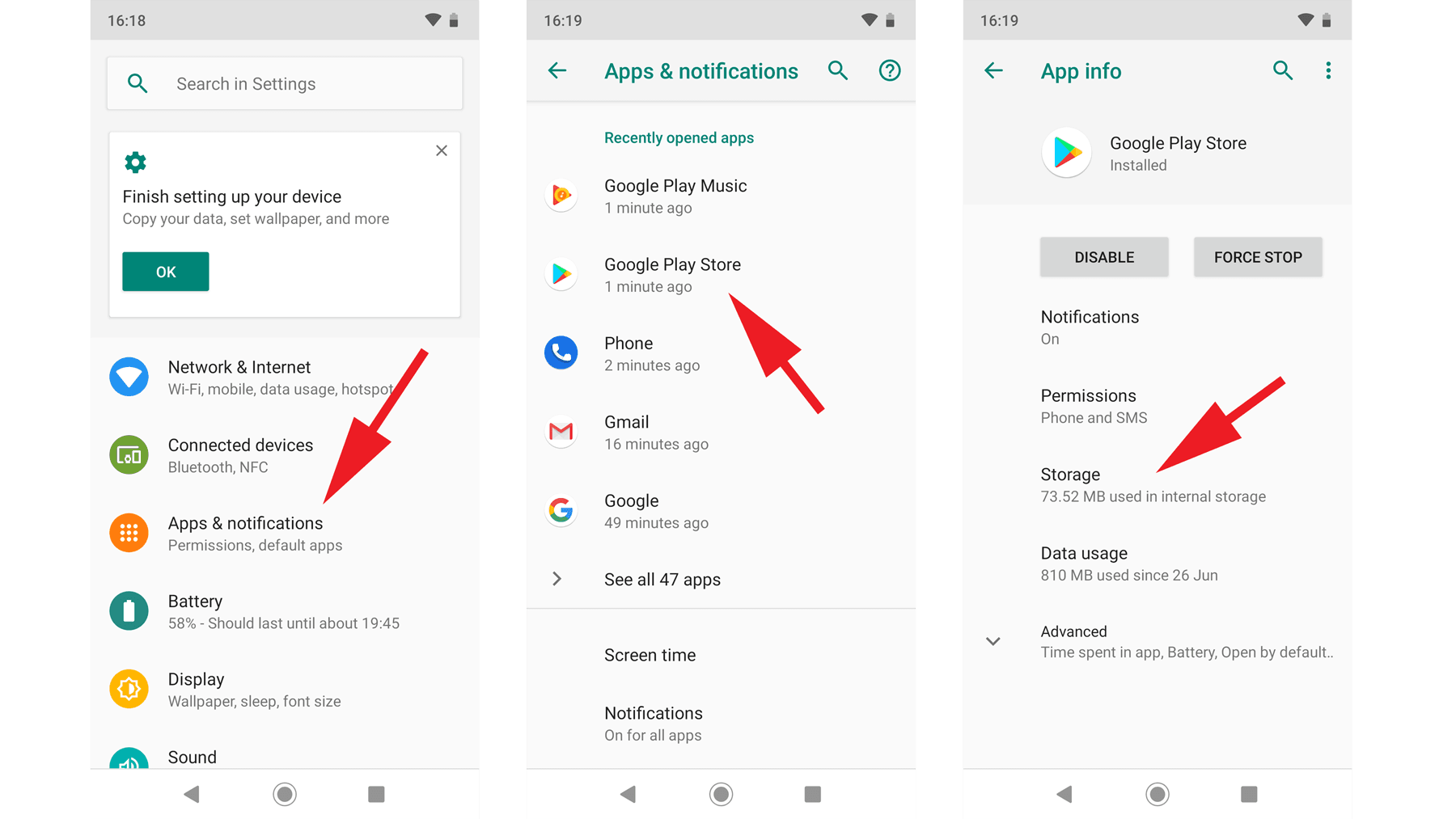
1. Vynucené zastavení a promazání mezipaměti
Dočasné soubory se mohou poškodit při nečekaném výpadku streamu, čímž v úložišti zůstanou poškozené segmenty vyrovnávací paměti, které způsobují, že se budoucí přehrávání zacyklí nebo seká.
- Přejděte do Nastavení > Aplikace > Viu.
- Klepněte na Vynucené zastavení, abyste ukončili zaseknuté úlohy na pozadí a vyčistili úniky paměti.
- Klepněte na Úložiště a mezipaměť.
- Klepněte na Vymazat mezipaměť.
Varování: Neklikejte na „Vymazat úložiště“ ani „Vymazat data“, pokud nejste připraveni znovu se přihlásit a přijít o všechny stažené epizody pro offline sledování. Vymazání mezipaměti odstraní pouze dočasné vyrovnávací paměti přehrávání, zatímco váš uživatelský účet i stažená média zůstanou nedotčeny.
2. Nastavení priority sítě
Zajistěte, aby vaše zařízení nesoupeřilo se staršími bezdrátovými pásmy v domácnosti:
- Otevřete nastavení Wi-Fi a připojte se k pásmu 5 GHz routeru místo staršího pásma 2,4 GHz.
- V možnostech pro vývojáře v Androidu vypněte úsporný režim Wi-Fi, aby bezdrátová anténa nepřecházela do režimu spánku během streamování videa s nízkou mírou interakce.
3. Sladění obnovovací frekvence displeje
Mnoho moderních telefonů s Androidem disponuje displeji s vysokou obnovovací frekvencí (90 Hz, 120 Hz nebo 144 Hz). Videoobsah na Viu je masterován při 24 sn./s, 25 sn./s nebo 30 sn./s. Když se video s 24 sn./s přehrává na pevném 120Hz panelu bez podpory dynamického přepínání LTPO, telefon musí provést přizpůsobení snímků metodou 3:2 pull-down. To vytváří znatelné trhání obrazu (judder), které působí zcela totožně jako sekání videa.
- Přejděte do Nastavení > Displej > Plynulé zobrazení (nebo Plynulost pohybu).
- Pokud při panoramatických záběrech kamery zaznamenáte přetrvávající mikrozáseky, zkuste při sledování dlouhých pořadů přepnout z dynamických vysokých frekvencí na pevnou volbu Standardní (60 Hz). Standardních 60 Hz rovnoměrně násobí video o 30 sn./s (kadence 2:2), což vede k viditelně plynulejšímu obrazu.
Mezipaměť úložiště, thermal throttling a limity paměti RAM
Váš telefon potřebuje fyzický prostor k dýchání, aby zvládl dekódování videa s vysokým datovým tokem. Zanedbání dostupné paměti a provozních teplot zmaří i ta nejpečlivěji optimalizovaná nastavení aplikace.
Streamování videa ve vysokém rozlišení vyžaduje určitý základ systémové paměti RAM. Pokud má vaše zařízení 4 GB RAM, Android musí vynaložit velké úsilí na vyvážení režie operačního systému, komunikačních služeb na pozadí a streamu Viu. Jakmile klesnete pod 1 GB volné paměti RAM, systém začne odkládat data do interního úložiště. Pokud pracujete s více aplikacemi naráz nebo streamujete obsah ve 4K, realistickým provozním minimem je 6 GB RAM.
Kritickou roli hraje také volné místo v interním úložišti. Pokud je interní úložiště zařízení s Androidem zaplněno z více než 80 procent kapacity, rychlost čtení a zápisu flash paměti prudce klesá. Systém má potíže s vytvářením dočasných souborů vyrovnávací paměti. Vždy udržujte v zařízení alespoň 10 až 15 GB volného úložného prostoru, aby Android mohl spravovat systémové mezipaměti a odkládací úlohy bez přiškrcení streamu.
| Hardwarová metrika | Nebezpečná zóna (vysoké riziko záseků) | Bezpečný provozní základ | Strop pro optimální výkon |
|---|---|---|---|
| Celková systémová RAM | Pod 4 GB (intenzivní memory swapping) | 4 GB až 6 GB | 8 GB+ (nulová latence při swapování) |
| Volné místo v úložišti | Méně než 10 % volného místa (pod 5 GB) | 10–15 GB volného místa | 20 GB+ volného vysokorychlostního flash úložiště |
| Interní teplota čipsetu (SoC) | Nad 42 °C (spouští throttling procesoru) | 35 °C až 40 °C | Pod 35 °C (stabilní maximální takt) |
| Pásmo Wi-Fi | Zahlcená frekvence 2,4 GHz | 5 GHz s přímou viditelností | 5 GHz / 6 GHz Wi-Fi 6 blízko routeru |
Shrnutí: K sekání často dochází, když nízká kapacita volného úložiště zpomalí operace vstupu/výstupu (I/O) nebo když vysoká teplota zařízení donutí procesor podtaktovat jeho dekódovací jádra.
Thermal throttling je nejvíce přehlíženým faktorem při zpožďování videa. Systém Android 14 představil profily řízení teploty na systémové úrovni navržené speciálně tak, aby omezily nebezpečný nárůst teploty procesoru. Jakmile však teplota čipsetu vašeho telefonu překročí 42 °C, operační systém procesorová jádra nuceně přiškrtí, aby zabránil poškození hardwaru. Když se procesor podtaktuje, dekodér videa nedokáže udržet krok se streamy o vysokém datovém toku.
Pokud streamujete v teplé místnosti nebo držíte telefon v silném izolačním pouzdře, teplo se při dlouhém sledování akumuluje velmi rychle. Během seriálových maratonů sundejte objemné ochranné kryty, udržujte jas obrazovky na rozumných 50 až 60 procentech a nikdy telefon nenabíjejte, zatímco současně streamujete video v rozlišení 1080p.
Síťové úpravy: Zkrocení zahlcení frekvencí Wi-Fi
Pokud jste uzamkli rozlišení, vymazali mezipaměť a zkrotili zahřívání zařízení, ale stream se přesto zadrhává, viníkem je vaše bezdrátová místní síť.
Většina moderních domácích routerů vysílá ve dvou samostatných pásmech: 2,4 GHz a 5 GHz. Pásmo 2,4 GHz přenáší signál na delší vzdálenosti a snadno proniká zdmi, je však zahlceno rušením ze zařízení chytré domácnosti, sousedních routerů a příslušenství Bluetooth. Toto frekvenční pásmo je notoricky náchylné ke ztrátě paketů, což ničí vyrovnávací paměť videa s vysokým datovým tokem.
Pásmo 5 GHz funguje na mnohem širším spektru s výrazně menším rušením a dramaticky vyšší datovou propustností. Ačkoli jeho signál neproniká betonovými zdmi tak dobře, doručování paketů je dokonale čisté. Pokud se telefon nachází v přiměřeném dosahu routeru, vždy se ručně připojte k síti SSID pro 5 GHz.
U diváků, kteří sdílejí rodinné internetové připojení, stahování na pozadí okamžitě vystřelí latenci vzhůru. Pokud někdo ve vaší síti začne stahovat masivní aktualizaci hry nebo zálohovat soubory do cloudového úložiště, vyrovnávací paměť Viu se okamžitě vyčerpá. Nastavením priority služeb (QoS) na routeru ve prospěch vašeho streamovacího zařízení zajistíte, že ostatní spotřebiče v domácnosti nepřipraví váš seriál o potřebnou šířku pásma 25 Mb/s.
Abyste se vyhnuli přetížení serverů pro bezplatné účty s reklamami během vysoce sledovaných souběžných premiér, pořízení předplatitelského kódu Viu Premium (MY) na nxpgame nasměruje váš stream přes prioritní sítě pro doručování obsahu (CDN).
Často kladené otázky
Proč se Viu seká, i když mám rychlé připojení k internetu?
Záseky přehrávání často pramení z úzkých hrdel na úrovni samotného zařízení – jako je thermal throttling, přeplněná mezipaměť aplikace nebo posuny adaptivního datového toku –, nikoli ze samotné rychlosti linky. Ztrátu snímků i na rychlém připojení mohou způsobit také výpadky hardwarového dekódování a aplikace na pozadí, které vytěžují systémovou RAM. Problém obvykle vyřeší uzamčení rozlišení streamu a uvolnění operační paměti.
Smaže vymazání mezipaměti Viu moje stažené seriály?
Ne, vymazáním mezipaměti aplikace se odstraní pouze dočasné soubory přehrávání, segmenty médií a poškozená data vyrovnávací paměti. Vaše stažená videa zůstanou v úložišti bezpečně zachována. Offline stahování se smaže pouze v případě, že v nastavení Androidu zvolíte samostatnou možnost „Vymazat data“ nebo „Vymazat úložiště“, případně pokud aplikaci odinstalujete.
Jakou minimální rychlost internetu potřebuji ke streamování na Viu ve Full HD?
Plynulé streamování ve Full HD (1080p) na Viu vyžaduje stabilní připojení o rychlosti alespoň 25 Mb/s, které zvládne špičky v datovém toku. Pro standardní HD (720p) postačuje připojení 10 až 15 Mb/s, aby nedocházelo k propadům kvůli načítání. Standardní rozlišení (480p) vyžaduje základní rychlost alespoň 5 Mb/s.
Mám nastavit rozlišení videa na Viu na Auto, nebo zvolit pevnou kvalitu?
Místo ponechání volby Auto byste měli vždy ručně zvolit pevné rozlišení, například 720p nebo 1080p. Nastavení Auto často způsobuje mikrozáseky, protože adaptivní mechanismus datového toku neustále pozastavuje stream, aby přizpůsobil kvalitu při sebemenších výkyvech sítě. Ruční uzamčení na 720p poskytuje ideální rovnováhu mezi kvalitou obrazu a stabilitou vyrovnávací paměti.
Proč se můj telefon s Androidem při streamování na Viu zahřívá?
Streamování videa s vysokým datovým tokem nutí interní procesor a grafický čip nepřetržitě dekomprimovat snímky videa, což generuje značné množství vnitřního tepla. Když teplota zařízení prudce vzroste, Android spustí thermal throttling, který sníží výkon procesoru a způsobí sekání videa. Udržet zařízení v chladu pomůže sundání tlustých ochranných pouzder a udržování jasu obrazovky pod 70 procenty.
Má úsporný režim baterie v Androidu vliv na plynulost streamování na Viu?
Ano, aktivace Spořiče baterie aktivně zhoršuje plynulost videa tím, že omezuje taktovací frekvenci procesoru a přiškrcuje přenosy síťových dat na pozadí. Hardwarový video dekodér pak nemá dostatek výpočetního výkonu pro udržení stabilního snímkování. Chcete-li dosáhnout plynulého přehrávání, vypněte Spořič baterie a nastavte využití baterie pro aplikaci Viu na „Bez omezení“.
Kolik volného interního úložiště mám v Androidu udržovat pro streamování?
Měli byste udržovat 10 až 15 GB volného místa v interním úložišti, abyste předešli zpomalení vstupně-výstupních operací (I/O). Když se interní úložiště zaplní z více než 80 procent kapacity, rychlost čtení a zápisu flash paměti v Androidu klesá, což přímo brání schopnosti aplikace ukládat nadcházející segmenty videa do vyrovnávací paměti. Zachování dostatečného volného místa zajistí nepřetržité načítání streamu.
Závěrečný verdikt k odstranění záseků Viu na Androidu
Sekání videa na Androidu je technický problém, nikoli smůla. Pokud vaše připojení dosahuje alespoň 25 Mb/s, nemusíte se smiřovat s trhaným obrazem, rozfázovaným zvukem ani neustále se točícími kolečky načítání.
Řešení je přímočaré: opusťte nevypočitatelné automatické nastavení kvality Auto a uzamkněte stream ručně na 720p nebo 1080p. Vypněte agresivní Spořič baterie v Androidu, udělte nativní aplikaci Viu neomezená oprávnění k baterii na pozadí a přepněte telefon na čisté pásmo Wi-Fi 5 GHz. Nakonec vymažte nashromážděné dočasné soubory mezipaměti a ponechte alespoň 10 GB volného úložného prostoru, aby Android nemusel bojovat o odkládací prostor v paměti. Jakmile tato nastavení zavedete, telefon zůstane chladnější, snímková frekvence se stabilizuje a vaše oblíbená dramata poběží naprosto čistě od úvodních titulků až po závěrečnou scénu.

Community
Comments