

Pokud chcete zjistit, jak uplatnit kód na Xbox Series X, otevřete na úvodní obrazovce aplikaci Microsoft Store, stiskněte na ovladači tlačítko Zobrazení (dvě překrývající se čtverečky pro otevření boční nabídky) a v levém sloupci sjeďte dolů na položku Uplatnit (Redeem). Na obrazovce se otevře virtuální klávesnice, do které zadáte 5místný kód předplatného, digitální hry nebo dárkové karty, čímž se obsah okamžitě připíše k vašemu aktivnímu účtu (Mirror).
Podle oficiální podpory Microsoftu fungují dárkové karty Microsoft i Xbox, kódy ke stažení a tokeny stejně: po uplatnění na účtu Microsoft můžete zůstatek utratit v online obchodě Microsoft Store, v systému Windows nebo přímo na konzoli Xbox za hry, aplikace či filmy.
Xbox Live Gift Card (AE)
- -10%
XBox USD 59 AED
Koupit nyníKč 347.33
Kč 382.06
- -10%
XBox USD 99 AED
Koupit nyníKč 583.87
Kč 642.35
Kde najít uplatnění kódu v rozhraní konzole Xbox Series X
Řada hráčů hledá pole pro aktivaci na hlavní domovské ploše nebo přímo v obecném nastavení konzole, kde však samostatné tlačítko pro uplatnění chybí. Funkce pro zadání kódu je integrována přímo do prostředí aplikace Microsoft Store.
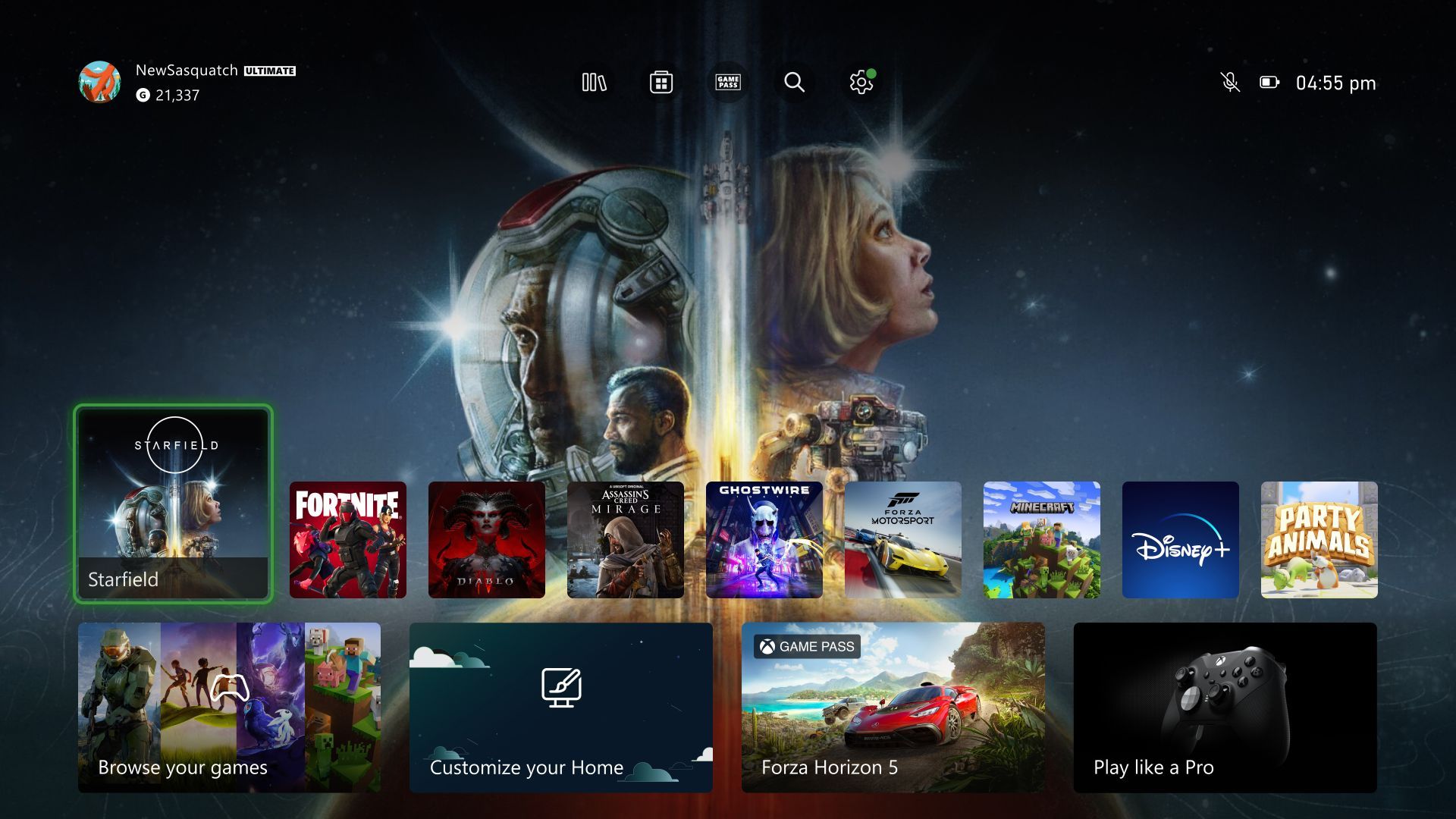
K formuláři pro zadání 5místného klíče vedou na konzoli dvě přímé cesty: přes boční panel obchodu nebo přes nabídku uživatelského profilu.
Cesta přes boční panel Store (tlačítko Zobrazení / View)
- Stiskněte tlačítko Xbox na ovladači pro vyvolání průvodce (Guide) a zvolte Store (případně sjeďte na domovské obrazovce na třetí úroveň pod záložky Domů a Game Pass a aplikaci Store spusťte odtud, jak uvádí IGN).
- V aplikaci Microsoft Store stiskněte tlačítko Zobrazení (ikona dvou překrývajících se čtverečků) nebo vychylte levou páčku ovladače úplně doleva, čímž vysunete navigační boční panel.
- V levé nabídce sjeďte na úplný konec a zvolte položku Uplatnit (Redeem).
- Pomocí klávesnice na obrazovce zadejte 5místný kód voucheru a zvolte Další, kde zkontrolujete připisovaný obsah a uplatnění potvrdíte (Mirror).
Cesta přes profilovou ikonu v Microsoft Store
Pokud dáváte přednost procházení vizuální nabídky bez klávesových zkratek:
- Spusťte aplikaci Microsoft Store z úvodní obrazovky nebo průvodce.
- Posuňte levou páčku nahoru a najeďte na ikonu svého profilu v pravém horním rohu obrazovky obchodu.
- Po rozkliknutí profilu vyberte z nabídky možnost Uplatnit kód nebo dárkové karty (Redeem code or gift cards, MyGiftCardSupply).
- Zadejte 25 znaků a uplatnění dokončete.
Než uplatnění potvrdíte, zkontrolujte, ke kterému jmenovce hráče (gamertagu) jste právě přihlášeni. Digitální licence a zůstatky se trvale vážou k aktivnímu profilu v okamžiku potvrzení a nelze je následně převést na jiný účet na stejné konzoli (MyGiftCardSupply).
Přehled způsobů uplatnění kódu na různých zařízeních
Kód nemusíte zadávat pouze přes virtuální klávesnici konzole. Rozhraní jednotlivých zařízení Microsoftu se však liší a některé oficiální aplikace tuto možnost vůbec nenabízejí.
| Metoda uplatnění | Vizuální zobrazení | Postup v rozhraní | Omezení a pravidla |
|---|---|---|---|
| Xbox Series X boční panel | 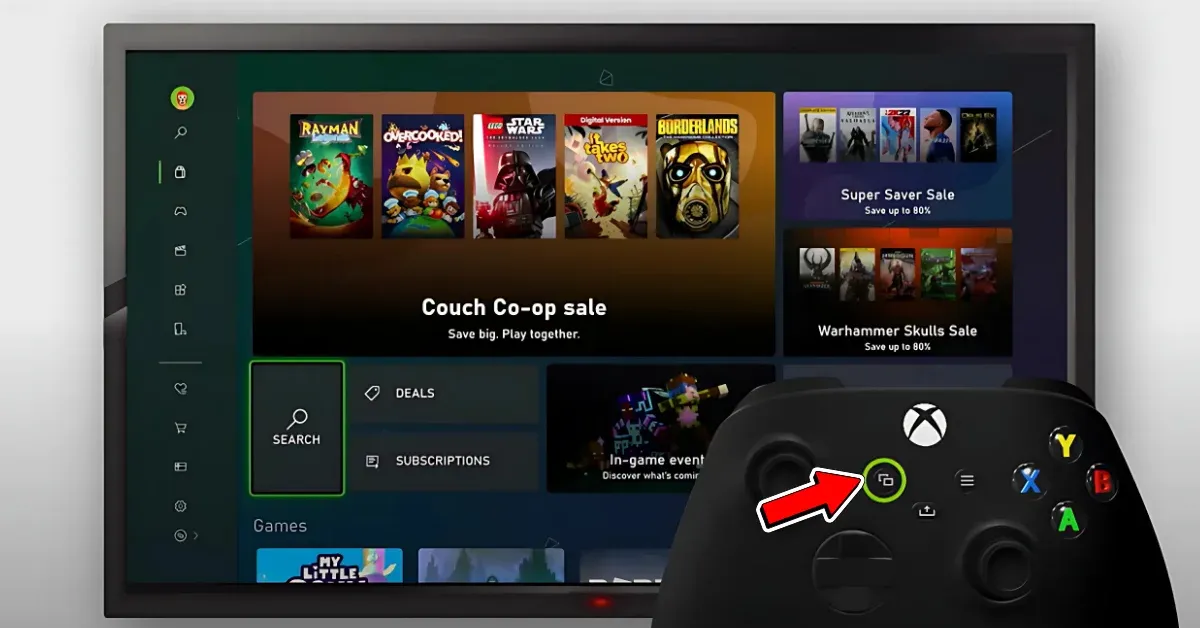 | Aplikace Store > Tlačítko Zobrazení (View) > 'Uplatnit' | Vyžaduje vepsání 25 znaků pomocí ovladače Xbox (Mirror). |
| Xbox Series X profil v obchodu | 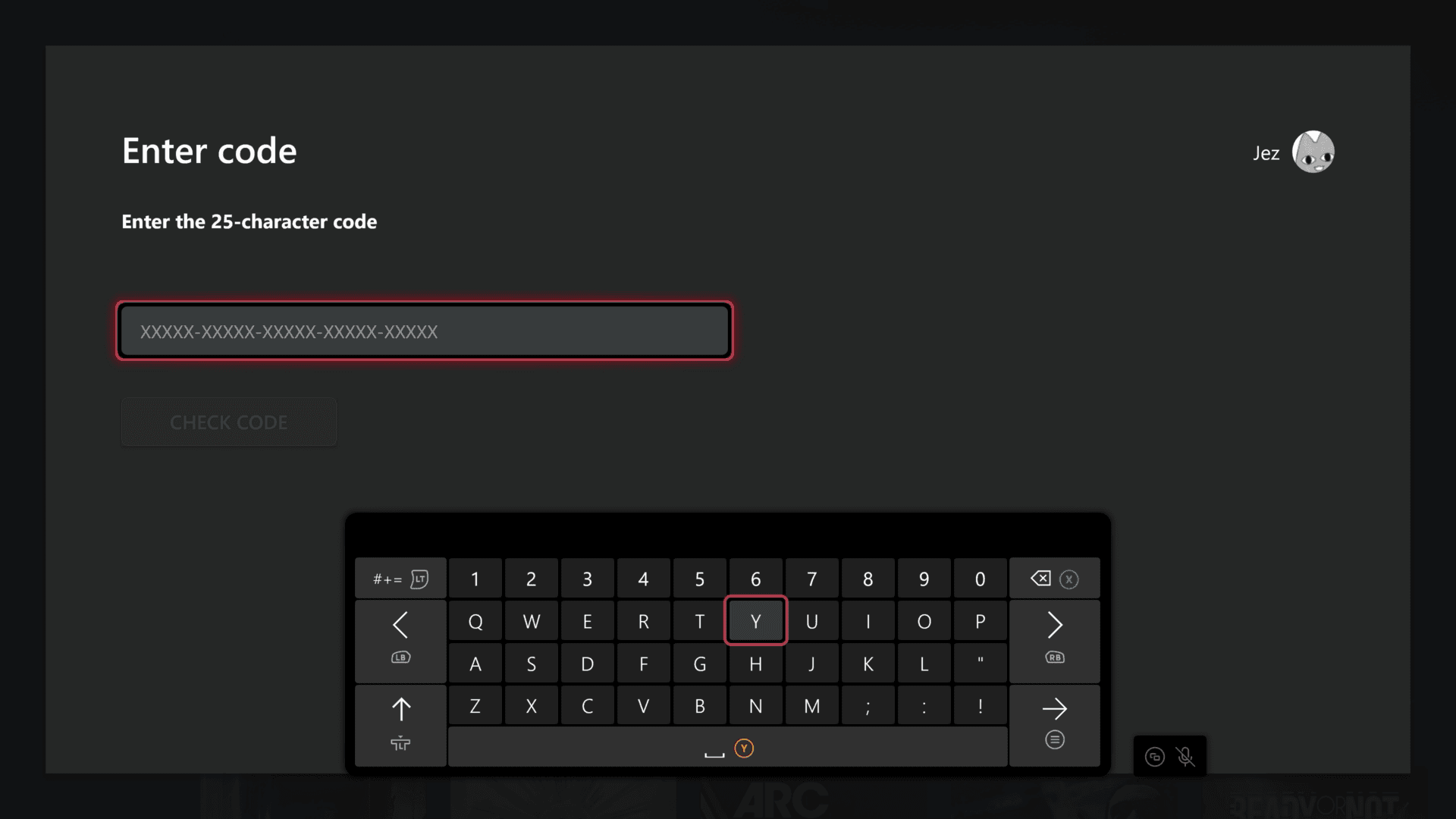 | Aplikace Store > Ikona profilu vpravo nahoře > 'Uplatnit kód nebo dárkové karty' | Připsaná hodnota se trvale uzamkne k přihlášenému profilu (MyGiftCardSupply). |
| Webový prohlížeč (PC / mobil) | 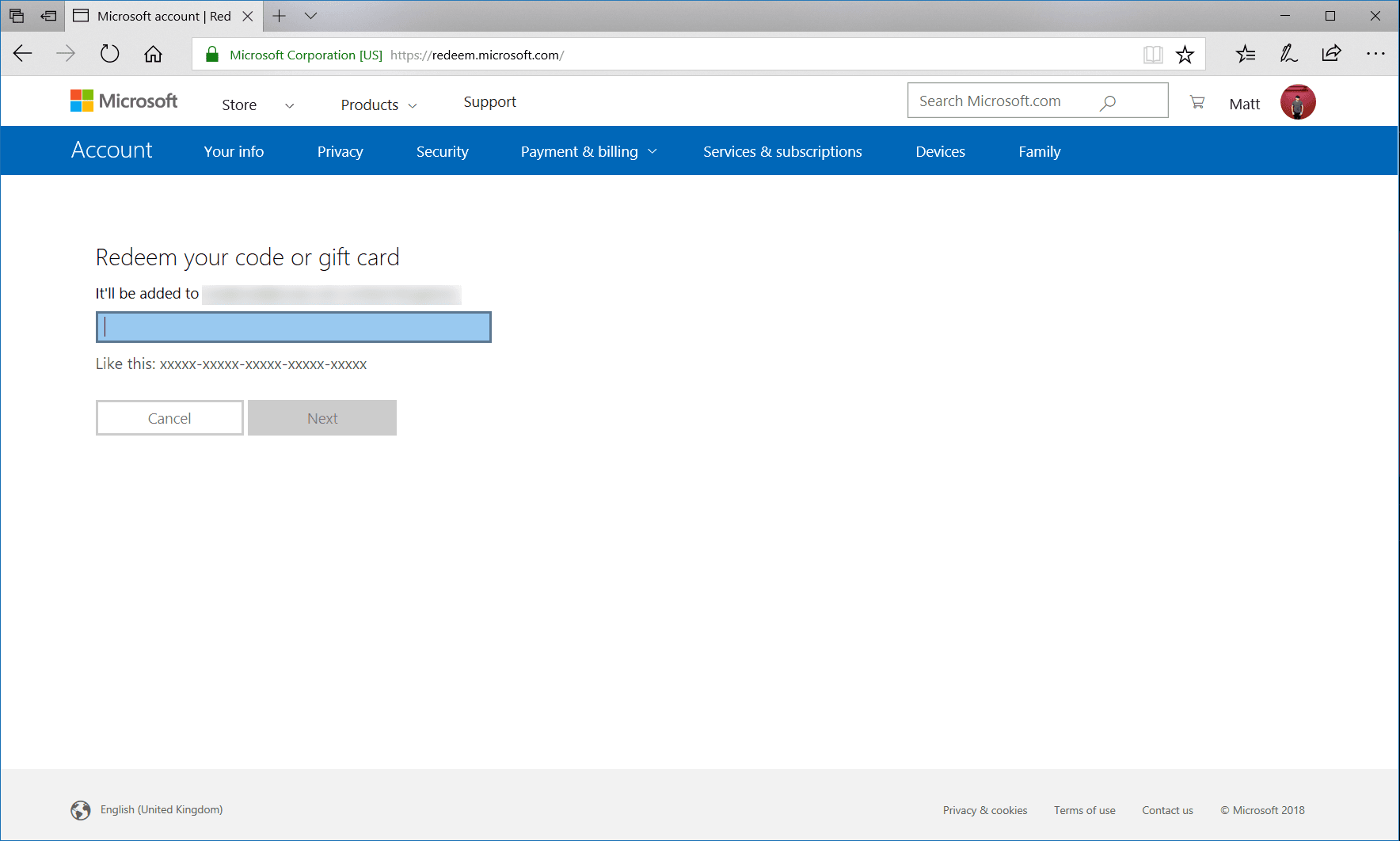 | Web redeem.microsoft.com > Přihlášení > Zadání kódu | Umožňuje pohodlné vložení kódu ze schránky (Ctrl+V) (Microsoft Support). |
| Aplikace Xbox pro Windows | 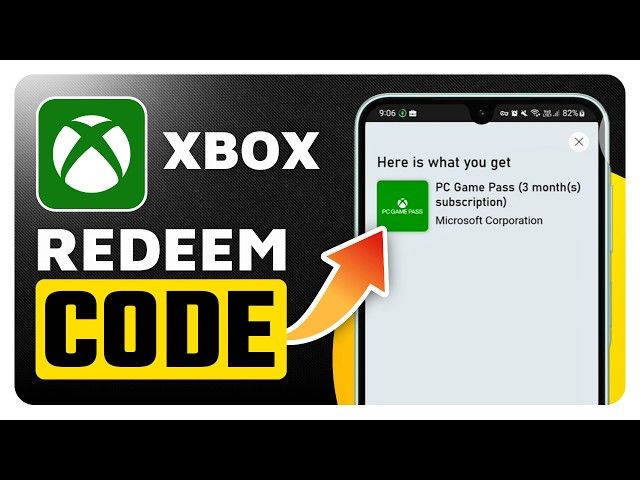 | Obrázek hráče > Nastavení > 'Uplatnit' v sekci Uplatnit kód | Vyžaduje počítač se systémem Windows a aplikací Xbox (Mirror). |
| Mobilní aplikace Xbox (iOS / Android) | 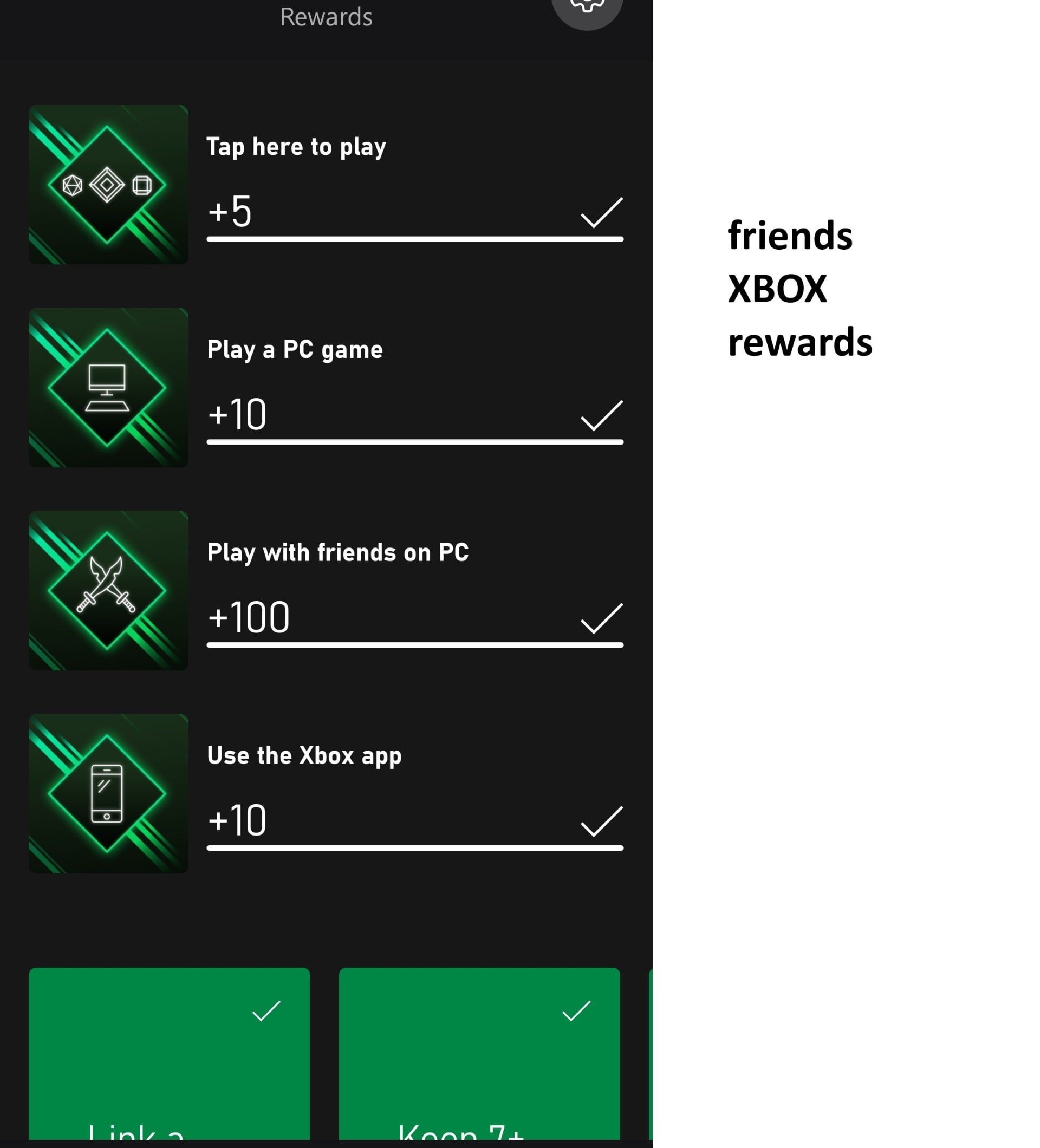 | Není podporováno | Uplatnění 5místného kódu v této mobilní aplikaci není k dispozici (Mirror). |
Jak zkontrolovat zůstatek na účtu po uplatnění
Po úspěšném zadání dárkové karty ověřte připsání finančních prostředků do peněženky před nákupem obsahu.
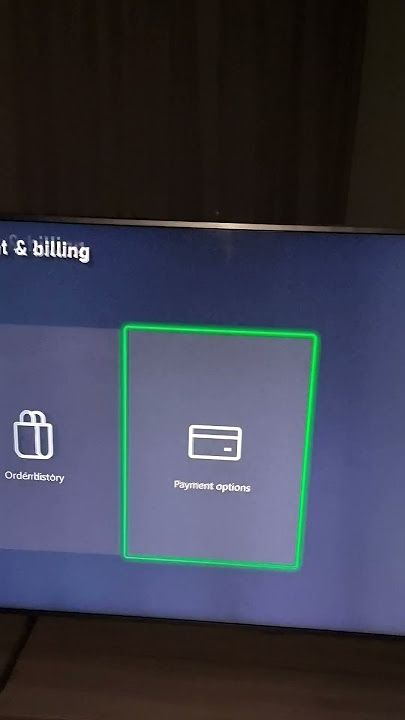
Zůstatek účtu Microsoft lze na konzoli ověřit dvěma způsoby:
- V systémovém nastavení: Stiskněte tlačítko Xbox, přejděte na Profil a systém, otevřete Nastavení, zvolte Účet a vyberte Platby a fakturace. Celkový zůstatek na účtu Microsoft uvidíte v tomto přehledu (Playbite).
- Přímo v aplikaci Store: Spusťte obchod Store z plochy. Aktuální zůstatek měny se zobrazuje v pravém horním rohu vedle vašeho profilového obrázku (Playbite).
Zůstatek lze rovněž zkontrolovat mimo konzoli v libovolném internetovém prohlížeči na adrese account.microsoft.com/billing/payments.
Regionální omezení a řešení chyby XBOS3
Dárkové karty Xbox jsou vázané na konkrétní zemi a měnu. Pokud se pokusíte uplatnit zahraniční poukaz, například Xbox Live Gift Card (AE), na účtu vedeném v jiném regionu, konzole transakci odmítne chybovou zprávou XBOS3 (nesprávný region), a to i v případě, že se v dané zemi fyzicky nacházíte (MyGiftCardSupply).
Systém Microsoftu kontroluje základní zemi přiřazenou k vašemu účtu. Karta pro Spojené arabské emiráty (AE) vyžaduje profil registrovaný pro SAE (NXPGame), přičemž připíše místní dirhamy (AED) bez nutnosti mít napojenou platební kartu nebo aktivní předplatné.
Je nutné rozlišovat mezi pouhou změnou umístění konzole a změnou fakturační země účtu:
| Kategorie nastavení | Umístění v systému | Časový limit pro změnu | Vliv na uplatnění dárkové karty |
|---|---|---|---|
| Umístění konzole (Hardware) | Nastavení > Systém > Jazyk a poloha | Žádný | Změní pouze zobrazenou měnu v katalogu obchodu. Chybový kód XBOS3 nevyřeší (Eneba). |
Změna systémové polohy konzole mění pouze nabídku katalogu a zobrazení cen. K uplatnění kódu v cizí měně musí být pro danou zemi registrován samotný mateřský účet Microsoft.
Alternativní možnosti zadání kódu mimo konzoli
Zadávání 25 alfanumerických znaků na obrazovce ovladačem bývá zdlouhavé. Kód můžete uplatnit rychleji přes web nebo počítač.
Uplatnění přes webový prohlížeč
Otevřete internetový prohlížeč v telefonu či na PC a přejděte na adresu redeem.microsoft.com. Přihlaste se ke stejnému účtu Microsoft, který používáte na konzoli, vložte kód do jediného zobrazeného textového pole a volbu potvrďte. Zůstatek či hra se na konzoli propíší ihned.
Omezení oficiální mobilní aplikace Xbox
Oficiální mobilní aplikace Xbox pro Android a iOS možnost zadání 5místného kódu nepodporuje (Mirror). V mobilu proto nehledejte pole v aplikaci, ale otevřete Safari nebo Chrome a přejděte přímo na web redeem.microsoft.com.
Aplikace Xbox na počítači s Windows
Na počítači s Windows otevřete oficiální aplikaci Xbox. Klikněte na svůj profilový obrázek, otevřete Nastavení a v oddílu pro zadání kódu zvolte Uplatnit (Mirror, MyGiftCardSupply).

Community
Comments