

Um Ruckler und FPS-Einbrüche in Extraordinary Ones auf Android-Geräten zu beseitigen, muss die visuelle Rendering-Last an die festen Zeitvorgaben des Android-Choreographers angepasst werden: unter ms für stabile 60 FPS (bzw. ms für 90 FPS). Gleichzeitig muss die Mindestanforderung des Spiels von mindestens 2 GB RAM gewahrt bleiben. Durch das Absenken der internen Render-Skalierung auf 80 % sinkt die Pixel-Shading-Last um rund 36 %, während die Begrenzung der Bildwiederholrate und die Nutzung nativer Hersteller-Gaming-Modi ein Überhitzen des Prozessors zuverlässig verhindern.

Extraordinary Ones EOMOBA (Global)
- -3%
60 Gem
Jetzt kaufen€ 0.90
€ 0.92
- -3%
300 Gem
Jetzt kaufen€ 4.51
€ 4.64
- -3%
600 Gem
Jetzt kaufen€ 9.01
€ 9.27
- -3%
900 Gem
Jetzt kaufen€ 13.52
€ 13.92
- -3%
1200 Gem
Jetzt kaufen€ 18.03
€ 18.57
- -3%
1800 Gem
Jetzt kaufen€ 27.04
€ 27.85
- -3%
3000 Gem
Jetzt kaufen€ 45.10
€ 46.45
- -3%
6000 Gem
Jetzt kaufen€ 90.20
€ 92.91
Warum Teamkämpfe zu Frame-Drops auf Android führen
Das Betriebssystem Android verarbeitet das Rendern von Bildern in einem strikten Zeitfenster. Laut der offiziellen Android-Entwicklerdokumentation muss ein Frame in weniger als ms fertiggestellt werden, um konstante 60 FPS darzustellen. Für 90 FPS verbleiben ms, während für 120 FPS lediglich ms zur Verfügung stehen.
Verfehlt die GPU dieses Zeitfenster auch nur um 1 ms, wird das Bild nicht einfach verspätet angezeigt; das Choreographer-Subsystem verwirft den Frame vollständig. In effektreichen 5v5-Gefechten in Extraordinary Ones EOMOBA (Global) übersteigen gleichzeitige Partikeleffekte und detaillierte Heldenmodelle häufig diese Zeitgrenzen, was zu sofort sichtbarem Ruckeln führt.
| Frame-Kategorie | Frame-Dauer | Technische Auswirkung | Visuelle Diagnose | Bildvorschau |
|---|---|---|---|---|
| Slow frames | Zwischen ms und ms | Überschreitet das VSync-Fenster und erzeugt Mikroruckler in Teamkämpfen (Android Developers). | Sichtbare Frame-Verzögerung bei Heldenfähigkeiten | 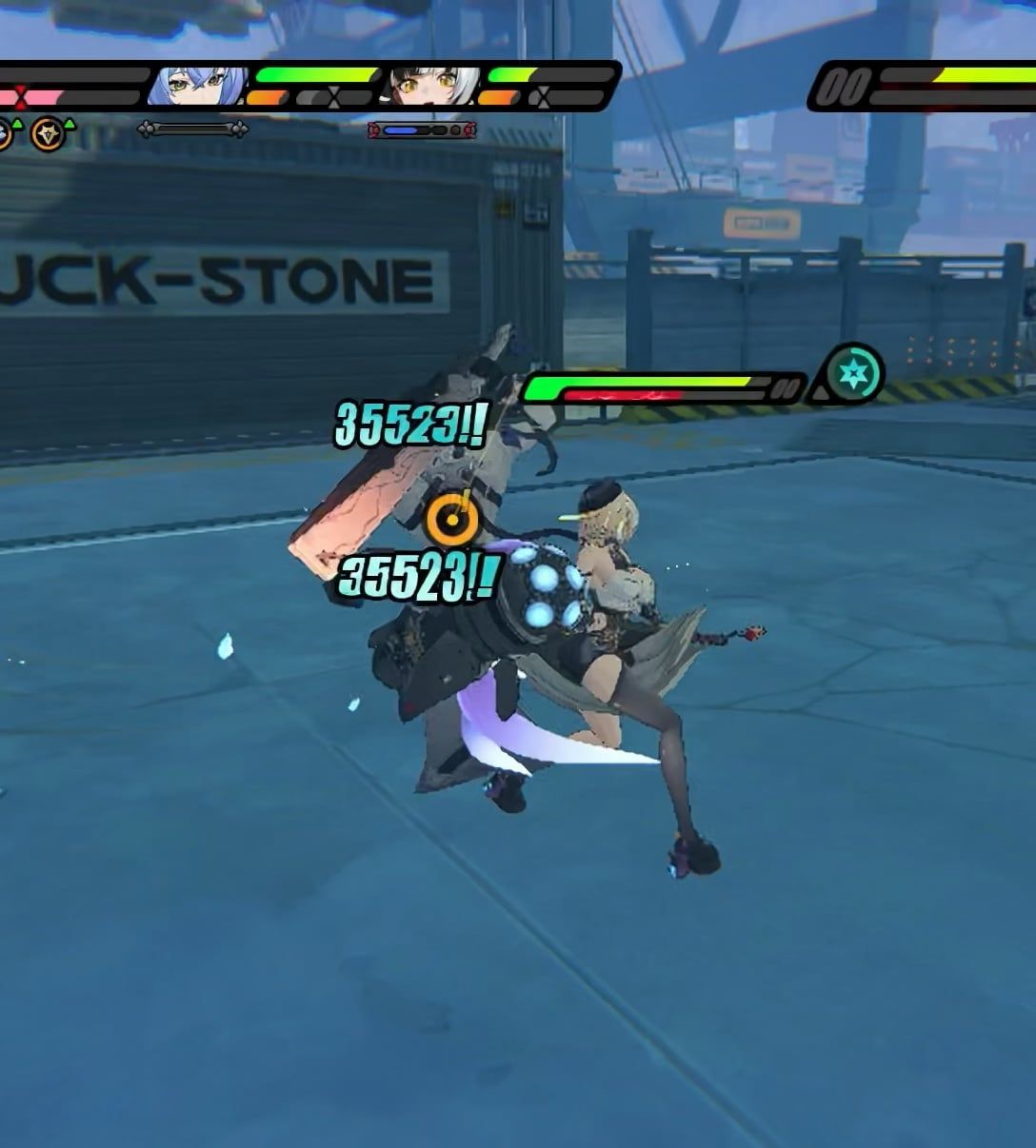 |
| Frozen frames | Zwischen ms und s | Längeres Hängenbleiben; Toucheingaben werden verzögert oder gar nicht verarbeitet (Android Developers). | Stillstand während aktiver Team-Aktionen |  |
| ANR (Anwendung reagiert nicht) | Länger als s | UI-Thread blockiert vollständig; System fordert zum Beenden der App auf (Android Developers). | Android-Systemdialog zum Warten oder Schließen | 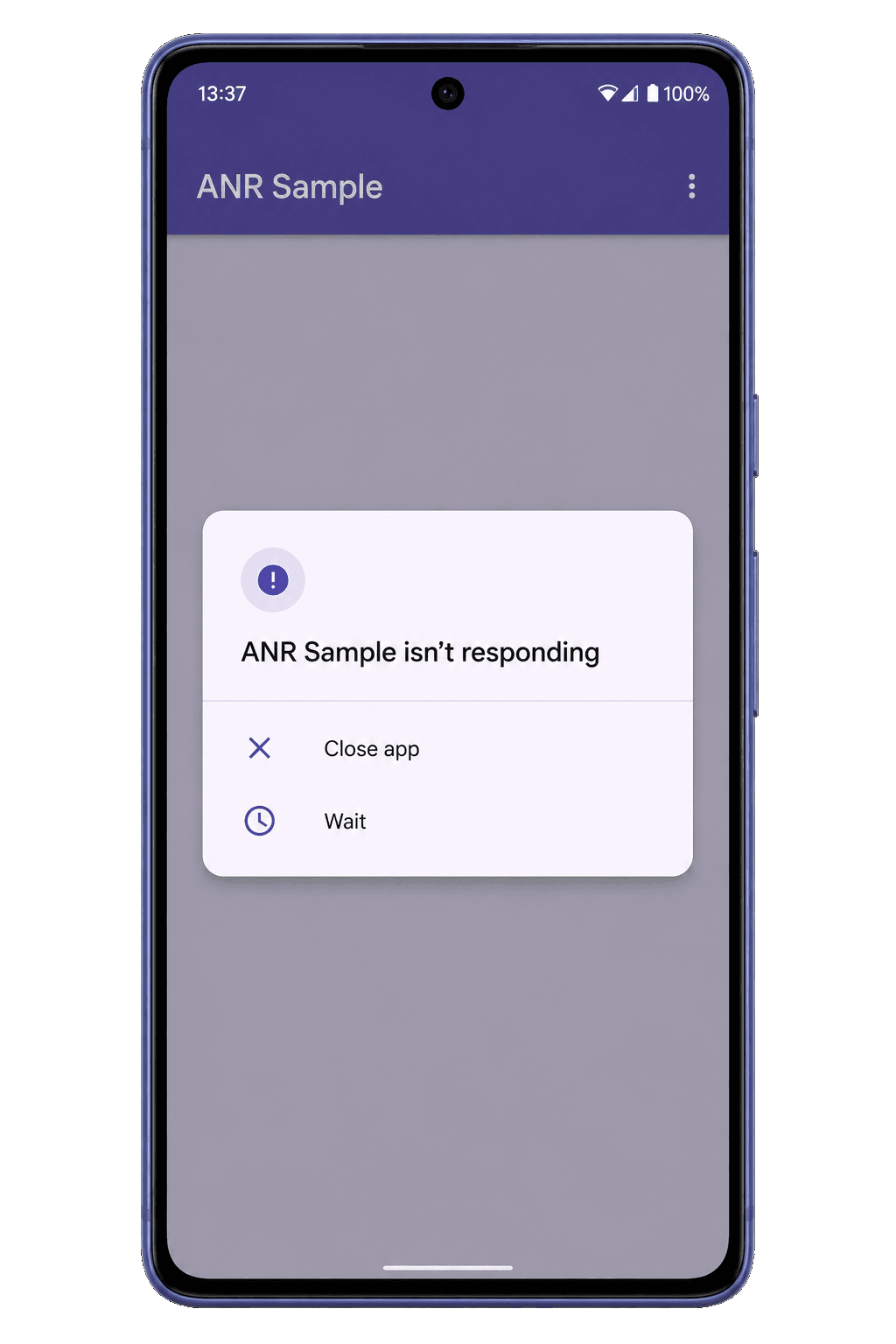 |
Werden die ms dauerhaft überschritten, laufen CPU und GPU unter Volllast. Die dabei entstehende Hitze zwingt den Kernel zu drastischem Thermal Throttling, wodurch die Taktraten einbrechen und die Bildrate noch stärker absackt.
Extraordinary Ones: Beste Grafikeinstellungen für flüssiges Gameplay
Eine gezielte Balance zwischen optischer Qualität und GPU-Auslastung stabilisiert das Frame-Pacing nachhaltig.
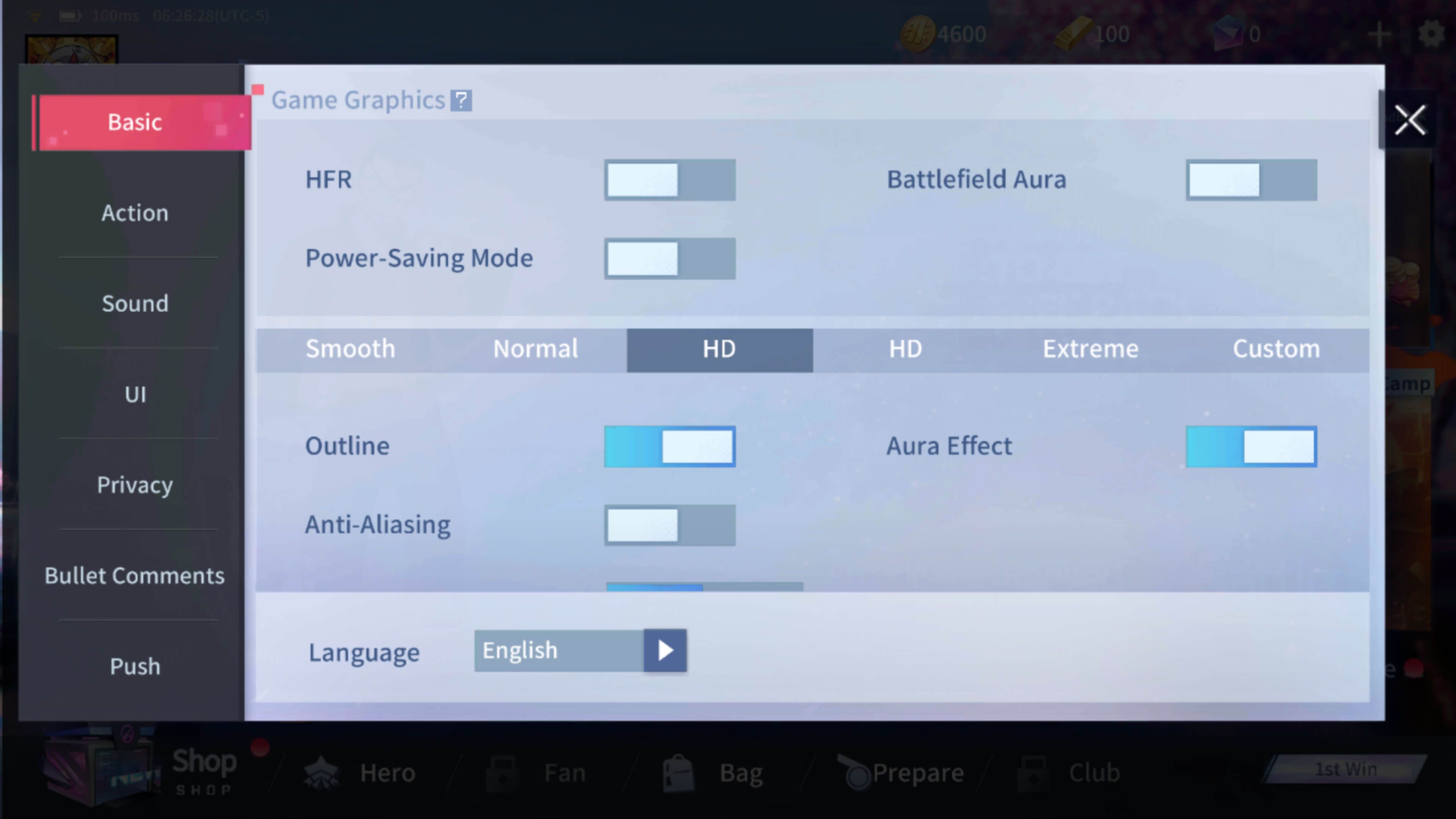
Folgende Einstellungen sind für stabile Performance auf Android empfohlen:
- Auflösung / Render-Skalierung: Mittel (oder 80 % Skalierung). Eine Reduzierung der Render-Skalierung auf 80 % verringert den Pixel-Shading-Aufwand um etwa 36 % (KTC Technology Hub). Die native Display-Auflösung bleibt erhalten, sodass Interface-Texte scharf bleiben.
- Bildwiederholrate (Frame Rate): Hoch bzw. 60 FPS. Bei Bildschirmen mit hoher Bildwiederholrate ist eine feste Begrenzung auf 90 FPS stabiler als schwankende 120 FPS.
- Modelldetails: Mittel. Hält die Silhouetten der Charaktere klar erkennbar, reduziert aber aufwendige Polygon-Draw-Calls.
- Partikeleffekte: Niedrig oder Mittel. Hohe Partikeleffekte sind die Hauptursache für Frame-Spikes bei Ultimate-Fähigkeiten.
- Post-Processing / Bloom: Aus. Das Deaktivieren von Weichzeichnern und Lichtfiltern entlastet sofort die Fragment-Shader.
- Schatten: Aus oder Niedrig. Dynamische Echtzeitschatten belasten Mittelklasse-Grafikprozessoren unverhältnismäßig stark.
| Einstellung | Empfohlene Option | Hardware-Auswirkung | Beleg / Referenz |
|---|---|---|---|
| Interne Render-Skalierung | 80 % / Ausgewogen | Senkt den Pixel-Shading-Aufwand um ~36 % zur Stabilisierung des Frame-Pacings | KTC Play Analysis |
| FPS-Zielwert | Feste 90 FPS (oder 60 FPS) | Verhindert thermische Einbrüche auf 70 FPS, die bei unbegrenzten 120 FPS auftreten | AMX App Performance Guide |
| Arbeitsspeicher (RAM) | 2 GB Mindestanforderung | Schützt vor Memory Thrashing und Speicherbereinigungen durch das Betriebssystem | UpdateStar Systemanforderungen |
| OS-Bildwiederholrate | 0Hz Standard (Android 15) | Begrenzt automatische High-Refresh-Raten ohne expliziten API-Aufruf | Android Developers |
60 FPS vs. 90 FPS und 120 FPS: Was läuft stabiler?
Hohe Bildraten klingen auf dem Datenblatt vielversprechend, führen im Spielverlauf jedoch häufig zu Leistungseinbrüchen. Eine Untersuchung von AMX App zeigt, dass das Anvisieren von 120 FPS auf High-Refresh-Geräten häufig starkes Thermal Throttling verursacht. Dadurch fällt die tatsächliche Bildrate bei längeren Matches oft auf rund 70 FPS ab.
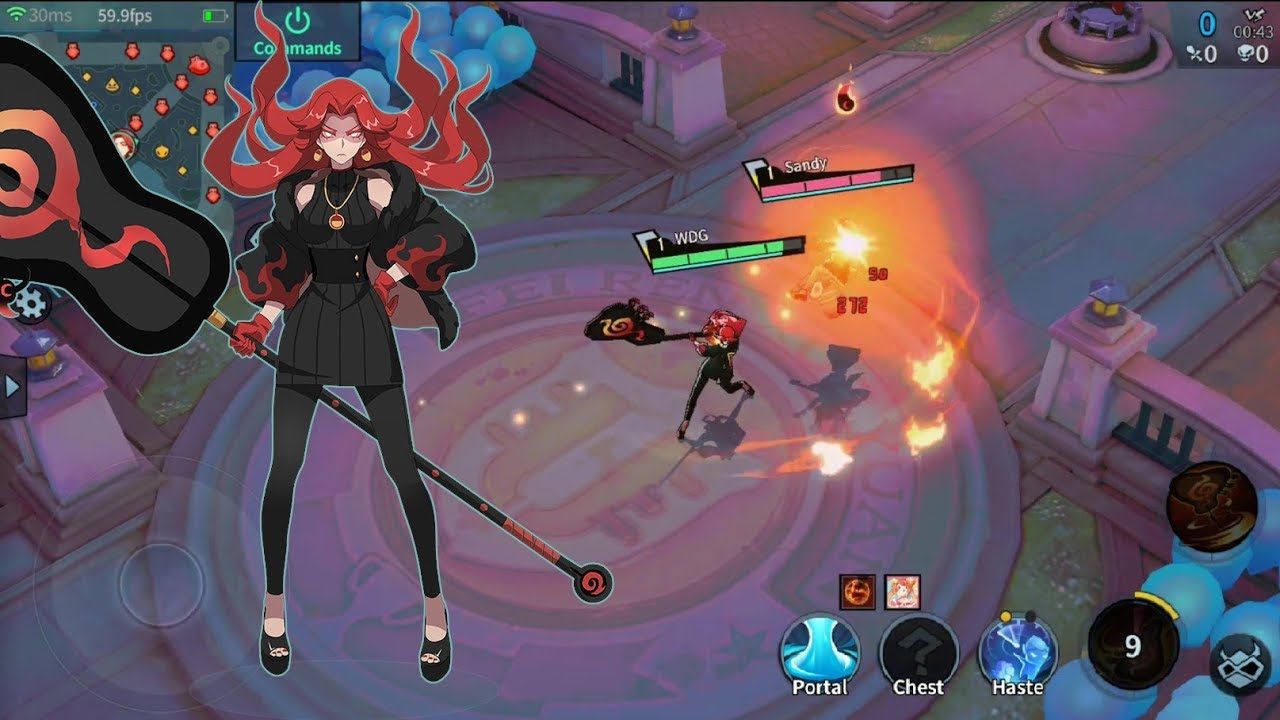
Eine feste Begrenzung auf 90 FPS oder der klassische 60-FPS-Modus sorgen für gleichmäßige Frame-Abstände, was für das Zielen von Skill-Shots entscheidend ist.
Zudem greifen Richtlinien des Betriebssystems ein: Die Android 15 Dokumentation weist darauf hin, dass Spiele standardmäßig auf eine Bildwiederholrate von 0Hz gesetzt werden, um Energie zu sparen. Höhere Bildraten wie 120 FPS erfordern explizite Anforderungen über die Frame Rate API oder die Swappy-Bibliothek. Selbst bei Aktivierung senkt Android 15 die Anzeige bei hoher Gerätetemperatur oder niedrigem Akkustand automatisch wieder auf 0Hz ab.
Überhitzung und Akkuverbrauch verringern
Thermal Throttling ist der Hauptgrund für plötzliche FPS-Einbrüche nach wenigen Minuten Spielzeit. Sobald das SoC die Temperaturschwelle erreicht, takten CPU und GPU herunter.
Untersuchungen von Camomile zu CPU-Throttling zeigen, dass eine Senkung der Leistungsaufnahme von 5W auf 20W die Betriebstemperaturen um 20 bis 30 Grad Celsius verringert. Ein kühlerer Chip behält seine Taktraten dauerhaft bei.
Maßnahmen gegen Überhitzung:
- Hintergrundprozesse pausieren: Automatische Cloud-Backups und App-Updates vor dem Spielstart stoppen.
- Nicht während des Schnellladens spielen: Fast Charging erwärmt den Akku und bringt das Gerät bereits vor dem Start an thermische Grenzwerte.
- Schutzhülle abnehmen: Dicke Hüllen stauen Wärme an der Gehäuserückseite und beschleunigen das Throttling.
- Framerate an Raumtemperatur anpassen: An heißen Sommertagen die Bildrate im Spiel von 90 FPS auf feste 60 FPS reduzieren.
RAM-Verbrauch und Game-Booster-Apps
Extraordinary Ones (Version 4.3.30) setzt mindestens 2 GB RAM sowie einen kompatiblen Prozessor voraus (UpdateStar). Bei Smartphones mit geringer Speicherkapazität bleibt kaum Spielraum für Hintergrunddienste des Systems.
Drittanbieter-Apps, sogenannte „Game Booster“, versprechen oft Leistungssteigerungen zwischen 15 % und 30 %. Auf Geräten mit 2 GB oder GB RAM führen solche Apps jedoch häufig zu zusätzlichem RAM-Druck und verstärktem Ruckeln.
| Optimierungsmethode | Aktiver Speicherverbrauch | Einfluss auf Akkulaufzeit | Empfehlung |
|---|---|---|---|
| Integrierte OEM-Tools (Samsung Game Booster, Xiaomi Game Turbo) | Direkt im Betriebssystem verankert | Minimal, optimierter Systemprozess | Empfohlen; gibt sauber 200MB–0MB RAM frei (Rokform) |
| Manuelles Schließen von Apps | Kein Speicherverbrauch | Kein zusätzlicher Akkuverbrauch | Effektiv; offene Browser-Tabs und Social-Media-Apps vorab beenden |
Herstellereigene Gaming-Tools können auf Mittelklasse-Geräten zwischen 200MB und 0MB RAM freigeben (Rokform), indem sie inaktive Tasks beenden, ohne permanente Diagnose-Overlays auszuführen.
Bei Samsung-Geräten mit Rucklern nach einem Systemupdate hilft das Zurücksetzen des Game Boosters:
- Die Android-Einstellungen öffnen.
- Auf Apps tippen, das Filtersymbol wählen und Systemanwendungen anzeigen aktivieren.
- Game Booster heraussuchen und antippen.
- Speicher wählen und auf Daten löschen tippen (Samsung Support).
Ping-Spikes und Verbindungsprobleme beheben
Verzögerungen im Spiel wirken optisch oft wie Grafikruckler, entstehen aber durch instabile Netzwerke. Wenn Datenpakete verloren gehen, wartet der Spiel-Client auf Synchronisation.
Für gewertete Spiele empfiehlt sich ein Wechsel vom -GHz-WLAN auf das -GHz-Band. Das -GHz-Band ist weniger überlastet und sorgt für geringere Latenzen sowie weniger Ping-Schwankungen (Fusion Fibre Group). Da -GHz-Signale durch Wände schneller an Signalstärke verlieren, sollte die Verbindung möglichst in direkter Reichweite des Routers genutzt werden.

Community
Comments