

Klassische Retro-Titel fühlen sich auf modernen Switch-Controllern oft sperrig an, weil historische Steuerungskonzepte nicht ohne Weiteres auf Joy-Con oder Pro Controller passen. Das Problem lässt sich jedoch direkt im Betriebssystem beheben: Öffne die Systemeinstellungen, navigiere zu Controller und Sensoren, wähle Knopfbelegung ändern, passe Trigger und Aktionstasten an die klassische Ergonomie an und sichere das Profil in einem der 5 Speicherplätze der Konsole. Für NES- und Game-Boy-Klassiker kannst du die Belegung alternativ direkt im jeweiligen Pausenmenü anpassen, ohne das restliche System zu verändern.
Nintendo Switch Online Membership (EU)
Nintendo Switch Online EU - 3 Month Subscription
Jetzt kaufen€ 6.82
Nintendo Switch Online EU - 12 Month Subscription
Jetzt kaufen€ 16.64
Warum Standard-Layouts bei Retro-Spielen haken
Moderne Controller setzen auf zwei Analogsticks und eine rautenförmige Anordnung der vier Haupttasten. Frühere Konsolen folgten völlig anderen Prinzipien. Das legendäre Dreizack-Gamepad des Nintendo 64 besaß einen zentralen Analogstick, einen rückseitigen Z-Trigger und vier C-Knöpfe, die wie Richtungstasten angeordnet waren. Bei der Portierung dieser Klassiker in den Nintendo Switch Online Emulator entstanden unhandliche Kompromisse.
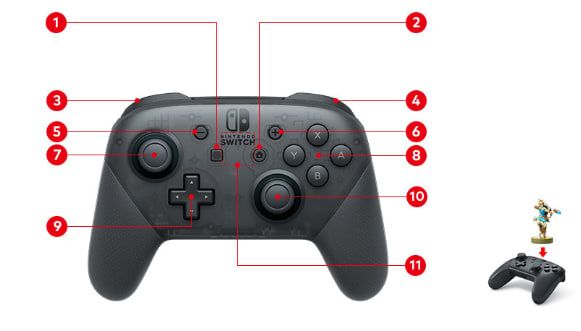
Besonders gravierend ist der Konflikt bei den Schultertasten: Laut einer Controller-Analyse von TechRadar belegt die N6-App der Switch den rechten Trigger (ZR) fest mit dem Emulator-Schnellmenü. Weil ZR blockiert ist, verlegt die App den ursprünglichen N6-Z-Trigger standardmäßig auf die linke Schultertaste (ZL). Wer GoldenEye 007 spielt, feuert plötzlich mit der linken Hand. In Star Fox 64 verteilen sich Fassrollen unnatürlich auf den linken Trigger und die rechte Schultertaste. Für Spieler mit verinnerlichtem Muskelgedächtnis fühlt sich das fremd an.
Bei NES- und SNES-Spielen stört dagegen die Ausrichtung von B und A: Auf dem originalen NES-Gamepad liegt B (Rennen/Schießen) links neben A (Springen). Auf modernen Switch-Pads entspricht die horizontale Achse von Y und B dieser Haltung viel besser als die Kombination aus physischem B und A. Das Standard-Layout zwingt den Daumen in eine unbequeme, steile Schräglage.
Hardware im Vergleich: Welche Controller sich eignen
Mit einer aktiven Nintendo Switch Online Mitgliedschaft (EU) lassen sich im My Nintendo Store spezielle Retro-Repliken bestellen. Zwingend nötig ist das jedoch nicht: Richtig eingestellt lassen sich auch die regulären Standard-Controller präzise nutzen.
| Controller | Bild | Preis | Akku & Bauweise | Retro-Einschränkungen | Quelle |
|---|---|---|---|---|---|
| Nintendo Switch Pro Controller | 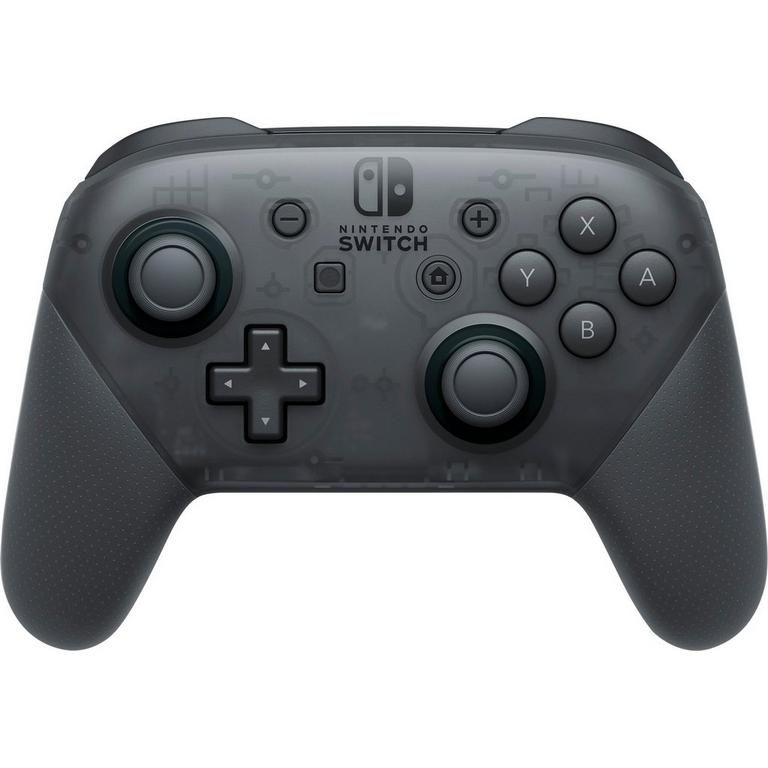 | $60 to $70 (UVP) | Bis zu 40 Stunden Akkulaufzeit; Standard-Dual-Stick-Layout. | Keine physischen C-Knöpfe; erfordert System-Remapping für N6-Trigger. | CNET Best Switch Controllers |
| Offizieller Nintendo 64 Controller für Switch | 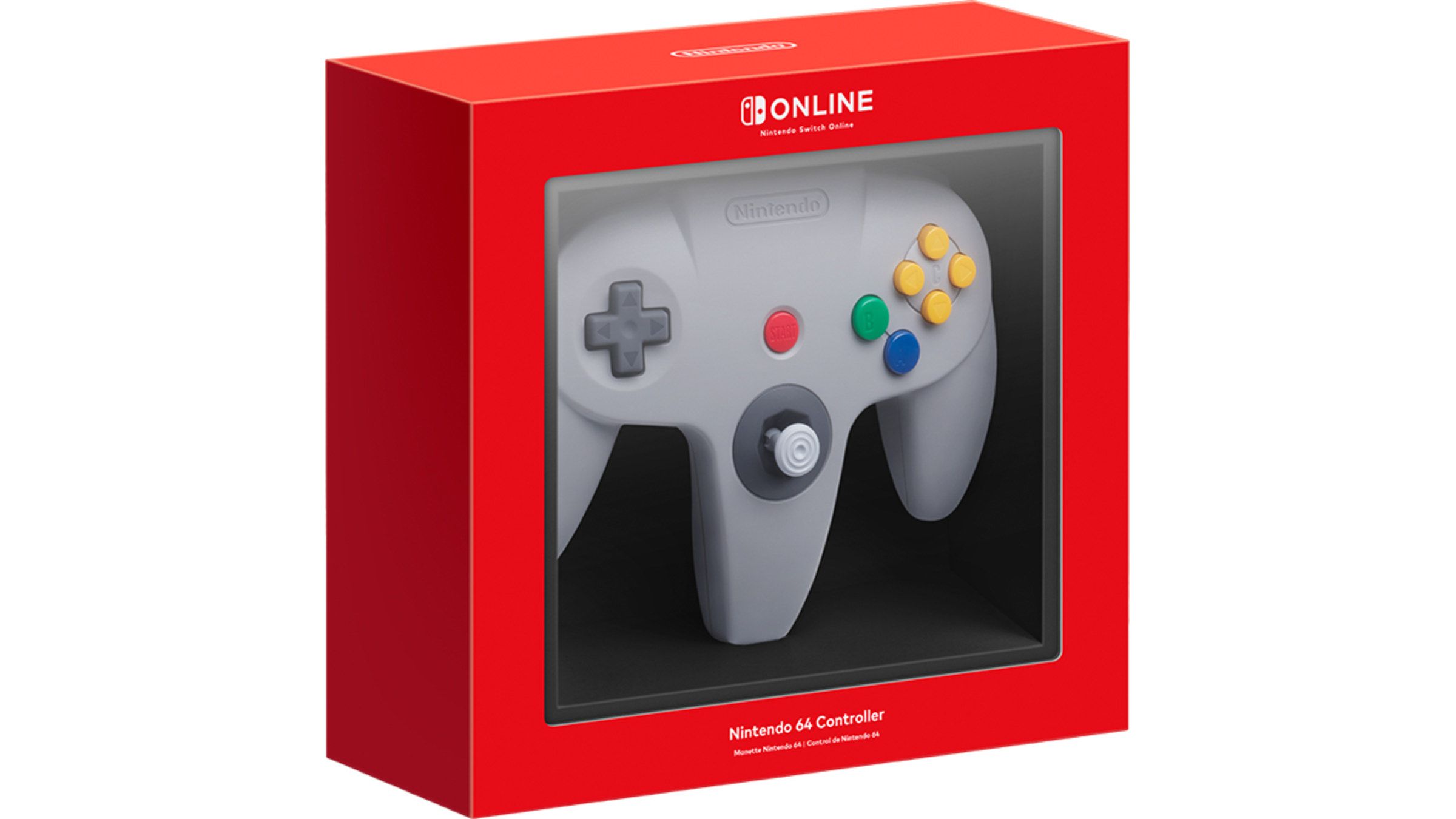 | $49.99 / £39.99 | Authentisches Dreizack-Design mit integriertem Rumble. | Keine X/Y-Tasten und kein rechter Stick; außerhalb von Retro-Apps kaum nutzbar. | TechRadar N6 Controller Guide |
| 8BitDo 64 Bluetooth Controller | 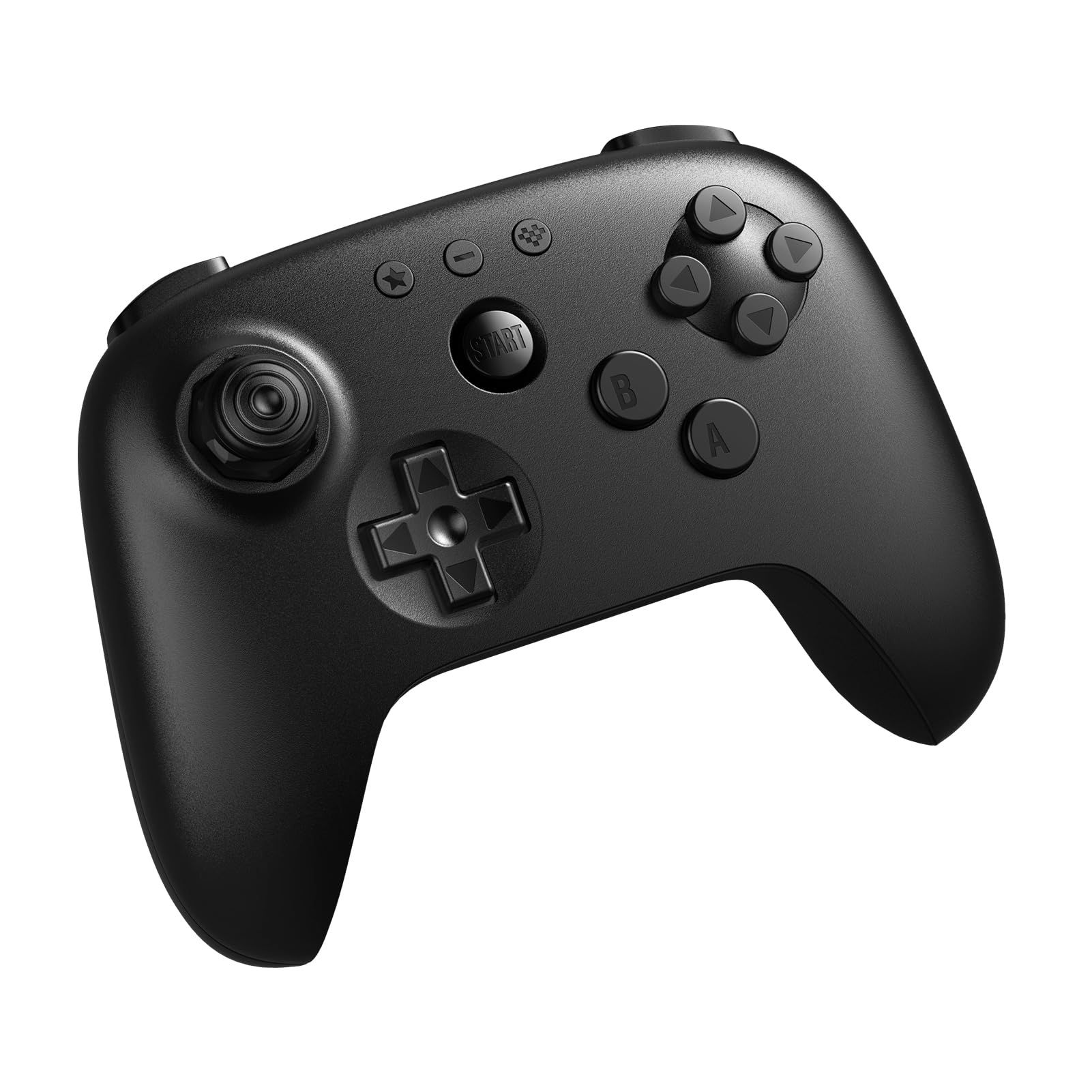 | $44.99 / £34.99 (ca. AU$65) | Moderne Dual-Grip-Form mit Hall-Effekt-Stick. | ZR bleibt trotz N6-Gehäuseform für das NSO-Schnellmenü reserviert. | TechRadar 8BitDo 64 Review |
Das kabellose Original-N6-Pad bietet maximale Authentizität. Wie TechRadar hervorhebt, vertreibt Nintendo diesen Controller für $49.99 / £39.99 exklusiv über den My Nintendo Store für aktive Abonnenten. Da ihm jedoch X- und Y-Tasten sowie ein rechter Analogstick fehlen, taugt er nicht als Alltags-Gamepad für moderne Titel. Der reguläre Pro Controller bleibt die vielseitigste Option – vorausgesetzt, das Tastenprofil stimmt.
In-App-Belegung vs. Systemeinstellungen
Je nachdem, welchen Emulator du startest, greifen unterschiedliche Einstellungswege. Manche Apps erlauben die Anpassung intern, während andere zwingend das Konsolenmenü verlangen.
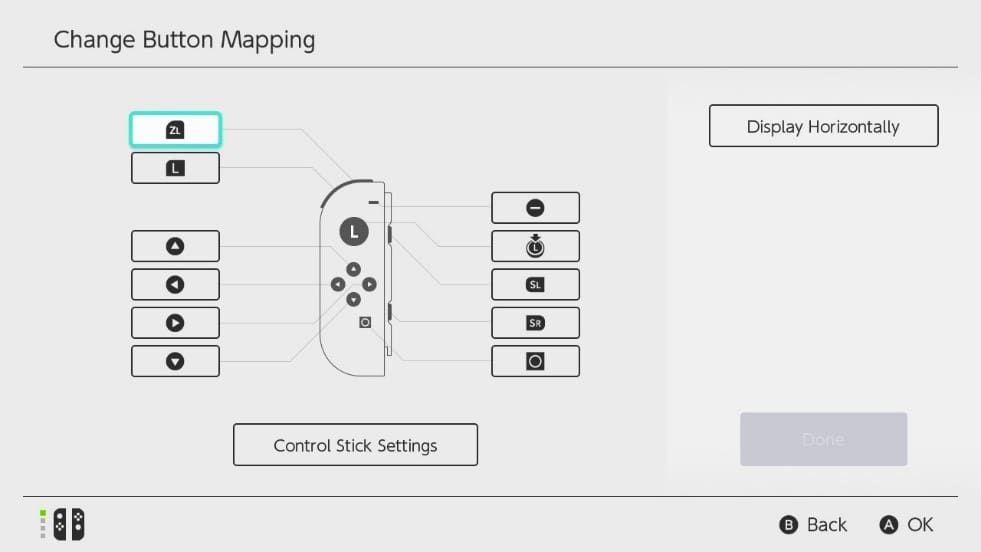
Mit den Updates auf Game Boy Version 3.0.0 und NES Version 8.0.0 integrierte Nintendo die direkte Tastenbelegung im Spiel, wie Nintendo Everything berichtete. Drückst du während einer Partie das Pausenmenü auf, kannst du über Steuerung anzeigen/ändern die Belegung anpassen. Das System-Dashboard der Switch bleibt davon unberührt.
Die Emulatoren für SNES, Sega Genesis und Nintendo 64 bieten diese interne Option allerdings nicht. Hier führt der Weg direkt in die Systemeinstellungen der Konsole.
| Belegungs-Methode | Unterstützte Apps | Speicherort | Vorteile | Grenzen | Quelle |
|---|---|---|---|---|---|
| Konsolen-Firmware (Systemebene) | Systemweit (Joy-Con, Pro Controller, Switch Lite) | Bis zu 5 Voreinstellungen im internen Konsolenspeicher | Überschreibt Trigger und Buttons für alle Retro-Apps | Verändert Steuerung im Home-Menü; überträgt sich nicht auf andere Konsolen | Nintendo Support Mapping Guide |
Empfohlene Voreinstellung für Retro-Spiele
Um den N6-Trigger-Konflikt zu lösen und zugleich NES- sowie SNES-Titel ergonomisch spielbar zu machen, empfiehlt sich ein universelles Systemprofil. Laut Nintendo Support speichert das Betriebssystem bis zu 5 Voreinstellungen pro Controllertyp. Wie Nintendo Support (AT) klarstellt, lassen sich POWER-, Lautstärke-, HOME- und SYNC-Knopf nicht verändern, und gespeicherte Profile verbleiben auf der Konsole selbst, statt auf dem Controller mitzuwandern.
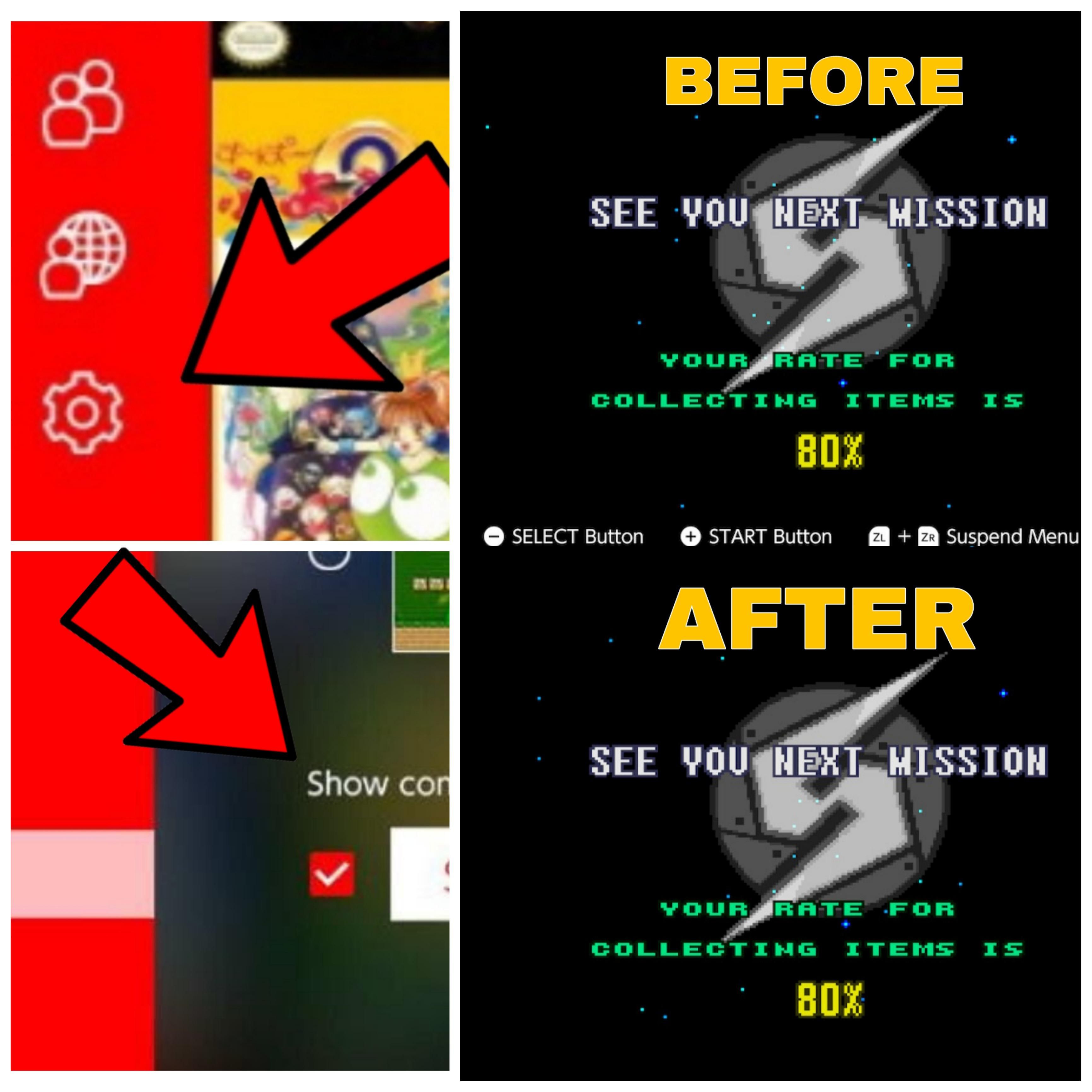
So richtest du die Tastenbelegung in den Einstellungen ein:
- Öffne im Home-Menü die Systemeinstellungen.
- Scrolle zu Controller und Sensoren und wähle Knopfbelegung ändern.
- Wähle das verbundene Gamepad (Pro Controller oder Joy-Con-Paar) und klicke auf Ändern.
- Lege ZL auf ZR und L auf ZL. Dadurch wandert die primäre N6-Trigger-Aktion auf die rechte Handseite, wo der Zeigefinger sie erwartet.
- Ändere die Aktionstaste Y auf B und B auf A. Damit liegt der Daumen in 2D-Klassikern ergonomisch flach auf Rennen und Springen.
- Belasse den rechten Analogstick auf der Standardbelegung, damit er weiterhin die N6-C-Knöpfe abbildet.
- Bestätige mit Fertig, wähle Als Voreinstellung speichern und sichere das Profil auf einem freien Slot von 1 bis 5.
| Physische Taste | Zugewiesene Funktion | Retro-Rolle (NES / SNES) | Retro-Rolle (N6) | Ergonomischer Vorteil |
|---|---|---|---|---|
| Physisches Y | Ausgabe: B | Rennen / Schießen (Klassisches B) | Alternative für C-Knopf Links | Flache Daumenauflage über beide Haupttasten |
| Physisches B | Ausgabe: A | Springen (Klassisches A) | Alternative für C-Knopf Unten | Entspricht dem horizontalen Abstand der Originale |
| Physisches ZL | Ausgabe: ZR | Teil des Rückspul-Kürzels | Emulator-Schnellmenü | Hält die rechte Schulterseite für Spielaktionen frei |
| Physisches R / ZR | Ausgabe: ZL | Nicht belegt / Sekundärfunktion | N6-Z-Trigger (Schießen / Fassrolle) | Stellt vertraute Feuer-Mechanik der rechten Hand wieder her |
| Rechter Stick | Standard-Richtungen | Zusatzfunktionen | C-Knöpfe (Oben, Unten, Links, Rechts) | Kamera- und Inventarsteuerung bleibt voll erhalten |
Zusammenspiel mit der Rückspulfunktion
In Retro-Apps wie den NES-Klassikern löst das gleichzeitige Halten von ZL und ZR die praktische Rückspulfunktion aus, wie CNET berichtet. Das Vertauschen der Trigger deaktiviert das Feature nicht – du musst lediglich jene physischen Tasten gleichzeitig drücken, die aktuell als ZL und ZR konfiguriert sind.
Steuerung schnell wieder zurücksetzen
Sobald du Retro-Sessions beendest und moderne Spiele wie Super Smash Bros. Ultimate oder The Legend of Zelda: Tears of the Kingdom startest, führt ein aktives Retro-Profil zu Fehleingaben.
Eine aktive Tastenänderung signalisiert die Konsole mit einem Schraubenschlüssel-Symbol neben dem Controller-Icon unten links im HOME-Menü. Ist das Symbol sichtbar, greift noch das modifizierte Profil.
Sollte die Belegung so verstellt sein, dass sich die Menüs kaum noch bedienen lassen, hilft der offizielle Hardware-Notgriff von Nintendo Support:
- Drücke den physischen POWER-Knopf an der Oberseite der Konsole, um den Standby-Modus zu aktivieren.
- Drücke den POWER-Knopf erneut, um die Switch aufzuwecken.
- Auf dem Sperrbildschirm erscheint der Hinweis Knopfbelegung zurücksetzen.
- Bestätige die Abfrage, um unverzüglich die Werkseinstellungen wiederherzustellen.
Die Tastenanpassung im Betriebssystem verlangt zwar beim Wechsel zwischen modernen Spielen und Emulatoren etwas Handarbeit, bleibt aber der verlässlichste Weg, um N6- und SNES-Spiele auf der Switch präzise zu steuern. Speichere das Profil fest in Slot 1 ab, nutze bei Bedarf den Standby-Reset und genieße deine Klassiker ohne verkrampfte Finger.
Folge NXPGame für mehr News zu Nintendo Switch Online Membership (EU)~

Community
Comments