

Kämpfst du mit träger Kamera und umständlicher Kampfbelegung? So passt du die Tasten in Rememento White Shadow am PC für eine flüssige Steuerung an.
Blackstorm hat Rememento: White Shadow als rundenbasiertes 3D-Anime-RPG mit Charakter-Gacha, Elementar-Schwächen und Open-World-Erkundung entwickelt. Die Grafik trifft voll ins Schwarze. Die Standard-Tastaturbelegung am PC allerdings nicht. Skill-Shortcuts verteilen sich über acht Zifferntasten in der oberen Reihe, und eine sprunghafte Kamera-Empfindlichkeit macht selbst die einfache Erkundung der Oberwelt zur Geduldsprobe.
Egal, ob du in einem archivierten Client spielst oder dich auf den Relaunch nach der Generalüberholung vorbereitest: Die Steuerung anzupassen, hat oberste Priorität. Hier erfährst du, wie du das Menü für die PC-Tastenbelegung konfigurierst, das Maus-Tracking stabilisierst und ein ergonomisches Kampf-Layout erstellst.
Rememento: White Shadow
60 Glowing memory
Jetzt kaufen€ 0.81
300 Glowing memory
Jetzt kaufen€ 3.94
980 Glowing memory
Jetzt kaufen€ 11.67
1980 Glowing memory
Jetzt kaufen€ 23.43
3280 Glowing memory
Jetzt kaufen€ 38.81
6480 Glowing memory
Jetzt kaufen€ 77.17
Standard-Tastaturbelegung am PC und typische Schwachstellen
Die Fortbewegung erfolgt standardmäßig über das gewohnte WASD, doch bei den Kampfbefehlen gerät schnell alles aus den Fugen. Skills, Elementarauslöser und Item-Slots liegen auf den Tasten 1 bis 8. Seinen Zeigefinger bis zur 7 oder 8 zu strecken, während man Runden-Timer im Auge behält und einen Guard Break vorbereitet, führt unweigerlich zu Fehleingaben und verzögerten Rotationen.
Die Kamerasteuerung bringt ein weiteres Problem mit sich. Das standardmäßige horizontale Schwenken bewegt sich im offenen Gelände viel zu schnell, fällt aber beim Anvisieren von Skills auf Schneckentempo ab.
Die folgende Tabelle zeigt das Standard-Setup am PC im Vergleich zu einem kompakten Tasten-Cluster, der die wichtigsten Eingaben in bequemer Reichweite der linken Hand hält.
| Funktion / Aktion | Standardbelegung | Empfohlene ergonomische Belegung | Ergonomischer Vorteil |
|---|---|---|---|
| Grundlegende Bewegung | W, A, S, D | W, A, S, D | Behält das gewohnte Muskelgedächtnis bei |
| Primärskill / Angriff | 1 | Q | Kein lästiges Strecken der Finger zur Zahlenreihe |
| Sekundärskill | 2 | E | Sofort erreichbar direkt neben den Bewegungstasten |
| Ultimative Fähigkeit / Burst-Skill | 3 | R | Schnellere Ausführung während des Guard Breaks |
| Elementarwechsel / Schnellleiste 4 | 4 | F | Natürlicher Übergang für Daumen oder Zeigefinger |
| Aktionen 5 bis 8 der Schnellleiste | 5, 6, 7, 8 | Z, X, C, V | Verkürzt die physischen Wege auf der Tastatur enorm |
| Interagieren / Sprechen | F | Leertaste oder Daumentaste der Maus | Verhindert Fehlklicks bei dicht gedrängten Szenen |
| Kamera zurücksetzen / Fixieren | Mittlere Maustaste (Klick) | Daumentaste 2 der Maus oder Tab | Stabilisiert die Sicht, ohne das Mausrad zu strapazieren |
Wenn du deine Eingaben rund um die Grundreihe verankerst, bleiben defensive Reaktionen und Burst-Auslöser auch bei hektischen Boss-Mechaniken sofort abrufbar.
Schritt für Schritt: So gelangst du ins Tastenbelegungsmenü im Spiel
Rememento bietet eine spielinterne Tastenbelegung am PC. Passe dein Layout direkt über die Systemmenüs mit diesen Schritten an:
- Drücke in der Oberwelt oder in der Hub-Zone Escape (Esc), um den Haupt-Pausebildschirm zu öffnen.
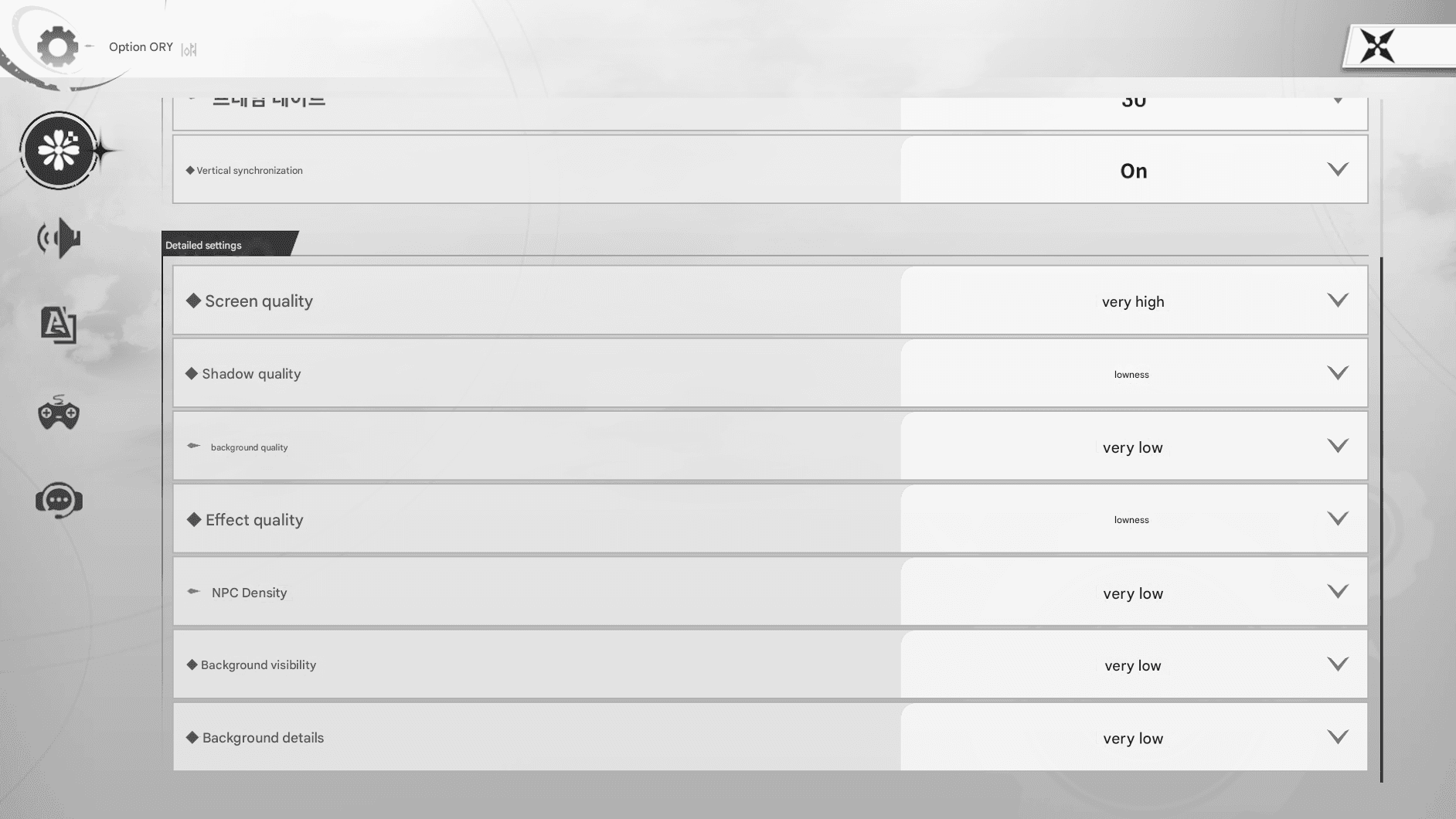
- Wähle das Zahnrad-Symbol für die Einstellungen auf der rechten Seite des Bildschirms.
- Klicke in der linken Reiterleiste auf Steuerung.
- Öffne das Menü Tastatur & Maus, um alle belegbaren Aktionen anzuzeigen.
- Klicke auf den Slot, den du neu belegen möchtest (z. B. Slot 1 der Schnellleiste oder Interagieren).
- Drücke die gewünschte Ersatztaste, sobald die Eingabeaufforderung erscheint.
- Klicke unten rechts auf Übernehmen oder Bestätigen, bevor du das Menü verlässt.
Falls dich Fortschrittshürden ausbremsen, sobald deine Steuerung sitzt: Auf der Shop-Seite zu Rememento: White Shadow findest du Ressourcen, um das Level und den Ausrüstungsrang deiner Charaktere zu steigern.
Empfohlene Tastenbelegung für rundenbasierte Kämpfe
Rememento nutzt ein Rundensystem, das auf MP-Management, einem fünfteiligen Elementarrad (Feuer, Wald, Wasser, Licht, Schatten) und dem Guard-Break-Status basiert. Wenn du die Deckung eines Bosses durchbrichst, erhältst du ein kurzes Zeitfenster für Bonusschaden. Runden durch das Suchen nach unpassenden Tasten zu verschwenden, mindert deinen Gesamtschaden spürbar.
Lege die Befehle deiner Truppe auf den Q-E-R-Cluster. Platziere deinen Standard-Skill auf Q, Support oder Heilung auf E und den Charakter-Burst auf R. So bleibt dein Daumen frei für die Leertaste und Zusatztasten in der unteren Reihe.
Verschiebe sekundäre Aktionen von 5 bis 8 auf Z, X, C und V. Diese Reihe eignet sich ideal für Items und sekundäre Elementarwechsel, wodurch die Eingabewege halbiert werden und du Bursts zünden kannst, ohne den Blick von der Rundenreihenfolge abzuwenden.
Mausempfindlichkeit und Kameratracking anpassen
Das Durchqueren halboffener Gebiete erfordert eine ruhige Kameraführung. Der PC-Client trennt das Schwenken der Kamera in zwei separate Regler für die horizontale (X-Achse) und vertikale (Y-Achse) Achse.
Stelle den horizontalen Regler auf 35–40 % herunter. Die Werkseinstellung von 50 % führt bei Mäusen mit 800 DPI oder mehr zu extremem Überschwingen beim Anvisieren. Senke den vertikalen Regler auf 30 %, um versehentliche Neigungen der Kamera beim Prüfen von Höhenunterschieden zu vermeiden.
Sollten bei schnellen Kameraschwenks Mikroruckler auftreten, aktiviere den Rohdateneingang in deinen Anzeigeeinstellungen und stelle sicher, dass die Polling-Rate deiner Maus auf maximal 1000 Hz begrenzt ist. Höhere Abtastraten können die unoptimierte Client-Engine überlasten.
Controller-Einrichtung ohne native Gamepad-Erkennung im Spiel
Die native Gamepad-Erkennung bleibt für DirectInput und unkonventionelle Controller am PC oft unzuverlässig. Falls die Engine deinen Controller ignoriert, binde die Hardware-Eingaben über externe Konfigurationsprogramme direkt an virtuelle Tastaturtasten.
Diese Tools fangen die Signale deines Controllers ab und leiten sie als normale Tastatureingaben an das Spiel weiter, wodurch fehlende Controller-Treiber einfach umgangen werden.
| Konfigurationsparameter | Standard-Wertebereich | Empfohlene Einstellung | Praktische Auswirkung |
|---|---|---|---|
| Totzone linker Stick | 0 % bis 25 % | 8 % bis 10 % | Verhindert Stick-Drift beim Umherlaufen in der Oberwelt |
| Ansprechprofil rechter Stick | 6 verschiedene Profile | Gleichmäßig oder Dynamisch | Glättet plötzliche Kamerasprünge bei der Erkundung |
| Auslöseweg der Trigger | Bereich von 30 bis 70 | 35 (Schnelle Auslösung) | Löst Skills sofort aus, ohne den Trigger ganz durchdrücken zu müssen |
| Umschalten von Profilebenen | 1 bis 4 Umschalt-Slots | Slot 1: Erkundung / Slot 2: Menü | Ermöglicht den Wechsel von Controller-Ebenen im laufenden Spiel per Hotkey |
| Eingabe-/Ausgabemodus | Gamepad / Virtuelle Tasten | Virtuelle Tastaturbelegung | Umgeht die unzuverlässige native Gamepad-Erkennung komplett |
Wenn du den Auslöseweg der Trigger auf 35 setzt, ermüden deine Finger bei ausgedehnten Farming-Sessions deutlich weniger. Wenn du schwierige Bosse für Materialien angehst, lohnt sich ein Blick auf die verfügbaren Ressourcenpakete für Rememento: White Shadow, um deinen Statuswert-Fortschritt im Plan zu halten.
Plattformunterschiede zwischen Windows-PC, Android und iOS
Rememento ist für PC, Android und iOS erschienen, doch die Eingabeoptionen unterscheiden sich zwischen den Versionen drastisch.
Die folgende Übersicht veranschaulicht, wie Tastenbelegung, Empfindlichkeit und Eingabeanzeigen auf den drei Plattformen funktionieren.
| Feature / Mechanik | Windows-PC-Client | Android-Betriebssystem | Mobiler iOS-Client |
|---|---|---|---|
| Native Tastenneubelegung | Ja (über Einstellungen > Steuerung im Spiel) | Nein (festes Touch-UI auf dem Bildschirm) | Nein (festes Touch-UI auf dem Bildschirm) |
| Native Gamepad-Erkennung | Teilweise (hardwareabhängig) | Unterstützt über im Betriebssystem verbundene Geräte | Beschränkt auf zertifizierte mobile Controller |
| Tastentausch auf Betriebssystemebene | Erfordert Systemprogramm / virtuelle Treiber | Nativ (System > Gamecontroller) | Eingeschränkte Neubelegung über iOS-Bedienungshilfen |
| Anpassung von Eingabe-Overlays | Nicht zutreffend | Verfügbar bei Nutzung von PC-Emulatoren/Übersetzungsebenen | Nicht unterstützt |
| Regler für Kameraempfindlichkeit | Detaillierte X/Y-Regler in den Einstellungen | Einzelner allgemeiner Wisch-Regler | Einzelner allgemeiner Wisch-Regler |
| Visuelle HUD-Tastenhinweise | Dynamisch für Tastatur; statisch für Gamepads | Nur Touch-Button-Symbole | Nur Touch-Button-Symbole |
PC-Spieler profitieren von dedizierten Empfindlichkeitsreglern und freier Tastenwahl, während mobile Versionen an starre Touch-Layouts gebunden bleiben.
Servicestatus und Hintergrund zur Offline-Überarbeitung
Beachte die Client-Verfügbarkeit, bevor du aufwendige Profile erstellst. Rememento erschien in Südkorea am 18. Dezember 2024, gefolgt von globalen Soft-Launch-Veröffentlichungen auf PC, Android und iOS am 28. Mai 2025.
Blackstorm stellte den weltweiten Dienst am 27. November 2025 vorübergehend ein und schloss die japanischen Server am 31. Januar 2026, um das Spiel für eine grundlegende mechanische Überarbeitung offline zu nehmen. Archivierte lokale Installationen können keine Verbindung zu aktiven Matchmaking- oder Ziehungs-Servern herstellen, bis der überarbeitete Client weltweit online geht.
Sobald die Server zurückkehren, können Spieler, die ihr Team verstärken möchten, direkt Rememento: White Shadow aufladen, um Beschwörungswährung und Upgrade-Kisten zu erhalten.
Fehlerbehebung bei hängenden Eingaben und falschen HUD-Tastensymbolen
Benutzerdefinierte PC-Tastenbelegungen können gelegentlich zu hängenden Bewegungsachsen, ignorierten Schnellleisten-Eingaben oder nicht übereinstimmenden UI-Symbolen führen. Folge diesen Schritten, um Eingabefehler zu beheben:
- Belege widersprüchliche In-Game-Tasten ab: Wenn du eine Taste über externe Software belegst, während dieselbe Aktion im Spiel noch zugewiesen ist, registriert die Engine Doppeleingaben. Lösche zuerst die Standardbelegung im Spiel.
- Führe ausführbare Dateien als Administrator aus: Windows-Sicherheitsfunktionen verhindern oft, dass externe Übersetzungstools Tastenanschläge an mit Administratorrechten laufende Spiele weiterleiten. Klicke mit der rechten Maustaste auf die Datei des Spiels, wähle Eigenschaften > Kompatibilität und aktiviere Programm als Administrator ausführen.
- Beachte statische HUD-Anzeigen: Wenn du Controller-Tasten extern auf Tastatureingaben umlegst, ändern sich die HUD-Tastenhinweise im Spiel dadurch nicht. Das Interface zeigt weiterhin die Standard-Tastaturtasten oder normalen Gamepad-Symbole an, da die Engine nur das übersetzte Signal empfängt.
- Lösche beschädigte Konfigurationsdateien: Falls Tastenbelegungen nicht gespeichert werden, beende das Spiel, navigiere in das AppData-Verzeichnis deines Windows-Benutzers für Rememento und lösche
input.inioder das zwischengespeicherte Steuerungsprofil. Beim Neustart wird eine saubere Datei erstellt. - Aktualisiere Emulations-Bus-Treiber: Veraltete Treiber für virtuelle Gamepads führen unter Windows 10 und 11 häufig zu hängenden Richtungseingaben. Installiere oder aktualisiere dein virtuelles Bus-Paket, um Geistereingaben der Sticks zu beseitigen.
Häufig gestellte Fragen
Kann man die Tastenbelegung in Rememento: White Shadow am PC direkt im Spiel ändern?
Ja. Der PC-Client bietet eine Tastatur-Neubelegung unter Einstellungen > Steuerung. Wähle eine beliebige Aktion aus, drücke deine gewünschte neue Taste und klicke auf Bestätigen, bevor du das Menü verlässt.
Wie belegt man Controller-Tasten neu, wenn der PC-Client das Gamepad nicht erkennt?
Nutze Controller-Mapping-Tools, um physische Tasten auf virtuelle Tastaturanschläge zu legen. Das Spiel interpretiert diese als normale PC-Tastaturbefehle und umgeht so die fehlende native Gamepad-Erkennung.
Warum bleiben die HUD-Symbole im Spiel nach dem Neubelegen von Tasten unverändert?
Externe Mapping-Programme wandeln die Eingaben um, bevor sie beim Spiel ankommen. Die Engine registriert lediglich simulierte Tastaturanschläge, weshalb sich die grafischen Tastenhinweise im HUD nicht anpassen.
Kann man die Mausempfindlichkeit und die Totzonen der Sticks am PC anpassen?
Ja. Die horizontale und vertikale Empfindlichkeit lässt sich direkt über Regler im Spiel justieren. Hardware-Totzonen der Sticks (empfohlen: 8 % bis 10 %) und Ansprechkurven erfordern hingegen die Begleitsoftware deines Controllers oder ein virtuelles Treiberpaket.
Wie richtet man die Tastenbelegung ein, wenn man die mobile Version am PC spielt?
Öffne das Seitenleisten-Overlay deines Emulators, ziehe die Touchpunkte der Tastatur über die Bildschirm-Kampfbuttons, weise die gewünschten Tasten zu und speichere die Layout-Vorlage.
Ist Rememento: White Shadow derzeit spielbar?
Der weltweite Live-Betrieb wurde am 27. November 2025 pausiert, gefolgt von den japanischen Servern am 31. Januar 2026. Online-Funktionen und Gacha bleiben offline, während Blackstorm grundlegende Spielsysteme überarbeitet.
Fazit: Lohnt sich die Anpassung der Steuerung?
Wer Rememento: White Shadow mit der werkseitigen PC-Steuerung spielt, riskiert verpasste Runden und verkrampfte Hände. Der weite Griff über die Zifferntasten 1 bis 8 verlangsamt Guard-Break-Kombos, wenn jede Sekunde zählt. Das Verlegen der Kernfähigkeiten auf Q, E und R sowie das Herabsetzen der Kameraempfindlichkeit auf 35 % sorgen für eine direkte Erkundung und temporeiche Rundenkämpfe.
Passe dein Tastenlayout jetzt im Einstellungsmenü an. Deine Hände werden es dir in jedem Gefecht danken.

Community
Comments