

Um Hago-Benachrichtigungen auszuschalten, passe die Berechtigungen direkt in den Einstellungen deines Smartphone-Betriebssystems an oder nutze die integrierten Optionen der App. Unter Android kannst du Benachrichtigungen komplett unterdrücken oder unter Einstellungen > Benachrichtigungen > App-Benachrichtigungen bestimmte Kategorien deaktivieren, sodass Sprachraum- und Einladungs-Spam aufhören, wichtige Nachrichten jedoch sichtbar bleiben. Auf dem iPhone öffnest du Einstellungen > Apps > Hago > Benachrichtigungen und schaltest „Mitteilungen erlauben“ aus, um alle Banner, Töne und Sperrbildschirm-Popups auf einmal stummzuschalten.
Hago kombiniert lockere Partyspiele mit Live-Voice-Chatrooms, was häufig automatisierte Raumbenachrichtigungen, Freundschaftsanfragen und Spielaktivitäts-Pings auslöst. Wenn diese Mitteilungen dein Gerät überfluten, bieten Einstellungen auf Systemebene die sauberste Lösung.

Hago
- -70%
Hago 24000
Jetzt kaufen€ 2.12
€ 3.60
- -70%
Hago 60000
Jetzt kaufen€ 5.29
€ 9.00
- -70%
Hago 120000
Jetzt kaufen€ 10.59
€ 18.00
- -70%
Hago 240000
Jetzt kaufen€ 21.17
€ 36.00
- -70%
Hago 600000
Jetzt kaufen€ 52.93
€ 89.98
- -70%
Hago 1200000
Jetzt kaufen€ 105.86
€ 179.96
- -70%
Hago 2400000
Jetzt kaufen€ 211.73
€ 359.94
Benachrichtigungen auf Android nach Kategorien verwalten
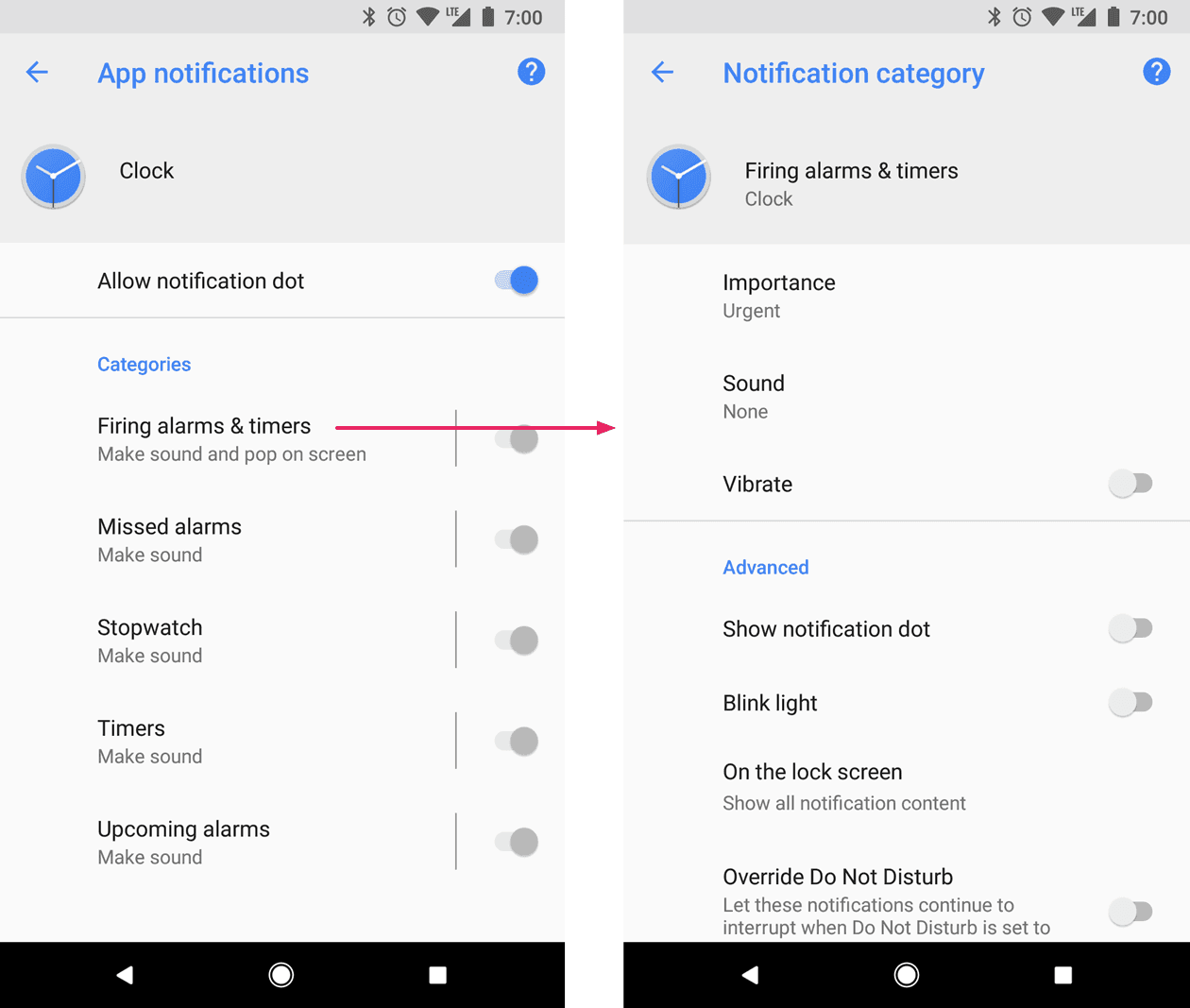
Android unterstützt eine detaillierte Unterdrückung über systemeigene Benachrichtigungskanäle. Anstatt Hago komplett stummzuschalten, kannst du bestimmte Alarmkanäle deaktivieren, die für Raum-Pings und Minispiel-Aufforderungen verantwortlich sind, während Direktnachrichten aktiv bleiben.
Die Android-Hilfe von Google erklärt im Detail, wie du einzelne Benachrichtigungskategorien abschaltest, ohne der Anwendung die allgemeinen Benachrichtigungsberechtigungen zu entziehen:
- Öffne die App Einstellungen auf deinem Gerät.
- Tippe auf Benachrichtigungen und wähle dann App-Benachrichtigungen aus.
- Suche Hago in der Liste „Zuletzt verwendet“ oder stelle das Dropdown-Menü auf Alle Apps um.
- Tippe auf den Namen der App, um ihre Benachrichtigungseinstellungen anzuzeigen.
- Deaktiviere die spezifischen Benachrichtigungskategorien, die Spam verursachen, oder schalte alle Benachrichtigungen aus, um die App vollständig zu blockieren.
Das Deaktivieren einer einzelnen Kategorie schaltet diese speziellen Hinweise auf deinem Gerät stumm, selbst wenn die App insgesamt Benachrichtigungsberechtigungen behält, wie in den Android-Kategorie-Leitfäden von OneSignal beschrieben. Durch diese Einrichtung entfallen Erinnerungen an Sprachräume, während die wichtigsten Chat-Funktionen intakt bleiben.
Hago-Benachrichtigungen auf iOS komplett deaktivieren
iOS unterstützt keine Benachrichtigungskategorien wie Android. Um Einladungen zu Räumen und Spiel-Popups auf Systemebene zu stoppen, müssen die Benachrichtigungen daher komplett ausgeschaltet werden.
Um Benachrichtigungen vollständig abzustellen, befolge die Anleitung des Apple Support:
- Öffne die App Einstellungen auf deinem iPhone.
- Tippe auf Apps.
- Scrolle nach unten und wähle Hago aus.
- Tippe auf Mitteilungen.
- Deaktiviere Mitteilungen erlauben.
Das Ausschalten von „Mitteilungen erlauben“ blockiert die Zustellung sofort komplett. Hago kann keine Hinweise mehr auf dem Sperrbildschirm anzeigen, keine Banner über den Bildschirm einblenden, keine Benachrichtigungstöne abspielen und keine Kennzeichenzähler auf deinem Home-Bildschirm aktualisieren.
In-App-Einstellungen überprüfen
Systemschalter schalten Benachrichtigungen auf Geräteebene stumm, aber Hago bietet auch interne Steuerelemente. Wie in der Benachrichtigungsdokumentation von Google erwähnt, bieten Apps häufig In-App-Einstellungsmenüs, um Aktivitäts-Pings und Töne unabhängig von den Betriebssystemregeln zu steuern.
Wenn du Benachrichtigungen auf Systemebene für Chats aktiviert lassen, aber störende Hintergrundgeräusche stummschalten möchtest, öffne Hago und gehe zu deinem Profil- oder Einstellungsmenü. Du kannst Hinweise zu Sprachräumen, Soundeffekte und Interaktionsbenachrichtigungen direkt in den In-App-Einstellungen stummschalten.
Empfohlene Benachrichtigungskonfigurationen
| Gewünschtes Ergebnis | Plattform | Empfohlene Maßnahme | Quelle |
|---|---|---|---|
| Alle Hago-Mitteilungen stoppen | iOS | Einstellungen > Apps > Hago > Mitteilungen > „Mitteilungen erlauben“ ausschalten | Apple Support |
| Alle Hago-Mitteilungen stoppen | Android | Einstellungen > Benachrichtigungen > App-Benachrichtigungen > Hago > Ausschalten | Google Support |
| Nur Raum- und Spiel-Spam stummschalten | Android | Einstellungen > Benachrichtigungen > App-Benachrichtigungen > Hago > Bestimmte Kategorien deaktivieren | OneSignal-Dokumentation |
| Töne und In-App-Hinweise anpassen | iOS / Android | Hago öffnen > Profil / Zahnrad-Symbol > In-App-Einstellungsmenü | Google Support |
Wann du davon abweichen solltest
- Du spielst regelmäßig Partyspiele mit Freunden: Lass allgemeine App-Benachrichtigungen auf Android aktiv und deaktiviere nur Werbe- oder Raumkategorien. Auf iOS musst du dich zwischen allen oder gar keinen Benachrichtigungen entscheiden.
- Du nutzt Hago ausschließlich für Sprachräume: Lass die Systembenachrichtigungen eingeschaltet, aber schalte unter Android die Kategorien für Spieleinladungen stumm, um Spielunterbrechungen zu vermeiden.
- Du möchtest keinerlei Ablenkungen: Schalte unabhängig vom Gerätetyp den Hauptschalter für Benachrichtigungen in den Einstellungen deines Betriebssystems aus.

Community
Comments