

Das Anpassen der DouYu-PC-Tastenkombinationen ermöglicht es Zuschauern und Streamern, die Wiedergabe zu steuern, die Danmu-Sichtbarkeit anzupassen und Streamer-Tools auszulösen, ohne sich durch Desktop-Menüs klicken zu müssen. Der DouYu-Desktop-Client läuft laut Plattformdokumentation auf Baidu Baike unter Windows 7 oder neueren Betriebssystemen. Wenn Tastenkombinationen beim Spielen nicht reagieren, liegt das meist daran, dass das Spiel im exklusiven Vollbildmodus die Hardware-Eingabe direkt abgreift oder Windows-Erleichterte-Bedienung-Funktionen die Hotkey-Listener überschreiben.

DouYu (CN) Shark Fin
- -70%
DouYu (CN) Shark Fin 30 Shark Fin
Jetzt kaufen€ 4.43
€ 7.53
- -70%
DouYu (CN) Shark Fin 50 Shark Fin
Jetzt kaufen€ 7.38
€ 12.54
- -70%
DouYu (CN) Shark Fin 100 Shark Fin
Jetzt kaufen€ 14.76
€ 25.10
- -70%
DouYu (CN) Shark Fin 300 Shark Fin
Jetzt kaufen€ 44.30
€ 75.31
- -70%
DouYu (CN) Shark Fin 500 Shark Fin
Jetzt kaufen€ 73.82
€ 125.50
Zugriff auf die Hotkey-Einstellungen im DouYu-PC-Client
Die Desktop-Software vereint Livestreaming, Video-on-Demand und integrierte Streamer-Tools wie Aktivitätsstatistiken in einer einzigen Benutzeroberfläche. Das Verwalten von Tastenbelegungen verhindert Tastaturkonflikte, wenn Spiele parallel zum Stream laufen.
- Starte den DouYu-PC-Client auf deinem Windows-Desktop.
- Klicke auf das Zahnrad-Symbol in der oberen rechten Ecke des Hauptfensters, um die Systemeinstellungen zu öffnen.
- Wähle im linken Navigationsbereich den Reiter für Hotkeys oder Tastenkombinationen aus.
- Klicke auf das Eingabefeld neben der gewünschten Aktion – wie Vollbildumschaltung, Lautstärkeregelung oder Danmu-Anzeige.
- Drücke die gewünschte neue Tastenkombination auf deiner Tastatur.
- Klicke auf Speichern oder Übernehmen, um die neue Tastenkonfiguration zu sichern.
Das Ändern der Standardeinstellungen hilft dabei, versehentliche Auslöser während des Spielens zu vermeiden. Belege deine wichtigsten Broadcast- und Zuschauer-Toggles am besten mit Tastenkombinationen, die Modifikatortasten wie Strg oder Alt erfordern.
Beheben von Vollbild-Spielekonflikten mit Hintergrund-Hotkeys
Streamer und Zuschauer stellen oft fest, dass DouYu-Hotkeys nicht mehr reagieren, sobald ein 3D-Spiel startet. Dieses Problem ist nicht unbedingt ein Fehler im DouYu-Client.
Laut Benutzerberichten in den Stardock Forums können Spiele im exklusiven Vollbildmodus Hardware-Eingaben direkt abfangen. Dies verhindert, dass Windows-Anwendungen im Hintergrund globale Tastatur-Shortcuts erkennen. Wenn Direkteingaben durch die aktive Anwendung blockiert werden, kann DouYu keine Hotkeys erfassen, bis der Fokus das Spielfenster verlässt.
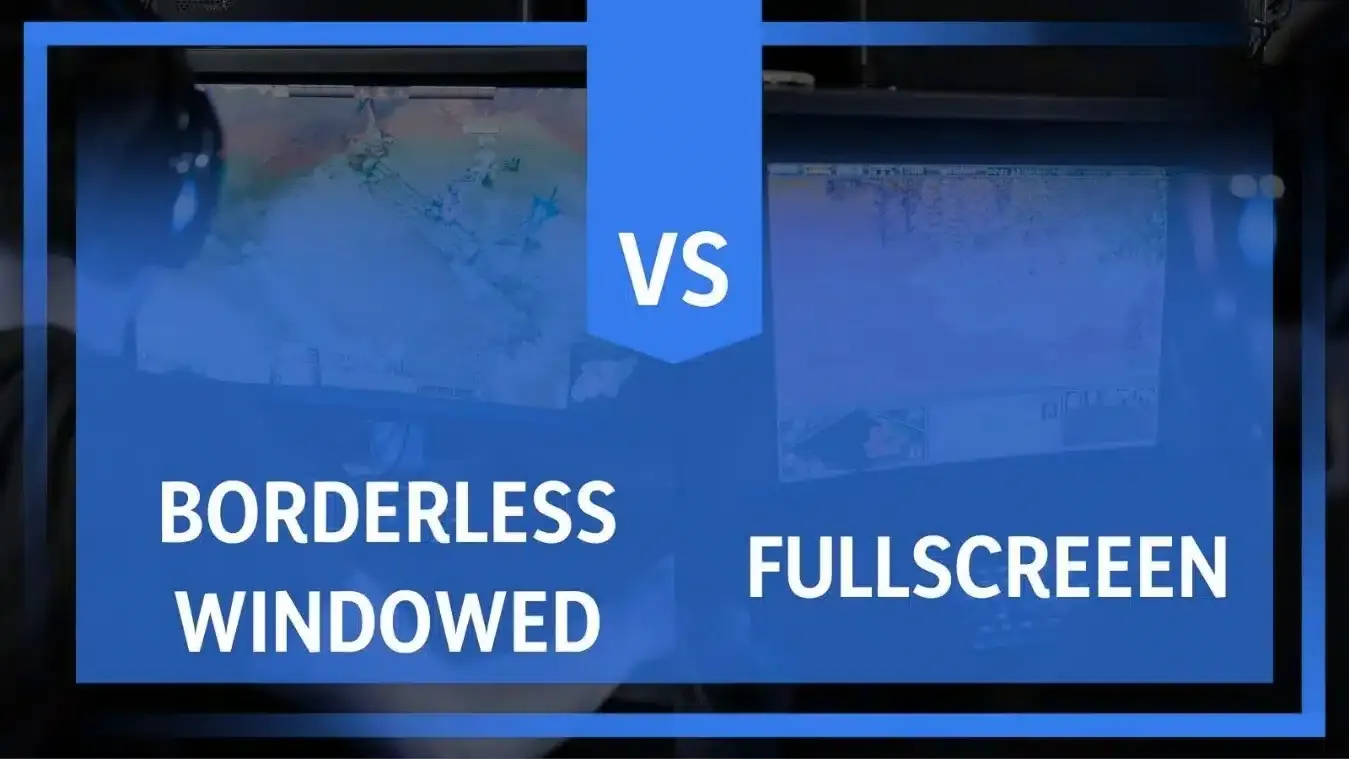
So stellst du die Hotkey-Erkennung im Hintergrund für dein Streaming-Setup wieder her:
- Öffne das Video- oder Anzeige-Einstellungsmenü deines Spiels.
- Wechsle den Anzeigemodus von exkulsivem Vollbild zu rahmenlosem Fenstermodus oder Fenstermodus.
- Wenn du den exklusiven Vollbildmodus beibehalten musst, drücke
Alt + Tab, um den Fokus auf den Desktop zu legen, bevor du deine DouYu-Shortcuts auslöst.
Der rahmenlose Fenstermodus lässt den Windows Desktop Window Manager aktiv. Dadurch können Hotkey-Listener im Hintergrund Befehle erfassen, während du weiterspielst.
Fehlerbehebung bei nicht reagierenden Tastenkombinationen in Windows
Wenn Hotkeys sowohl in DouYu als auch bei Desktop-Aktionen nicht funktionieren, fängt möglicherweise die Betriebssystemkonfiguration deine Tastatureingaben ab. Technische Fehlerbehebungen von ITarian nennen mehrere häufige Ursachen für nicht funktionierende Tastenkombinationen, darunter falsche Tastaturlayouts, Treiberprobleme und aktivierte Bedienungshilfen.
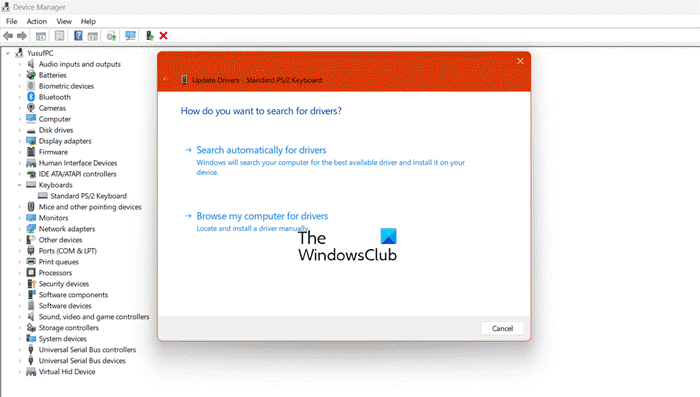
Gehe die folgenden Schritte durch, um nicht reagierende Tasten wieder funktionstüchtig zu machen:
- Anschlagverzögerung deaktivieren: Öffne das Windows-Einstellungsmenü, navigiere zu Barrierefreiheit (oder Erleichterte Bedienung), wähle Tastatur und vergewissere dich, dass die Anschlagverzögerung ausgeschaltet ist. Diese Funktion ignoriert kurze oder wiederholte Tastenanschläge, was schnelle Hotkey-Kombinationen häufig unterbricht.
- Aktives Eingabelayout prüfen: Drücke
Windows Key + Spacebar, um sicherzustellen, dass deine Tastatur auf das richtige regionale Layout eingestellt ist. Ein unbeabsichtigter Layoutwechsel kann Tastenbelegungen auf deiner physischen Tastatur vertauschen. - Tastaturtreiber neu installieren: Klicke mit der rechten Maustaste auf das Windows-Startmenü und öffne den Geräte-Manager. Klappe den Bereich Tastaturen auf, klicke mit der rechten Maustaste auf dein aktives Tastaturgerät, wähle Gerät deinstallieren und starte deinen Computer neu, damit Windows ein sauberes Treiberprofil neu installiert.
Das Durchführen dieser Prüfungen beseitigt Software-Barrieren, die verhindern, dass der DouYu-Client Tastenkombinationen empfängt.
Streamer-Tools und Zuschauer-Steuerung
Über die grundlegende Wiedergabe hinaus integriert der DouYu-PC-Client neben seiner Viewer-Suite auch spezielle Streamer-Module. Wie in der Dokumentation von Baidu Baike erwähnt, unterstützt der Client Windows 7 und neuere Betriebssysteme und bündelt nützliche Streamer-Tools wie Aktivitätsstatistiken.
Für aktive Streaming-Communitys macht eine leicht zugängliche Steuerung die Interaktion mit dem Stream praktisch, während man den Chat im Auge behält. Zuschauer, die DouYu (CN) Shark Fin nutzen, um hochwertige Geschenke zu senden und exklusive Bildschirmeffekte auszulösen, können Danmu-Shortcuts auf einfache Schalter legen, damit visuelle Benachrichtigungen sichtbar bleiben, ohne das Übertragungsfenster zu blockieren.
Häufig gestellte Fragen
Welches Betriebssystem ist erforderlich, um den DouYu-PC-Client auszuführen?
Der DouYu-PC-Client unterstützt Windows 7 und neuere Betriebssysteme, wie in der Plattformdokumentation auf Baidu Baike bestätigt.
Warum reagieren Hotkeys nicht mehr, wenn ein PC-Spiel parallel zur Streaming-Software läuft?
Bestimmte Spiele, die im Vollbildmodus laufen, fangen Tastatureingaben direkt ab und hindern Hintergrundanwendungen daran, Hotkeys zu registrieren, bis du per Alt-Tab oder Fensterwechsel den Fokus änderst, wie in den Stardock Forums dokumentiert. Das Umschalten deines Spiels in den rahmenlosen Fenstermodus behebt dieses Problem.

Community
Comments