

Wenn der Nintendo eShop auf der Nintendo Switch abstürzt, in einer endlosen Ladeschleife hängen bleibt oder nur einen schwarzen Bildschirm anzeigt, liegt die Ursache meist an einem festgefahrenen Software-Applet, temporären Serverwartungen oder fehlerhaften DNS-Routen deines Internetanbieters. Ein erzwungener Neustart über das Gedrückthalten der Power-Taste für mindestens 12 Sekunden leert den flüchtigen Systemspeicher, ohne gespeicherte Spieldaten zu gefährden. Gleichzeitig umgeht das manuelle Eintragen schneller DNS-Server wie Cloudflare (1.1.1.1) blockierte Netzwerkabfragen, die den Verbindungsaufbau zum Store verhindern.
Mit den folgenden Schritten stellst du den Zugriff auf den Store wieder her und löst Guthabenkarten ohne Fehler ein.

Nintendo eShop Gift Card (EU)
- -70%
Nintendo 12 Months EU
Jetzt kaufen€ 19.29
€ 32.79
Schritt 1: Erzwungener 12-Sekunden-Neustart
Ein schwarzer Bildschirm oder ein endlos rotierendes Laderädchen deuten häufig darauf hin, dass sich das interne Web-Applet der Konsole aufgehängt hat. Oft reagiert in diesem Zustand selbst der Home-Button nicht mehr. Keine Sorge um deine Speicherdaten: Dieser Hard-Reset löscht keine Spielstände.
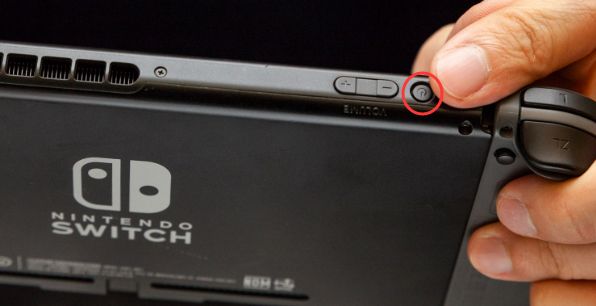
- Halte den physischen Power-Knopf an der oberen Kante der Nintendo Switch gedrückt.
- Halte den Knopf ununterbrochen für mindestens 12 Sekunden gedrückt.
- Lass den Knopf los, sobald sich der Bildschirm vollständig abschaltet.
- Schalte die Konsole nach wenigen Augenblicken wie gewohnt wieder ein.
Laut der Dokumentation von QuestTiny ist ein reguläres Herunterfahren über das Systemmenü vorzuziehen, falls die Software noch reagiert. Reagiert das System jedoch nicht mehr, bereinigt der erzwungene 12-Sekunden-Neustart korrupte temporäre Systemdateien, die das Starten von Anwendungen blockieren.
Schritt 2: Fehler-Code analysieren vor dem Router-Umbau
Bricht der Store-Zugriff mit einer Fehlermeldung ab, spuckt die Switch meist eine spezifische Zahlenkombination aus. Notiere dir den Code mitsamt Bindestrich (1234-5678), da der offizielle Nintendo-Support Vorfälle und Wartungen stets in diesem Format dokumentiert.
Bevor du Einstellungen an deinem Router veränderst, solltest du prüfen, ob das Problem direkt bei Nintendo liegt. Wenn die Server gewartet werden, hilft kein lokaler Trick.
| Primärer Fehler-Code | Systembedeutung | Sofortmaßnahme | Servicestatus & Beleg |
|---|---|---|---|
| 902-5998 | Nintendo eShop führt aktive Wartungsarbeiten durch | Ende des Wartungsfensters abwarten | 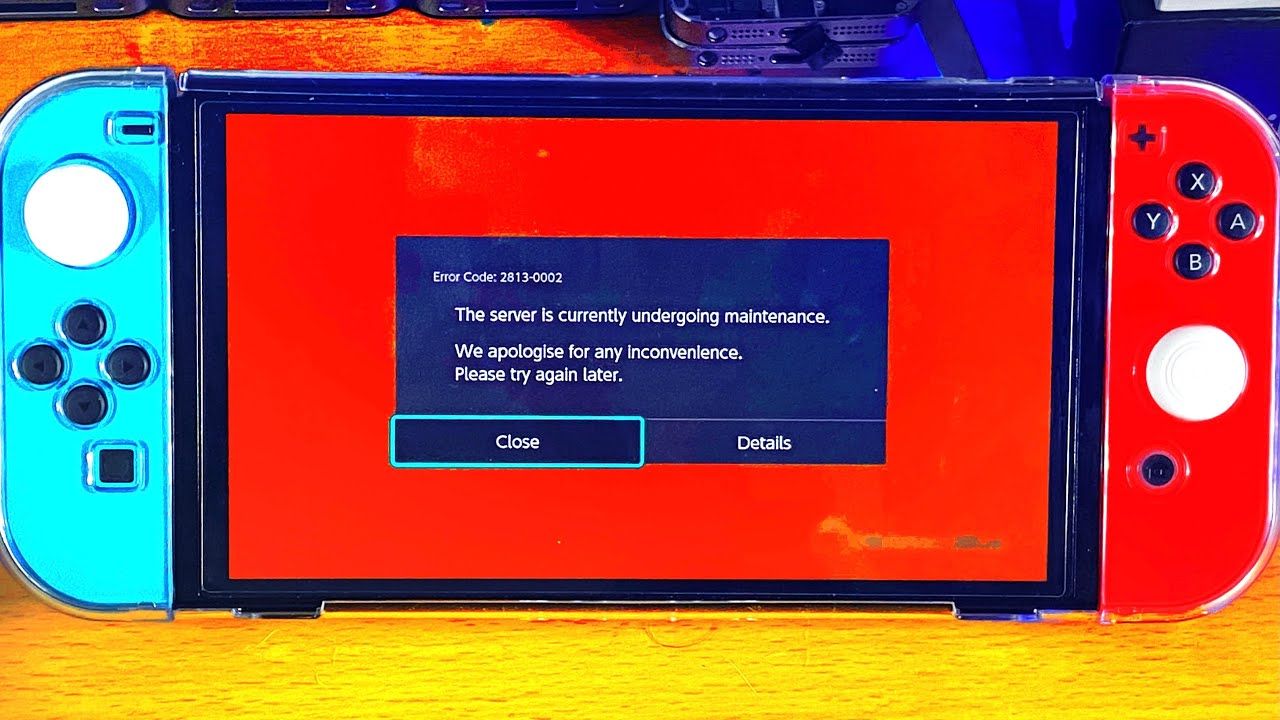 PS4Blog Support PS4Blog Support |
| 2124-5249 | Wartungsarbeiten an Nintendo-Account-Diensten | Bei Anmeldung oder Guthabenaufladung abwarten | 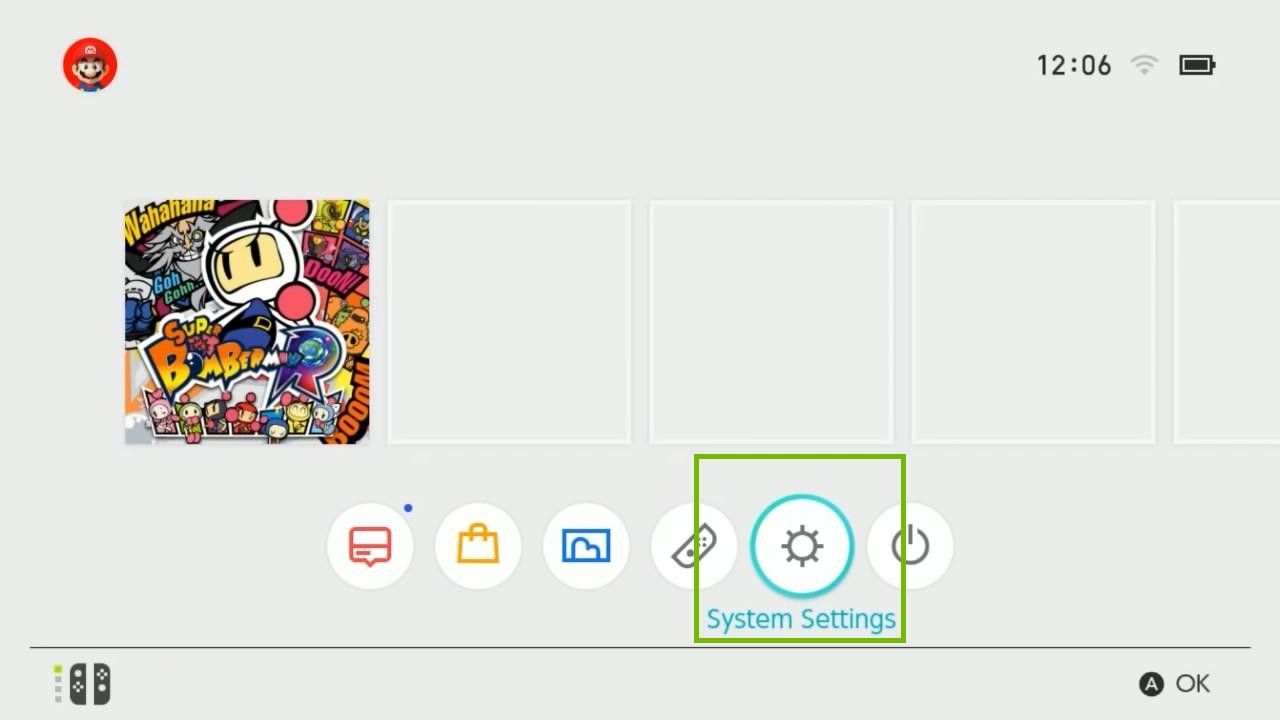 PS4Blog Support PS4Blog Support |
| 2813-0002 | Verbindung zum Nintendo eShop nicht möglich | Heimnetzwerksignal und Serverstatus prüfen | 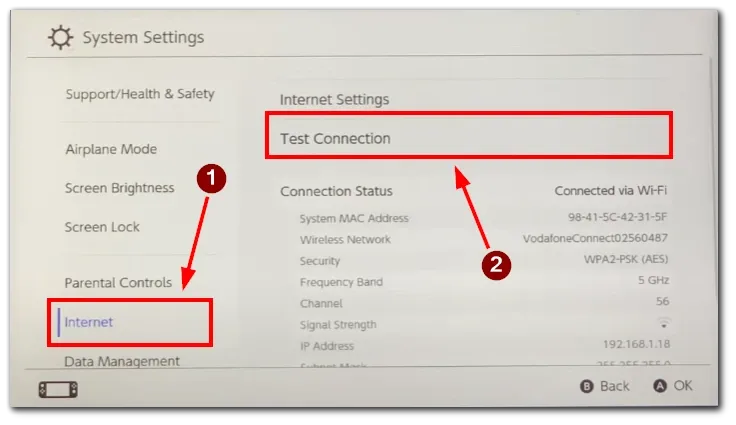 PS4Blog Support PS4Blog Support |
| 2811-5001 / 2811-1028 | Zugriff auf Online-Funktionen nicht möglich | Netzwerkverbindung testen und Cache leeren | 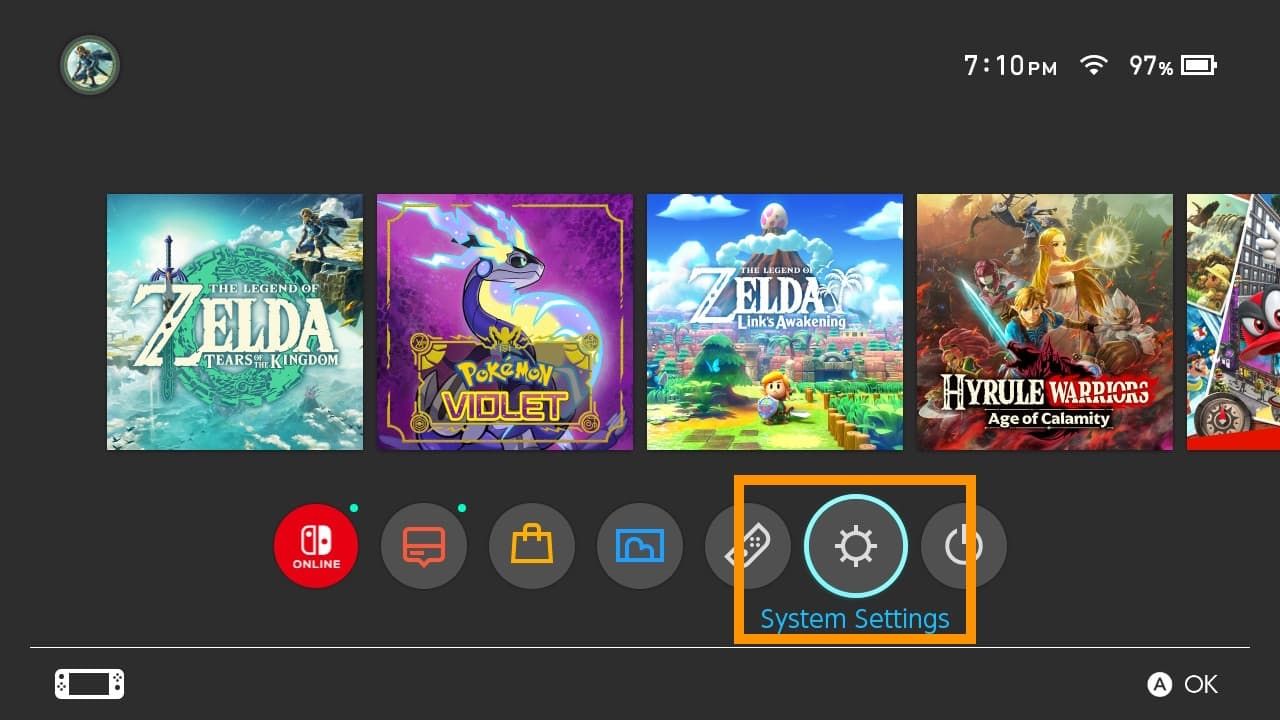 PS4Blog Support PS4Blog Support |
| 2811-7502 / 2811-7503 / 2811-7504 | Problem bei der Nutzung des eShop-Onlinedienstes | Konsole neu starten und öffentlichen DNS eintragen | 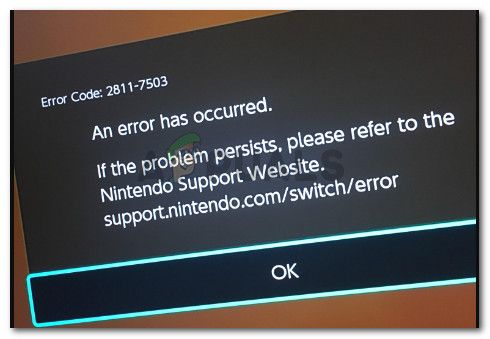 PS4Blog Support PS4Blog Support |
| 2124-8006 / 2124-8007 | DNS-Auflösungsfehler oder schwaches WLAN-Signal | DNS auf manuell umstellen; WLAN-Verbindung prüfen | 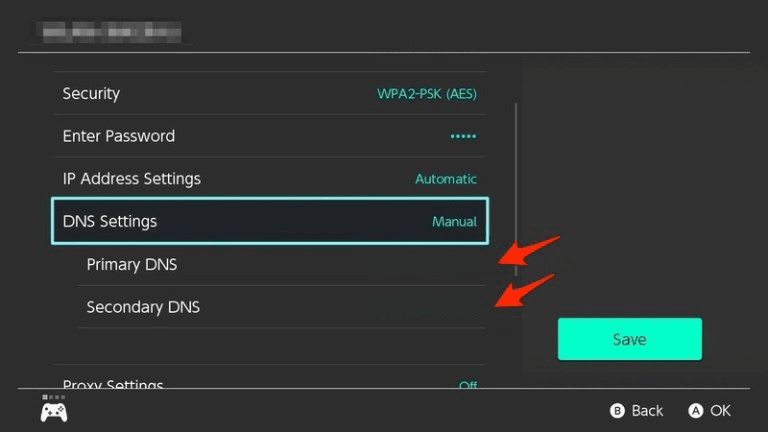 PS4Blog Support PS4Blog Support |
Erscheinen die Codes 902-5998 oder 2124-5249, sind Nintendos Server im Wartungsmodus. Hier musst du dich gedulden, bis die Arbeiten abgeschlossen sind.
Meldet die Statusseite keine Störungen und der eShop hängt dennoch bei einem Ladekreis fest, blockiert meist der Standard-DNS deines Providers die Abfrage der Nintendo-Server.
Eine Analyse von MundoBytes veranschaulicht diese Engpässe drastisch: An einem Glasfaseranschluss mit 1 Gbps erreichte eine Switch im LAN-Dock mit Standard-DNS des Anbieters lediglich 25 bis 26 Mbps im Download und 10 Mbps im Upload. Weder Portweiterleitungen noch DMZ brachten Besserung. Erst die manuelle Umstellung auf Cloudflare steigerte die Datenrate auf rund 120 Mbps im Download und 46 Mbps im Upload, ohne sonstige Routeränderungen.
| DNS-Anbieter | Primärer DNS | Sekundärer DNS | Profil & Besonderheiten | Quelle |
|---|---|---|---|---|
| Cloudflare | 1.1.1.1 | 1.0.0.1 | Geringe Latenz, datenschutzorientiertes Routing | MundoBytes Analyse |
| Google Public DNS | 8.8.8.8 | 8.8.4.4 | Hohe weltweite Verfügbarkeit, Anti-Spoofing-Schutz | MundoBytes Analyse |
| Quad9 | 9.9.9.9 | 149.112.112.112 | Blockierung bösartiger Domains, DNSSEC-Verschlüsselung | MundoBytes Analyse |
| OpenDNS | 208.67.222.222 | 208.67.220.220 | Content-Filterung, alternative Ausweichrouten | MundoBytes Analyse |
So richtest du den DNS auf der Nintendo Switch ein
- Öffne im HOME-Menü die Systemeinstellungen.
- Scrolle zu Internet und wähle Interneteinstellungen.
- Wähle deine aktive Verbindung aus den registrierten Netzwerken aus.
- Tippe auf Einstellungen ändern.
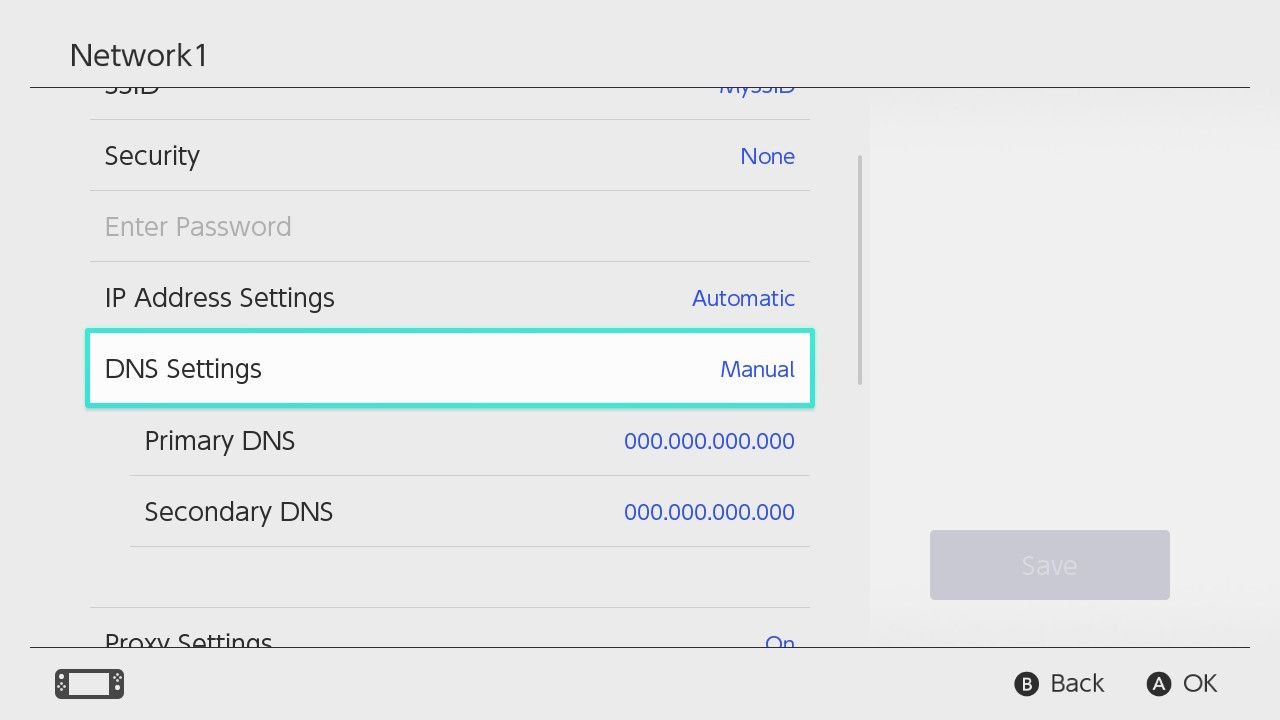
- Wähle DNS-Einstellungen und stelle von Automatisch auf Manuell um.
- Trage als primären DNS beispielsweise
1.1.1.1und als sekundären DNS1.0.0.1ein. - Speichere die Einstellungen, führe einen Verbindungstest durch und starte den eShop erneut.
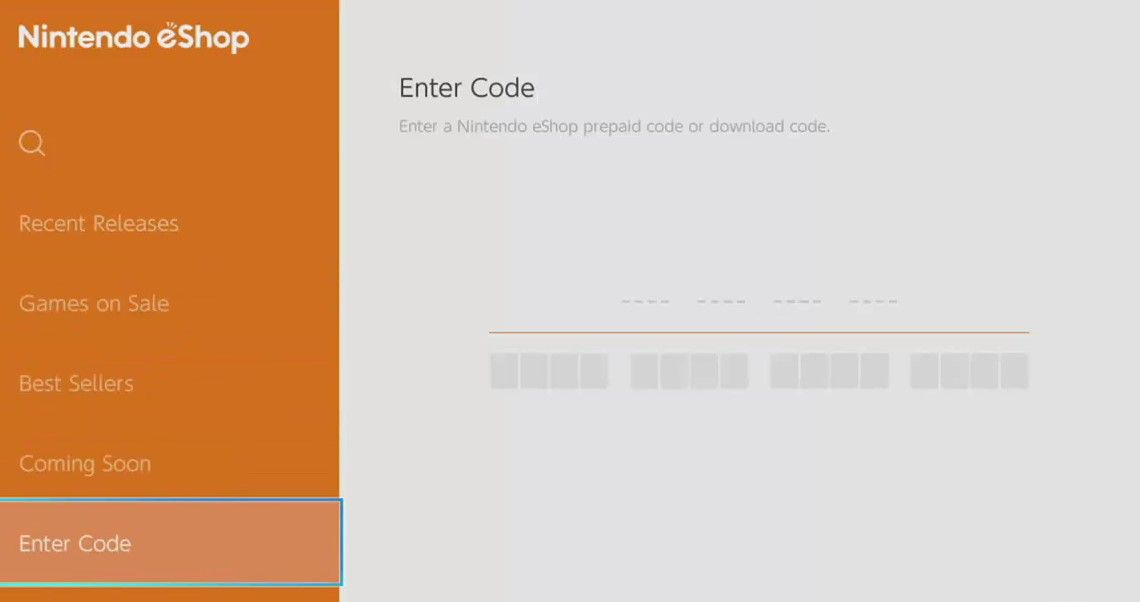
Absturz beim Einlösen von Guthaben: Regionaler Währungsabgleich
Stürzt der eShop direkt nach der Eingabe eines Download-Codes ab oder wirft einen Fehler aus, liegt das häufig an einer abweichenden Währung zwischen Karte und Benutzerkonto.
Wie PS4Blog Support aufzeigt, weisen die Fehlercodes 2813-6838 und 2813-6561 auf eine fehlgeschlagene Karteneinlösung hin. Dies passiert, wenn der digitale Code nicht mit der Währung des verknüpften Nintendo-Accounts übereinstimmt.
Die offiziellen Produktbedingungen einer Nintendo eShop Gift Card (EU) verdeutlichen diese strenge Bindung: Guthabenkarten für den europäischen Wirtschaftsraum sind ausschließlich für Accounts gültig, die in europäischen Ländern mit der Währung Euro (€) registriert sind. Der Versuch, einen EU-Gutschein auf einem Konto mit Währungen wie Britischen Pfund (GBP), Polnischen Zloty (PLN), US-Dollar (USD), Japanischen Yen (JPY) oder Hongkong-Dollar einzulösen, scheitert unweigerlich.
| Regionale Spezifikation | Unterstütztes Account-Profil | Ausgeschlossene Regionen / Konten | Fehlersymptome | Richtlinienquelle |
|---|---|---|---|---|
| Nintendo eShop Gift Card (EU) | Europäische Konten mit Euro-Währung (€) | US, UK (GBP), Polen (PLN), Japan, Hongkong | Fehler-Codes 2813-6838 und 2813-6561 | NXPGame-Produktseite |
Versuche bei einem solchen Fehler nicht, den Code mehrfach hintereinander abzusenden. Gleiche stattdessen das Land deines Nintendo-Accounts mit der Währung des Gutscheins ab, da der Transaktionsprozess bei Unstimmigkeiten abbricht.
Checkliste bei anhaltenden Store-Problemen
Falls Neustart und DNS-Anpassung keine sofortige Abhilfe schaffen, prüfe diese Punkte:
- WLAN-Signalstärke kontrollieren: Die Codes 2124-8006 und 2124-8007 verweisen auf schwache Funkverbindungen oder DNS-Timeouts. Positioniere die Konsole näher am Router oder nutze die Switch-Station mit LAN-Kabel.
- System-Update abgleichen: Eine veraltete Systemfirmware kann den Handshake mit dem eShop-Backend blockieren.
- Serverwartung beachten: Fehlercode 902-5998 bedeutet aktive Wartungsarbeiten seitens Nintendo. Hier hilft nur Warten.
- Gutscheinwährung prüfen: Achte beim Einlösen darauf, dass Account-Land und Gutscheinwährung übereinstimmen, um Fehler 2813-6838 zu vermeiden.
Folge NXPGame für mehr News zu Nintendo eShop Gift Card (EU)~

Community
Comments