

Wenn die SiriusXM-App auf Android ruckelt oder die Audiowiedergabe stockt, liegt das meist an dynamischen Bitratenwechseln bei schwankendem Mobilfunkempfang, Funkkonflikten am Bluetooth-Empfänger im Auto oder an der aggressiven Android-Akkuoptimierung, die Hintergrundprozesse beendet. Die Wiedergabe lässt sich stabilisieren und die Geräteerwärmung spürbar verringern, indem der Bluetooth-Audiocodec auf SBC festgelegt, die automatische WLAN-Suche im Autoradio deaktiviert, der App-Cache geleert und die Streaming-Stufe an das Datenvolumen angepasst wird – von rund 43,2 MB pro Stunde bei Sprachinhalten bis zu 144 MB pro Stunde bei Musik in hoher Qualität.

Sirius XM Prepaid Card (US)
Sirius XM (US) - US$ 15
Jetzt kaufen€ 14.00
Audioqualität und Datenverbrauch gezielt anpassen
Die mobile App von SiriusXM passt ihre Bitrate im Hintergrund dynamisch an die verfügbare Verbindungsgeschwindigkeit und die Rechenlast an, wie in der Audio-Qualitäts-Hilfe von SiriusXM erläutert wird. Während eine stabile WLAN-Verbindung durchgehend hohe Bitraten ermöglicht, schwankt das Mobilfunknetz unterwegs häufig. Fällt die Signalstärke ab, verhandelt die App die Audioqualität neu. Dies führt zu kurzen Pufferpausen, hörbarem Stottern und einer erhöhten Wärmeentwicklung des Smartphones, da das Mobilfunkmodem die Sendeleistung hochregelt.
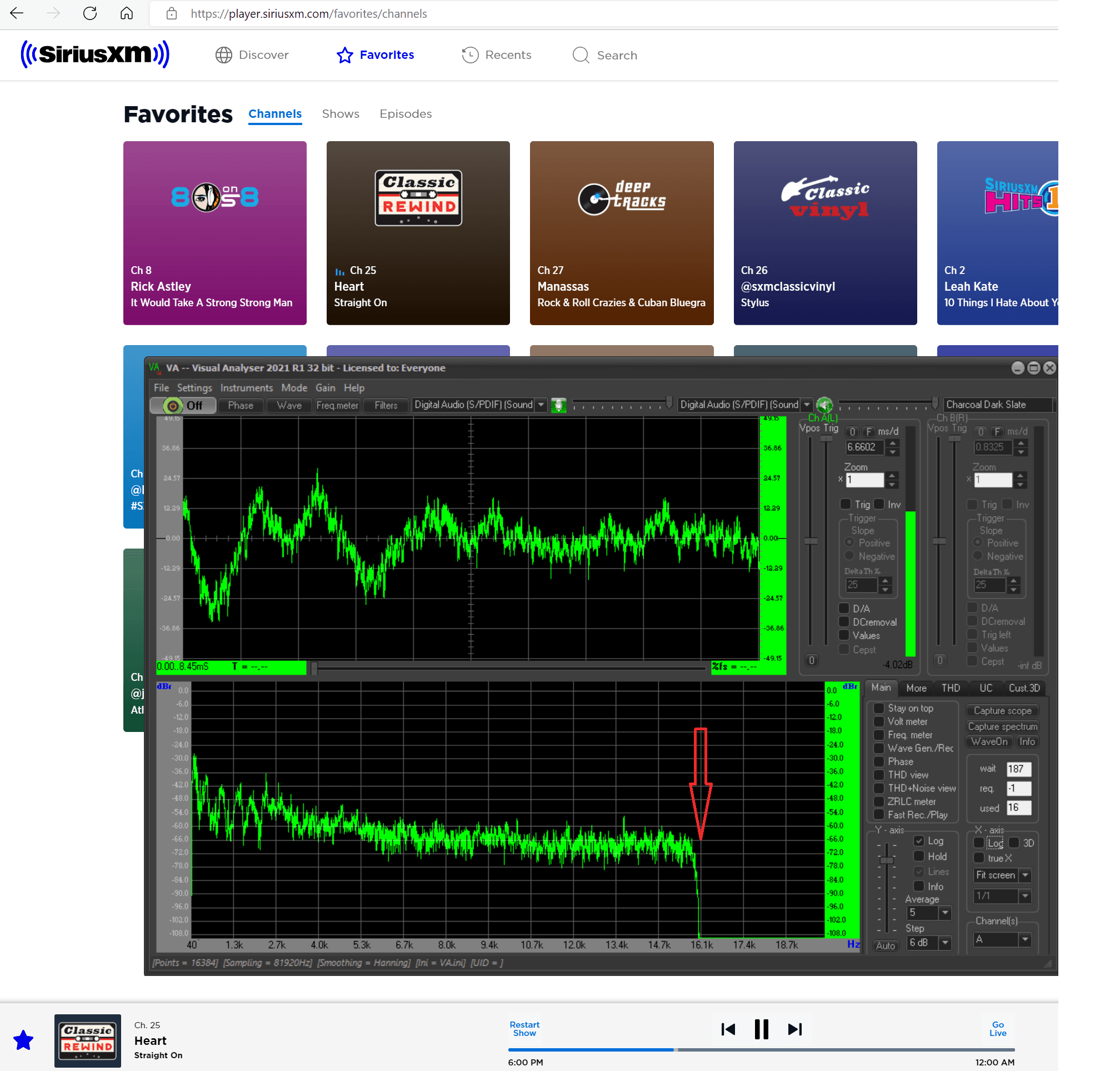
Die gewählte Qualitätsstufe bestimmt maßgeblich den Datenverbrauch und die Pufferstabilität. Auswertungen von Panda Security zum mobilen Datenverbrauch beim Streaming belegen, wie stark der stündliche Bandbreitenbedarf je nach Audioauflösung variiert:
| Qualitätsstufe | Ungefährer Datenverbrauch | Typische Inhalte | Bildreferenz | Datenquelle |
|---|---|---|---|---|
| Niedrige Qualität | ~43,2 MB pro Stunde | Talkradio, Sportberichte, Nachrichten, Podcasts | 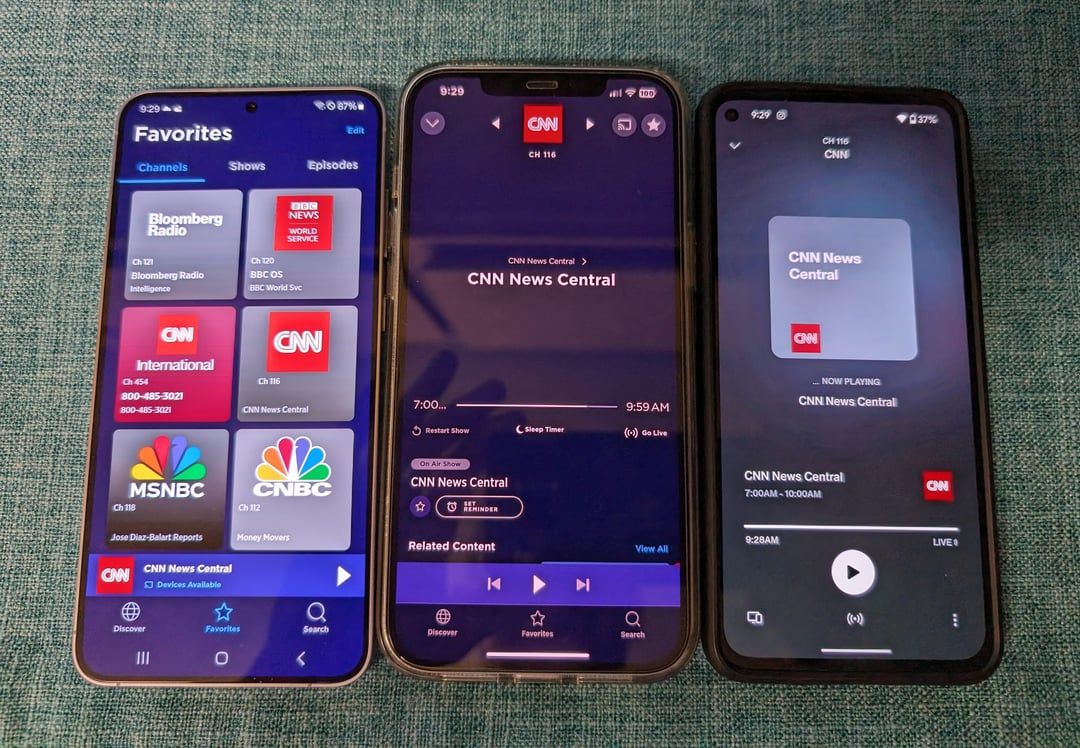 | Panda Security Analyse |
| Mittlere Qualität | ~115,2 MB pro Stunde | Standard-Musikwiedergabe, Hörbücher |  | Panda Security Analyse |
| Hohe Qualität | ~144 MB pro Stunde | Detailreiche Musikwiedergabe (~17 Stunden pro 2 GB) | 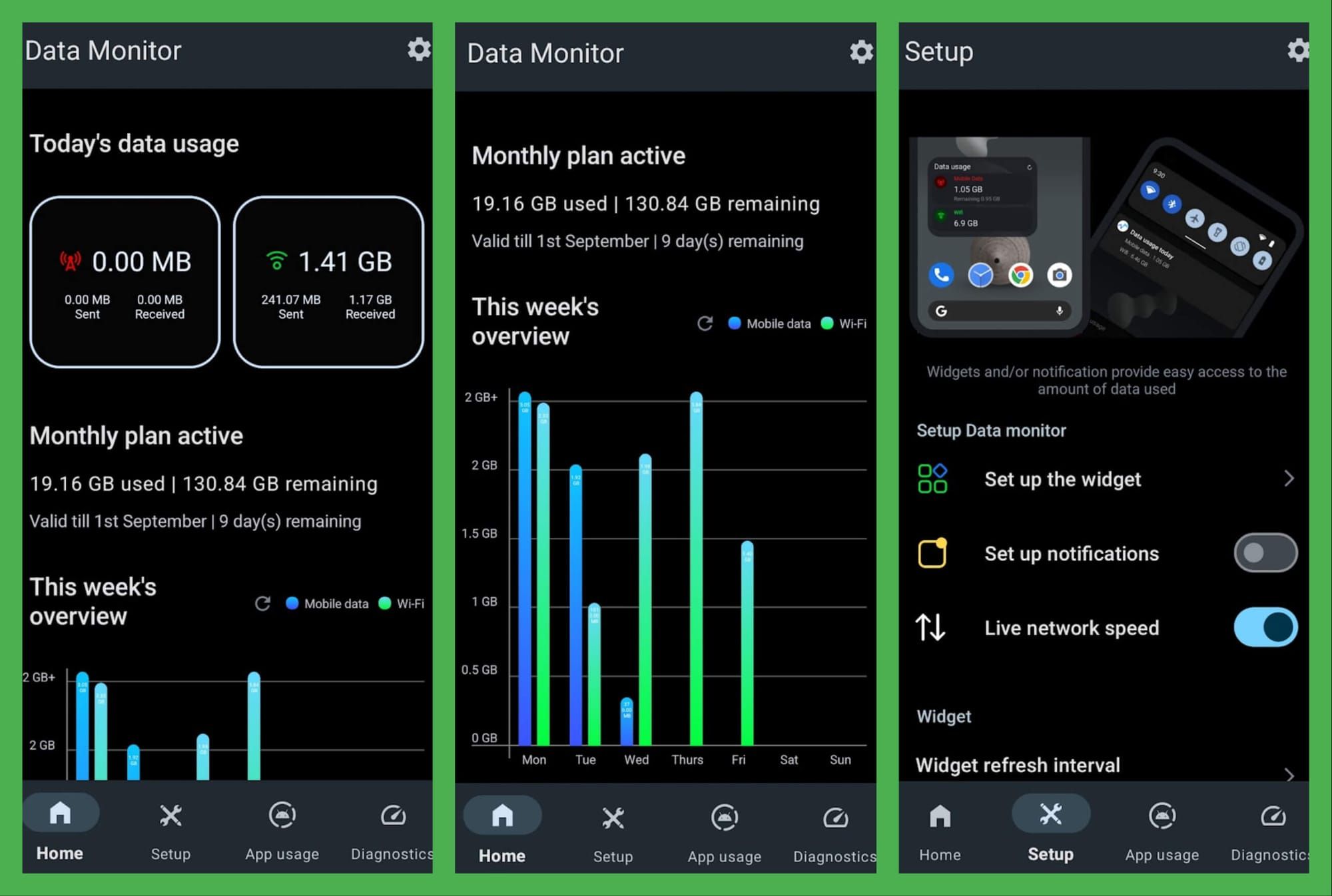 | Panda Security Analyse |
Wer unterwegs mit begrenztem Datenvolumen streamt, schöpft ein mobiles Datenpaket von 2 GB bei hoher Qualitätsstufe in rund 17 Stunden vollständig aus. Das manuelle Absenken der Streamingqualität innerhalb der App dient daher als wirksamer Datensparmodus und verhindert, dass die App bei überlasteten Mobilfunkmasten ununterbrochen Daten nachlädt.
Bluetooth-Aussetzer im Auto und Funküberlagerungen stoppen
Wiedergabefehler im Fahrzeug treten häufig selbst dann auf, wenn das Smartphone vollen LTE- oder 5G-Empfang signalisiert. In den meisten Fällen verursachen zwei gerätespezifische Engpässe das Problem:
Laut technischer Dokumentation von Witson zu Autoradio-Reparaturen stoppt das Deaktivieren der Funktion „WLAN automatisch verbinden“ im Radio diesen Suchlauf und beseitigt rund 50 % aller Bluetooth-Stotterprobleme im Auto.
Zweitens verarbeiten ältere oder leistungsschwache Head-Units anspruchsvolle Bluetooth-Codecs wie LDAC oder aptX oft nicht fehlerfrei. Fällt der Puffer ab, bricht das Audiosignal weg. Das Erzwingen des Standard-Codecs SBC über die Entwickleroptionen des Android-Geräts stellt eine stabile Verbindung her.
| Steuerungsebene | Zielparameter | Empfohlene Maßnahme | Technische Ursache | Nachweis |
|---|---|---|---|---|
| Android-Betriebssystem | Bluetooth-Audio-Codec | Fest auf SBC einstellen | Senkt die Bitrate der Audio-Datenpakete, um Pufferabrisse im Radio zu vermeiden | Witson Tech-Leitfaden |
| SiriusXM-App | Autoplay / Autostart | Deaktivieren | Verhindert unbeabsichtigtes Starten des Mobilfunk-Streams bei Kopplung | AWC Air Force Anleitung |
So wird der SBC-Codec unter Android fixiert: 1. Android-Einstellungen öffnen und Über das Telefon wählen. 2. Siebenmal auf die Build-Nummer tippen, um die Entwickleroptionen freizuschalten. 3. Zu Einstellungen > System > Entwickleroptionen navigieren. 4. Den Eintrag Bluetooth-Audio-Codec suchen. 5. Im Menü den Eintrag SBC auswählen.
Wird statt einer reinen Bluetooth-Verbindung Android Auto genutzt, muss die Anwendung auf dem neuesten Stand sein. Google hat Menüblockaden und Anzeigeprobleme auf der Plattform ab Android Auto Version 13.4 behoben, wie Android Police dokumentiert.
Hintergrundwiedergabe sichern und Akkuverbrauch reduzieren
Die aggressive Energieverwaltung moderner Android-Versionen kollidiert regelmäßig mit Audio-Streamingdiensten. Um Strom zu sparen, kappen Systemrichtlinien Hintergrundverbindungen oder beenden die App-Aktivität, sobald der Bildschirm gesperrt wird.
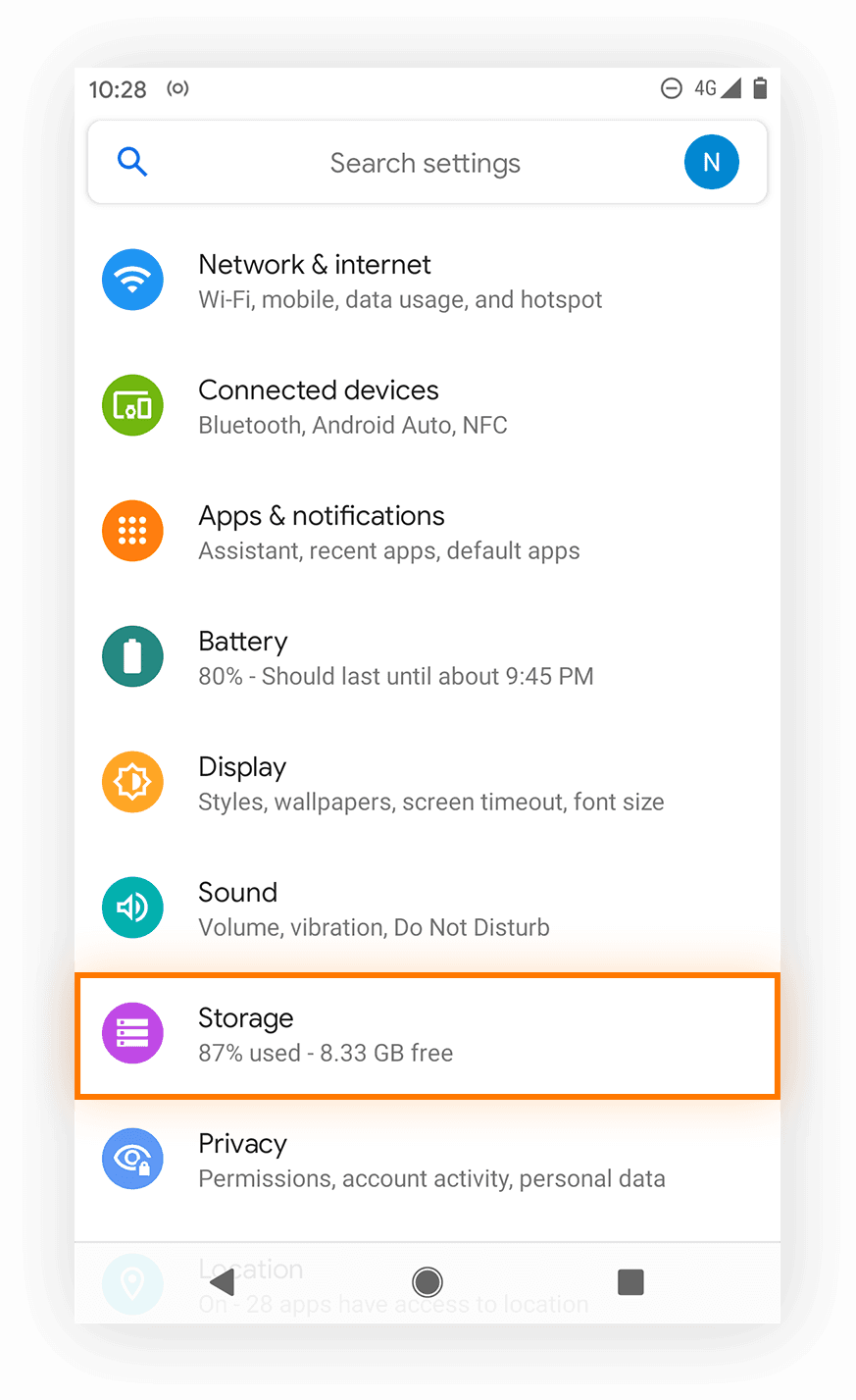
Um Aussetzer im Hintergrund zu verhindern und das Smartphone vor unnötiger Entladung zu schützen, sollten folgende Einstellungen angepasst werden:
Autoplay bei Bluetooth-Verbindung ausschalten Standardmäßig kann die SiriusXM-App die Wiedergabe starten, sobald sich das Telefon mit dem Fahrzeug verbindet. Gemäß der Android-Anleitung von AWC Air Force verhindert das Deaktivieren der Autostart-Option in den App-Einstellungen ungewollten Datenverbrauch und schont den Akku vor Fahrtantritt.
2. Hintergrunddaten einschränken
Das Begrenzen des Hintergrunddaten-Zugriffs unterbindet das Nachladen von Werbebannern oder Marketinginhalten außerhalb der aktiven Audionutzung, wie in Recherchen von AWC Air Force zur Hintergrundverwaltung dargelegt wird. Wer SiriusXM ausschließlich im Auto bei geöffneter App oder über das Dashboard steuert, unterbindet so unerwünschte Modemaktivität im Standby.
Temporären App-Cache leeren Bei längeren Hörsitzungen sammeln sich Audiodaten im temporären Speicher an. Beschädigte Fragmente führen zu Abstürzen oder endlosen Ladezyklen. Nach Angaben von Digital Music News schafft das Leeren des Caches rasch Abhilfe: 1. Das SiriusXM-App-Icon auf dem Startbildschirm gedrückt halten. 2. Auf App-Info (das „i“-Symbol) tippen. 3. Speicher und Cache auswählen. 4. Cache leeren antippen. 5. Die SiriusXM-App neu starten.
Hörer, die ihr Abonnement über Guthabenkarten wie eine Sirius XM Prepaid Card (US) abrechnen, greifen auf dieselben technischen Server und App-Bitraten zu wie Nutzer mit fortlaufender Kartenzahlung. Die Art der Abrechnung hat keinen Einfluss auf die Stabilität des Android-Clients.
Satellitenempfang versus mobiler App-Stream im Vergleich
Zur Fehlereingrenzung hilft die Unterscheidung zwischen dem klassischen Satellitensignal und dem softwarebasierten Streaming über das Mobilfunknetz. Über die App stehen laut offizieller Übersicht von SiriusXM mehr als 200 Kanäle zur Verfügung, wobei sich das Senderangebot der App und des Satellitenwegs unterscheidet.
| Vergleichsdimension | Satellitenradio (Hardware) | Mobile Android-App | Technische Auswirkung |
|---|---|---|---|
| Übertragungsweg | Direkte Satelliten-Funkfrequenzen | Mobiles 4G/5G-Netz und WLAN | App-Signal ist abhängig von Netzabdeckung und Provider-Bandbreite |
| Physische Hindernisse | Signalverlust in Tunneln, Parkhäusern und dichtem Wald | Unbeeinflusst von Überdachungen, solange Mobilfunkempfang besteht | App-Wiedergabe läuft in Tiefgaragen weiter, wo Satellitenverbindungen abreißen |
| Bitraten-Verhalten | Feste Sendebitrate ohne Einfluss von Mobilfunküberlastung | Dynamische Bitrate, die sich an die Bandbreite anpasst | SiriusXM Hilfe dokumentiert Qualitätsschwankungen im Mobilfunk |
| Inaktivitäts-Timeout | Spielt kontinuierlich ohne Eingabeaufforderung | Sendet nach 8 Stunden Inaktivität einen Hinweis | SiriusXM Streaming-Hilfe beendet den Stream nach 5 Minuten ohne Bestätigung |
Empfohlenes Einstellungsprofil für unterbrechungsfreies Streaming
Für einen stabilen Betrieb ohne Überhitzung empfiehlt sich folgendes Setup:
- In-App Autoplay: Deaktiviert, um automatische Wiedergabe bei Bluetooth-Kopplung zu stoppen.
- App-Cache: Bei wiederkehrenden Rucklern über die App-Info von Android leeren.
- Bluetooth-Audio-Codec: In den Entwickleroptionen auf SBC fixieren.
- Android Auto: Mindestens auf Version 13.4 aktualisieren, um Systemabstürze zu vermeiden.
Häufig gestellte Fragen
Warum bricht die Wiedergabe bei SiriusXM nach mehreren Stunden ab?
SiriusXM blendet nach 8 Stunden ununterbrochenem Streaming eine Inaktivitätsmeldung ein, um Bandbreitenverschwendung auf unbeaufsichtigten Geräten zu verhindern. Wird die Schaltfläche zum Weiterspielen nicht innerhalb von 5 Minuten bestätigt, stoppt die App den Stream automatisch, wie die Streaming-Hilfe von SiriusXM bestätigt.
Wie lässt sich verhindern, dass SiriusXM im Auto sofort automatisch startet?
In den Audio- und Wiedergabeeinstellungen innerhalb der SiriusXM-App muss der Schalter für den automatischen Start deaktiviert werden. Dadurch wird verhindert, dass die App bei erfolgreichem Bluetooth-Handshake mit dem Fahrzeug eigenständig das Daten-Streaming beginnt, wie AWC Air Force beschreibt.
Warum stockt der Ton über Bluetooth trotz vollem Handyempfang?
Dieses Problem entsteht meist durch Funküberlagerungen oder inkompatible Codecs im Autoradio. Zudem überfordern hochauflösende Codecs ältere Autoradio-Chips. Das Abschalten der automatischen WLAN-Verbindung im Radio und das Umstellen auf den SBC-Codec in Android behebt den Fehler laut Witson-Dokumentation.

Community
Comments