

Die Einrichtung eines Roblox-Kontos dauert weniger als zwei Minuten, aber die ordnungsgemäße Absicherung und das Finden sicherer, spielbarer Erlebnisse erfordern bestimmte Schritte. Wenn ein Konto für einen Spieler unter 13 Jahren registriert wird, aktiviert Roblox automatisch die durch das COPPA-Gesetz vorgeschriebenen Schutzmaßnahmen und eine strenge Chat-Filterung – vorausgesetzt, Sie registrieren sich mit einem korrekten Geburtsdatum und einer von den Eltern kontrollierten E-Mail-Adresse gemäß dem Leitfaden zur Kindersicherung von Security.org.
Roblox Hong Kong
- -5%
Roblox 50 HKD
Jetzt kaufen€ 5.69
€ 5.98
- -5%
Roblox 100 HKD
Jetzt kaufen€ 11.30
€ 11.86
- -5%
Roblox 200 HKD
Jetzt kaufen€ 22.50
€ 23.62
- -5%
Roblox 500 HKD
Jetzt kaufen€ 56.11
€ 58.91
- -5%
Roblox 1000HKD
Jetzt kaufen€ 112.14
€ 117.75
- -5%
Roblox 2000HKD
Jetzt kaufen€ 224.19
€ 235.40
Kontoerstellung und grundlegende Sicherheitseinstellungen
Die Erstellung eines Basiskontos erfordert auf der offiziellen Registrierungsseite lediglich ein Geburtsdatum, einen Benutzernamen und ein Passwort. Verwenden Sie im Benutzernamen niemals echte Namen, Geburtsjahre oder Schulnamen.
Registrieren Sie Konten für Kinder unter 13 Jahren mit der E-Mail-Adresse eines Elternteils statt mit dem Posteingang des Kindes. Dadurch bleiben Passwort-Zurücksetzungen, Anmeldebenachrichtigungen und Sicherheitswarnungen direkt unter elterlicher Aufsicht.
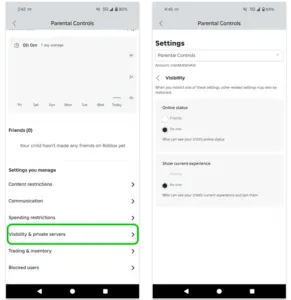
Einstellungen mit einer Konto-PIN sperren
Kinder können problemlos Einstellungen ändern oder gespeichertes Guthaben ausgeben, wenn Profile ungesperrt bleiben. Roblox bietet direkt im Dashboard der Plattform eine administrative Sperre an.
- Öffnen Sie die Einstellungen, indem Sie auf das Zahnrad-Symbol klicken.
- Gehen Sie zum Reiter Sicherheit.
- Suchen Sie nach Konto-PIN und aktivieren Sie die Option.
- Geben Sie einen sicheren 4-stelligen Code ein, der dem Spieler nicht mitgeteilt wird.
Sobald diese aktiv ist, kann niemand ohne Eingabe dieser PIN E-Mail-Adressen ändern, Passwörter anpassen, Kommunikationseinstellungen verändern oder Jugendschutzeinstellungen umstellen, wie von Security.org dokumentiert.
Inhaltseinschränkungen und Erlebnis-Steuerelemente festlegen
Roblox-Erlebnisse verfügen über Altersfreigaben, die Nutzern dabei helfen, nicht jugendfreie Inhalte herauszufiltern. Im Jahr 2024 hat Roblox sein System für Erlebnis-Steuerelemente aktualisiert und Alterskategorien eingeführt: Für alle Altersgruppen, 9+, 13+ und 17+.
So beschränken Sie ein Konto auf vorab geprüfte Inhalte:
- Öffnen Sie die Einstellungen und wählen Sie den Reiter Datenschutz.
- Suchen Sie nach Kontoeinschränkungen und schalten Sie den Schalter auf Ein.
Wenn die Kontoeinschränkungen aktiviert sind, beschränkt die Plattform den Nutzer vollständig auf eine kuratierte Bibliothek verifizierter Erlebnisse mit der Einstufung „Für alle Altersgruppen“ oder „9+“. Spiele mit reiferen Themen, intensiver Gewalt oder ungeprüften Community-Inhalten werden automatisch blockiert.
Steuerungsübersicht für PC und Laptop
Roblox belegt die grundlegende Charakterbewegung mit den Standardtasten WASD und die Kameraverfolgung mit der rechten Maustaste.
| Aktion | Taste / Mausbefehl | Kontext & Fehlerbehebung |
|---|---|---|
| Vorwärts / Rückwärts / Links / Rechts bewegen | W / S / A / D | Standardmäßige richtungsbezogene Bewegung. |
| Springen / Aufstehen | Leertaste | Springt; befreit den Avatar auch, wenn er auf Stühlen festsitzt. |
| Sprinten | Umschalttaste + Bewegung | Aktiv in Spielen, die manuelles Lauftempo unterstützen. |
| Ducken | Strg | Spielabhängig; wird in ausgewählten Action-Genres unterstützt. |
| Kamera drehen | Rechte Maustaste gedrückt halten | Ziehen Sie die Maus bei gedrückter rechter Maustaste, um die Ansicht zu drehen. |
| Kamera heran- / herauszoomen | Mausrad | Zurückscrollen, um eine versehentliche Egoperspektive zu verlassen. |
| Interagieren / Aktion | E | Standardauslöser für Türen, NPCs und Interaktionsschalter. |
| Symbolleisten-Gegenstände auswählen | 1–9 und 0 | Rüstet Gegenstände aus den unteren Inventarslots aus. |
Diese standardmäßige Computersteuerung wird im Roblox-Tastatur- und Maus-Tutorial von HTG George dokumentiert.
Behebung: Touchscreen-Laptops zeigen mobile Steuerung an
Einige Windows-Touchscreen-Laptops verwirren den Roblox-Client, sodass er mobile Touchscreen-Joysticks anstelle sauberer PC-Tastenhinweise anzeigt.
So lösen Sie diesen Konflikt gemäß der Dokumentation zur Fehlerbehebung der Microsoft Community:
- Drücken Sie innerhalb eines aktiven Erlebnisses die ESC-Taste, um das Einstellungsmenü zu öffnen. Ändern Sie die Einstellung Bewegungsmodus von der Touch-/Thumbstick-Option auf Tastatur.
- Tritt das Problem weiterhin auf, umgehen Sie die Microsoft Store-App, indem Sie den eigenständigen Desktop-Installer direkt von der offiziellen Website herunterladen.
- Alternativ können Sie den Windows-Geräte-Manager öffnen, unter Eingabegeräte (Human Interface Devices) nach Touchscreen suchen und diesen vorübergehend deaktivieren.
Behebung von Xbox-Datenschutzfehlern
Konsolenspieler auf Xbox Series X, Series S oder Xbox One können auf eine Systemmeldung stoßen, die besagt: „Aufgrund der Einrichtung deines Kontos kannst du keine Inhalte sehen, die von anderen Personen erstellt wurden.“
Dieser Fehler weist darauf hin, dass die Netzwerksicherheitsregeln der Xbox benutzergenerierte Inhalte blockieren. Der Leitfaden des Microsoft Supports beschreibt die erforderliche Anpassung der Berechtigungen:
- Melden Sie sich unter
account.xbox.com/settingsbei Ihrem Microsoft-Konto an – verwenden Sie bei der Konfiguration eines Kinderkontos das Profil der Eltern oder des Organisators. - Wählen Sie Xbox/Windows Online-Sicherheit.
- Klicken Sie auf Details anzeigen und anpassen.
- Suchen Sie die Einstellung Sie können Inhalte sehen und freigeben und stellen Sie diese auf Alle.
- Speichern Sie die Änderungen und starten Sie die Konsole neu.
Verlaufsplan für die erste Woche
Springen Sie an Tag eins nicht wahllos in die Spitzencharts. Sehr schwere, kompetitive Arenen führen oft sofort zu Frustration. Nutzen Sie stattdessen diesen schrittweisen Pfad für Ihre ersten sieben Tage.
Tag 1 bis 2: Bewegung und Orientierung
Beginnen Sie mit den grundlegenden Bewegungsmechaniken. Speed Run 4 bietet kurze Jump-’n’-Run-Level, die Ihr Sprung-Timing, die Kamerasteuerung und das Gefühl für Ihren Avatar auf die Probe stellen. Wenn Ihre Kamera in der Egoperspektive feststeckt, scrollen Sie mit dem Mausrad nach hinten, um wieder eine angenehme Third-Person-Perspektive herzustellen.
Tag 3 bis 4: Stressfreie Simulation und Bauen
Sobald sich die Fortbewegung natürlich anfühlt, wechseln Sie zu Simulationsspielen wie Grow a Garden oder Theme Park Tycoon 2. Diese Titel bieten übersichtliche Benutzeroberflächen und Schritt-für-Schritt-Bauanleitungen. Es gibt keine plötzlichen Zeitlimits oder frustrierenden Tode durch Spieler-gegen-Spieler-Kämpfe.
Tag 5 bis 7: Kooperatives Spiel und soziale Mechaniken
Runden Sie die Woche ab, indem Sie kooperative Partyspiele wie Toilet Tower Defense oder soziale Rollenspiele wie Adopt Me! ausprobieren. Sie lernen, wie Sie sich im Team zusammenschließen, Einheiten platzieren, Handelsfenster bedienen und Gegenstände in Ihrer Inventarleiste mit den Hotkeys 1 bis 9 verwalten.
Getestete Erlebnisse für Anfänger
Die folgende Tabelle zeigt bewährte, für neue Spieler geeignete Titel, deren Hauptgenres und ob dafür ein Eintrittsgeld fällig wird.
| Spieltitel | Genre / Spielstil | Robux-Anforderung & Mechaniken |
|---|---|---|
| Grow a Garden | Landwirtschaftssimulation | Vollständig kostenlos ohne Währung spielbar; pflanzen Sie Nutzpflanzen an, ernten Sie Mutationen und ziehen Sie Haustiere groß. Quelle: Lifehacker-Leitfaden für Familienspiele |
| Toilet Tower Defense | Kooperatives Tower Defense | Kostenlos spielbar; verteidigen Sie gemeinsam mit anderen Spielern Basen über mehrere Wellen hinweg. Quelle: Lifehacker-Leitfaden für Familienspiele |
| Dress to Impress | Zeitbasierte Modenschau | Kostenlos spielbar; kleiden Sie sich passend zu Themen ein und nehmen Sie an Laufsteg-Abstimmungen teil. Ein optionaler VIP-Pass ist verfügbar. Quelle: Lifehacker-Leitfaden für Familienspiele |
| Mega Hide and Seek | Partyspiel | Kostenlos spielbar; verstecken oder suchen Sie in verschiedenen Räumen. Währung ist optional für die Kartenauswahl. Quelle: Lifehacker-Leitfaden für Familienspiele |
| Adopt Me! | Soziales Rollenspiel / Haustierpflege | Kostenlos spielbar; brüten Sie Haustiere aus, dekorieren Sie Häuser und erkunden Sie eine ruhige Stadtumgebung. Quelle: Anfängerfreundliche Roblox-Spiele |
| Theme Park Tycoon 2 | Managementsimulation | Kostenlos spielbar; bauen Sie Achterbahnen und Verkaufsstände mithilfe detaillierter Anfänger-Tutorials. Quelle: Anfängerfreundliche Roblox-Spiele |
| Speed Run 4 | Platformer | Kostenlos spielbar; rennen und springen Sie mit unkomplizierten Mechaniken über kurze Hindernisparcours. Quelle: Anfängerfreundliche Roblox-Spiele |
| Welcome to Bloxburg | Lebenssimulation & Bauen | Kostenpflichtiger Zugang; erfordert einen einmaligen Robux-Kauf, um das Spiel zu betreten. Quelle: Anfängerfreundliche Roblox-Spiele |
Die meisten Einsteigertitel sind kostenlos zugänglich, für Welcome to Bloxburg fällt jedoch vorab eine Robux-Gebühr zur Freischaltung an.
Avatar kostenlos anpassen
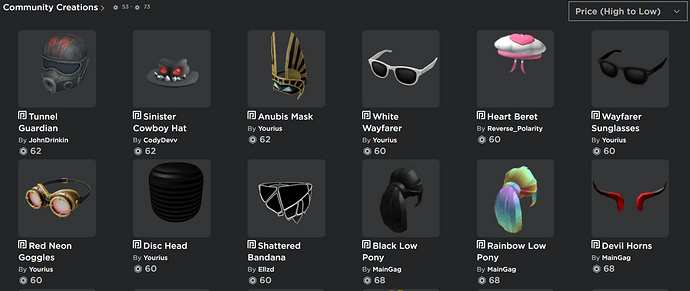
Sie müssen kein echtes Geld ausgeben, um einen Avatar anzupassen. Der Katalog der Plattform enthält Hunderte von Basis-Gegenständen, die völlig kostenlos angeboten werden.
Wie in der wikiHow-Anleitung zum Erhalt kostenloser Gegenstände erläutert, finden Sie alle kostenlosen Artikel im Katalog-Shop:
- Öffnen Sie den Avatar-Shop (oder Marktplatz) über die Hauptnavigationsleiste.
- Wählen Sie eine Kategorie wie Kleidung, Accessoires oder Charaktere aus.
- Öffnen Sie das Dropdown-Menü für die Sortierung und wählen Sie Preis (niedrig bis hoch).
- Der Katalog wird neu sortiert, sodass alle mit Kostenlos gekennzeichneten Gegenstände ganz oben im Raster erscheinen.
- Klicken Sie auf die Artikelkarte und wählen Sie die grüne Schaltfläche Holen, um den Gegenstand dauerhaft an Ihr Inventar zu binden.
Abgesehen vom Marktplatz-Katalog bieten Promo-Codes zusätzliche Accessoires. Durch die Eingabe offizieller Codes wie SPIDERCOLA auf der Einlöseseite (roblox.com/redeem) werden bestimmte Accessoires direkt in Ihr Umkleide-Inventar übertragen.
Konto-Betrugsmaschen erkennen
Betrügerische Maschen zielen gezielt auf stark besuchte öffentliche Server ab. Zur Sicherung eines Kontos gehört das Erkennen von Social-Engineering-Taktiken, wie sie im Gaming-Sicherheitsbericht von ITLearner beschrieben werden.
Gefälschte Währungs-Giveaways
In Chats tauchen häufig automatisierte Bot-Konten auf, die Nachrichten wie „Kostenlose Robux zu verschenken! Klicke auf diesen Link, um sie einzulösen!“ posten. Jeder Link, der auf eine externe Domain verweist, ist eine Phishing-Falle, die darauf abzielt, Passwörter abzugreifen. Roblox verteilt niemals kostenlose Plattform-Währung über externe Links.
Manipulierte Tausche und externe Links
Betrüger fordern Spieler häufig dazu auf, seltene In-Game-Gegenstände zu tauschen, nur um System-Exploits auszunutzen, bei denen der Gegenstand des Opfers übertragen wird, während die eingehende Tauschfracht abgebrochen wird. Nehmen Sie niemals unausgewogene Tauschgeschäfte von unbestätigten Spielern an.
Seien Sie ebenso vorsichtig, wenn Spieler Sie auffordern, das Spiel zu verlassen, um Discord-Servern beizutreten oder Code-Snippets auszuführen, die auf YouTube oder GitHub zu finden sind. Diese Dateien enthalten häufig Malware zum Diebstahl von Sitzungsdaten.
Aktivieren Sie in Ihren Sicherheitseinstellungen grundsätzlich die Zwei-Faktor-Authentifizierung (2FA). Wenn ein Spieler Sie mit einem Phishing-Link oder beleidigender Sprache kontaktiert, klicken Sie auf seinen Benutzernamen und wählen Sie sofort Missbrauch melden.
Konto aufladen und regionale Optionen
Robux sind für das grundlegende Spielerlebnis optional. Für kosmetische Gegenstände, kostenpflichtige Erlebnisse wie Welcome to Bloxburg oder VIP-Pässe eignen sich Guthabenkarten, um Ausgaben zu kontrollieren, ohne eine Kreditkarte oder ein Bankkonto direkt mit dem Profil zu verknüpfen.
Für Konten, die auf die Region Hongkong mit HKD-Währung eingestellt sind, kann eine offizielle Roblox Hongkong-Geschenkkarte unter roblox.com/redeem eingelöst werden. Dieser Code schreibt regionales Kontoguthaben gut, um Robux, Gamepässe oder Roblox Premium zu bezahlen, ohne persönliche Finanzdaten preiszugeben.
Häufig gestellte Fragen
Kann mein Kind die Kindersicherung umgehen, sobald sie eingerichtet ist?
Nein, solange unter Einstellungen > Sicherheit eine Konto-PIN aktiv ist. Ein Kind kann ohne Eingabe der 4-stelligen Master-PIN weder Chatfilter deaktivieren noch Regler für Altersbeschränkungen verändern oder verknüpfte Kontaktadressen anpassen. Details dazu bestätigt Security.org.
Verfügt Roblox über integrierte tägliche Bildschirmzeitbegrenzungen?
Roblox bietet von Haus aus keine tägliche Spielzeituhr. Eltern, die feste Limits für Spielsitzungen durchsetzen möchten, müssen Betriebssystem-Tools wie Apple Bildschirmzeit, Google Family Link oder Microsoft Family Safety einrichten.
Warum sitzt mein Avatar auf dem PC auf einem Stuhl fest?
In den meisten Erlebnissen zwingt das Drücken der Leertaste den Avatar zum Springen, wodurch er sich laut dem Tastatur-Leitfaden von HTG George sofort von Stühlen und Fahrzeugsitzen löst.
Können Roblox-Geschenkkarten für Hongkong auf Konten eingelöst werden, die auf andere Regionen eingestellt sind?
Nein. Geschenkkarten, die für den Store in Hongkong erworben wurden, besitzen eine Regionssperre für Konten mit Hongkong-Währung (HKD) und können nicht auf Profilen eingelöst werden, die in anderen Regionen registriert sind, wie auf der Produktseite von NXPGame angegeben ist.

Community
Comments