

Um störende Banner mitten im Spiel zu stoppen, öffnest du auf deiner Konsole Einstellungen > Mitteilungen und schaltest Pop-up-Mitteilungen aus (Tecnobits). Das blockiert schwebende Einblendungen über alle Spiele hinweg, während Kaufbelege und Kontoänderungen in deinen Systemmenüs weiterhin abrufbar bleiben.
Kaum etwas zerstört einen spannenden Bosskampf oder eine emotionale Zwischensequenz schneller als ein Systembanner, der plötzlich quer über den Bildschirm wandert. Standardmäßig schlägt die Firmware bei jeder Kleinigkeit an: Download-Abschlüsse, Party-Einladungen oder Neuigkeiten aus dem Store drängen sich sofort ins Blickfeld. Mit ein paar gezielten Handgriffen richtest du deine Konsole so ein, dass nur noch das durchkommt, was du wirklich sehen willst.

PlayStation Network Card (ID)
PSN Card 100,000 Rp ID
Jetzt kaufen€ 6.23
PSN Card 200,000 Rp ID
Jetzt kaufen€ 12.48
PSN Card 400,000 Rp ID
Jetzt kaufen€ 24.94
PSN Card 600,000 Rp ID
Jetzt kaufen€ 37.39
PSN Card 1,000,000 Rp ID
Jetzt kaufen€ 62.31
Die ideale Konfiguration für ungestörtes Gaming
Wenn du während des Spielens absolute Ruhe suchst, aber wichtige Systemmeldungen im Hintergrund erhalten bleiben sollen, empfiehlt sich eine schrittweise Anpassung. Du musst nicht zwingend den Hauptschalter für alles umlegen; das Feintuning nach Kategorien schützt deine Spiele-Sessions, ohne dass Mitteilungsverläufe verloren gehen.
- Öffne die Einstellungen über das Zahnradsymbol oben rechts auf dem Dashboard.
- Wähle das Menü Mitteilungen aus.
- Schalte Pop-up-Mitteilungen vollständig ab, wenn du eine komplett saubere Bildschirmanzeige bevorzugst (Tecnobits).
- Möchtest du bestimmte Hinweise behalten, lasse die Pop-ups generell aktiv und scrolle in die einzelnen Unterkategorien.
- Passe Ton, Vibration und visuelle Banner für Benachrichtigungen wie Spieleinladungen, Nachrichten oder Downloads separat an (Tecnobits).
Hier siehst du, wie sich die wichtigsten Optionen im Detail auswirken:
| Einstellung | Empfohlene Option | Auswirkung im Spiel | Ansicht |
|---|---|---|---|
| Pop-up-Mitteilungen | Deaktivieren / Aus | Blockiert alle schwebenden Banner-Overlays während aktiver Spielrunden | 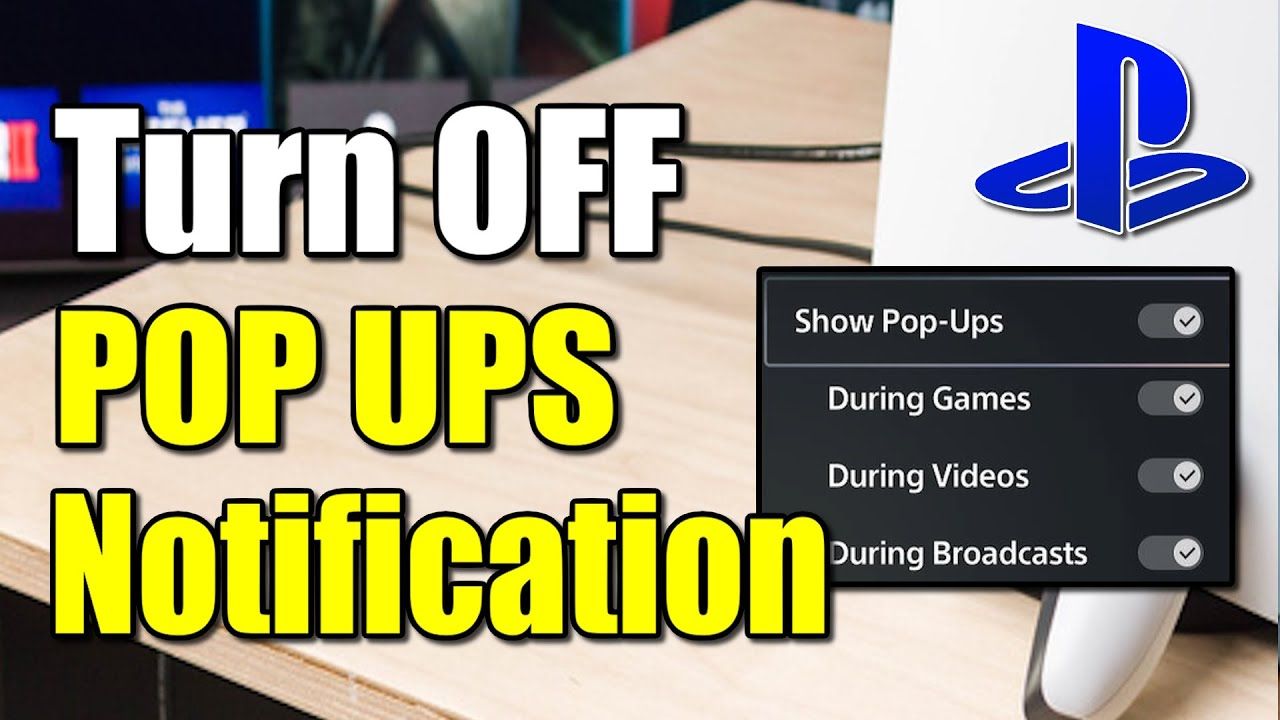 |
| Trophäen-Mitteilungen | Kontrollkästchen abwählen | Verhindert Einblendungen beim Freischalten von Trophäen in Zwischensequenzen | 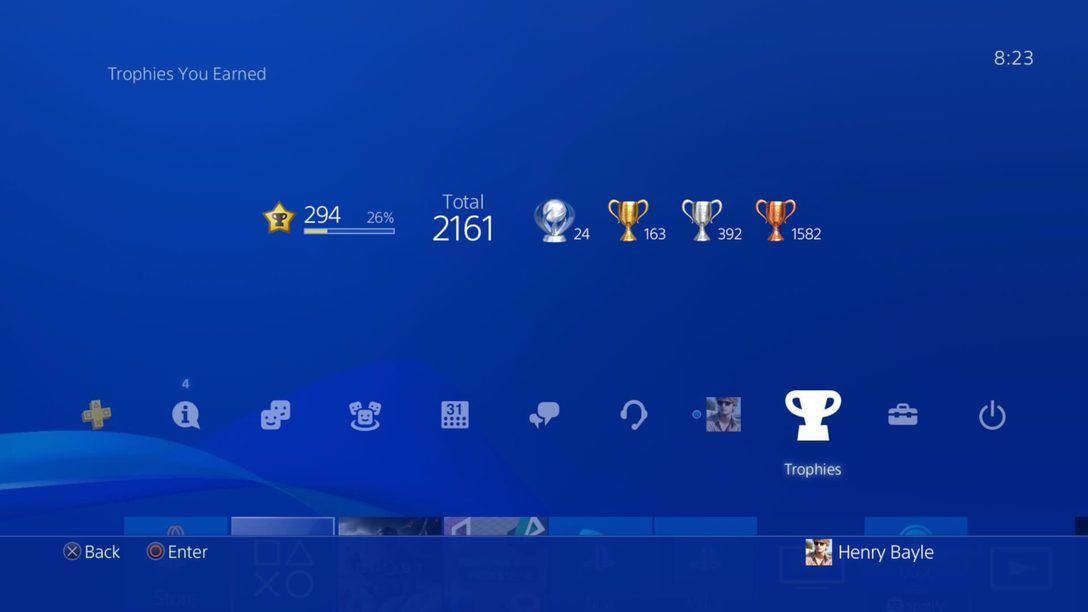 |
| Einstellungen pro Kategorie | Individuell (Ton/Vibration/Anzeige) | Granulare Anpassungen für Nachrichten, Spieleinladungen und Downloads |  |
| Hinweise bei Videowiedergabe | Vorübergehend stummschalten | Stoppt Benachrichtigungsunterbrechungen gezielt während des Film-Streamings | 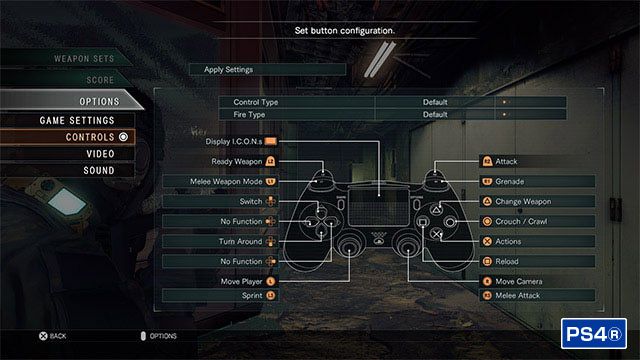 |
Referenzdaten basieren auf Tecnobits: So passen Sie Ihre Benachrichtigungseinstellungen auf der PlayStation an und Tecnobits: So ändern Sie die PlayStation-Benachrichtigungseinstellungen.
Wann lohnt sich eine Ausnahme? Wenn du vor allem teambasierte Multiplayer-Titel spielst, solltest du Party- und Nachrichteneinblendungen aktiviert lassen, damit taktische Absprachen nicht unbemerkt an dir vorbeigehen.
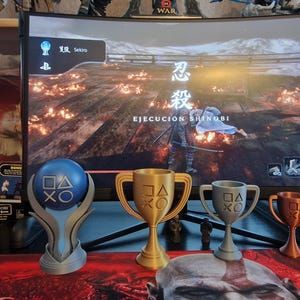
Trophäen-Benachrichtigungen gezielt stummschalten
Das akustische Signal und das Banner beim Freischalten einer Trophäe sind zwar erfreulich, können die dichte Atmosphäre eines Story-Spiels aber empfindlich stören. Du musst nicht deinen gesamten Freundeskreis oder Download-Hinweise stummschalten, nur um Trophäen-Pop-ups loszuwerden.
Gehe zu Einstellungen > Mitteilungen > Trophäen. Entferne dort das Häkchen bei Trophäen-Mitteilungen (Tecnobits). Deine erspielten Trophäen werden deinem Konto weiterhin ganz normal gutgeschrieben, aber der Ton und das Overlay-Banner bleiben während des Spielens vollständig verborgen.
Schnelle Stummschaltung während der Videowiedergabe
Beim Streamen von Serien und Filmen musst du dich nicht erst durch die Haupteinstellungen der Konsole wühlen, um ungestört zu bleiben.
Drücke während der Videowiedergabe einfach die Options-Taste auf deinem Controller. Wähle im Wiedergabemenü Einstellungen, scrolle nach unten zu Mitteilungen und entscheide dich für die Option zur vorübergehenden Stummschaltung (Tecnobits). Dadurch werden Banner für die Dauer des Films unterdrückt, ohne dass du deine regulären Einstellungen für Videospiele danach wieder manuell zurücksetzen musst.
Mobile PlayStation App Push-Alerts vs. Konsolen-Pop-ups
Das Deaktivieren der Banner auf dem Fernsehbildschirm schaltet nicht automatisch die Alerts auf deinem Smartphone stumm, falls du die mobile App nutzt. Die PlayStation-App verwaltet Push-Nachrichten auf einem unabhängigen Übertragungsweg (PlayStation App Dog).
| Benachrichtigungskanal | Verhalten auf der Konsole | Verhalten in der mobilen PlayStation App | Quelle |
|---|---|---|---|
| System- & Gameplay-Pop-ups | Gesteuert über Einstellungen > Mitteilungen auf der Konsole | Inaktiv auf dem Smartphone; rein lokal auf Fernseher/Monitor | Tecnobits Guide |
| Partys & Nachrichten | Pro Kategorie oder global stummschaltbar | Über Push-Berechtigungen der App gesteuert; benachrichtigt das Smartphone unabhängig | PlayStation App Dog |
| Angebote auf der Store-Wunschliste | Lautlos auf der Konsole, außer Store-Hinweise sind aktiv | Eigene Push-Mitteilungen, sobald Artikel auf der Wunschliste im Preis fallen | PlayStation App Dog |
Wer über Rabatte informiert bleiben möchte, ohne das Konsolen-Interface zu überladen, kann Benachrichtigungen für Wunschlisten-Angebote ganz auf die Smartphone-App auslagern.
Zahlungsfehler und unerwartete Store-Meldungen vermeiden
Nicht jede störende Bildschirmeinblendung stammt aus Chats oder Downloads: Auch wiederkehrende Abrechnungsprobleme können mitten im Spiel für Unterbrechungen sorgen. Abgelaufene Kreditkarten, fehlgeschlagene Abonnementsverlängerungen oder Autorisierungsfehler durchbrechen oft selbst strikte Benachrichtigungsfilter.
Für Konten der Region Indonesien stellt das Aufladen über eine vorausbezahlte PlayStation Network Card (ID) eine verlässliche Lösung dar. Diese Gutscheine enthalten einen 12-stelligen Code, der auf PS5, PS4 oder im Webbrowser über PlayStation Store > Codes einlösen eingelöst wird. Ein vorab aufgeladenes Guthaben verhindert, dass plötzliche Autorisierungsfehler oder Warnungen zur Abonnementerneuerung den Spielfluss stören.
Mitteilungs-Einstellungen auf Standardwerte zurücksetzen
Falls du viele Optionen verstellt hast und den Überblick über die aktiven Kategorien verlierst, kannst du alle Anpassungen mit einem Klick rückgängig machen. Gehe im Konsolenmenü auf Mitteilungen, wähle Einstellungen zurücksetzen und bestätige die Abfrage (Tecnobits). Damit werden Vibrationen, Töne und optische Signale auf den Werkszustand zurückgesetzt, sodass du deine Filter wieder sauber neu aufbauen kannst.
Häufig gestellte Fragen (FAQ)
Wie schaltet man Benachrichtigungen während des Film-Streamings stumm?
Drücke während der Videowiedergabe die Options-Taste auf dem Controller, wähle das Overlay-Menü Einstellungen, navigiere zu Mitteilungen und aktiviere die temporäre Stummschaltung (Tecnobits).
Kann man Trophäen-Pop-ups abschalten, ohne Chat-Nachrichten zu verpassen?
Ja. Unter Einstellungen > Mitteilungen > Trophäen lässt sich das Kontrollkästchen für Trophäen-Mitteilungen separat abwählen. Andere Kategorien wie Nachrichten, Downloads oder Spieleinladungen bleiben davon unberührt und können unabhängig konfiguriert werden (Tecnobits).
Wie lassen sich alle Benachrichtigungseinstellungen auf die Werkseinstellungen zurücksetzen?
Öffne das Menü Mitteilungen in den Konsoleinstellungen, wähle Einstellungen zurücksetzen und bestätige die Abfrage, um sämtliche Standardwerte wiederherzustellen (Tecnobits).
Folge NXPGame für mehr News zu PlayStation Network Card (ID)~

Community
Comments