

Die Controller-Einstellungen in Sky: Children of the Light sind zwischen dem internen Einstellungsmenü des Spiels und den Konfigurationswerkzeugen der jeweiligen Plattform aufgeteilt. Während sich Kameraachsen und die Invertierung der Flugsteuerung direkt im spielinternen Zahnrad-Menü umschalten lassen, erfordert eine individuelle Tastenbelegung externe Hilfsmittel: Steam Input auf dem PC, die systemweiten Bedienungshilfen auf PlayStation-Konsolen, die Spielecontroller-Einstellungen ab iOS 13 oder native Gamepad-Optionen ab Android OS 9.

Sky: Children of the Light Candles
- -40%
Journey Pack
Jetzt kaufen€ 23.09
€ 32.33
- -40%
150 Candles + 40 Bonus
Jetzt kaufen€ 46.19
€ 64.66
- -40%
60 Candles + 12 Bonus
Jetzt kaufen€ 18.47
€ 25.86
- -40%
30 Candles + 5 Bonus
Jetzt kaufen€ 9.23
€ 12.92
- -40%
15 Candles
Jetzt kaufen€ 4.61
€ 6.45
Kamera- und Flugsteuerung im Spielmenü anpassen und invertieren
Direkte Einstellungen für die Analog-Sticks finden sich im Hauptmenü von Sky: Children of the Light. Über die Menü- oder Options-Taste gelangen Spieler in die Übersicht und scrollen dort zum Zahnrad-Symbol. In diesem Menü lassen sich sowohl die Kamerasteuerung als auch die dedizierte Flugsteuerung umkehren (thatgamecompany Support).
Das Invertieren der Flugsteuerung wirkt sich unmittelbar auf das Flugverhalten des Avatars aus. Das Fliegen basiert auf zwei unterschiedlichen Modi (huhulog.net Flug-Leitfaden):
- Normaler Modus (Schweben): Funktioniert ähnlich wie ein Fallschirm oder Heißluftballon. Das Bewegen des linken Sticks nach oben hebt die Spielfigur vertikal an. Dies ermöglicht feine Kurskorrekturen, plötzliche Stopps und punktgenaue Landungen auf schmalen Flächen wie großen dunklen Pflanzen.
- Gleitmodus: Ahmt den Flug eines Flugzeugs nach. Die Spielfigur neigt sich nach vorne, nimmt Geschwindigkeit auf und nutzt Aufwinde, um weite Strecken effizient zurückzulegen.
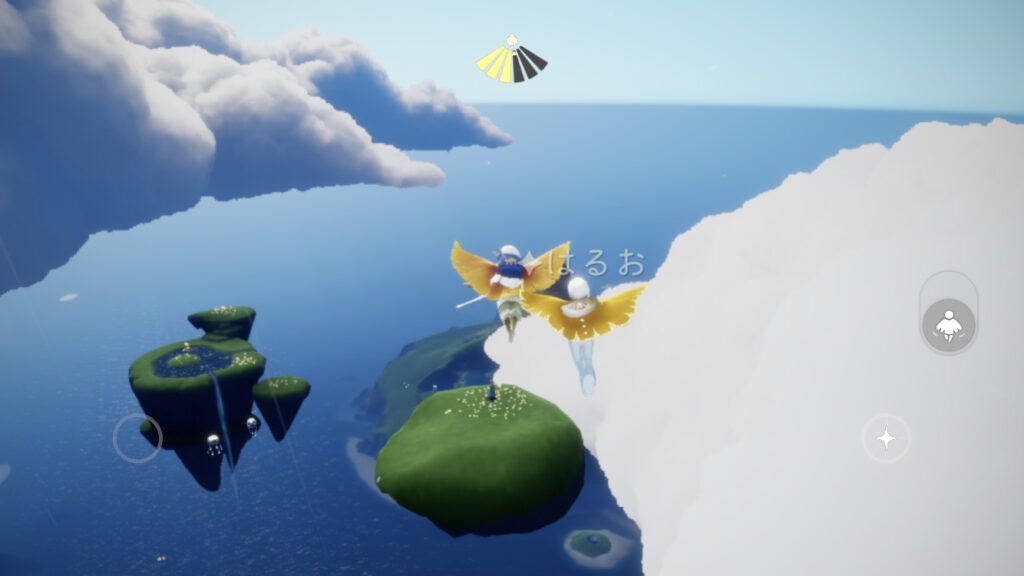
Die Option zur Invertierung bestimmt, ob das Nach-Vorne-Drücken des Analog-Sticks im Gleitmodus den Avatar nach unten neigen lässt (wie bei einer klassischen Flugzeugsteuerung) oder nach oben steigen lässt. Wenn die Spielfigur bei Steigversuchen unabsichtlich nach unten abtaucht, korrigiert das Umschalten dieser Menüoption das Verhalten sofort.
Standard-Tastenbelegung der Controller im Überblick
thatgamecompany hat für die unterschiedlichen Controller-Familien standardisierte Steuerungsbelegungen festgelegt. Neben den Aktionen zur Fortbewegung dienen Tasten wie L1 beziehungsweise LB dazu, den Status des Flügellichts sowie die Währungsstände einzusehen oder den Shop aufzurufen. In der Spielwelt dienen Kerzen in Sky: Children of the Light als zentrale Währung zum Freischalten von Ausdrücken, kosmetischen Gegenständen und Interaktionen mit Geistern.
| Controller-Typ | Abbildung | Primäre Tastenbelegung (Aktionen & Interaktion) | Schultertasten & Sonderfunktionen | Quelle |
|---|---|---|---|---|
| Xbox / MFi / Android-Standard | 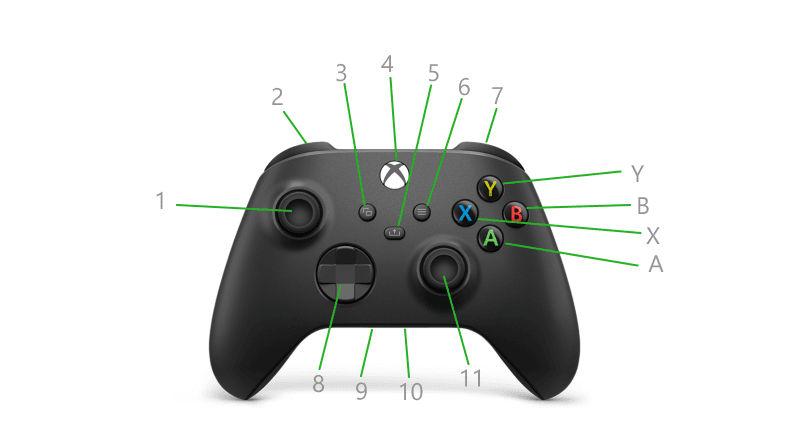 | A (X): Antippen zum Springen, Halten für Schub B (O): Rufen / Ton abgeben X (Viereck) / R2: Nächste Hinweiskugel aktivieren Y (Dreieck): Ausdrücke-Menü öffnen | L1: Währungen & Flügellicht anzeigen (erneut für Shop) R1: Flugmodus umschalten L2: Schreitmodus am Boden aktivieren | thatgamecompany Support |
| PlayStation 4 / PlayStation 5 | 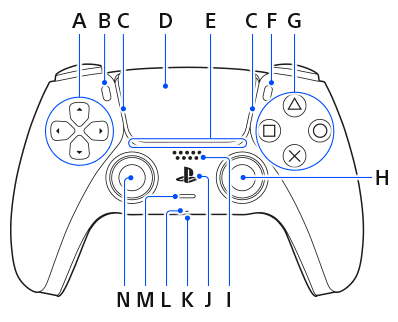 | Kreis: Springen / Flugmodus halten / Schwimm-Boost Kreuz: Rufen / Hupen Viereck: Menü für Ausdrücke & Gegenstände öffnen Dreieck: Interaktion mit Bildschirmsymbolen | L1: Kerzen & Herzen anzeigen, Kerzen schmieden R1: Flugmodus wechseln, Schwimmen/Tauchen, Zwischensequenzen überspringen L2: Controller-Menü aufrufen | thatgamecompany Support |
| Nintendo Switch (Joy-Con) | 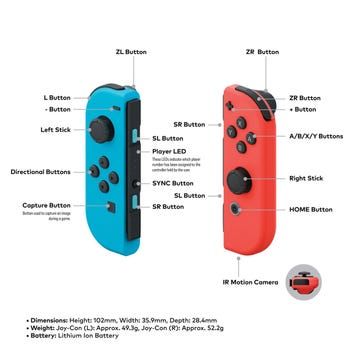 | B: Springen / Flugmodus halten / Schwimm-Boost A: Rufen / Hupen X: Menü für Ausdrücke & Gegenstände öffnen Y: Interaktion mit Bildschirmsymbolen | L: Kerzen & Herzen anzeigen, Kerzen schmieden R: Flugmodus wechseln, Schwimmen/Tauchen, Zwischensequenzen überspringen ZL: Controller-Menü aufrufen | thatgamecompany Support |
Auf PlayStation- sowie Nintendo Switch-Controllern übernimmt das Steuerkreuz (D-Pad) erweiterte Steuerungsaufgaben: Oben und Unten zoomen die Kamera heran oder heraus, Links zeigt laufende Quests an und Rechts öffnet oder schließt den Chat (thatgamecompany Support).
Hinweis zur offiziellen Dokumentation: Der in mobilen Hilfetexten von thatgamecompany genannte Pfad Einstellungen > Controller und Sensoren > Tastenbelegung ändern stammt aus der Systemsoftware der Nintendo Switch und existiert nicht in den mobilen App-Menüs. Für Android, iOS und PC greifen stattdessen plattformspezifische Methoden.
Tastenbelegung auf PC, Mobilgeräten und Konsolen anpassen
Da Sky: Children of the Light im Spielmenü keine vollständige Neubelegung der Gamepad-Tasten anbietet, erfolgt die Zuweisung über das jeweilige Betriebssystem oder den Spiele-Launcher.
| Plattform | Menüpfad für Neubelegung | Voraussetzungen (System & Controller) | Anpassungsmöglichkeiten | Quelle |
|---|---|---|---|---|
| iOS / iPadOS | Einstellungen > Allgemein > Gamecontroller > Anpassungen | iOS 13 oder neuer; PS4, PS5, Xbox One oder MFi-Controller | Systemweite Neubelegung sowie spielespezifische Profile über „App hinzufügen“ | Lifehacker Controller Guide |
| Android | Einstellungen > System > Gamecontroller (oder Verbundene Geräte) | Android OS 9 oder neuer; kompatible Bluetooth- oder USB-Controller | Tausch von Tastenpaaren, Vertauschen von linkem und rechtem Joystick | Google Android-Hilfe |
| PlayStation 5 | Einstellungen > Barrierefreiheit > Controller > Benutzerdefinierte Tastenzuweisungen | DualSense-Controller auf PS5-Systemsoftware | Vollständige Tastenanpassung, Option zum Vertauschen der beiden Analog-Sticks | Lifehacker Controller Guide |
| PlayStation 4 | Einstellungen > Barrierefreiheit > Barrierefreiheit-Tastenzuweisungen | DualShock 4 auf PS4-Systemsoftware | Systemweite Tastenneuzuweisung mit Schnellmenü-Aktivierung | Lifehacker Controller Guide |
Tastenbelegung auf dem PC über Steam Input konfigurieren
Auf dem PC wird die Konfiguration über die Steam-Benutzeroberfläche vorgenommen:
- Die Steam-Bibliothek öffnen.
- Mit der rechten Maustaste auf Sky: Children of the Light klicken und Eigenschaften wählen.
- In der linken Leiste zum Reiter Controller wechseln.
- Auf den Link zur Controller-Konfiguration klicken, um Steam Input aufzurufen.
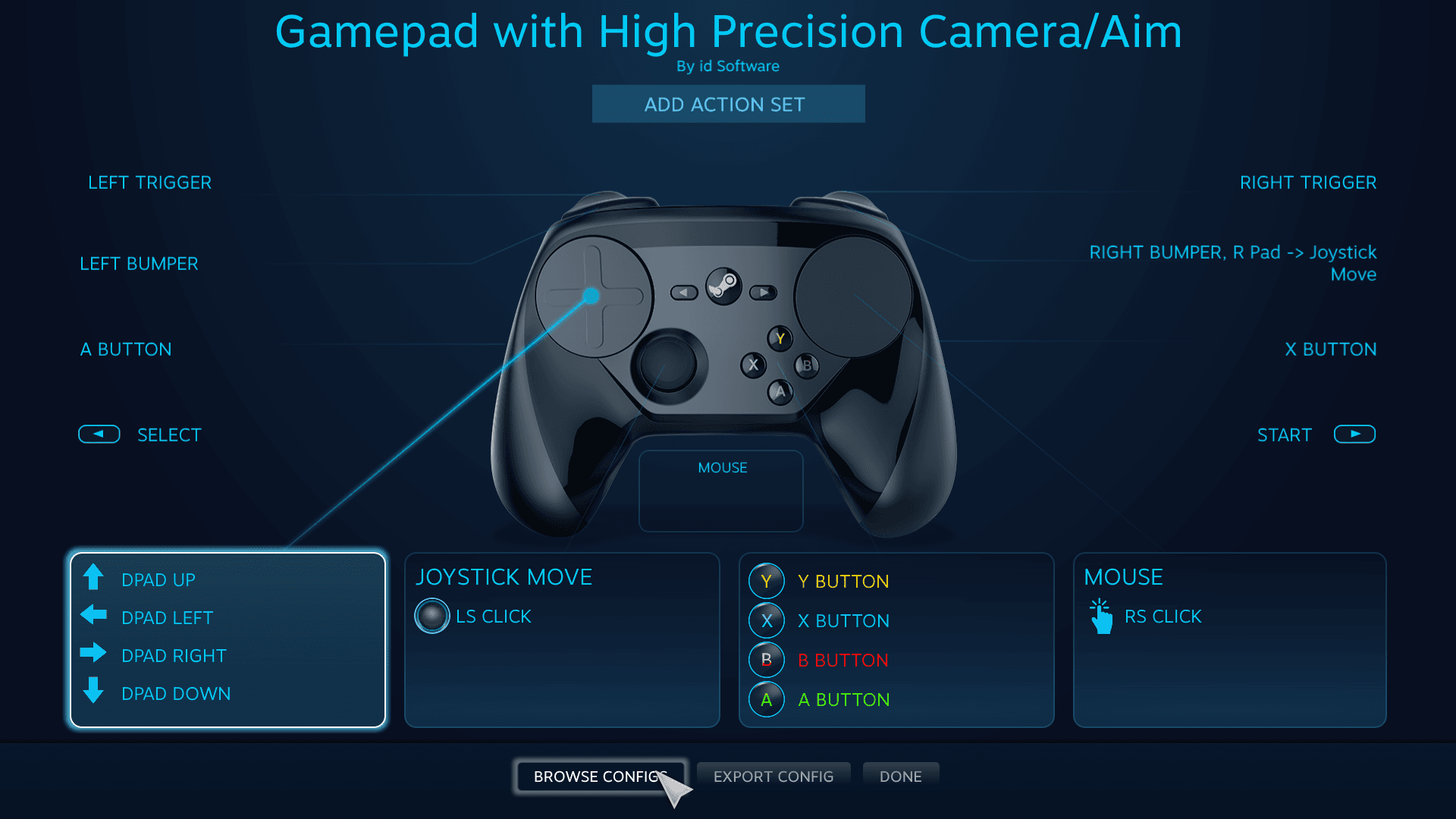
In dieser Maske können Aktionstasten neu belegt, Stick-Achsen invertiert oder zweistufige Trigger-Schwellen definiert werden. Steam wendet diese Anpassungen isoliert auf das Spiel an, ohne andere Spiele oder Desktop-Eingaben zu verändern.
Tastenzuweisung auf Apple-Geräten (iOS / iPadOS)
Unter iOS lassen sich spezifische Controller-Profile pro App anlegen (Lifehacker Controller Guide):
- Den Controller (PS4, PS5, Xbox One oder MFi) über Bluetooth koppeln.
- Die Einstellungen des Apple-Geräts öffnen und auf Allgemein tippen.
- Gamecontroller auswählen und den Unterpunkt Anpassungen öffnen.
- Die Option Anpassungen aktivieren einschalten.
- Am unteren Ende der Liste auf App hinzufügen tippen.
- Sky aus der Liste der installierten Anwendungen auswählen.
Hier lassen sich Tasten wie Springen und Rufen gegeneinander tauschen, ohne die Belegung anderer Spiele auf dem Gerät zu beeinflussen.
Tastenzuweisung auf Android-Geräten
Neuere Android-Versionen bieten systemseitige Optionen zur Gamepad-Konfiguration (Google Android-Hilfe). Nach dem Koppeln per Bluetooth oder USB-C führt der Weg zu Einstellungen > System > Gamecontroller (oder gerätespezifisch unter Verbundene Geräte). Dort können Tastenpaare direkt vertauscht oder Joysticks umgekehrt werden, ohne dass zusätzliche Drittanbieter-Apps erforderlich sind.
Anpassungen auf PlayStation-Konsolen
Auf Konsolen erfolgt die Neubelegung über die Bedienungshilfen:
- PlayStation 5: Unter
Einstellungen > Barrierefreiheit > Controller > Benutzerdefinierte Tastenzuweisungendie Funktion aktivieren und Tasten neu zuweisen. Zudem lässt sich hier die OptionLinken und rechten Analog-Stick vertauschennutzen (Lifehacker Controller Guide). - PlayStation 4: Zu
Einstellungen > Barrierefreiheit > Barrierefreiheit-Tastenzuweisungennavigieren, das Häkchen setzen und die gewünschten Tasten anpassen.
Beachten: Die Zuweisungen über die PlayStation-Bedienungshilfen gelten systemweit für alle Spiele und das Hauptmenü, bis sie in den Einstellungen wieder deaktiviert werden.
Fehlerbehebung: Controller wird nicht erkannt oder reagiert fehlerhaft
Falls Sky: Children of the Light Eingaben ignoriert oder Tasten falsch reagieren, helfen folgende Prüfschritte:
Betriebssystemversion und Mindestanforderungen prüfen
- iOS: Erfordert mindestens iOS 13, um Controller von Xbox One, PlayStation 4 und PlayStation 5 oder MFi-zertifizierte Geräte zu nutzen.
- Android: Benötigt mindestens Android OS 9 für eine zuverlässige Erkennung von PlayStation- und Xbox-Controllern. Auf älteren Versionen koppeln Geräte zwar via Bluetooth, leiten die Signale jedoch mitunter nicht an das Spiel weiter.
Hardware-Kompatibilität auf Mobilgeräten beachten
Nicht jeder Controller arbeitet reibungslos mit Android zusammen. Laut Dokumentation von thatgamecompany weist der SteelSeries Nimbus unter Android fehlerhafte Tastenzuordnungen auf und funktioniert mit Sky nicht ordnungsgemäß. Dagegen arbeitet der für Android vorgesehene SteelSeries Stratus XL auf kompatiblen Systemen regulär.
Gamepad wird auf dem PC (Steam) nicht erkannt
Wenn die PC-Version keine Eingaben registriert: 1. Die allgemeinen Steam-Einstellungen über Steam > Einstellungen > Controller öffnen. 2. Die Unterstützung für den jeweiligen Controller-Typ aktivieren (PlayStation-Controller-Unterstützung, Xbox-Controller-Unterstützung oder Generische Controller-Unterstützung). 3. In der Steam-Bibliothek per Rechtsklick auf Sky: Children of the Light die Eigenschaften > Controller aufrufen und sicherstellen, dass das Dropdown-Menü auf Steam Input aktivieren steht. 4. Zusätzliche Flight-Sticks, virtuelle Adapter (wie vJoy) oder Lenkräder abziehen, die in Windows als primärer Eingabekanal (Player 1) registriert sein könnten.
Stick-Drift oder unbeabsichtigte Drehungen beheben
Dreht sich die Kamera dauerhaft oder reagiert die Steuerung unerwartet, sollte zunächst im Ingame-Menü überprüft werden, ob die Flug- oder Kamerainvertierung versehentlich aktiv ist. Bei Nutzung von Steam Input lässt sich zudem die innere Deadzone (Totzone) der Analog-Sticks erweitern, um Hardware-Drift auszugleichen.

Community
Comments