

La mejor configuración de asignación de botones del mando DualSense de PS5 para obtener la máxima respuesta intercambia las pulsaciones de los sticks analógicos (L3 y R3) por los botones superiores (L1 y R1), combina esto con la intensidad del efecto gatillo desactivada o en débil, y utiliza el mando mediante una conexión por cable USB con un sondeo de 250Hz (intervalos de 4ms). Esta configuración elimina la tensión sobre los sticks analógicos, suprime la resistencia mecánica en el recorrido de los gatillos L2 y R2 y garantiza una activación instantánea en juegos de acción.

PlayStation Network Card (TH)
PSN Card 500 Baht TH
Comprar ahora€ 13.81
PSN Card 800 Baht TH
Comprar ahora€ 22.08
PSN Card 1000 Baht TH
Comprar ahora€ 27.60
PSN Card 2000 Baht TH
Comprar ahora€ 55.19
Configuración básica del sistema: perfil de reasignación de sticks a botones superiores
Los mandos DualSense estándar exigen un esfuerzo físico considerable a los sticks analógicos. Esprintar y realizar ataques cuerpo a cuerpo suele requerir pulsar con fuerza L3 y R3 mientras apuntas o te mueves. Al trasladar estas acciones a los botones superiores, los pulgares quedan libres para mantenerse firmes en los sticks analógicos.
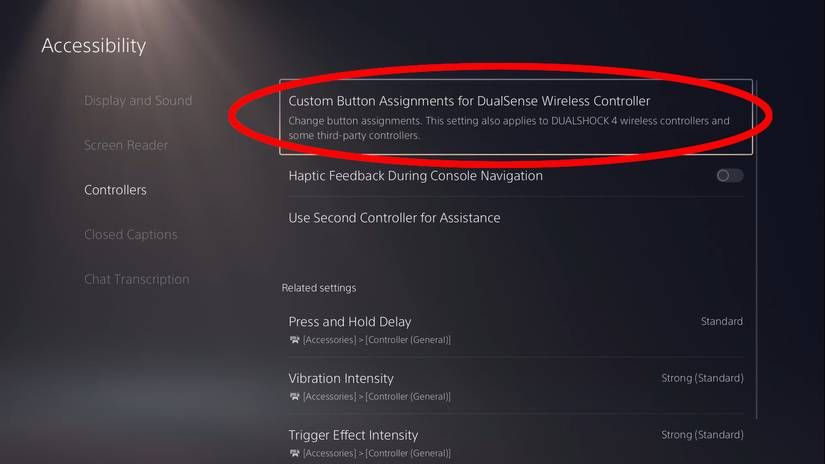
En el sistema operativo de PlayStation 5, puedes reasignar entradas digitales y analógicas directamente mediante las opciones de accesibilidad del sistema. A continuación se detalla el perfil de respuesta básico recomendado para los mandos DualSense estándar:
- L1 asignado a L3: Pasa el esprint táctico o la utilidad secundaria del stick izquierdo al dedo índice.
- R1 asignado a R3: Quita los ataques cuerpo a cuerpo, agacharse o marcar objetivos del stick derecho para reducir el desgaste mecánico y el riesgo de stick drift.
- L3 asignado a L1: Pasa el equipamiento táctico o el lanzamiento de granadas a la pulsación del stick izquierdo.
- R3 asignado a R1: Pasa las habilidades de armas, marcar enemigos o interacciones secundarias a la pulsación del stick derecho.
- Botones de acción (Cruz, Círculo, Cuadrado, Triángulo): Se mantienen estándar, o intercambia Cruz y Círculo si tus juegos principales dependen en gran medida de esquivar rápidamente mientras sigues objetivos con el pulgar.
Cambiar las pulsaciones de los sticks a los botones superiores mantiene intacta tu puntería en los enfrentamientos más intensos. Dado que L3 y R3 exigen una fuerza considerable hacia abajo, hacer clic mientras sigues a un objetivo a menudo desvía la retícula. Reubicar esas pulsaciones en los microinterruptores ligeros de L1 y R1 devuelve la fluidez al apuntado.
Configuración de asignaciones personalizadas de botones en PS5: instrucciones paso a paso
Configurar la reasignación de botones del mando de PS5 para todo el sistema lleva menos de dos minutos. La consola aplica estos cambios de forma global en todos los títulos que inicies con tu perfil.
- Desde la pantalla de inicio de PS5, selecciona el icono de engranaje de Ajustes en la esquina superior derecha.
- Selecciona Accesibilidad en el menú principal de ajustes.
- Desplázate hacia abajo y abre Mandos.
- Selecciona Asignaciones de botones personalizadas para el mando inalámbrico DualSense.
- Activa la opción Activar asignaciones de botones personalizadas.
- Selecciona Personalizar asignaciones de botones para abrir la matriz de reasignación.
- Resalta el botón de origen (por ejemplo, L1) y selecciona la acción de sustitución deseada (como L3).
- Una vez configurada tu distribución, selecciona Aplicar abajo a la derecha para guardar el perfil.
Según el análisis de reasignación de How-To Geek, el sistema permite la reasignación completa entre las siguientes entradas: L1, R1, L2, R2, L3, R3, la cruceta direccional (Arriba, Abajo, Izquierda, Derecha) y los botones de acción (Triángulo, Círculo, Cruz, Cuadrado).
Cuatro botones específicos están bloqueados a nivel de hardware. No puedes reasignar el botón Crear, el botón Opciones, el panel táctil ni el botón físico de silenciar a través del menú de accesibilidad del sistema.
| Ajuste de entrada | Opciones admitidas / Estado | Impacto operativo | Referencia de origen |
|---|---|---|---|
| Entradas reasignables | L1, R1, L2, R2, L3, R3, cruceta, botones de acción | Reasigna pulsaciones y gatillos en todas las entradas digitales y analógicas | How-To Geek |
| Entradas no reasignables | Crear, Opciones, panel táctil, silenciar | Conservan las funciones de fábrica; excluidas de los cambios de accesibilidad | How-To Geek |
| Almacenamiento de perfiles | 1 distribución activa por cuenta de usuario de la consola | El DualSense estándar no puede almacenar múltiples ajustes preestablecidos intercambiables | How-To Geek y Game Access |
| Indicaciones en el juego | Los valores predeterminados permanecen visibles | Los glifos visuales en pantalla no coinciden con las entradas reasignadas | How-To Geek |
| Resistencia del gatillo | Fuerte, Media, Débil, Desactivada | Desactivada elimina la resistencia del motor para una activación más rápida del gatillo | S状mo Shop Store |
Ajuste competitivo de la intensidad del efecto gatillo en el DualSense
Los gatillos adaptativos del DualSense utilizan motores internos y engranajes helicoidales para simular resistencia física, atascos de armas y tensión superficial. Aunque resulta inmersivo, esta resistencia ralentiza la pulsación física.
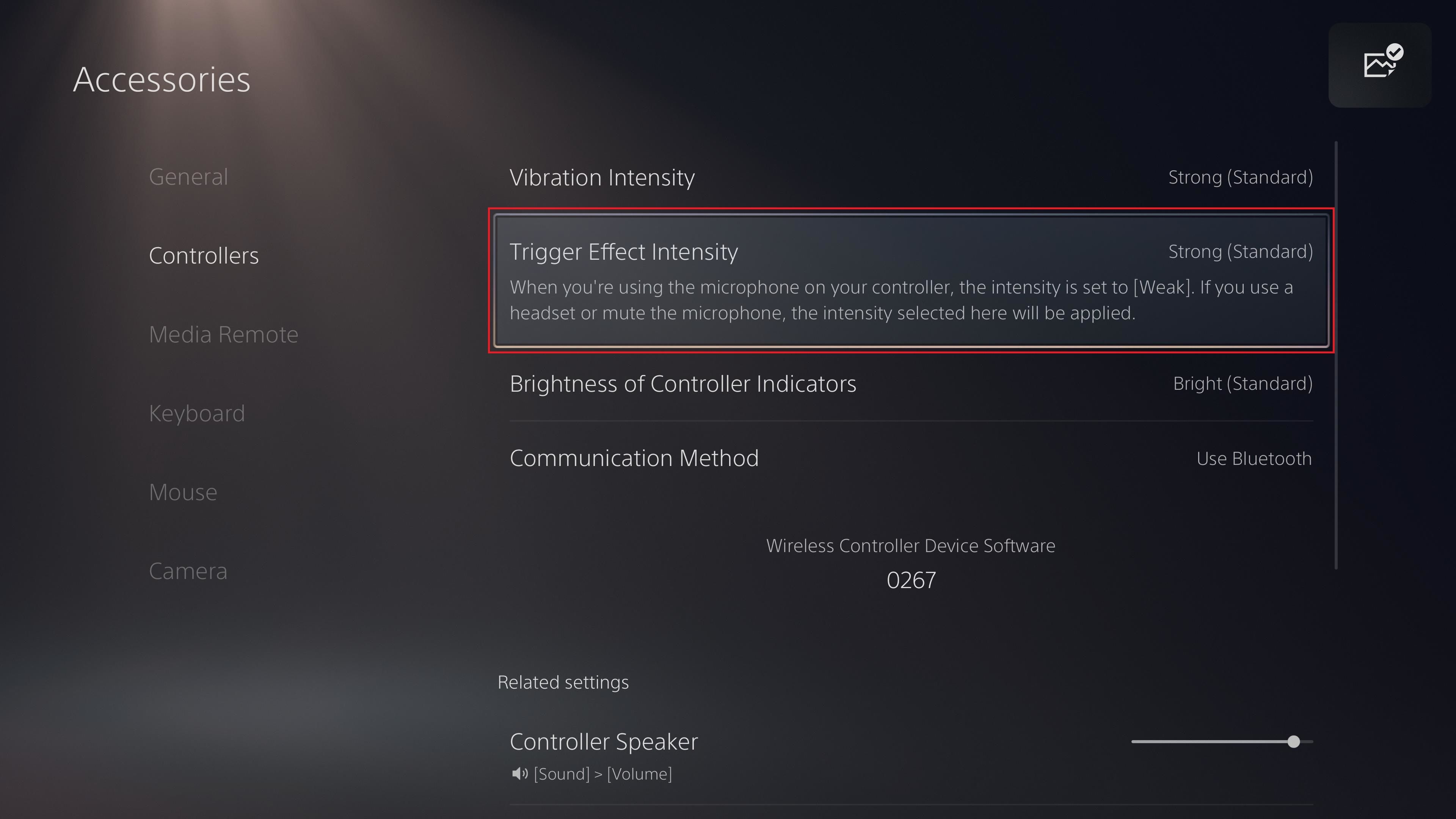
En entornos competitivos donde actuar en una fracción de segundo determina la supervivencia, MakeUseOf señala que la resistencia adaptativa ralentiza la velocidad con la que los dedos aprietan el gatillo. Eliminar esa resistencia garantiza que el gatillo alcance su punto de activación sin demora.
Configuración de la resistencia del gatillo para una respuesta máxima
- Abre Ajustes en la pantalla de inicio de PS5.
- Ve a Accesorios > Mandos (general).
- Localiza Intensidad del efecto gatillo.
- Cambia el valor de Fuerte a Desactivado o Débil.
Establecer la intensidad del efecto gatillo en Desactivado elimina por completo la resistencia del motor, convirtiendo a L2 y R2 en pulsaciones suaves. Establecerlo en Débil ofrece una respuesta táctica sutil sin oponer resistencia a la pulsación del dedo.
El mecanismo de reducción por el micrófono
La PS5 incluye una protección de hardware automatizada vinculada al micrófono del mando. Laptop Mag informó de que un micrófono del DualSense activo reduce automáticamente la intensidad del efecto gatillo y la vibración a Débil. Esto evita que los motores internos filtren ruido al chat de voz.
Si prefieres jugar con los efectos de los gatillos en Medio o Fuerte para campañas en solitario, asegúrate de que el botón físico de silenciar del mando muestre una luz naranja o configura el estado predeterminado del micrófono en Silenciar en Ajustes > Sonido > Micrófono. Dejar el micrófono integrado sin silenciar anulará tus ajustes preferidos sin previo aviso.
Reducción de la latencia de entrada mediante conexión por cable USB
La reasignación de botones por software solo optimiza cómo interactúan tus dedos con el mando; la velocidad de transmisión de entrada determina lo rápido que llegan esas señales a la consola.
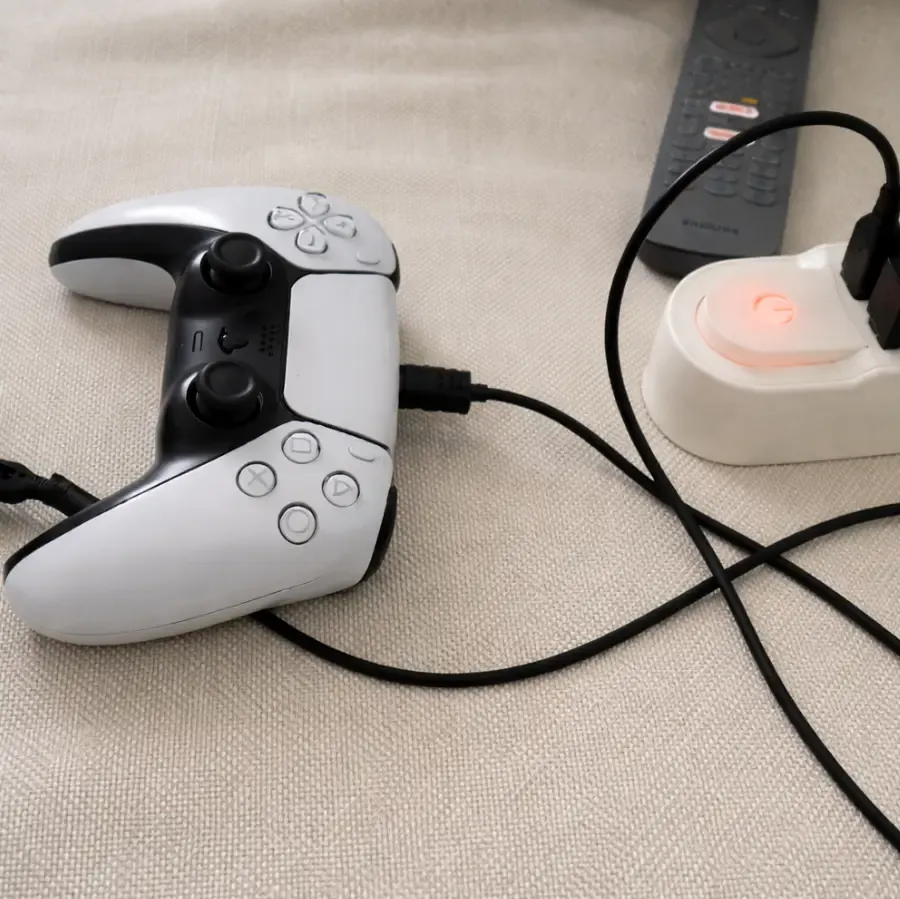
Las pruebas de rendimiento de hardware de Gamepad Tester confirman que el mando DualSense sondea a 250Hz a través de una conexión por cable USB. Esto se traduce en un intervalo de sondeo de 4ms. Para asegurarte de que tu mando envíe señales a través del cable en lugar del Bluetooth estándar:
- Conecta el DualSense a la PS5 usando un cable USB-C de alta velocidad compatible con datos.
- Abre Ajustes > Accesorios > Mandos (general).
- Selecciona Método de comunicación.
- Cambia el ajuste de Usar Bluetooth a Usar cable USB.
Cambiar a la comunicación por cable USB evita que las interferencias inalámbricas locales de 2.4GHz reduzcan la consistencia del sondeo durante partidas cruciales.
Cómo gestionar las limitaciones de la reasignación a nivel de sistema
Aunque la reasignación a nivel de sistema soluciona obstáculos ergonómicos básicos, opera estrictamente en la capa del sistema operativo. Comprender sus limitaciones evita confusiones inesperadas al jugar.
La discrepancia con los botones en pantalla del juego
El sistema operativo de PS5 redirige las señales reasignadas antes de enviarlas al motor del juego. Como destacan How-To Geek y Game Access, el software de los juegos no reconoce que hay una reasignación activa en el sistema. Si intercambias Cruz y Círculo, el juego seguirá mostrando en pantalla la indicación visual "Pulsa Cruz para saltar", pero tu mando requerirá que pulses Círculo.
Los eventos de tiempo rápido (QTE) y las secuencias rápidas de tutoriales pueden resultar confusos hasta que la memoria muscular se adapte a la nueva distribución.
Capacidad para un único perfil
Los mandos DualSense estándar no admiten varios ajustes preestablecidos de distribución. A diferencia del DualSense Edge, que incluye botones físicos dedicados para cambiar de perfil, el perfil del mando estándar solo permite una distribución personalizada activa por cuenta de usuario de PS5. Si pasas de una configuración para shooters a un juego de carreras, deberás desactivar manualmente Activar asignaciones de botones personalizadas en el menú de Accesibilidad, o bien configurar un segundo perfil de usuario de PS5 en la consola.
El reasignador del sistema tampoco permite asignar una misma entrada a varios botones ni desactivar botones por completo.
Zonas muertas de los sticks analógicos
Los jugadores a menudo buscan ajustar la zona muerta de los sticks al reasignar los controles. Nacon Gaming confirma que los mandos DualSense estándar no pueden ajustar las zonas muertas de los sticks en los ajustes del sistema de PS5. Las curvas de ajuste de zonas muertas a nivel de sistema están reservadas a mandos modulares como el DualSense Edge.
Para gestionar las zonas muertas en un DualSense estándar, debes ajustar los controles deslizantes de zona muerta en el menú de ajustes de cada juego específico. En los shooters competitivos, se recomienda ampliamente una zona muerta interna de entre 3 y 5 para equilibrar la respuesta con la estabilidad de centrado del stick.
Si amplías tu biblioteca con frecuencia con nuevos títulos de tiendas digitales regionales, puedes recargar tu monedero con una tarjeta de PlayStation Network (TH) en cuentas registradas en Tailandia para descargar juegos compatibles y acceder directamente a sus opciones internas de ajuste del mando.
Preguntas frecuentes
¿Cómo se accede al menú de reasignación de botones en PS5?
Ve a Ajustes > Accesibilidad > Mandos > Asignaciones de botones personalizadas para el mando inalámbrico DualSense. Activa la casilla de Activar asignaciones de botones personalizadas y, a continuación, abre Personalizar asignaciones de botones para modificar las entradas según la guía de How-To Geek.
¿Por qué las indicaciones de botones en pantalla no coinciden con los botones reasignados al jugar?
El reasignador a nivel de sistema de PS5 modifica las órdenes de entrada en la capa del sistema operativo de la consola sin enviar metadatos de la distribución al motor del juego. Los juegos continúan mostrando el diseño visual de la interfaz predeterminada, independientemente de tus asignaciones personalizadas.
¿Se pueden ajustar las zonas muertas de los sticks analógicos a nivel de sistema en un mando DualSense estándar de PS5?
No. El mando DualSense estándar carece de opciones de configuración de zonas muertas a nivel de sistema. Las zonas muertas deben modificarse en los menús de mando de cada juego individual.
¿Cómo afecta el micrófono integrado a la resistencia de los gatillos y a la respuesta háptica del DualSense?
Activar el micrófono integrado hace que la PS5 reduzca automáticamente la intensidad del efecto gatillo y la intensidad de la vibración a Débil para evitar que el canal del chat de voz capte el ruido de los motores del mando.

Community
Comments