

Para eliminar los tirones y estabilizar las peleas de equipo en Extraordinary Ones para Android, el objetivo principal es sincronizar la carga gráfica con los límites de tiempo del subsistema Choreographer de Android, que exige procesar cada cuadro en menos de 16ms para 60 FPS (o de 11ms para 90 FPS), cumpliendo al mismo tiempo el requisito base del juego de al menos 2GB de RAM y Android 4.4 o superior (Uptodown). Ajustar la escala de renderizado interno al 80% alivia el sombreado de píxeles cerca de un 36%, mientras que limitar la tasa de refresco y prescindir de aplicaciones optimizadoras de terceros previene el sobrecalentamiento (thermal throttling) antes de que el procesador colapse sus frecuencias de reloj.

Extraordinary Ones EOMOBA (Global)
- -3%
60 Gem
Comprar ahora€ 0.90
€ 0.92
- -3%
300 Gem
Comprar ahora€ 4.51
€ 4.64
- -3%
600 Gem
Comprar ahora€ 9.01
€ 9.27
- -3%
900 Gem
Comprar ahora€ 13.52
€ 13.92
- -3%
1200 Gem
Comprar ahora€ 18.03
€ 18.57
- -3%
1800 Gem
Comprar ahora€ 27.04
€ 27.85
- -3%
3000 Gem
Comprar ahora€ 45.10
€ 46.45
- -3%
6000 Gem
Comprar ahora€ 90.20
€ 92.91
Por qué ocurren las caídas de fotogramas en las peleas de equipo
El sistema operativo Android gestiona la representación visual en ventanas de tiempo inflexibles. De acuerdo con la documentación para desarrolladores de Android, cada fotograma debe completarse en menos de 16ms para sostener 60 FPS, en 11ms para 90 FPS y en 8ms si se busca alcanzar 120 FPS.
Si el procesador excede este tiempo por tan solo 1ms, el fotograma no se muestra tarde: el subsistema Choreographer lo descarta por completo. Durante los enfrentamientos 5c5 en Extraordinary Ones EOMOBA (Global), la confluencia de efectos de partículas y modelos poligonales de varios héroes suele desbordar estos márgenes temporales, generando tirones evidentes.
| Clasificación de renderizado | Rango de duración de fotograma | Impacto operativo | Diagnóstico visual |
|---|---|---|---|
| Fotogramas lentos (Slow frames) | Entre 16ms y 700ms | Supera el margen de sincronización vertical (VSync), produciendo microtirones visibles en las batallas de equipo (Android Developers). | 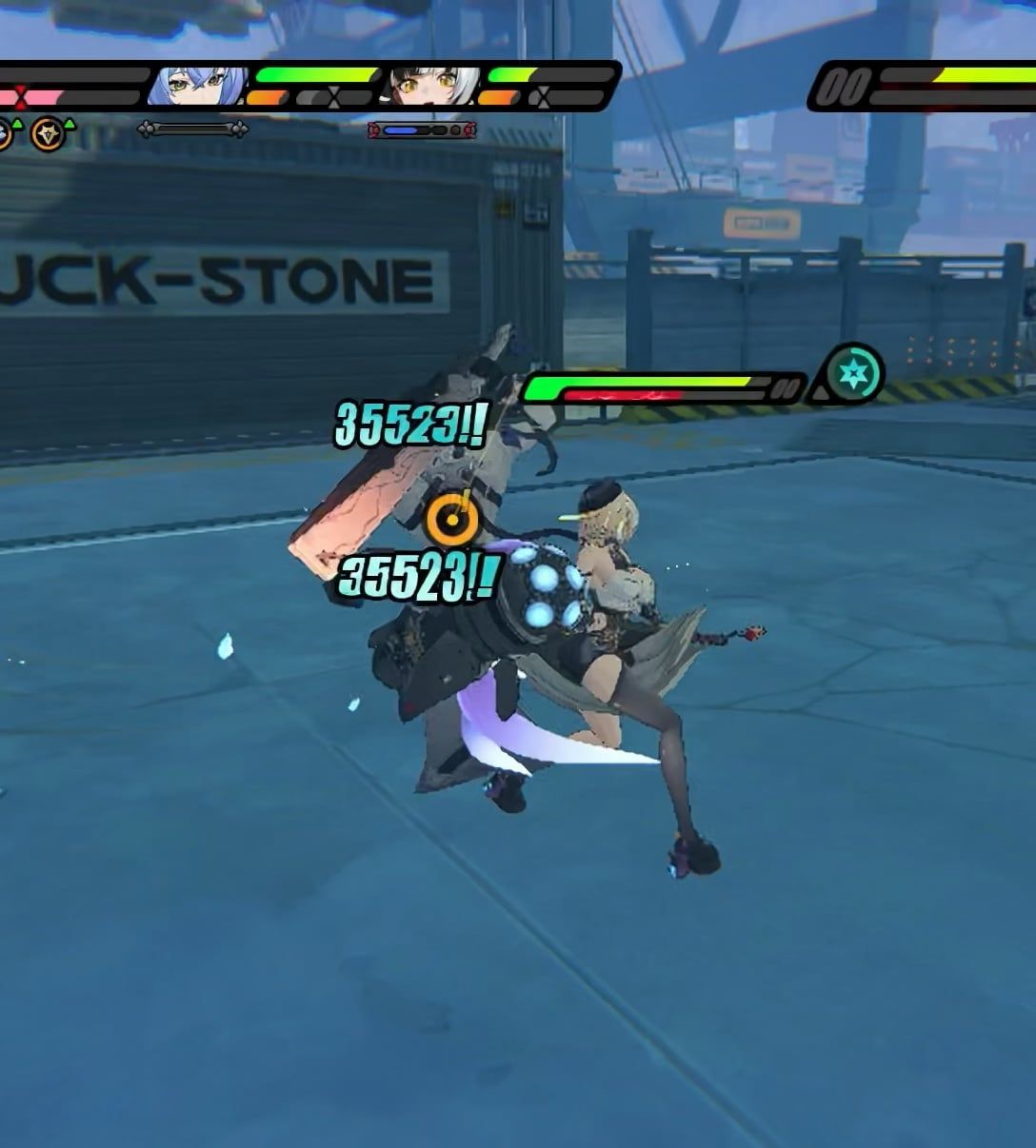 |
| Fotogramas congelados (Frozen frames) | Entre 700ms y 5s | Parón prolongado donde las pulsaciones táctiles no responden o entran con retraso notable (Android Developers). |  |
| ANR (La aplicación no responde) | Superior a 5s | Bloqueo completo del hilo principal de interfaz que provoca el aviso de cierre forzoso del sistema (Android Developers). | 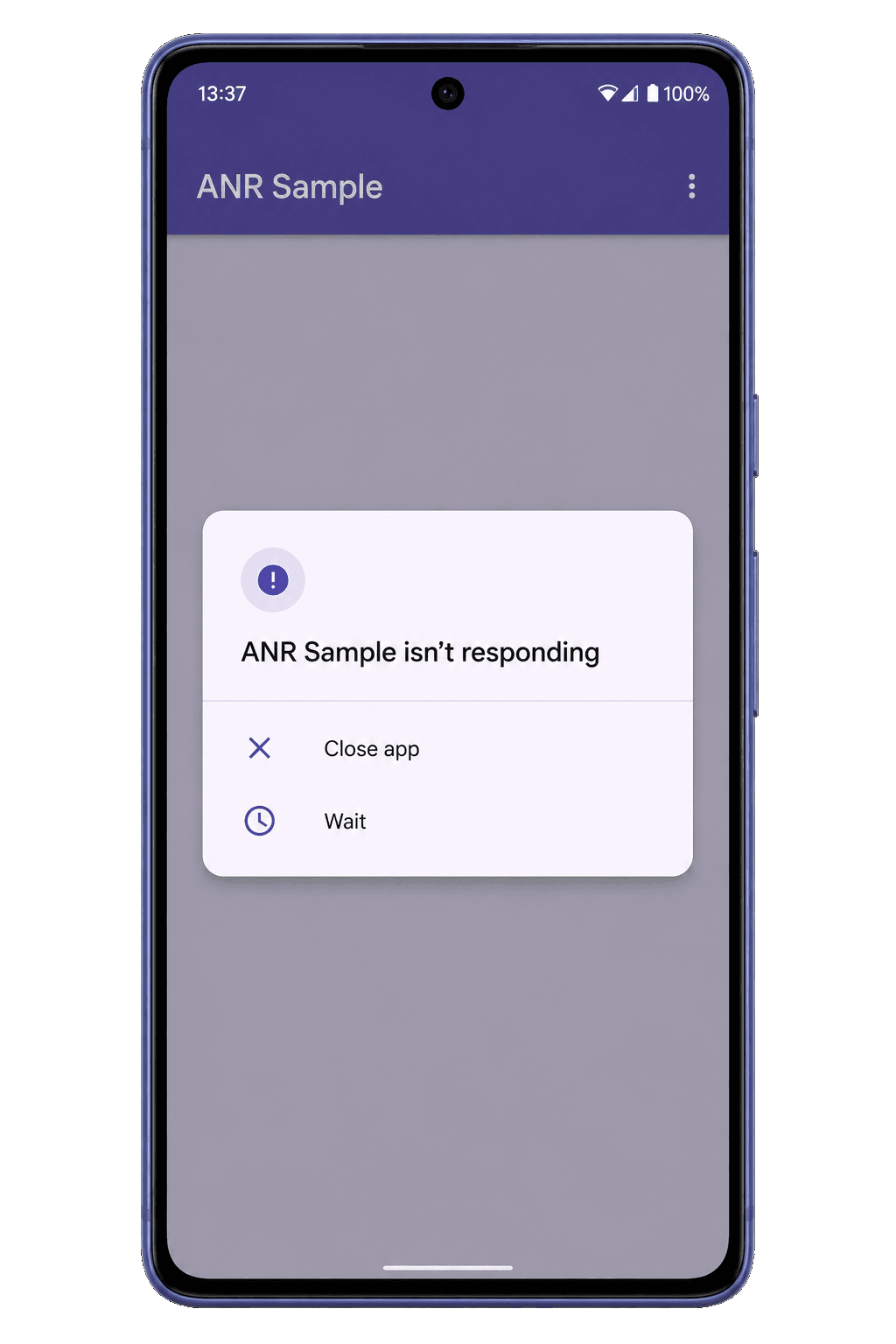 |
Cuando los fotogramas superan con frecuencia la barrera de los 16ms, el chip (SoC) trabaja a su máximo consumo energético de forma continua. La acumulación de calor resultante fuerza al kernel a reducir drásticamente las frecuencias de la CPU y la GPU para evitar daños físicos en el dispositivo.
Mejores ajustes gráficos en Extraordinary Ones para Android
Reducir los elementos más exigentes a nivel de shader permite mantener la fluidez en mitad de los combates sin sacrificar la legibilidad de la partida.
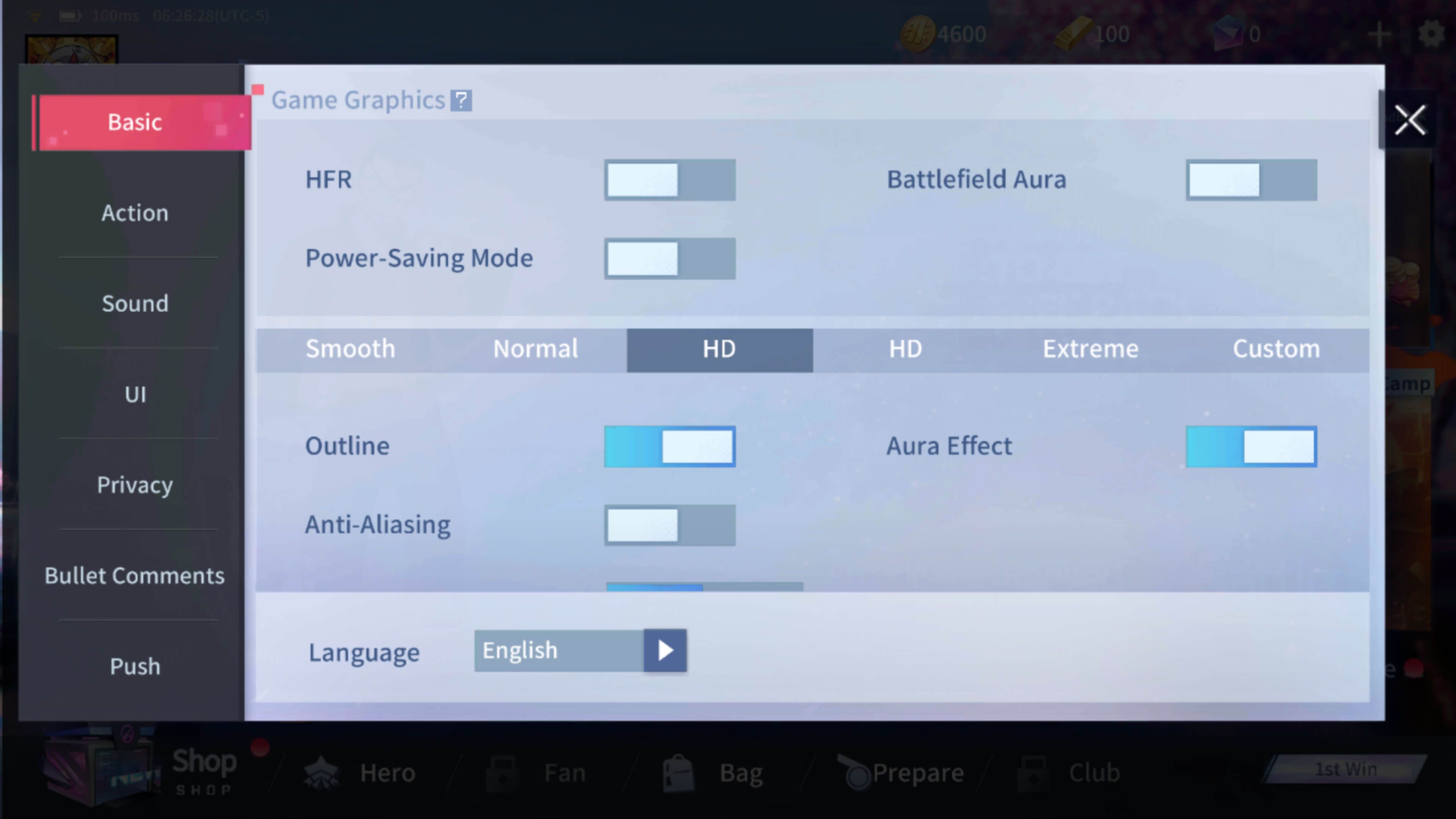
Se recomienda aplicar la siguiente configuración:
- Resolución / Escala de renderizado: Media (o escala al 80%). Bajar el renderizado interno al 80% reduce la carga de trabajo en el sombreador de píxeles aproximadamente un 36% (KTC Technology Hub). La pantalla nativa se conserva para que el texto de la interfaz y el minimapa se mantengan nítidos.
- Tasa de fotogramas (Frame Rate): Alta o 60 FPS. En dispositivos con tasas de refresco elevadas, fijar el juego en 90 FPS es preferible a buscar 120 FPS inestables.
- Detalle de modelos: Medio. Preserva los contornos de los personajes sin saturar el procesador con llamadas de dibujado de alto poligonaje.
- Efectos de partículas: Bajo o Medio. Los efectos altos son la causa más frecuente de saltos de fotogramas al impactar habilidades complejas simultáneas.
- Postprocesado / Bloom: Desactivado (Off). Deshabilitar los filtros de desenfoque de pantalla libera ancho de banda del sombreador de fragmentos al instante.
- Sombras: Desactivadas o Bajas. El cálculo de sombras dinámicas en tiempo real impone una sobrecarga considerable en procesadores de gama media.
| Parámetro de ajuste | Opción recomendada | Compensación de hardware | Referencia |
|---|---|---|---|
| Escala de renderizado interno | 80% / Equilibrado | Reduce el procesamiento de píxeles un ~36% para estabilizar los tiempos de fotograma | KTC Play Analysis |
| Objetivo de pantalla | 90 FPS bloqueados (o 60 FPS) | Evita caídas bruscas a 70 FPS que ocurren al intentar forzar 120 FPS | AMX App Performance Guide |
| Memoria RAM disponible | Mínimo de 2GB de RAM | Previene la saturación de memoria y el cierre de procesos por el sistema | UpdateStar System Specs |
| Límite de refresco del SO | 0Hz por defecto (Android 15) | Restringe el consumo innecesario de refresco salvo petición explícita de la API | Android Developers |
Modo de altos FPS: ¿conviene jugar a 90 FPS o a 120 FPS?
Aunque una tasa de 120 FPS resulta tentadora sobre el papel, exigir el máximo suele perjudicar el rendimiento sostenido. El análisis de rendimiento móvil de AMX App documenta que buscar 120 FPS en terminales Android con pantallas de alta tasa de refresco suele provocar una severa degradación térmica (thermal throttling), haciendo caer el rendimiento real a cerca de 70 FPS en sesiones de juego continuadas.
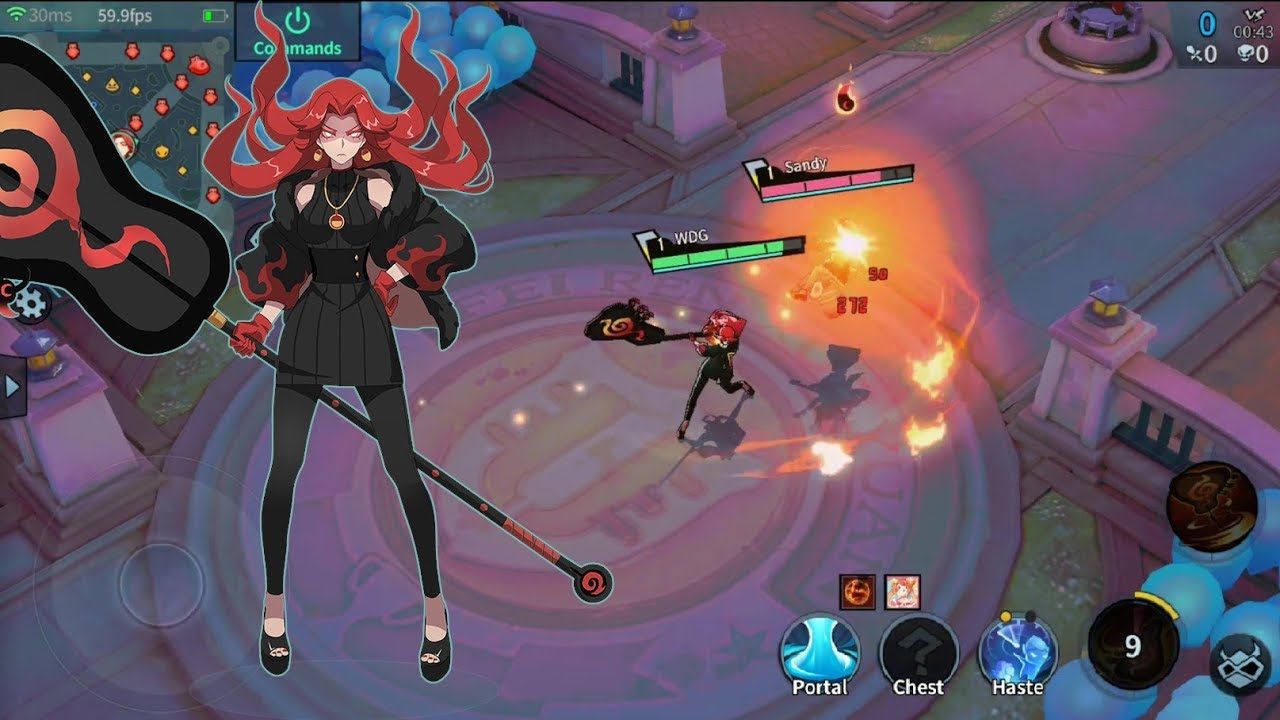
Ajustar un límite estable en 90 FPS garantiza un ritmo de fotogramas mucho más predecible que un objetivo oscilante de 120 FPS que se desploma repentinamente, evitando fallos de cálculo al lanzar habilidades en combates cerrados.
Adicionalmente, las reglas del sistema operativo intervienen en el límite de refresco. La documentación de Android 15 especifica que el sistema sitúa por defecto a los juegos en una tasa de 0Hz para optimizar energía, requiriendo solicitudes explícitas mediante la Frame Rate API o la biblioteca Swappy para habilitar tasas altas. No obstante, Android 15 devolverá la pantalla a 0Hz si se detectan temperaturas elevadas o batería baja.
Control de temperatura y batería en partidas largas
El sobrecalentamiento interno es el causante directo de que el juego empiece fluido y comience a dar tirones a los cinco minutos. Cuando el procesador alcanza sus límites térmicos predefinidos, el sistema baja automáticamente las velocidades de reloj.
El estudio de estrangulamiento térmico de CPU publicado por Camomile muestra que reducir el consumo del procesador de 5W a 20W puede disminuir las temperaturas operativas entre 20 y 30 grados Celsius, lo que permite mantener frecuencias de trabajo sostenidas sin saltos bruscos.
Para reducir el estrés térmico en el dispositivo:
- Pausar sincronizaciones en segundo plano: Desactiva las copias de seguridad automáticas en la nube y las actualizaciones de aplicaciones antes de comenzar a jugar.
- No jugar mientras se utiliza la carga rápida: La carga rápida incrementa la temperatura de la batería y del chasis, rozando el límite térmico antes de iniciar el cliente de juego.
- Retirar fundas gruesas: Las carcasas voluminosas retienen el calor acumulado en el panel trasero del teléfono.
- Reducir a 60 FPS en días calurosos: Si la temperatura ambiental es alta, cambiar el selector interno de 90 FPS a 60 FPS fijos previene caídas súbitas.
Limitaciones de memoria RAM y aplicaciones optimizadoras externas
Extraordinary Ones (versión 4.3.30) demanda un requisito mínimo verificado de al menos 2GB de RAM (UpdateStar), además de exigir la versión Android 4.4 o superior (Uptodown). Operar cerca de este umbral de 2GB deja un margen casi nulo para los servicios esenciales del sistema operativo.
Las aplicaciones de terceros conocidas como «game boosters» suelen prometer incrementos teóricos de velocidad de entre el 15% y el 30%. Sin embargo, en teléfonos con 2GB o 4GB de RAM, la ejecución constante de estos programas incrementa la saturación de memoria (thrashing) que precisamente se intenta evitar.
| Tipo de herramienta de rendimiento | Huella en memoria activa | Impacto en batería | Recomendación operativa |
|---|---|---|---|
| Herramientas del fabricante (Samsung Game Booster, Xiaomi Game Turbo) | Integradas a nivel de sistema operativo | Monitorización optimizada de bajo consumo | Recomendado; libera de 200MB a 0MB de memoria RAM de manera limpia (Rokform) |
| Cierre manual de aplicaciones | Sin procesos persistentes | Nulo impacto adicional en batería | Recomendado; cerrar navegadores y redes sociales antes de iniciar sesión |
Las utilidades nativas integradas por los fabricantes logran liberar habitualmente de 200MB a 0MB de memoria RAM activa en procesadores de gama media sin necesidad de mantener servicios pesados en segundo plano (Rokform).
En caso de utilizar un teléfono Samsung y notar tirones repentinos tras una actualización del sistema, es conveniente restablecer la configuración del optimizador nativo:
- Accede a los Ajustes de Android.
- Pulsa en Aplicaciones, presiona el icono de filtrado y marca Mostrar aplicaciones del sistema.
- Selecciona Game Booster.
- Entra en Almacenamiento y selecciona Borrar datos (Samsung Support).
Este proceso elimina perfiles de caché dañados y restablece los perfiles térmicos por defecto.
Reducción de latencia y picos de ping
En ocasiones, los problemas de latencia de red se confunden visualmente con tirones gráficos: cuando se pierden paquetes, el cliente retrasa la actualización del estado de la partida en pantalla.
Para partidas clasificatorias, es recomendable cambiar la conexión inalámbrica de la banda de 2.4GHz a una red Wi-Fi de 5GHz. La banda de 5GHz presenta considerablemente menos congestión e interferencias que la de 2.4GHz, lo que estabiliza el ping base y evita picos de retardo (Fusion Fibre Group). Asimismo, conviene jugar cerca del punto de acceso, ya que las frecuencias de 5GHz se atenúan con mayor facilidad al atravesar paredes en comparación con las redes convencionales.

Community
Comments