

Aprende a cambiar la distribución del mando en Steam PC con esta guía sobre reasignación de botones, configuraciones de la comunidad y zonas muertas.
Lograr que un mando funcione correctamente en PC puede ser frustrante. Conectas el mando, abres un juego y la cámara empieza a girar sola, los botones frontales activan acciones incorrectas o el título muestra iconos de teclado. Steam Input soluciona esto interceptando las señales de hardware y dándote un control directo sobre la asignación de botones.
Ya sea que necesites intercambiar funciones de los botones superiores, calibrar el drift del stick o cargar perfiles personalizados compartidos por otros jugadores, el cliente te permite ajustar cada botón, gatillo y eje. A continuación, te explicamos cómo configurar tu mando para cualquier título de tu biblioteca.
Steam Wallet Code (KRW)
Steam Wallet Code 5,000 WON KR
Comprar ahora€ 3.62
Steam Wallet Code 10,000 WON KR
Comprar ahora€ 7.24
Steam Wallet Code 25,000 WON KR
Comprar ahora€ 18.08
Steam Wallet Code 50,000 WON KR
Comprar ahora€ 36.16
Steam Wallet Code 100,000 WON KR
Comprar ahora€ 72.25
Arquitectura de Steam Input: Modo nativo frente a Modo heredado
Steam procesa las señales de hardware a través de dos capas de traducción independientes: el Modo nativo y el Modo heredado.
El Modo nativo se integra directamente con los juegos desarrollados con la API de Steam Input. En lugar de enviar pulsaciones de botones genéricas, el mando transmite acciones directas del juego como "Saltar", "Interactuar" o "Recargar". Esto permite que el juego muestre los iconos de botones correctos en pantalla, ya estés usando un mando de Xbox, un mando de PlayStation o una distribución personalizada. Los desarrolladores también pueden activar cambios automáticos de distribución según el estado de la partida, como pasar de la exploración a pie a la conducción de un vehículo.
El Modo heredado funciona como una capa de emulación de hardware cuando un juego carece de integración nativa con Steam Input. Intercepta las entradas físicas y las traduce a comandos estándar de XInput, movimientos de ratón o pulsaciones de teclado. Aunque esto te permite jugar a títulos antiguos o juegos de estrategia usando solo un mando, el juego mostrará por lo general los botones estándar ABXY estilo Xbox, independientemente de tu mando físico.
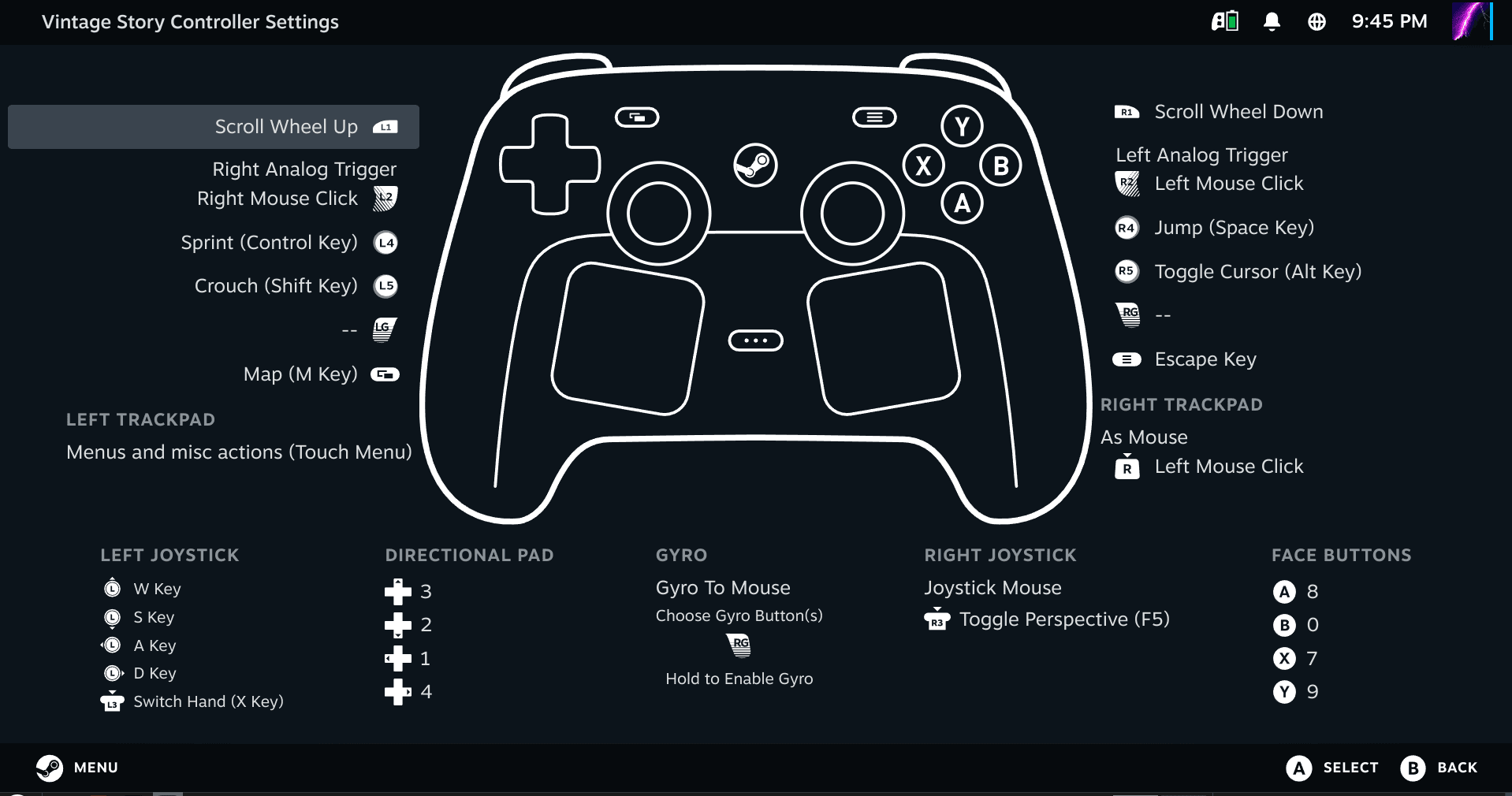
Las utilidades de reasignación de terceros que se ejecutan en segundo plano pueden interferir en este proceso. Muchas herramientas externas emulan una señal de mando virtual de Xbox 360. Como consecuencia, Steam Input detecta ese dispositivo virtual de 360 en lugar de tu hardware físico, lo que bloquea el cliente en el Modo heredado y desactiva funciones nativas del hardware, como el apuntado por giroscopio o las asignaciones del panel táctil.
Acceso a los ajustes del mando en el Escritorio y en Big Picture
Puedes abrir los menús de configuración del mando a través del cliente de escritorio estándar de Steam o mediante el modo Big Picture.
Acceso desde el cliente de escritorio: 1. Abre Steam y ve a tu Biblioteca. 2. Haz clic derecho en el juego correspondiente y selecciona Propiedades. 3. Haz clic en la pestaña Mando en la barra lateral izquierda. 4. Haz clic en Configurador de mando, o pulsa el Icono del mando en el banner de la página del juego en tu biblioteca.
Acceso desde el modo Big Picture: 1. Inicia el modo Big Picture haciendo clic en el icono del monitor en la esquina superior derecha. 2. Selecciona tu juego y abre su punto de encuentro. 3. Selecciona Administrar juego en la barra lateral. 4. Haz clic en Configuración del mando para abrir la interfaz superpuesta.
Steam también mantiene configuraciones globales de mando que se aplican fuera de los juegos individuales:
| Tipo de configuración | Ámbito | Propósito principal |
|---|---|---|
| Distribución por juego | Ejecutable del juego activo | Asigna controles, curvas de sensibilidad y capas de acción para un título específico |
| Configuración de Big Picture | Interfaz de Big Picture | Determina la navegación por los menús, los botones de selección y los atajos de la interfaz |
| Configuración de escritorio | Entorno de escritorio de Windows | Convierte sticks/paneles táctiles en punteros de ratón y los gatillos en clics de ratón |
| Combinación del botón Guía | Atajo global de la interfaz superpuesta | Ejecuta acciones del sistema (capturas de pantalla, abrir teclado) al mantener pulsado el botón Guía central |
Configurar perfiles globales evita el desplazamiento involuntario del cursor en el escritorio al pulsar Alt+Tab para salir de un juego.
Asignación de entradas en los 11 grupos de fuentes de entrada
Steam Input clasifica el hardware físico en once grupos de fuentes de entrada independientes: * Joystick izquierdo y Joystick derecho: Movimiento analógico, clics direccionales (L3/R3) y emulación de cruceta. * Panel táctil izquierdo, Panel táctil derecho y Panel táctil central: Emulación de ratón, menús radiales táctiles, ruedas de desplazamiento y toques en bordes. * ABXY: El grupo principal de botones frontales. * Cruceta (DPAD): Cruceta direccional configurada como entradas de 4 direcciones, 8 direcciones o radiales. * Gatillo izquierdo y Gatillo derecho: Recorridos analógicos de dos etapas y umbrales de pulsación completa digital. * Giroscopio: Sensores de movimiento internos usados para apuntar por inclinación, conducir o mover la cámara. * Interruptores: Select/Back, Start/Menu, botones superiores (L1/R1) y palancas traseras de agarre.
| Grupo de fuentes de entrada | Controles físicos habituales | Estilos de salida admitidos |
|---|---|---|
| Joysticks | Sticks analógicos izquierdo y derecho, clics de stick | Cruceta, Menú radial, Ratón, Movimiento de joystick |
| Paneles táctiles | Paneles táctiles dobles, paneles táctiles centrales | Puntero de ratón, Menú táctil, Rueda de desplazamiento, Botón único |
| Botones frontales (ABXY) | A, B, X, Y (o Cruz, Círculo, Cuadrado, Triángulo) | Tecla única, Botón turbo, Activador de cambio de modo |
| Gatillos | Gatillos analógicos izquierdo y derecho | Recorrido analógico, Clic por umbral, Acción de botón de dos etapas |
| Giroscopio | Acelerómetros de movimiento internos | Apuntado con ratón, Giro por inclinación, Inclinación direccional |
| Interruptores / Botones superiores | Botones superiores, View/Menu, Palancas de agarre | Entradas estándar de mando, Teclas de acceso rápido, Combinaciones de modificación |
Para esquemas de control complejos, utiliza los Conjuntos de acciones y las Capas de conjuntos de acciones. Un Conjunto de acciones es un cambio completo de la distribución del mando. Por ejemplo, define un Conjunto de acciones "Tierra" para desplazarte a pie y un Conjunto de acciones "Vuelo" que reasigne los sticks a guiñada y cabeceo dentro de los vehículos.
Las Capas de conjuntos de acciones aplican modificaciones temporales sobre un Conjunto de acciones activo. Mantener pulsado el botón de apuntar puede activar una capa que reduzca la sensibilidad del stick, active el apuntado por giroscopio en modo "Siempre activo" y reasigne el botón superior derecho para aguantar la respiración. Al soltar el botón de apuntar, la capa se desactiva al instante.
Si quieres probar perfiles personalizados en nuevos títulos de tu biblioteca, recarga tu cuenta con un código de la Cartera de Steam (KRW) para añadir juegos directamente desde el cliente.
Carga de perfiles de la comunidad y plantillas de mando
No necesitas asignar cada entrada de forma manual. La comunidad de Steam comparte configuraciones predefinidas para casi todos los juegos del catálogo.
Para cargar una distribución predefinida: 1. Abre la pantalla de Distribución del mando de tu juego. 2. Haz clic en la tarjeta de la distribución actual en la parte superior. 3. Selecciona la pestaña Explorar configuraciones.
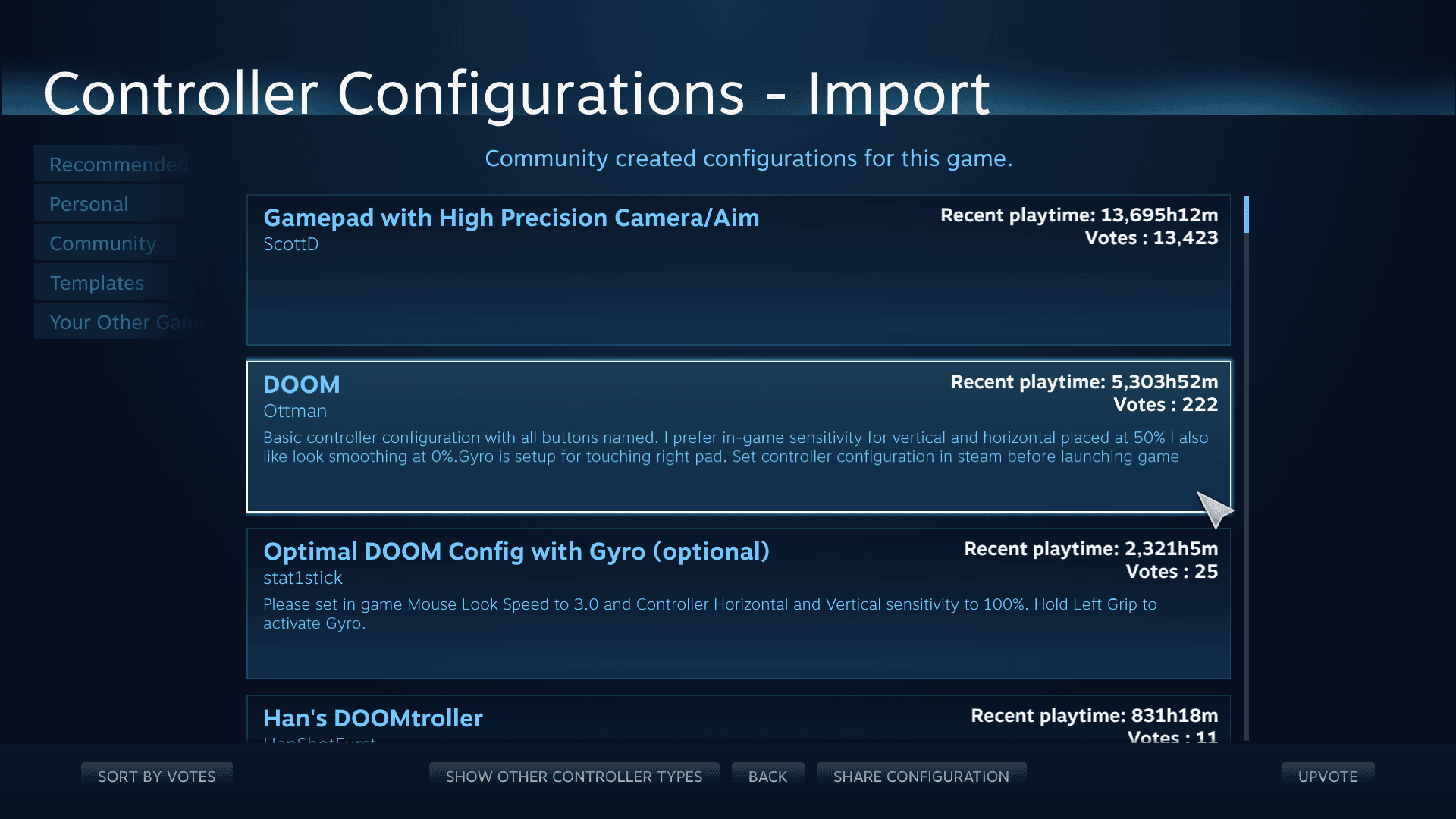
Steam organiza las distribuciones en cuatro categorías: * Recomendadas: Perfiles oficiales suministrados por los desarrolladores del juego. * Personales: Configuraciones guardadas exportadas localmente o almacenadas en tu Steam Cloud. * Comunidad: Distribuciones compartidas por otros jugadores, ordenadas por tiempo de juego total y votos positivos. * Plantillas: Bases por género (Mando, Teclado y ratón WASD o Cámara de alta precisión) para personalización manual.
Resalta una configuración, pulsa inspeccionar para revisar las asignaciones y haz clic en Aplicar distribución. Exporta las configuraciones de la comunidad personalizadas a tu pestaña Personal para que futuras actualizaciones de la comunidad no sobrescriban tus ajustes.
Ajuste de zonas muertas, sensibilidad y respuesta diagonal
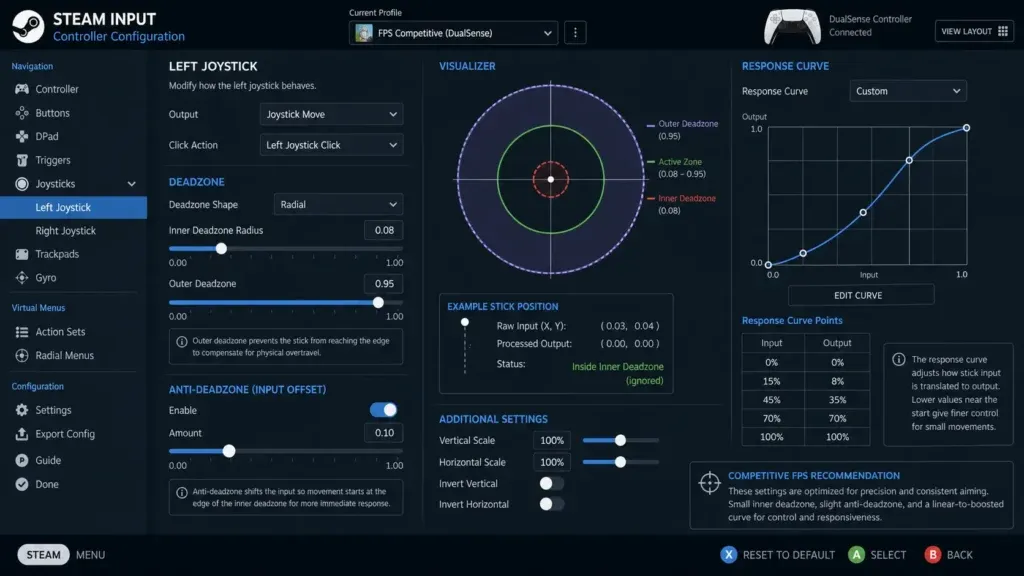
El stick drift y el movimiento lento de la cámara suelen deberse a una calibración incorrecta de la zona muerta. Si tu personaje se mueve sin tocar el stick, la zona muerta es demasiado pequeña. Si los ajustes sutiles de puntería no responden bien, la zona muerta es demasiado amplia.
Para ajustar la configuración de la zona muerta: 1. Abre la distribución del mando del juego. 2. Haz clic en Editar distribución. 3. Selecciona Joysticks en el menú izquierdo. 4. Haz clic en el icono de engranaje junto a tu stick analógico y selecciona Zona muerta.
Steam te permite mantener los valores predeterminados del juego, establecer umbrales mínimos/máximos personalizados o aplicar formas geométricas específicas. En juegos de carreras o deportes, las zonas muertas circulares estándar pueden limitar el alcance diagonal del stick, impidiendo alcanzar el 100% de giro en los extremos diagonales.
Hay dos métodos para corregir la respuesta diagonal: 1. Zona muerta cuadrada: Fuerza un límite cuadrado, permitiendo la máxima deflexión diagonal en las cuatro esquinas. Esto puede hacer que la entrada diagonal sea muy propensa a giros excesivos. 2. Multiplicador de sensibilidad (1.41): Escala las coordenadas diagonales a la salida máxima en zonas muertas circulares sin generar la respuesta brusca en las esquinas propia de una zona cuadrada.
Empieza con una zona muerta estándar en cruz o circular y un multiplicador de 1.41. Cambia a una zona muerta cuadrada únicamente si el título exige entradas diagonales inmediatas.
Reasignación de juegos ajenos a Steam y ejecutables independientes
Steam Input funciona con ejecutables externos añadidos a tu cliente, aplicando la misma reasignación, apuntado por giroscopio y perfiles de la comunidad disponibles para los títulos nativos de Steam.
Para importar un juego externo: 1. Haz clic en Productos en la barra de menú superior. 2. Selecciona Añadir un juego que no es de Steam a mi biblioteca... 3. Marca el ejecutable de tu juego o haz clic en Buscar para localizar su ruta de archivo. 4. Haz clic en Añadir seleccionados.
Inicia siempre el juego a través de Steam. Si ejecutas el archivo directamente desde su carpeta, la interfaz superpuesta de Steam no se acoplará al proceso y la distribución personalizada no se activará.
En PCs portátiles (consolas portátiles) en Modo escritorio, los títulos ajenos a Steam pueden adoptar por defecto las asignaciones de Navegación de escritorio en lugar de la distribución del juego: * Panel táctil derecho: Cursor del ratón * Panel táctil izquierdo: Rueda de desplazamiento * Gatillo derecho: Clic izquierdo del ratón * Gatillo izquierdo: Clic derecho del ratón * Steam + X: Teclado virtual
Si un título importado se queda bloqueado en el modo de escritorio, sal del Modo escritorio y vuelve a la interfaz de juego portátil antes de iniciarlo.
Soluciones paso a paso para mandos que no responden
Cuando un mando no registra las entradas, realiza dobles pulsaciones o presenta un retardo de entrada grave, sigue estos pasos de solución de problemas en orden.
Paso 1: Alternar la anulación de Steam Input por juego
  │
  ├── ¿Solucionado? ──> Listo
  └── No ──> Paso 2: Cerrar capas de emulación de terceros en segundo plano
               │
               ├── ¿Solucionado? ──> Listo
               └── No ──> Paso 3: Reconexión del hardware
                            │
                            ├── ¿Solucionado? ──> Listo
                            └── No ──> Paso 4: Purgar la caché VDF de configuraciones dañadas
                                         │
                                         └──> Paso 5: Recalibrar en los ajustes generales
1. Alternar la anulación de Steam Input por juego
Los conflictos entre controladores provocan la mayoría de los problemas de mando. Los juegos con soporte nativo pueden duplicar asignaciones o fallar cuando Steam Input traduce las señales de forma simultánea. 1. Haz clic derecho en el juego en tu Biblioteca y abre Propiedades. 2. Selecciona la pestaña Mando. 3. Busca Anular para [Nombre del juego]. 4. Selecciona Desactivar Steam Input en el desplegable si el juego cuenta con soporte nativo para mandos. 5. Selecciona Habilitar Steam Input si el juego no reconoce tu mando.
2. Cerrar capas de emulación de mandos virtuales de terceros
Cierra las utilidades externas que emulen mandos virtuales de Xbox 360. Ejecutarlas junto a Steam genera instancias duplicadas del mando, lo que provoca dobles pulsaciones y asignaciones defectuosas en los sticks.
3. Reconectar el mando en la pestaña Propiedades
Cuando un título no reconozca un mando activo al iniciarse: 1. Desconecta el mando. 2. Abre la pestaña Propiedades > Mando del juego en Steam. 3. Establece la anulación en Habilitar Steam Input. 4. Vuelve a conectar el mando manteniendo el menú abierto. 5. Inicia el juego una vez que el indicador del mando aparezca como activo.
4. Purgar cachés de configuración de distribución dañadas
Si Steam no guarda tus distribuciones o restablece constantemente tus asignaciones:
1. Cierra Steam por completo.
2. Abre tu carpeta de instalación, normalmente ubicada en steamapps/common/Steam Controller Configs.
3. Elimina los archivos temporales VDF de ese directorio.
4. Reinicia Steam y vuelve a aplicar tu distribución.
5. Recalibrar en los Ajustes generales del mando
Si el stick drift continúa tras ajustar las zonas muertas individuales del juego: 1. Abre Steam Parámetros > Mando. 2. Haz clic en Calibración y ajustes avanzados. 3. Comprueba los valores de centrado del stick y sigue las instrucciones de calibración para restablecer los puntos cero.
Si sueles alternar entre varios géneros de juego, disponer de saldo prepagado de la Cartera de Steam te permite adquirir nuevos títulos y probar sus distribuciones de inmediato.
Características de configuración de mandos por plataforma y arquitectura
Las herramientas de reasignación varían considerablemente según el sistema operativo y las capas de hardware. La siguiente comparativa muestra la posición de Steam Input frente a otras herramientas de reasignación alternativas:
| Herramienta / Capa de reasignación | Alcance de plataforma | Conjuntos de acciones multicapa | Simulación de teclado y ratón | Variedad de hardware |
|---|---|---|---|---|
| Steam Input | Cliente de Steam y ejecutables importados | Sí (Conjuntos y Capas) | Sí (Soporte completo de macros y teclas) | Principales mandos (Xbox, PlayStation, Switch, Personalizados) |
| Aplicaciones complementarias de consola | Escritorio de Windows (Hardware oficial) | No | No (Solo señales de mando) | Solo mandos oficiales |
| Reasignadores avanzados propietarios | Aplicaciones de Windows a nivel de sistema | Sí (Sistemas multiranura) | Sí (Emulación completa de macros y ratón) | Más de 100 mandos compatibles |
| Capas de emulación de código abierto | Escritorio de Windows (Mandos específicos) | No | No (Principalmente emulación virtual de 360) | Hardware específico (DualShock/DualSense) |
| Mapeadores de teclas ligeros | Escritorio universal | No | Sí (Traducciones básicas de mando a teclas) | Mandos DirectInput genéricos |
Aunque las utilidades del sistema ofrecen reasignación a nivel de sistema operativo, Steam Input integra capas personalizadas directamente en la interfaz superpuesta del juego sin requerir controladores adicionales en segundo plano.
Preguntas frecuentes
¿Cómo cambio la distribución del mando para un juego específico en Steam PC?
Haz clic derecho en el juego en tu Biblioteca de Steam y selecciona Administrar > Disposición del mando (o Editar configuración de Steam Controller). Desde allí, elige "Editar distribución" para reasignar botones individualmente o "Explorar configuraciones" para seleccionar distribuciones de la comunidad y plantillas oficiales de los desarrolladores.
¿Puedo usar Steam Input para reasignar juegos que no son de Steam?
Sí, puedes añadir cualquier ejecutable externo haciendo clic en "Productos" > "Añadir un juego que no es de Steam a mi biblioteca..." en la barra de menú superior. Una vez añadido, inicia el juego directamente desde el cliente de Steam para activar el configurador de distribuciones de Steam Input.
¿Por qué mi mando de PlayStation muestra botones de Xbox en Steam?
En el Modo heredado, Steam Input traduce las señales del mando en comandos estándar de XInput, lo que hace que los juegos muestren los botones genéricos ABXY. Los títulos con Modo nativo solo mostrarán los símbolos de PlayStation si los desarrolladores del juego implementaron soporte directo para los iconos de la API de Steam Input.
¿Cómo soluciono el stick drift o ajusto la sensibilidad en los ajustes de mando de Steam?
Abre el configurador de Distribución del mando para tu juego, dirígete a "Joysticks" y selecciona el engranaje de ajustes de Zona muerta y Sensibilidad. Puedes aumentar el umbral mínimo de la zona muerta para eliminar el drift o modificar la curva de respuesta mediante multiplicadores de sensibilidad personalizados.
¿Por qué no funcionan las entradas de mi mando en un juego de Steam?
Los conflictos de entrada ocurren cuando Steam Input entra en conflicto con el controlador nativo del juego o con una herramienta externa en segundo plano. Haz clic derecho en el juego, selecciona Propiedades > Mando y alterna "Anular para [Nombre del juego]" entre "Habilitar Steam Input" y "Desactivar Steam Input" para solucionar el conflicto.
¿Cuál es la diferencia entre Conjuntos de acciones y Capas de conjuntos de acciones en Steam?
Un Conjunto de acciones es una distribución de control completamente independiente que cambia todas las asignaciones de botones al mismo tiempo para estados concretos de la partida, como conducir o navegar por menús. Una Capa de conjuntos de acciones aplica modificaciones parciales y asignaciones específicas superpuestas sobre el Conjunto de acciones base activo en ese momento.
Conclusión sobre la personalización de mandos en Steam
Steam Input ofrece un control exhaustivo sobre el hardware del mando en PC, pero la configuración óptima depende de cada juego. Si un título incluye soporte integrado para tu modelo de mando, establece la anulación por juego en Desactivar Steam Input para mantener los iconos correctos en pantalla y evitar la latencia de traducción.
Si un título no dispone de soporte nativo, presenta problemas de zona muerta o requiere combinaciones complejas de múltiples botones, activa Steam Input y configura un Conjunto de acciones. Una vez ajustadas tus distribuciones, consigue un código digital de la Cartera de Steam para tener tu biblioteca lista ante los próximos lanzamientos.

Community
Comments