

¿Luchas con giros de cámara toscos y teclas de combate incómodas? Descubre cómo cambiar las teclas en Rememento White Shadow en PC y configurar controles fluidos.
Blackstorm diseñó Rememento: White Shadow como un RPG anime 3D por turnos con gacha de personajes, enfrentamientos elementales y exploración de áreas abiertas. Los gráficos cumplen con creces, pero la asignación de teclado predeterminada en PC deja mucho que desear. Los accesos directos de habilidades ocupan ocho teclas numéricas en la fila superior, y una sensibilidad de cámara inestable hace que la exploración básica del supramundo resulte frustrante.
Ya sea que estés jugando en un cliente archivado o preparándote para el relanzamiento tras su remodelación, ajustar los controles es lo primero. A continuación, te explicamos cómo configurar la interfaz de asignación de teclas en PC, estabilizar el seguimiento del ratón y crear una distribución de combate ergonómica.
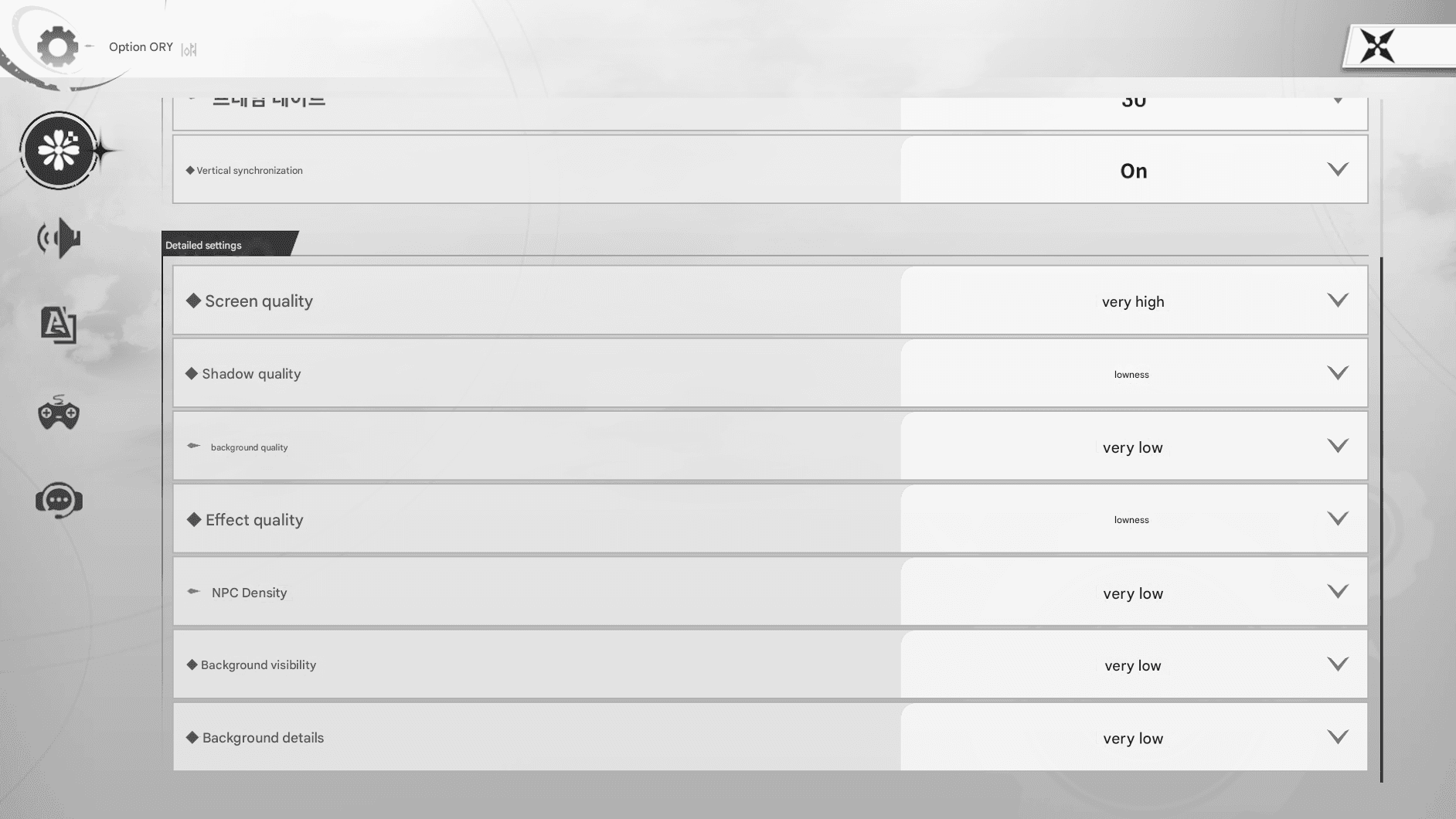
Rememento: White Shadow
60 Glowing memory
Comprar ahora€ 0.81
300 Glowing memory
Comprar ahora€ 3.94
980 Glowing memory
Comprar ahora€ 11.67
1980 Glowing memory
Comprar ahora€ 23.43
3280 Glowing memory
Comprar ahora€ 38.81
6480 Glowing memory
Comprar ahora€ 77.17
Distribución predeterminada de controles de teclado en PC y problemas habituales
El movimiento utiliza de forma predeterminada las teclas WASD habituales, pero los comandos de combate se complican enseguida. Las habilidades, activadores elementales y ranuras de objetos se reparten entre las teclas del 1 al 8. Estirar el dedo índice hasta el 7 o el 8 mientras vigilas los contadores de turnos y preparas un Guard Break provoca pulsaciones fallidas y rotaciones tardías.
El control de la cámara plantea otro problema. El desplazamiento horizontal predeterminado gira demasiado rápido en terrenos abiertos y luego se ralentiza drásticamente al apuntar habilidades.
La siguiente tabla muestra la configuración predeterminada para PC junto con una distribución agrupada que mantiene las acciones principales al alcance de la mano izquierda en posición de reposo.
| Función / Acción | Tecla predeterminada | Asignación ergonómica recomendada | Ventaja ergonómica |
|---|---|---|---|
| Movimiento básico | W, A, S, D | W, A, S, D | Mantiene la memoria muscular habitual |
| Habilidad principal / Ataque | 1 | Q | Elimina la necesidad de estirar los dedos a la fila superior |
| Habilidad secundaria | 2 | E | Acceso instantáneo junto a las teclas de movimiento |
| Habilidad definitiva / Ráfaga | 3 | R | Ejecución más rápida durante el Guard Break |
| Cambio elemental / Barra rápida 4 | 4 | F | Transición natural con el pulgar o el índice |
| Acciones de barra rápida 5 a 8 | 5, 6, 7, 8 | Z, X, C, V | Reduce la distancia física en todo el teclado |
| Interactuar / Hablar | F | Espacio o botón lateral del ratón | Evita clics erróneos en escenas con muchos elementos |
| Restablecer / Fijar cámara | Clic con la rueda del ratón | Botón lateral 2 del ratón o Tab | Estabiliza la vista sin forzar la rueda de desplazamiento |
Fijar tus accesos en la fila central mantiene las acciones defensivas y las definitivas al alcance inmediato durante las mecánicas de los jefes.
Cómo acceder al menú de asignación de teclas del juego paso a paso
Rememento permite reasignar teclas directamente dentro del motor en PC. Configura tu distribución desde los menús del sistema siguiendo estos pasos:
- Pulsa Escape (Esc) en el supramundo o en la zona central para abrir el menú principal de pausa.
- Selecciona el icono de engranaje de Ajustes en la parte derecha de la pantalla.
- Haz clic en Controles en la lista de pestañas de la izquierda.
- Abre el panel de Teclado y ratón para ver todas las acciones registradas.
- Haz clic en la casilla de asignación que quieras sustituir (por ejemplo, Ranura de barra rápida 1 o Interactuar).
- Presiona la nueva tecla cuando aparezca el aviso en pantalla.
- Pulsa Aplicar o Confirmar abajo a la derecha antes de salir de la pantalla.
Si las barreras de progresión frenan a tu equipo una vez ajustados los controles, la página de la tienda de Rememento: White Shadow ofrece recursos para subir de nivel a tus personajes y mejorar el rango de su equipamiento.
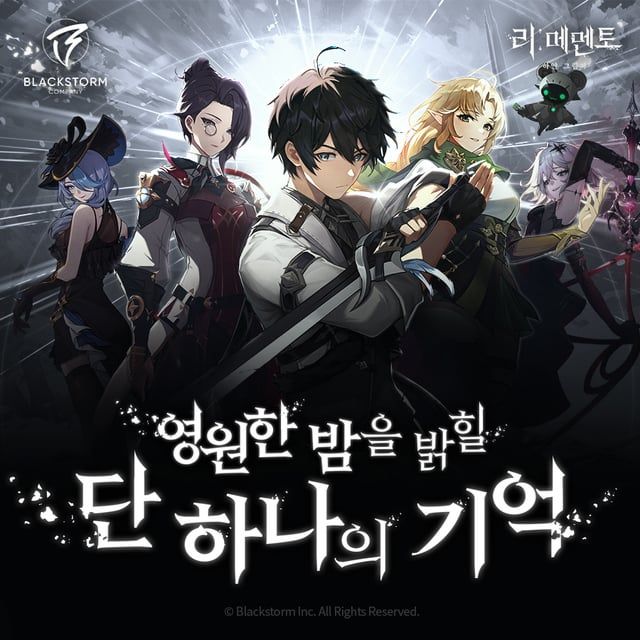
Teclas personalizadas recomendadas para el combate por turnos
Rememento utiliza un sistema por turnos basado en la gestión de MP, una rueda de afinidad de cinco elementos (Fuego, Bosque, Agua, Luz y Oscuridad) y el estado de Guard Break. Romper la guardia de un jefe otorga una breve ventana de daño adicional. Perder turnos buscando teclas incómodas reduce considerablemente tu rendimiento total.
Traslada los comandos de tu equipo al grupo Q-E-R. Asigna tu habilidad básica a Q, el apoyo o la curación a E, y la habilidad definitiva del personaje a R. Esto deja el pulgar libre para la barra espaciadora y los modificadores de la fila inferior.
Mueve las acciones secundarias del 5 al 8 a Z, X, C y V. Esta fila se encargará de los objetos y los cambios elementales secundarios, reduciendo a la mitad la distancia a recorrer para que puedas activar habilidades definitivas sin apartar la vista del orden de turnos.
Ajuste de la sensibilidad del ratón y del seguimiento de la cámara
Recorrer zonas semiabiertas requiere un control estable de la cámara. El cliente de PC divide el giro de la cámara en barras deslizantes independientes para el eje horizontal (eje X) y vertical (eje Y).
Reduce el deslizador horizontal al 35-40%. El ajuste de fábrica al 50% hace que la mira se pase de largo en ratones configurados a 800 DPI o más. Baja el deslizador vertical al 30% para evitar cambios bruscos de inclinación vertical al observar desniveles del terreno.
Si notas microtirones durante los giros rápidos de cámara, activa la entrada directa del ratón (raw input) en los ajustes de pantalla y comprueba que la tasa de sondeo (polling rate) del ratón esté limitada a 1000 Hz. Las tasas superiores pueden saturar el motor no optimizado del cliente.
Configuración del mando sin detección nativa en el motor
La detección nativa de mandos sigue siendo irregular para mandos DirectInput y no estándar en PC. Cuando el motor no reconozca tu mando, asigna las entradas de hardware directamente a pulsaciones de teclado virtual mediante programas de configuración del sistema.
Estas herramientas interceptan las señales del mando y las transmiten al proceso del juego como si fueran teclas del teclado, solucionando la falta de controladores compatibles.
| Parámetro de configuración | Rango de valores estándar | Ajuste recomendado | Efecto operativo |
|---|---|---|---|
| Zona muerta del stick izquierdo | 0% a 25% | 8% a 10% | Elimina la deriva (drift) del stick analógico al caminar por el supramundo |
| Perfil de respuesta del stick derecho | 6 perfiles distintos | Estable o Dinámico | Suaviza los saltos bruscos de cámara durante la exploración |
| Recorrido de actuación del gatillo | Rango de 30 a 70 | 35 (Actuación rápida) | Activa habilidades al instante sin necesidad de apretar el gatillo al máximo |
| Cambio de capa de perfil | De 1 a 4 ranuras de alternancia | Ranura 1: Exploración / Ranura 2: Menú | Permite cambiar de capa de control durante la partida mediante un acceso directo |
| Modo de salida de entrada | Mando / Teclas virtuales | Asignación de teclado virtual | Omite por completo la falta de compatibilidad con mandos nativos |
Ajustar la actuación del gatillo a 35 reduce la fatiga en los dedos durante largas sesiones de farmeo. Cuando te enfrentes a jefes difíciles para conseguir materiales, consultar los paquetes de recursos de Rememento: White Shadow disponibles te ayudará a mantener el ritmo de progresión de tus estadísticas.
Diferencias de plataforma entre Windows PC, Android e iOS
Rememento se lanzó en PC, Android e iOS, pero las opciones de control varían enormemente entre cada versión.
El siguiente desglose muestra cómo funcionan la asignación de controles, la sensibilidad y las indicaciones en pantalla en las tres plataformas.
| Característica / Mecánica | Cliente para Windows PC | Sistema operativo Android | Cliente móvil para iOS |
|---|---|---|---|
| Reasignación nativa de teclas | Sí (en Ajustes > Controles del juego) | No (interfaz táctil fija en pantalla) | No (interfaz táctil fija en pantalla) |
| Detección nativa de mandos | Parcial (según el hardware) | Compatible a través de dispositivos vinculados del SO | Limitada a mandos móviles certificados |
| Reasignación de botones a nivel de SO | Requiere herramientas del sistema / controladores virtuales | Nativa (Sistema > Mandos de juego) | Reasignaciones de accesibilidad limitadas del SO |
| Personalización de superposición táctil | No aplicable | Disponible al usar capas de traducción en PC | No compatible |
| Controles de sensibilidad de cámara | Deslizadores detallados de X/Y en ajustes | Un único deslizador general para gestos | Un único deslizador general para gestos |
| Indicaciones visuales de botones en el HUD | Dinámicas para teclado; estáticas para mandos | Solo iconos táctiles | Solo iconos táctiles |
Los jugadores de PC disfrutan de barras deslizantes de sensibilidad dedicadas y libertad total para asignar teclas, mientras que los clientes móviles están limitados a interfaces táctiles estáticas.
Estado del servicio y contexto del rediseño fuera de línea
Ten en cuenta la disponibilidad del cliente antes de crear nuevos perfiles personalizados. Rememento se lanzó en Corea del Sur el 18 de diciembre de 2024, y posteriormente tuvo un prelanzamiento global (soft-launch) en PC, Android e iOS el 28 de mayo de 2025.
Blackstorm suspendió el servicio global el 27 de noviembre de 2025 y cerró los servidores japoneses el 31 de enero de 2026, dejando el juego fuera de línea para una remodelación completa de sus mecánicas. Las instalaciones locales archivadas no podrán conectarse al emparejamiento activo ni a los servidores de invocación hasta que la nueva versión del cliente se lance a nivel global.
Cuando los servidores vuelvan a estar activos, los jugadores que quieran ampliar su plantel podrán recargar Rememento: White Shadow directamente para conseguir monedas de invocación y cajas de progresión.
Solución de problemas de teclas atascadas y desajustes de botones en el HUD
Las asignaciones personalizadas de teclas en PC a veces provocan ejes de movimiento bloqueados, fallos en las pulsaciones de la barra rápida o iconos desalineados en la interfaz. Sigue estos pasos para solucionar los errores de control:
- Elimina asignaciones conflictivas dentro del juego: Si asignas una tecla mediante software externo pero mantienes una asignación activa para la misma acción en el juego, el motor registrará entradas duplicadas. Desvincula primero la casilla predeterminada del juego.
- Ejecuta los archivos ejecutables como administrador: La seguridad de Windows suele impedir que las herramientas de asignación en segundo plano envíen pulsaciones a clientes de juegos ejecutados con privilegios elevados. Haz clic derecho en el ejecutable del juego, selecciona Propiedades > Compatibilidad y marca Ejecutar este programa como administrador.
- Ten en cuenta las indicaciones estáticas del HUD: Asignar botones del mando a teclas mediante software externo no modificará las indicaciones de la interfaz del juego. El HUD seguirá mostrando las teclas de teclado predeterminadas o iconos de mando genéricos, ya que el motor solo recibe la señal traducida.
- Borra los archivos de configuración de entrada dañados: Si las asignaciones de teclas no se guardan, sal del juego, dirígete al directorio AppData de tu usuario de Windows correspondiente a Rememento y elimina
input.inio el perfil de controles en caché. Al reiniciar, se generará un archivo limpio. - Actualiza los controladores del bus de emulación: Los controladores de mandos virtuales obsoletos provocan entradas direccionales atascadas en Windows 10 y 11. Reinstala o actualiza el paquete de bus virtual para eliminar señales fantasma del stick.
Preguntas frecuentes
¿Se pueden cambiar las teclas directamente en Rememento: White Shadow en PC?
Sí. El cliente de PC incluye reasignación de teclado en Ajustes > Controles. Selecciona cualquier casilla de acción, presiona la nueva tecla y pulsa Confirmar antes de cerrar el menú.
¿Cómo se reasignan los botones del mando si el cliente de PC no lo reconoce?
Utiliza programas de asignación de mandos para vincular los botones físicos a pulsaciones de teclado virtual. El juego las interpretará como comandos estándar de teclado para PC, sorteando la falta de compatibilidad nativa con mandos.
¿Por qué las indicaciones del HUD del juego no cambian tras reasignar los botones?
El software de reasignación externo convierte las señales antes de que lleguen al cliente del juego. El motor recibe pulsaciones simuladas normales, por lo que las indicaciones visuales de los botones en la interfaz no cambian.
¿Se puede personalizar la sensibilidad de la cámara y las zonas muertas de los sticks en PC?
Sí. La sensibilidad horizontal y vertical se ajusta directamente mediante barras deslizantes en el juego. Las zonas muertas de los sticks (configuradas entre el 8% y el 10%) y las curvas de respuesta requieren la aplicación propia de tu mando o un paquete de controladores virtuales.
¿Cómo se configuran las teclas al ejecutar la versión móvil en PC?
Abre la barra lateral superpuesta del emulador, arrastra los puntos de toque del teclado sobre los botones de combate en pantalla, asigna las teclas que prefieras y guarda la plantilla con tu distribución personalizada.
¿Se puede jugar a Rememento: White Shadow en este momento?
El servicio online global se detuvo el 27 de noviembre de 2025, seguido por los servidores japoneses el 31 de enero de 2026. Los servicios en línea y el sistema gacha continúan inactivos mientras Blackstorm rediseña los sistemas principales del juego.
Conclusión: ¿merece la pena cambiar la distribución de teclas?
Jugar a Rememento: White Shadow con los controles predeterminados en PC garantiza turnos desperdiciados y fatiga en las manos. Estirarse a lo largo de las teclas del 1 al 8 ralentiza las rotaciones de Guard Break cuando cada segundo cuenta. Cambiar las habilidades principales a Q, E y R, además de reducir la sensibilidad de la cámara al 35%, hace que la exploración responda de inmediato y que el combate por turnos sea mucho más ágil.
Reasigna tu distribución en el menú de ajustes ahora mismo. Tus manos te lo agradecerán en cada combate.

Community
Comments