

Aprende a cambiar los controles de dirección en Ace Racer, optimiza la interfaz y domina el derrape para ganar con un manejo competitivo y preciso.
Ace Racer no se controla como los juegos de carreras móviles tradicionales. Los vehículos aceleran solos, por lo que tú solo gestionas la dirección, las frenadas, el ángulo de derrape y el momento de usar la Ultimate. Aunque el acelerador automático simplifica los controles, la disposición predeterminada de NetEase resulta muy apretada en las pantallas modernas. Si fallas al pulsar el derrape o tocas mal una flecha en una chicana, tu trazada se arruinará por completo.
Personalizar tu interfaz (HUD) y elegir el modo de dirección adecuado marca la diferencia entre subir al podio o estrellarte contra las barreras. A continuación, te explicamos cómo configurar tus controles, seleccionar el ajuste predeterminado ideal y conseguir una distribución perfecta para derrapar a alta velocidad.

Ace Racer
- -10%
王牌竞速 180 + 9 Tokens
Comprar ahora€ 2.64
€ 2.90
- -10%
王牌竞速 340 + 17 Tokens
Comprar ahora€ 4.98
€ 5.48
- -10%
王牌竞速600 + 30 Tokens
Comprar ahora€ 8.79
€ 9.67
- -10%
王牌竞速 1600 + 80 Tokens
Comprar ahora€ 21.96
€ 24.15
- -10%
王牌竞速3900 + 195 Tokens
Comprar ahora€ 49.47
€ 54.42
- -10%
王牌竞速 8000 + 400 Tokens
Comprar ahora€ 96.30
€ 105.94
Cómo acceder al menú de configuración de controles paso a paso
NetEase ocultó los ajustes de dirección tras varias capas de menús. No puedes permitirte perder el tiempo configurándolos en plena partida, así que ajústalos desde el garaje principal antes de entrar a las clasificatorias.
Sigue estos pasos para acceder y personalizar la distribución de tus botones:
- Abre Ace Racer y espera a que aparezca tu vehículo en el garaje principal.
- Toca el icono de Engranaje situado en la esquina superior derecha para abrir el menú de Ajustes.
- Selecciona la pestaña Controles en la lista de navegación izquierda.
- Revisa los ajustes predeterminados en pantalla (Auto Drift, Sliding Drift o Modo manual).
- Toca el botón Personalizar o Editar diseño para abrir el editor del HUD en pantalla.
- Toca cualquier botón de la pantalla (como las flechas de dirección, el freno de mano, el Nitro o la Ultimate) para arrastrarlo a tu posición preferida o cambiar su tamaño.
- Pulsa Guardar para fijar tu diseño personalizado, o selecciona Restablecer si prefieres volver a la configuración original de fábrica.
Dedica cinco minutos al modo de práctica nada más guardar. Pulsar un botón a tan solo cinco milímetros de donde tu memoria muscular espera encontrarlo te costará el ángulo de derrape en la primera curva.
Desglose de modos de conducción predeterminados: Manual frente a One-Touch
Antes de mover botones por la pantalla, debes decidir qué modo de conducción básico se adapta mejor a tu estilo de juego. Ace Racer ofrece tres modelos principales: Auto Drift, Sliding Drift y Modo manual. Auto Drift intenta calcular tus ángulos de giro automáticamente, lo que arruinará tus trazadas en cuanto aparezcan curvas en S consecutivas o curvas cerradas.
Para competir en serio, la verdadera elección se reduce a Modo manual frente a Modo One-Touch.
La siguiente tabla compara cómo gestiona cada modo el espacio de la pantalla y la lógica de control.
| Modo de control | Configuración de dirección | Botones de acción | Límite de habilidad | Recomendado para |
|---|---|---|---|---|
| Modo manual | Flechas de dirección agrupadas a la izquierda | 4 iconos de acción distintos agrupados a la derecha | El más alto | Jugadores competitivos y subida de rango |
| Modo One-Touch | Botones de dirección divididos a izquierda y derecha | 1 botón de acción principal colocado justo arriba | Bajo | Juego casual y completar pistas básicas |
| Modo Auto Drift | Flechas de dirección a la izquierda | Activación de derrape automática con Nitro/Ult manual | Muy bajo | Principiantes absolutos que aprenden las pistas |
El Modo manual sigue siendo el estándar indiscutible, ya que separar la dirección del derrape y el frenado es esencial para dominar las técnicas avanzadas de deslizamiento.
El Modo One-Touch puede parecer atractivo si te abruma gestionar muchos botones, pero es una trampa. Separar las flechas de izquierda y derecha en extremos opuestos del teléfono obliga al pulgar derecho a coordinar la dirección junto con el derrape y el Nitro. El Modo manual aísla con claridad la dirección horizontal en tu mano izquierda y las acciones tácticas en tu mano derecha.
Cómo crear la mejor distribución de controles en Ace Racer móvil
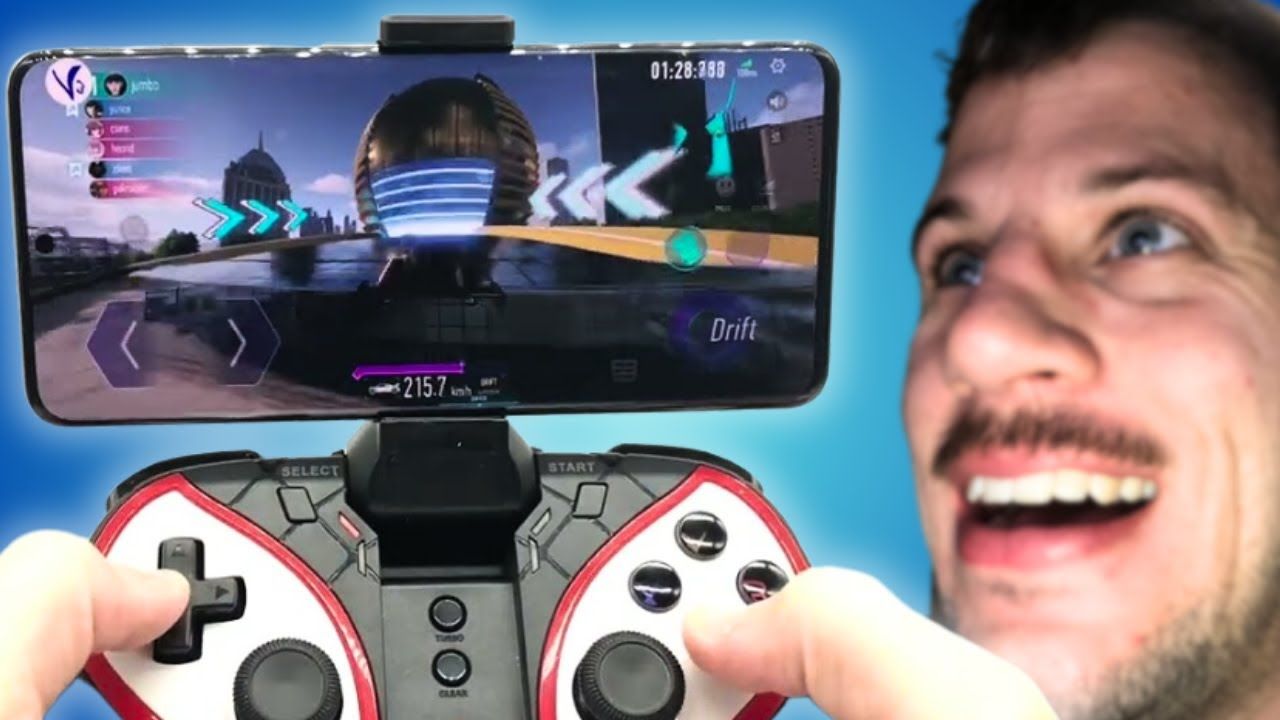
Elegir una configuración móvil se reduce a dos opciones: un agarre clásico con dos pulgares o una disposición estilo garra con tres dedos. Como la aceleración es automática, no se necesitan cuatro dedos. Sin embargo, un diseño específico para tres dedos te otorga una ventaja inmediata en circuitos técnicos.
Configuración de dos dedos (agarre móvil estándar)
Si prefieres sostener el teléfono de forma natural entre ambas palmas: - Pulgar izquierdo: Dedicado exclusivamente a las flechas de dirección izquierda y derecha. Aumenta el tamaño de los botones de flecha entre un 10 % y un 15 % en el editor para que tu pulgar nunca se salga de la zona táctil. - Pulgar derecho: Gestiona el botón de freno de mano/derrape, el pedal de freno normal, el impulso de Nitro y la habilidad Ultimate del vehículo.
El gran defecto del agarre con dos dedos es el retraso entre derrapar y activar el turbo. Dado que tu pulgar derecho debe saltar de la tecla de derrape al icono de Nitro, pierdes fracciones de segundo a la salida de las curvas. Si necesitas piezas mejoradas o coches nuevos para compensar esas pérdidas de milisegundos, puedes recargar tokens de Ace Racer para mantener tu garaje competitivo mientras perfeccionas tus controles táctiles.
Configuración estilo garra de tres dedos (diseño de alta respuesta)
Para lograr el tiempo de reacción más rápido en los vértices técnicos, cambia a una configuración de tres dedos: - Pulgar izquierdo: Se mantiene fijado en las flechas de dirección cerca de la esquina inferior izquierda. - Pulgar derecho: Asignado exclusivamente al grupo inferior derecho: el botón de freno de mano para derrapar y el pedal de freno estándar. - Índice derecho: Apoyado sobre el borde superior derecho de la pantalla, dedicado a pulsar el Nitro y activar la habilidad Ultimate.
Al desacoplar el derrape de la activación del impulso, puedes encender el Nitro al instante mientras mantienes el ángulo de derrape. Esa pulsación simultánea es obligatoria para realizar giros de alto nivel sin perder velocidad en recta.
Estilos de derrape y combinaciones de controles mecánicos
Reasignar tus botones solo sirve si sabes cómo utilizarlos. Derrapar no es solo una cuestión de estilo en Ace Racer: es el motor principal de potencia de tu vehículo. La duración del derrape determina directamente qué tan rápido se recarga la barra de Nitro. El Turbo estándar se carga de forma pasiva, pero los derrapes prolongados llenan la reserva de Nitro a gran velocidad. Y descargar ese Nitro acumulado es lo que carga la Ultimate de tu coche.
Dominar cada curva exige ejecutar distintas técnicas de derrape según el trazado de la pista.
El siguiente desglose cubre las seis variantes oficiales de derrape y su secuencia exacta de pulsaciones.
| Técnica de derrape | Secuencia exacta de comandos | Situación en pista | Ventaja táctica |
|---|---|---|---|
| Handbrake Drift | Flecha de dirección + Botón de derrape a la vez | Curvas estándar habituales | Carga constante de Nitro; fácil salida con contravolante |
| Inertia Drift | Pulsación de derrape + combo secundario | Curvas amplias de gran radio | Mantiene arcos prolongados para recargar mucho Nitro |
| Straight Drift | Iniciar derrape + Mantener pulsado el freno | Giros cerrados y estrechos de 90 grados | Evita chocar contra muros interiores sin perder velocidad |
| Brake Drift | Tocar freno + Flecha de dirección y derrape | Vértices interiores a gran velocidad | Ciñe la trazada interior sin subviraje excesivo |
| Pendulum Drift | Mantener derrape + Deslizar dirección a flecha opuesta | Curvas en S consecutivas o chicanas | Cambia el peso del coche en giros rápidos de dirección |
| Thrust Drift | Iniciar derrape con Turbo o Nitro activo | Curvas cerradas a máxima velocidad | Proporciona una recarga masiva de la barra de Nitro |
Elegir la técnica de derrape adecuada para cada tipo de curva evita colisiones contra los muros y mantiene tu barra de Ultimate siempre activa.
Presta especial atención al Brake Drift y al Straight Drift. Muchos principiantes consideran que el icono del freno es una molestia inútil y lo arrastran a una esquina de la pantalla. No cometas ese error. Mantener presionado el freno durante un derrape cambia tu ángulo de deslizamiento, permitiéndote rozar el guardarraíl interior en trazados donde un Handbrake Drift estándar estamparía la parte trasera contra el muro exterior.
Configuración por plataforma: pantallas táctiles móviles frente a emuladores de PC
Ace Racer funciona en dispositivos Android e iOS, pero muchos pilotos competitivos prefieren jugar en emuladores de PC como BlueStacks para vincular la dirección a teclas mecánicas o joysticks de mando. El ajuste de tus controles depende por completo de tu plataforma.
A continuación, se comparan los requisitos de hardware y las configuraciones de control entre plataformas.
| Plataforma | Requisitos mínimos | Método de entrada | Consideraciones de latencia | Ventajas clave |
|---|---|---|---|---|
| Móvil Android | Android 4.3 o superior | Multitáctil capacitivo | Latencia mínima; el tamaño de pantalla limita el espacio | Portabilidad nativa; opciones de giroscopio naturales |
| Móvil iOS | Versiones compatibles actuales de iOS | Multitáctil capacitivo | Muestreo táctil alto; la fricción del cristal afecta la rapidez | Fluidez de fotogramas constante en dispositivos modernos |
| PC (Emulador) | 4 núcleos de CPU, 4 GB de RAM | Teclado / Mando (con Ctrl + Shift + A) | Posibles microtirones si la tasa cae de 60 FPS | Respuesta táctil física; pantalla totalmente despejada |
Configurar los ajustes adecuados de tu plataforma garantiza que los giros se registren al instante sin caídas de fotogramas que arruinen tu ángulo de derrape.
Si optas por jugar en emulador de PC, no te conformes con la emulación de botones virtuales por defecto. Abre el Editor avanzado con el atajo Ctrl + Shift + A. Desde allí, asigna las flechas de dirección a teclas físicas (como A y D, o las flechas izquierda y derecha). Asigna el freno de mano a la barra espaciadora o a un botón frontal del mando, y el Nitro a un gatillo superior.
Para eliminar la latencia de entrada en PC, asigna a la instancia de tu emulador al menos 4 núcleos de CPU, 4 GB de memoria RAM, ajusta el motor gráfico en Alto rendimiento y bloquea la tasa de refresco en unos 60 FPS estables. Cualquier valor inferior provocará tirones en la dirección que harán imposible rozar los vértices de las curvas.
Sensibilidad de la dirección y ajuste de hardware para trazar curvas limpias
En cuanto hayas ubicado los botones de tu HUD, entra en el submenú de sensibilidad. La sensibilidad de la dirección determina la agresividad con la que reacciona el frontal de tu vehículo al tocar o mantener pulsada una flecha de dirección.
Si la sensibilidad está demasiado alta, el coche dará bandazos bruscos sobre el asfalto, provocando derrapes indeseados en plena recta. Si está demasiado baja, el vehículo sufrirá de subviraje, obligándote a abrirte demasiado y dejándote expuesto a adelantamientos.
Ajusta la sensibilidad de dirección horizontal en un valor base neutro y modifícala gradualmente según la clase de tu vehículo: - Speedsters: Rinden mejor con una sensibilidad ligeramente más baja. Al alcanzar una velocidad punta muy alta en recta, el más mínimo toque de dirección produce desplazamientos laterales enormes. - Supporters e Interceptors: Requieren una sensibilidad de moderada a alta para sortear el tráfico con rapidez, desestabilizar a los rivales o aplicar mejoras de posición a sus compañeros.
Si necesitas una ventaja en las salas de rango alto mientras dominas estos ajustes de sensibilidad, adquirir paquetes de tokens de Ace Racer te permitirá desbloquear mejoras para tus coches y kits estéticos sin esperar a las metas semanales.
Variaciones del catálogo, suministros diarios y el Vanquish de la Licencia S
A medida que inviertas tiempo reasignando controles para diferentes coches, notarás claras diferencias en el manejo y en el tamaño del catálogo. Las guías suelen contradecirse respecto al número real de vehículos. Uptodown señala que Ace Racer cuenta con más de 30 coches, las guías de BlueStacks mencionan más de 80 vehículos autorizados y los comunicados de lanzamiento de NetEase indican que hay más de 100 modelos que representan a más de 25 fabricantes reales.
La duración de las carreras también genera discrepancias: algunas guías comunitarias indican de 2 a 3 minutos, mientras que NetEase diseñó las rondas competitivas para resolverse en aproximadamente 1 minuto. En el juego competitivo estándar, los sprints duran entre 60 y 90 segundos, lo que significa que cada derrape debe ejecutarse a la perfección. No hay margen para recuperarse de un error al girar.
Para entrenar con tus controles sin quedarte sin combustible, presta atención a los horarios diarios de suministros. Iniciar sesión durante estos periodos específicos te otorga recursos de mejora gratuitos: - Ventana de suministro del mediodía: de 11:00 a 15:00 (otorga 50 tarjetas de regalo y 50 de combustible) - Ventana de suministro nocturna: de 19:00 a 22:00 (otorga 50 tarjetas de regalo y 50 de combustible)
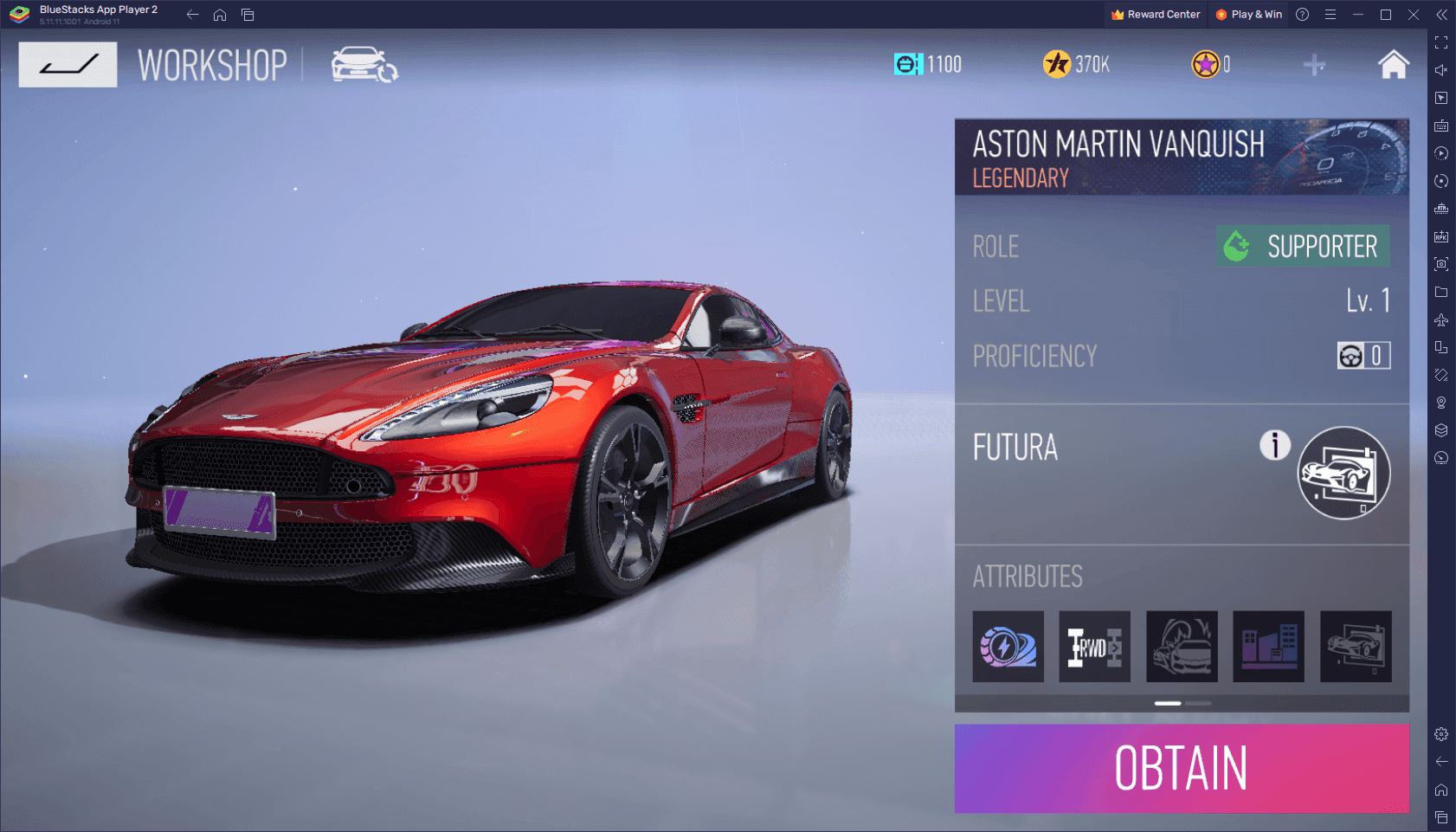
Recoger este combustible gratis te dará mucho tiempo en pista para probar la ubicación de tus botones. Aprovecha esas horas de entrenamiento para completar todas las fases del examen de Licencia S. Al conseguirla, desbloquearás el Aston Martin Vanquish, un vehículo Supporter equipado con la habilidad Ultimate Futura. Futura otorga inmunidad contra colisiones y proyecta una mejora de aceleración a los vehículos aliados en un radio de 500 metros, dando a los equipos una ventaja decisiva en partidas clasificatorias.
Soluciones paso a paso si los controles de derrape no responden
Si has personalizado tu distribución pero tu vehículo no derrapa o ignora la dirección, es probable que tu configuración sufra un solapamiento táctil o un conflicto de software. Revisa estas soluciones en orden.
Paso 1: Comprueba que las áreas de pulsación no se solapen
Abre el editor de diseño personalizado y revisa los anillos transparentes alrededor de las flechas y el botón de derrape. Si el área táctil invisible de la flecha izquierda se solapa con la derecha, o si el botón de derrape roza el icono de freno normal, la pantalla registrará pulsaciones conflictivas a la vez. Separa todas las zonas táctiles activas al menos unos milímetros.
Paso 2: Desactiva los gestos multitáctiles en los ajustes del sistema
Los sistemas operativos modernos de Android e iOS incluyen gestos multitáctiles del sistema, como deslizar tres dedos para hacer capturas o tocar con tres dedos para menús de copiar y pegar. Si usas un agarre tipo garra de tres dedos, el móvil puede congelar momentáneamente el juego para interpretar el gesto del sistema. Desactiva todos estos accesos directos por gestos en los ajustes de accesibilidad de tu teléfono.
Paso 3: Revisa el grosor y la fricción del protector de pantalla
Las pantallas capacitivas necesitan una conductividad eléctrica óptima. Los protectores de cristal templado gruesos o de mala calidad pueden anular las micropulsaciones rápidas en las flechas de dirección. Si tus pulgares se frenan en el cristal al alternar flechas en los Pendulum Drifts, usa un protector mate o dedales para juegos móviles para reducir la fricción.
Paso 4: Borra la caché y verifica la versión mínima de Android
Si los giros responden con un retraso apreciable de medio segundo, tu dispositivo podría estar sufriendo problemas de memoria. Ace Racer requiere una versión base de Android 4.3 o superior. Si tu móvil se acerca a los requisitos mínimos, reduce la calidad gráfica para asegurar una tasa de fotogramas estable. Una caída en los fotogramas provoca directamente pérdidas en el registro táctil.
Paso 5: Restablece el diseño por completo
Si tus botones se desalinean por completo o una actualización desplaza los iconos del HUD fuera de la pantalla visible, ve a Ajustes > Controles > Personalizar y pulsa Restablecer. Esto devolverá los iconos a sus posiciones originales de fábrica. Desde ahí, vuelve a configurar las distancias desde cero en lugar de arreglar iconos sueltos desplazados.
Preguntas frecuentes
¿Cómo se cambian los controles de dirección en Ace Racer?
Abre el menú de ajustes del juego tocando el icono de engranaje en el garaje y dirígete a la pestaña Controles. Desde allí, alterna entre el Modo manual y el Modo One-Touch, o pulsa el botón Personalizar para arrastrar y cambiar el tamaño de las flechas y botones de acción en la pantalla.
¿Cuál es la diferencia entre el Modo manual y el Modo One-Touch?
El Modo manual coloca las flechas de giro abajo a la izquierda y agrupa cuatro botones de acción abajo a la derecha. El Modo One-Touch divide la dirección en extremos opuestos de la pantalla con un único botón de acción justo arriba, lo que limita enormemente tu control sobre los derrapes.
¿Cómo se realiza un Handbrake Drift en Ace Racer?
Pulsa la flecha de dirección deseada y el icono de freno de mano al mismo tiempo. En cuanto el vehículo alcance el ángulo de derrape que buscas, suelta ambos botones y haz un suave contravolante para enderezar la marcha.
¿Por qué es útil el Brake Drift en curvas cerradas?
El Brake Drift utiliza el pedal de freno común junto con los iconos de dirección y derrape para cambiar la trayectoria de entrada. Esta técnica hace que el coche se pegue al vértice interior, evitando que derrapes hacia el exterior contra los muros en giros a alta velocidad.
¿Se puede jugar a Ace Racer con mando o controles de PC?
Sí, puedes ejecutar el juego mediante un emulador como BlueStacks y abrir el Editor avanzado con Ctrl + Shift + A. Esta herramienta te permite asignar los controles táctiles a teclas del teclado o a los botones y palancas de un mando analógico.
¿Es necesario presionar un pedal de acelerador en Ace Racer?
No, los coches aceleran hacia delante automáticamente en todas las carreras. Solo necesitas ocuparte de girar a izquierda o derecha, frenar, iniciar los derrapes y medir bien los tiempos del Nitro y de las habilidades Ultimate.
¿Cómo recarga el derrape el impulso de Nitro?
Mantener arcos de derrape continuos llena la barra de Nitro de tu coche; cuanto más largos y agresivos sean, más rápido se cargará. Una vez llena, consumir el impulso de Nitro cargará directamente la habilidad Ultimate de tu vehículo.
Veredicto final: olvídate de los ajustes por defecto y gana precisión
Dejar los controles predeterminados limitará tu nivel competitivo en Ace Racer. La configuración de serie intenta adaptarse a jugadores casuales, pero junta demasiado los botones de derrape y freno para una ejecución precisa. Cambia tus controles al Modo manual de inmediato, separa las zonas táctiles de derrape y freno, y dedica unas cuantas carreras de práctica a probar la configuración de tres dedos.
En cuanto disocies la dirección de tus habilidades tácticas, maniobras complejas como los Pendulum Drifts en chicanas y los Thrust Drifts con turbo se volverán instintivas. Domina estos controles, mantén el depósito lleno en las ventanas de suministro de las 11:00 y las 19:00 y, cuando quieras ampliar tu garaje o personalizar tus vehículos favoritos, recarga tus tokens de Ace Racer para mantener tus máquinas rindiendo al máximo nivel.

Community
Comments