

Descubre cómo vincular tu cuenta de GOG en Cyberpunk 2077 en PC y consolas para activar el guardado cruzado, reclamar recompensas y solucionar errores.
Conectar tus credenciales de CD PROJEKT RED y GOG permite sincronizar partidas guardadas en la nube entre diferentes plataformas y añade equipamiento de bonificación directamente al alijo del apartamento de V.
La configuración lleva menos de cinco minutos en PC o consola. Si vas a hacerte con ediciones digitales de Cyberpunk 2077 para empezar de cero o transferir una campaña existente, esta guía cubre los pasos exactos en los menús, los requisitos de cada plataforma y las soluciones a los errores de conexión más comunes.

Cyberpunk 2077
Cyberpunk 2077 (only for PC)
Comprar ahora€ 37.11
¿Por qué conectar tu cuenta de CDPR a Cyberpunk 2077?
Conectar tu perfil vincula tu copia de Cyberpunk 2077 directamente a los servicios en línea de CD PROJEKT RED. Esta integración gestiona dos funciones principales: el catálogo de objetos de Mis Recompensas y el guardado en la nube multiplataforma.
El registro de la cuenta añade armaduras, armas y cosméticos adaptados a tu nivel en el alijo de V sin gastar un solo eurodólar. También sube tus guardados manuales, rápidos y automáticos a la nube para que puedas continuar con el mismo personaje en diferentes plataformas.
El registro vincula de forma permanente un perfil de guardado de plataforma a una única cuenta de CD PROJEKT RED. Aunque puedes vincular varios perfiles de plataforma (como PlayStation Network, Xbox network y PC) a esa cuenta central de CDPR, no puedes dividir un solo perfil de plataforma entre varias cuentas independientes de GOG.
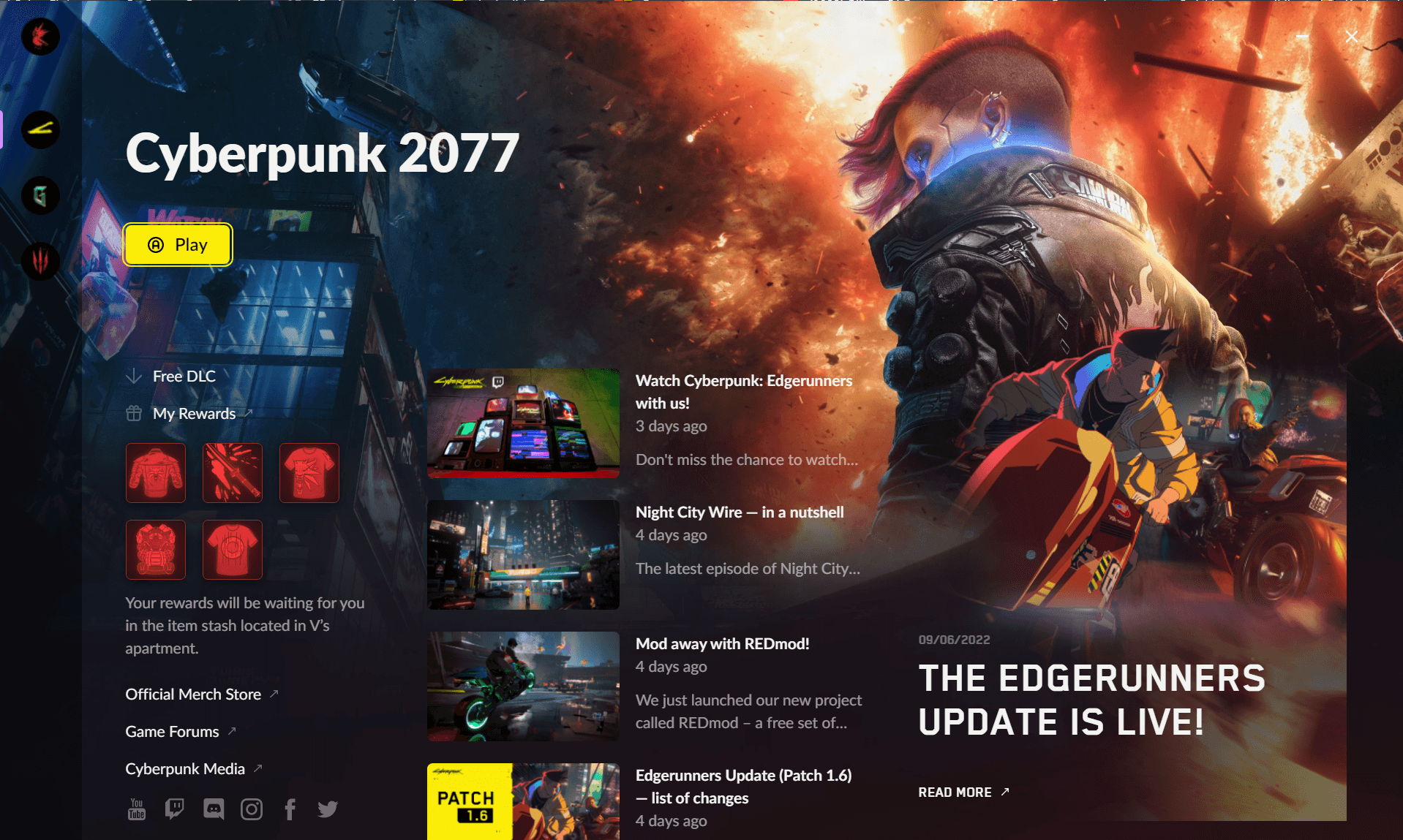
Vinculación en PC mediante REDlauncher
Los jugadores de PC se autentican a través de la ventana de REDlauncher que se abre antes de que arranque el juego.
- Inicia el juego desde el cliente de escritorio de tu PC para abrir REDlauncher.
- Localiza el aviso de inicio de sesión en la parte inferior de la ventana del launcher.
- Introduce el correo electrónico y la contraseña de tu cuenta de CD PROJEKT RED y haz clic en Iniciar sesión.
- Espera a que la confirmación del perfil actualice tu estado.
- Haz clic en Jugar para iniciar Cyberpunk 2077 con tus recompensas y la sincronización en la nube activadas.
Las versiones con instalador sin conexión que se ejecutan sin GOG GALAXY no pueden reclamar las recompensas de Mis Recompensas. El servidor necesita una comunicación activa a través de REDlauncher o GOG GALAXY para verificar los derechos de acceso.
Guía de conexión por código QR en PlayStation y Xbox
Las versiones de consola en PS4, PS5, Xbox One y Xbox Series X/S se autentican directamente desde el menú principal del título.
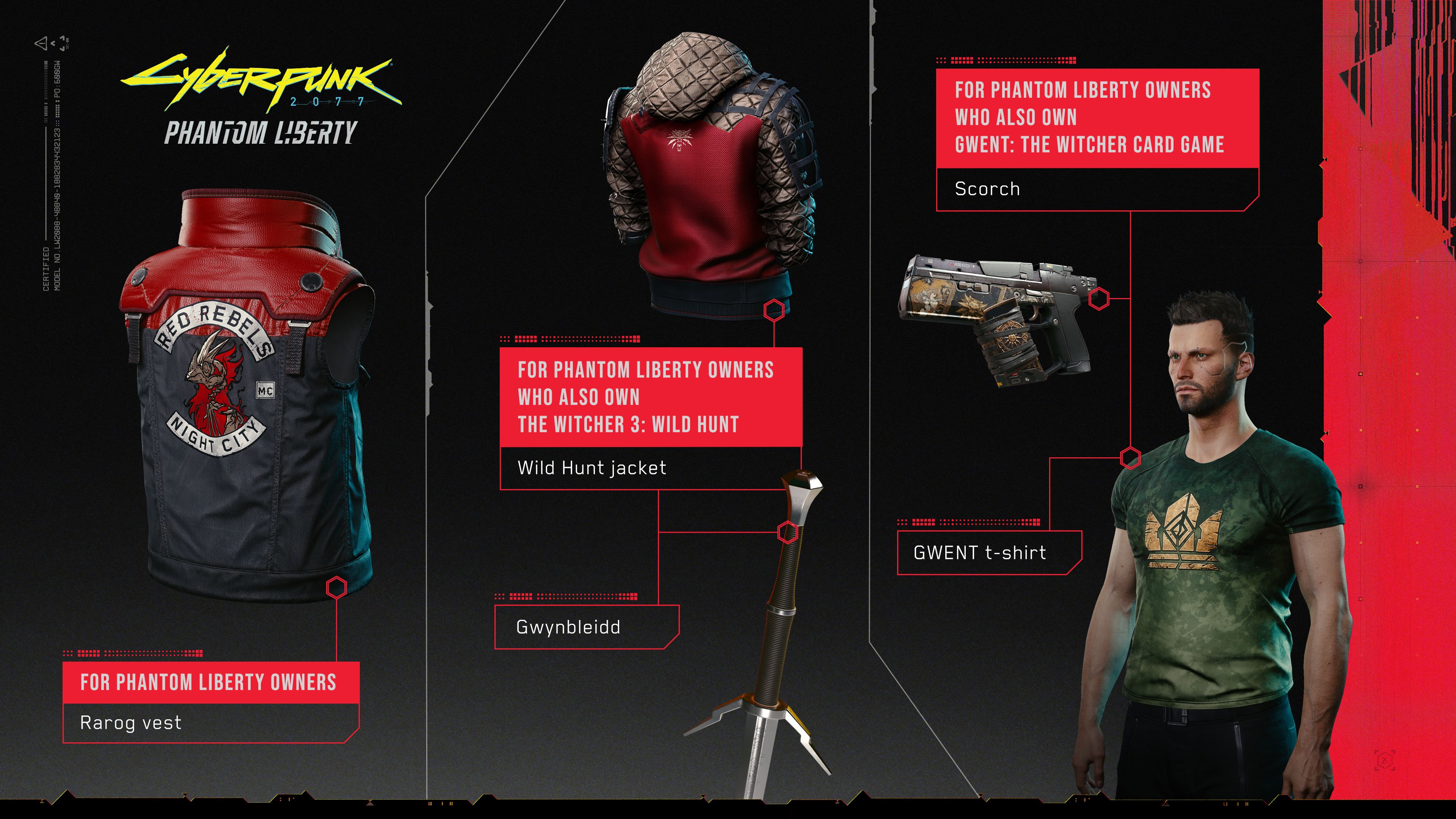
Sigue estos pasos en tu consola:
- Inicia Cyberpunk 2077 y espera a que cargue la pantalla de inicio.
- En la esquina inferior derecha del menú principal, selecciona la opción MIS RECOMPENSAS.
- Aparecerá una pantalla de registro que muestra un código QR escaneable y una dirección web directa.
- Escanea el código QR con la cámara de tu teléfono o escribe la URL en un navegador web.
- Inicia sesión con tu cuenta de CD PROJEKT RED / GOG en el portal de autenticación.
- Confirma la autorización en tu navegador. Vuelve a la consola y el menú del juego se actualizará para mostrar tus recompensas desbloqueadas.
Revisa tu bandeja de entrada para ver los mensajes de verificación enviados desde [email protected]. No cierres la pestaña del navegador mientras esperas el código de verificación de un solo uso, ya que cerrarla invalida el código activo. Enviar solicitudes de código de forma reiterada activa un bloqueo temporal de seguridad de 15 minutos.
Comparativa de configuración y requisitos por plataforma
Cada plataforma se conecta a los servidores de cuentas de CDPR mediante distintos protocolos de autenticación:
| Entorno de plataforma | Método de autenticación principal | Pasos en el menú del juego | Requisito fundamental |
|---|---|---|---|
| PC (Launcher / Galaxy) | Inicio de sesión en el cliente REDlauncher | Verificación automática mediante inicio de sesión en el launcher antes de arrancar | Conexión activa a internet y cliente del launcher en ejecución |
| PlayStation (PS4 / PS5) | Código QR y enlace al portal web | Menú principal > MIS RECOMPENSAS > Escanear QR / Abrir enlace | Autenticación en el navegador mediante smartphone o PC |
| Xbox (One / Series X/S) | Código QR y enlace al portal web | Menú principal > MIS RECOMPENSAS > Escanear QR / Abrir enlace | Autenticación en el navegador mediante smartphone o PC |
Conclusión: los usuarios de PC se autentican a través de su launcher antes de arrancar el juego, mientras que los de consola lo hacen dentro del juego mediante una pasarela externa en el navegador web.
Activación de la progresión cruzada y guardados en la nube entre sistemas
El guardado en la nube con progresión cruzada te permite transferir tus partidas guardadas más recientes entre diferentes plataformas. Iniciar sesión en tu cuenta no activa el guardado en la nube de forma automática; debes activar la opción dentro de los menús del juego.
Si planeas alternar entre el PC y las consolas, hazte con códigos de juego de Cyberpunk 2077 para disponer de versiones coincidentes en tus sistemas secundarios.
Cómo activar el guardado en la nube
- Abre el juego y ve a Ajustes.
- Selecciona la pestaña Juego en la barra de navegación superior.
- Desplázate hacia abajo hasta la sección Varios.
- Cambia la opción Activar guardados entre plataformas a Activado.
- Abre el menú Cargar partida y comprueba la esquina inferior para ver el icono indicador de sincronización en la nube.
Ajustes -> Juego -> Varios -> Activar guardados entre plataformas [ACTIVADO]
Una vez activo, tus partidas manuales, rápidas y automáticas más recientes se subirán a la nube automáticamente. Un icono de nube identificará los archivos de guardado sincronizados en el menú Cargar partida.
Restricciones regionales de compatibilidad del guardado cruzado
La progresión cruzada funciona entre PC, PS5 y Xbox Series X/S, pero las restricciones regionales de SKU limitan ciertos territorios. Las partidas creadas bajo normativas de censura regional no pueden transferirse a versiones del juego sin restricciones.
Las partidas guardadas procedentes de las siguientes 7 regiones, o transferidas hacia ellas, no pueden sincronizarse con versiones externas: - Arabia Saudí - Emiratos Árabes Unidos - Baréin - Kuwait - Omán - Catar - Japón
Si tu juego base se adquirió en cualquiera de estas 7 regiones, los guardados en la nube permanecerán bloqueados en el SKU de esa región.
Mejoras entre generaciones de consolas
Al migrar dentro de la misma familia de consolas (de PS4 a PS5 o de Xbox One a Xbox Series X/S), se aplican las transferencias estándar a nivel de plataforma junto con los guardados en la nube de CDPR. Las partidas de PS4 a PS5 se transfieren mediante copia de seguridad en la nube de la consola, transferencia local por LAN/Wi-Fi o almacenamiento USB. Las de Xbox One a Xbox Series X/S se transfieren automáticamente mediante la sincronización en la nube de Smart Delivery.
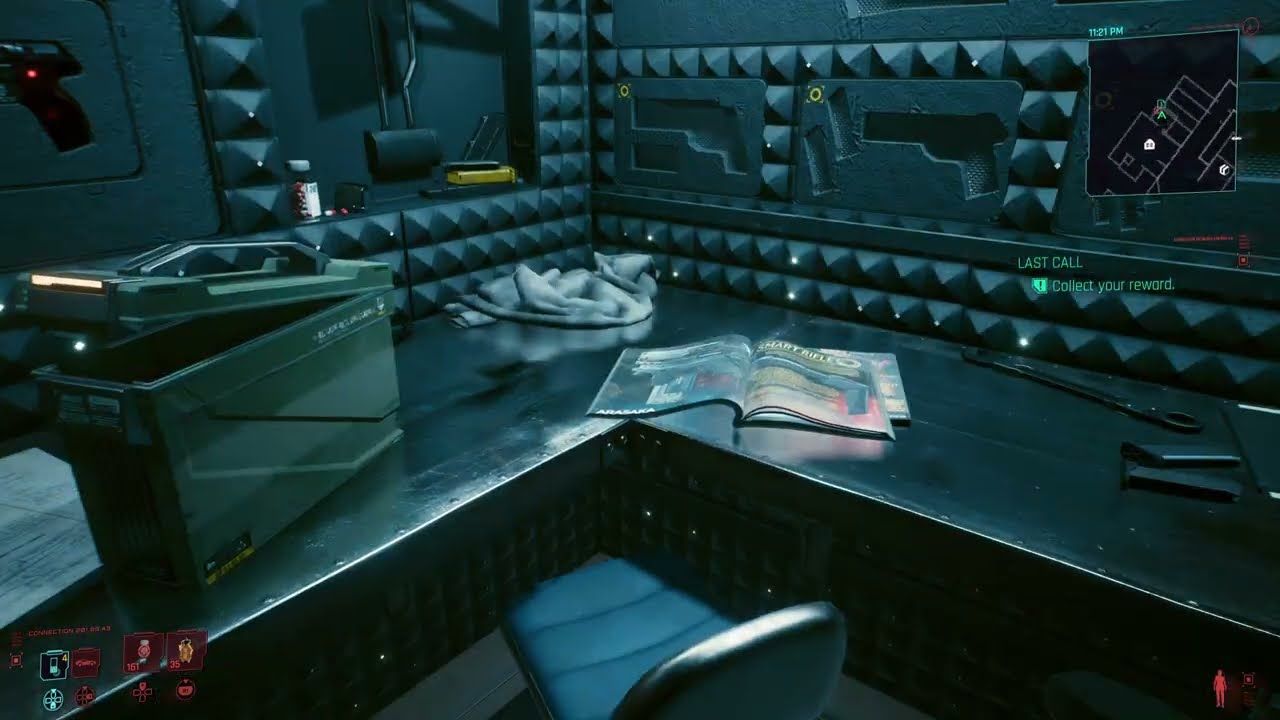
Cómo reclamar Mis Recompensas en el alijo del apartamento de V
Los objetos reclamados van directamente al alijo del apartamento de V sin necesidad de reiniciar la campaña ni de hablar con un fixer.
Tener otros títulos de CD PROJEKT RED en la misma cuenta vinculada desbloquea equipamiento adicional de colaboraciones. Por ejemplo, tener The Witcher 3: Wild Hunt otorga equipo de bonificación en Cyberpunk 2077: Phantom Liberty, mientras que vincular tu juego concede cosméticos en Gwent: The Witcher Card Game.
| Paquete de recompensa | Nombre del objeto | Categoría del objeto | Detalles del requisito |
|---|---|---|---|
| Registro básico | Chaqueta de la Escuela del Lobo | Armadura de torso | Vincular la cuenta de CDPR a Cyberpunk 2077 |
| Registro básico | Camiseta de Galaxy | Ropa interior de torso | Vincular la cuenta de CDPR a Cyberpunk 2077 |
| Registro básico | Camiseta de la Escuela del Lobo | Ropa interior de torso | Vincular la cuenta de CDPR a Cyberpunk 2077 |
| Registro básico | Unicornio Negro | Arma cuerpo a cuerpo (catana) | Vincular la cuenta de CDPR a Cyberpunk 2077 |
| Registro básico | Peluche del trol Shupe | Decoración del alijo del apartamento | Vincular la cuenta de CDPR a Cyberpunk 2077 |
| Ventaja entre juegos | Chaqueta de la Cacería Salvaje | Armadura exterior de torso | Tener The Witcher 3 en el perfil de CDPR vinculado |
| Ventaja entre juegos | Espada Gwynbleidd | Arma blanca cuerpo a cuerpo | Tener The Witcher 3 en el perfil de CDPR vinculado |
| Crossover de Gwent | Título «Impresionante» | Título de perfil | Tener Cyberpunk 2077 en el perfil de GOG vinculado |
| Crossover de Gwent | Moneda de Samurái | Moneda para partidas personalizadas | Tener Cyberpunk 2077 en el perfil de GOG vinculado |
| Crossover de Gwent | Dorso de carta de Samurái | Estética de carta personalizada | Tener Cyberpunk 2077 en el perfil de GOG vinculado |
Conclusión: el registro inicial otorga 5 objetos básicos, mientras que los derechos cruzados entre juegos proporcionan hasta 2 objetos adicionales de expansión y 3 cosméticos para Gwent.
Para recoger tu equipamiento, dirígete al apartamento inicial de V en Little China (Watson). Abre el trastero situado en la pared opuesta a la puerta principal, interactúa con el contenedor del alijo y traslada los objetos a tu inventario.
Solución de errores de vinculación de cuenta y problemas de verificación
Los fallos al vincular la cuenta suelen deberse a problemas con la caché del navegador, conflictos con mods o límites de intentos de verificación.
Si necesitas verificar el canje de códigos o ampliar tu catálogo, echa un vistazo a las claves de cuenta de Cyberpunk 2077 antes de modificar archivos de configuración.
| Descripción del problema | Causa principal probable | Acción de resolución |
|---|---|---|
| «Acceso denegado» en Recompensas | Desincronización de integración de plataforma en GOG Galaxy | Abre Ajustes de GOG Galaxy > Añadir juegos y amigos y reconecta la integración |
| Falta el correo de verificación | Filtro de spam o pestaña de verificación cerrada | Revisa el spam en busca de [email protected]; no cierres la ventana |
| Bloqueo por límite de tasa de 15 minutos | Solicitud reiterada de códigos de verificación | Espera los 15 minutos completos sin solicitar nuevos códigos de seguridad |
| Sin recompensas en el alijo del apartamento | Mod que omite la secuencia de introducción del juego | Desactiva los mods de omisión de intro para que se complete la conexión de inicio de sesión |
| Error de código de juego no válido | Confusión entre el número cero y la letra «O» | Vuelve a introducir el código sustituyendo todos los caracteres redondos por «0» |
| El guardado cruzado no se sube | Casilla de guardado cruzado desactivada en el menú de juego | Ve a Ajustes > Juego > Varios y activa los guardados entre plataformas |
Conclusión: la mayoría de los fallos de autenticación se originan por cerrar antes de tiempo pestañas de verificación en el navegador, interferencias de mods o caracteres mal escritos en la activación.
Resolución de conflictos de sincronización causados por mods
Los mods como Cyber Engine Tweaks o las herramientas para saltar introducciones pueden eludir la pantalla inicial donde REDlauncher envía los tokens de derechos al motor del juego. Si las recompensas no aparecen en el alijo de V tras iniciar sesión correctamente, desactiva los mods que omiten la intro, arranca el juego con normalidad una vez, carga tu partida y vuelve a revisar el alijo.
Localización de las partidas guardadas locales para copias de seguridad
Si falla la sincronización en la nube, realiza una copia de seguridad de tu carpeta de guardados locales en PC antes de cambiar la configuración. La ruta por defecto de los guardados locales es:
C:\Users\[username]\Saved Games\CD Projekt Red\Cyberpunk 2077
Copia esta carpeta en otra unidad antes de modificar las opciones entre plataformas.
Reglas de formato de los códigos de activación
Los códigos de registro de versiones físicas y las claves de activación digital de los juegos de CDPR nunca contienen la letra «O». Todos los caracteres circulares corresponden al número cero (0). Introducir la letra «O» provocará un error de «Clave no válida».
Guía paso a paso para solucionar fallos de inicio de sesión y sincronización
Si tu perfil no se vincula o las partidas en la nube no se sincronizan, sigue estos pasos de solución de problemas en orden:
Comprueba los límites de intentos y filtros de correo
Asegúrate de no haber activado el bloqueo de 15 minutos. Revisa los filtros de tu correo para confirmar que se permiten los mensajes de[email protected].Borra la caché y las cookies del navegador
Si al escanear el código QR la pantalla del teléfono se queda en blanco, borra las cookies del navegador móvil para los dominios de CDPR/GOG y vuelve a escanearlo.Verifica las opciones dentro del juego
Abre el juego, ve a Ajustes > Juego > Varios y confirma que Activar guardados entre plataformas esté en Activado.Fuerza un guardado manual limpio
Carga tu personaje, abre el menú de pausa y crea un nuevo guardado manual en una ranura vacía. Asegúrate de que el icono de carga en la nube termine de girar.Reconecta las integraciones de plataforma
En GOG Galaxy, ve a Ajustes > Añadir juegos y amigos, desconecta la integración de tu plataforma, espera 30 segundos y vuelve a conectarla para actualizar los tokens de autorización.Restaura archivos limpios del juego
Si usas mods en PC, mueve temporalmente las carpetaspluginsytweaksfuera del directorio, ejecuta el juego a través de REDlauncher y comprueba el alijo de V.
Preguntas frecuentes
¿Cómo vinculo mi cuenta de GOG o CD PROJEKT RED en Cyberpunk 2077?
En PC, inicia sesión en la ventana de REDlauncher antes de empezar a jugar. En consolas PlayStation y Xbox, selecciona MIS RECOMPENSAS en el menú principal, escanea el código QR en pantalla con tu móvil e inicia sesión a través del portal web.
¿Dónde recojo mis objetos de Mis Recompensas de GOG dentro del juego?
Los objetos reclamados aparecen directamente en el trastero del alijo, dentro del apartamento inicial de V en Little China. Abre el contenedor del alijo y pásalos a tu inventario.
¿Tengo que empezar una partida nueva para recibir las recompensas vinculadas?
No, puedes vincular tu cuenta durante una partida en curso. Los objetos aparecerán en el contenedor del alijo de tu apartamento nada más realizar la vinculación.
¿Cómo activo el guardado con progresión cruzada entre plataformas?
Abre el menú principal de ajustes, selecciona Juego, baja hasta Varios y pon «Activar guardados entre plataformas» en Activado. Tu ranura de guardado más reciente se sincronizará con la nube para que puedas usarla en otras plataformas vinculadas.
¿Por qué no recibo el correo con el código de verificación de CD Projekt Red?
Los correos de verificación proceden exclusivamente de [email protected] y pueden acabar en la carpeta de correo no deseado. Mantén abierta la pestaña del navegador de verificación mientras esperas; si la cierras, el código se cancelará, y pedirlo repetidamente provocará un bloqueo de 15 minutos.
¿Puedo vincular varias cuentas de CD PROJEKT RED a una sola copia de Cyberpunk 2077?
No, cada perfil de instalación del juego se asocia a una sola cuenta de CD PROJEKT RED. Sin embargo, puedes vincular varios perfiles de plataforma (como PlayStation, Xbox y PC) a esa misma cuenta de CDPR.
Veredicto final de la configuración
Vincular cuentas en Cyberpunk 2077 solo lleva un par de minutos y permite transferir partidas entre plataformas además de conseguir equipo gratuito para subir de nivel. La configuración en consola requiere un paso extra con el navegador móvil, pero el proceso del código QR es muy sencillo siempre que mantengas abierta la ventana de autorización.
Activa la casilla de guardado entre plataformas en los ajustes de juego para respaldar tu progreso automáticamente. Si los objetos no aparecen, desactiva temporalmente los mods que omiten la intro y comprueba que las claves de producto usen ceros numéricos en lugar de letras.

Community
Comments