

Aprende a desactivar las ventanas de valoración de la App Store en iPhone e iPad para que los avisos no vuelvan a interrumpir tus partidas ni jefes.
Nada arruina una jugada decisiva más rápido que un cuadro de diálogo bloqueando tu pantalla. Estás a dos toques de completar una mazmorra de alto nivel o de esquivar a un francotirador, y la pantalla se oscurece. Aparece una ventana emergente: "¿Te gusta el juego? Toca una estrella para calificarlo en la App Store". Tu personaje deja de moverse. Se borra tu cola de comandos. Para cuando logras cerrar el aviso, tu personaje ya está muerto en el suelo.
Apple introdujo las solicitudes nativas de valoración dentro de la app para evitar que los juegos enviaran a los jugadores directamente a la portada de la tienda. Aunque este sistema resolvió los molestos cambios de aplicación del pasado, trajo una nueva frustración: avisos durante menús activos y transiciones de nivel. Un único interruptor en Ajustes silencia estas peticiones de forma definitiva.
Silenciar avisos: el perfil de ajustes recomendado en iOS
Desactivar los avisos nativos en todo iOS bloquea las peticiones de valoración antes de que lleguen a tu pantalla. Esto no impedirá que dejes valoraciones manuales, ni dañará el guardado en la nube ni detendrá las actualizaciones de tus apps.
Aquí tienes cómo configurar el perfil silencioso ideal en tu dispositivo:
- Abre la app Ajustes en tu iPhone o iPad.
- Desplázate hacia abajo en la lista principal y pulsa en App Store.
- Baja pasando los ajustes de descargas automáticas hasta encontrar Valoraciones y opiniones.
- Desliza el interruptor a la posición de Desactivado (en gris).
[Menú Ajustes]
 └── App Store
      ├── Descargas automáticas (según tu preferencia)
      ├── Descargas de apps (Permitir siempre)
      └── Valoraciones y opiniones ──> [ DESACTIVADO ]
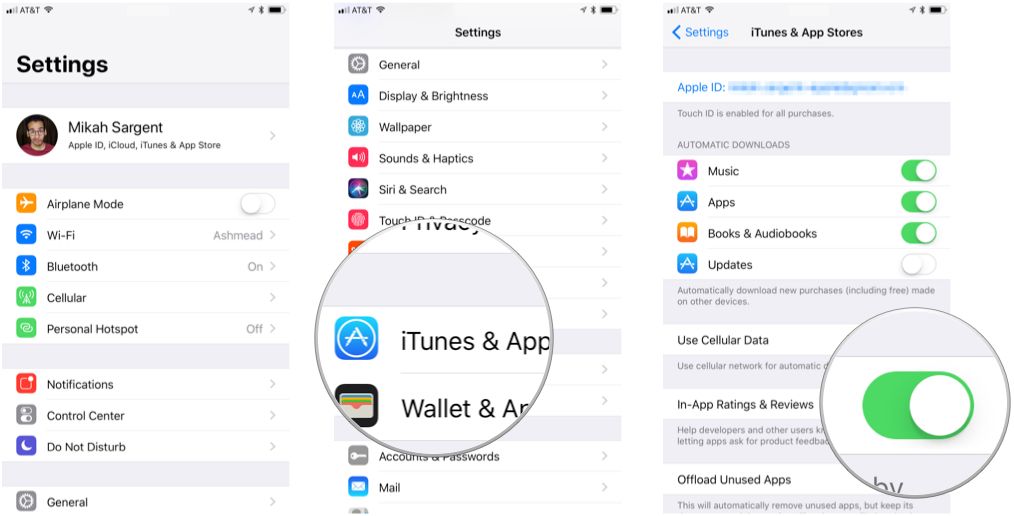
Dejar este ajuste activo solo beneficia a quienes prueban betas de juegos indie y desean valorar rápidamente con estrellas. Para todos los demás —en especial quienes gestionan su saldo con una tarjeta de regalo de iTunes (EE. UU.) en tiendas de otras regiones—, apagarlo garantiza una experiencia de juego limpia.
Cómo funciona StoreKit: la forma en que Apple limita los avisos
Apple introdujo la API SKStoreReviewController en iOS 10.3 para sustituir las intrusivas alertas de desarrolladores que expulsaban a los jugadores hacia la App Store. En iOS 14, Apple vinculó estas solicitudes directamente a la UIWindowScene activa, convirtiendo el aviso en una ventana secundaria del juego en ejecución. Incluso con estas medidas visuales, Apple restringe el acceso de los desarrolladores mediante cuotas impuestas por el servicio en segundo plano de StoreKit.
La siguiente tabla detalla las reglas clave que impone el sistema de valoración de Apple:
| Mecanismo | Regla del sistema / Límite | Impacto en la experiencia de juego |
|---|---|---|
| Interruptor global del SO | Valoraciones y opiniones desactivado | El sistema operativo descarta automáticamente todas las llamadas entrantes a requestReview sin alertar a la app. |
| Límite de frecuencia | Máximo de 3 avisos por periodo de 365 días | Evita que cualquier juego compatible pregunte más de tres veces al año, incluso si el ajuste sigue encendido. |
| Retorno a desarrolladores | Cero datos devueltos a la aplicación | Los estudios no pueden saber si se mostró el aviso, si lo cerraste o qué calificación en estrellas elegiste. |
| Versiones de TestFlight | Bloqueadas al 100 % de forma predeterminada | Las versiones beta ejecutadas a través de TestFlight nunca activan ventanas emergentes nativas de StoreKit. |
| Enlace directo a la tienda | Parámetro de URL de respaldo ?action=write-review | Permite a los desarrolladores colocar un botón de reseña manual en el menú de opciones con enlace directo a la tienda. |
Cada vez que un juego invoca el controlador de reseñas, iOS comprueba el interruptor y luego el límite de frecuencia de 365 días. Si alguna de las dos comprobaciones falla, el sistema descarta la solicitud en silencio. Los desarrolladores no reciben ninguna respuesta ni estado de error, por lo que los juegos no pueden penalizarte por tener desactivada esta función.
Avisos rebeldes e infracciones de las políticas
Puede ocurrir que desactives el interruptor y aún te topes con cuadros de diálogo que pregunten: "¿Te estás divirtiendo? ¡Califícanos con 5 estrellas!". Esto sucede cuando los desarrolladores crean alertas personalizadas en lugar de utilizar el comando oficial SKStoreReviewController de Apple.
Estos diálogos personalizados funcionan como filtros de calificación. Tocar cinco estrellas te redirige a la App Store usando el parámetro ?action=write-review. Marcar una puntuación inferior te envía a un formulario interno de soporte o cierra el mensaje. De esta manera, canalizan las notas positivas hacia la tienda pública y ocultan las críticas negativas.
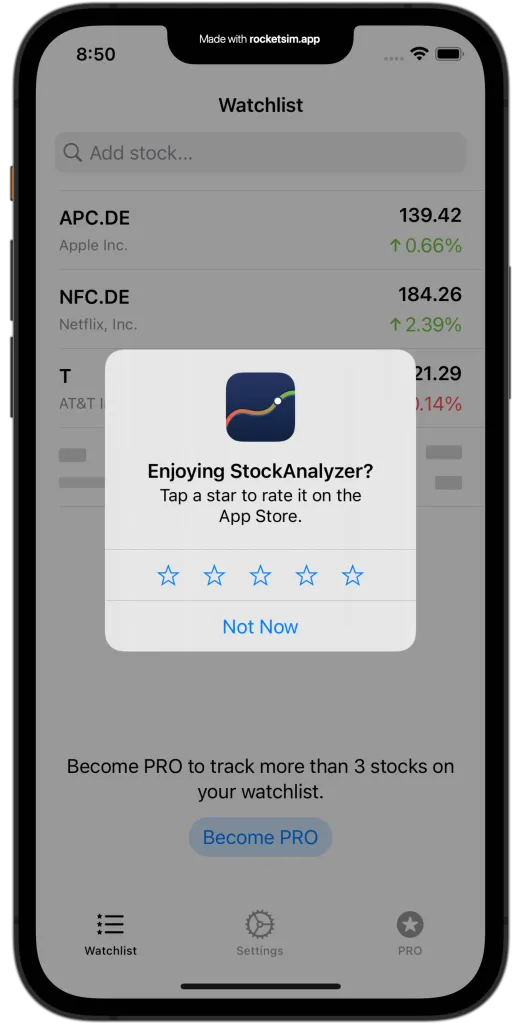
Las Pautas de Revisión de la App Store prohíben la interceptación personalizada de reseñas. Apple exige el uso exclusivo de SKStoreReviewController precisamente para que el ajuste del sistema operativo conserve el control total. Aunque los estudios se arriesgan a ser expulsados de la tienda por incluir avisos propios, el interruptor del sistema operativo no puede bloquear interfaces ajenas a StoreKit. En estos casos, pulsar en "No" sigue siendo la única forma de quitarlos de la pantalla.
Diferencias de plataforma en el ecosistema de Apple
El comportamiento de las valoraciones de StoreKit varía según el hardware de Apple, con reglas específicas para escribir reseñas y bloquear avisos.
La siguiente tabla destaca las diferencias de interacción con las reseñas entre las distintas plataformas de Apple:
| Dispositivo / SO | Supresión de avisos mediante Ajustes | Se permiten reseñas de texto escritas | Se permiten valoraciones numéricas por estrellas | Notas sobre el funcionamiento en tienda |
|---|---|---|---|---|
| iOS (iPhone) | Sí (Ajustes > App Store) | Sí | Sí | Admite avisos asociados a UIWindowScene desde iOS 14. |
| iPadOS (iPad) | Sí (Ajustes > App Store) | Sí | Sí | Comparte exactamente la misma implementación de StoreKit que iOS. |
| macOS | Sí (App Store > Ajustes) | Sí | Sí | Muestra paneles de valoración nativos; respeta las preferencias del sistema en la App Store. |
| tvOS (Apple TV) | No aplicable | No | Sí | tvOS solo admite estrellas de valoración; los usuarios no pueden escribir reseñas de texto. |
| visionOS | Sí (Ajustes > App Store) | Sí | Sí | Utiliza diálogos espaciales de StoreKit fijados a ventanas; filtrable en análisis de tienda. |
En tvOS, Apple restringe las opiniones a estrellas numéricas para no desplegar el teclado en pantalla. Sin embargo, las pantallas táctiles de iPhone y iPad corren el riesgo de abrir el teclado virtual en plena partida si tocas una estrella por error. Desactivar este ajuste en dispositivos móviles elimina ese peligro por completo.
Limpieza de tu historial: cómo gestionar reseñas ya enviadas en la App Store
Cuando las actualizaciones de un juego solucionan fallos o rompen mecánicas, es probable que quieras corregir o eliminar opiniones antiguas. Apple te envía notificaciones push y correos cuando un desarrollador responde en App Store Connect, invitándote a actualizar tu puntuación.
Hay guías desactualizadas que aún indican entrar a Ajustes > iTunes y App Store, un menú que Apple retiró hace años. Las versiones actuales de iOS dividen la gestión de reseñas entre los ajustes de tu cuenta de Apple y la propia app App Store.
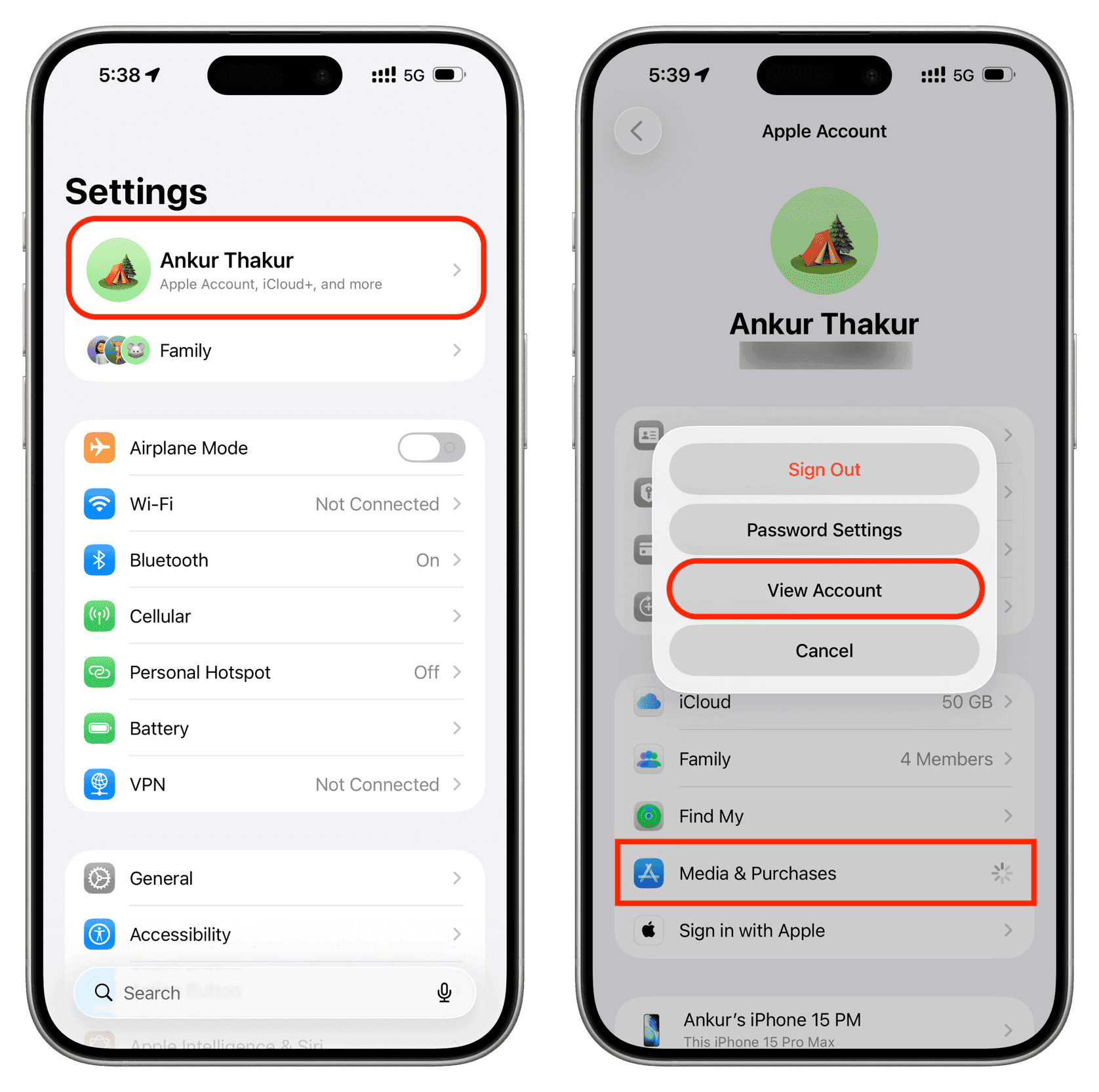
Aquí tienes los dos métodos para localizar y borrar tu historial de valoraciones:
Método 1: Desde los Ajustes de iOS
- Abre Ajustes y pulsa en el banner de tu cuenta de Apple en la parte superior.
- Toca en Contenido y compras y luego elige Ver cuenta.
- Desplázate hacia abajo y selecciona Valoraciones y opiniones.
- Localiza el juego en cuestión, desliza hacia la izquierda o toca en editar y pulsa Eliminar.
Método 2: Directamente desde la App Store
- Abre la app App Store.
- Toca tu icono de perfil en la esquina superior derecha.
- Pulsa sobre tu Nombre / ID de Apple en la parte superior de la ventana.
- Baja y pulsa en Valoraciones y opiniones.
- Desliza hacia la izquierda sobre cualquier elemento y toca Eliminar para borrar tu reseña.
Eliminar una reseña purga por completo tu valoración por estrellas y tu texto de la media pública del juego. Si más adelante añades saldo con una tarjeta de regalo de iTunes (EE. UU.) en nxpgame para hacerte con expansiones o títulos de pago, tus valoraciones pasadas no afectarán en nada tu capacidad para comprar juegos nuevos.
Coordinar el bloqueo de avisos con las restricciones de Tiempo de uso
Silenciar las ventanas de valoración evita interrupciones visuales, pero evitar compras accidentales exige una barrera distinta. Combinar la desactivación de reseñas con Tiempo de uso bloquea las compras dentro de la app sin afectar tus partidas multijugador ni el guardado en la nube.
La siguiente tabla compara las rutas para silenciar interrupciones frente al bloqueo de pasarelas de pago:
| Objetivo de gestión | Ruta de navegación en el sistema | Ajuste recomendado | Resultado operativo |
|---|---|---|---|
| Silenciar avisos de valoración | Ajustes > App Store | Desactivar Valoraciones y opiniones | Los cuadros de valoración nativos de StoreKit quedan totalmente bloqueados en todos los juegos. |
| Desactivar micropagos | Ajustes > Tiempo de uso > Restricciones de contenido y privacidad > Compras en iTunes y App Store | Cambiar Compras dentro de la app a No permitir | Desactiva los pagos con dinero real e impide realizar transacciones en las tiendas de los juegos. |
| Exigir contraseña de cuenta | Ajustes > Tiempo de uso > Compras en iTunes y App Store | Cambiar Solicitar contraseña a Solicitar siempre | Exige introducir manualmente la contraseña en cada intento de compra. |
| Gestionar valoraciones pasadas | Ajustes > Cuenta de Apple > Contenido y compras > Valoraciones y opiniones | Eliminar reseñas obsoletas o desactualizadas | Borra opiniones antiguas y recalcula las métricas públicas de la app. |
En hogares con iOS 26 y iPadOS 26, Tiempo de uso permite gestionar autorizaciones directamente entre dispositivos. Si restringes las compras dentro de la app en el dispositivo de un menor, este puede enviar una solicitud de permiso al dispositivo del tutor. Así podrás aprobar una expansión o título concreto sin dejar la tarjeta abierta indefinidamente. Cuando quieras recargar cuentas de forma limpia sin vincular tarjetas de crédito a un perfil de facturación abierto, canjear un cupón de saldo de tarjeta de regalo de iTunes para EE. UU. te permite asignar un saldo fijo directamente en la cuenta de Apple.
Preguntas frecuentes
¿Cómo desactivo las ventanas de valoración de la App Store en mi iPhone o iPad?
Abre Ajustes, toca en App Store y desactiva Valoraciones y opiniones. Esto evitará al instante que cualquier app o juego compatible vuelva a mostrar ventanas emergentes de valoración.
¿Por qué algunos juegos siguen mostrando avisos tras desactivar este ajuste?
Desactivar el ajuste solo bloquea las solicitudes oficiales de Apple a través de StoreKit. Los avisos propios diseñados por desarrolladores esquivarán este interruptor a menos que actualicen su juego según las normativas de Apple.
¿Cuántas veces puede pedirme una reseña una app si mantengo el ajuste activado?
Apple restringe los avisos nativos a un máximo de tres veces en un periodo de 365 días por aplicación. Una vez alcanzado ese límite, iOS no volverá a mostrar ningún diálogo de valoración para ese juego.
¿Desactivar los avisos me impide opinar sobre los juegos que me gustan?
No, solo detiene las ventanas invasivas en plena partida. Puedes buscar manualmente el juego en la App Store y escribir una reseña en el momento que tú quieras.
¿Puedo modificar o eliminar una valoración que ya publiqué?
Sí, puedes gestionar tus publicaciones abriendo Ajustes, tocando el nombre de tu cuenta de Apple, entrando en Contenido y compras y seleccionando Valoraciones y opiniones. Desde allí, pulsa en Editar para borrar cualquier reseña.
¿Desactivar las valoraciones bloquea los micropagos o las actualizaciones de los juegos?
No, apagar Valoraciones y opiniones únicamente repercute en las ventanas de reseña. Las compras dentro de la app, los micropagos y las actualizaciones automáticas seguirán funcionando con total normalidad.
Veredicto: cero interrupciones para jugar en serio
Permitir que los juegos te desconcentren con peticiones de valoración es una molestia innecesaria. Apple implementó el interruptor de Valoraciones y opiniones precisamente para devolverle el control al jugador. Cambiar este ajuste en las opciones de la App Store te llevará cinco segundos y eliminará definitivamente las ventanas nativas de StoreKit en todos los juegos de tu dispositivo.
Mantén el interruptor apagado. Si un estudio lanza un título sobresaliente que merezca tu apoyo, visita la App Store por tu cuenta y valóralo a tu propio ritmo. Durante tus partidas importantes, mantén la pantalla limpia, asegura tus controles y juega sin ninguna distracción.

Community
Comments