

Para eliminar las caídas bruscas de FPS y los picos térmicos en las rondas avanzadas de Mechabellum es indispensable resolver la reducción dinámica de frecuencias de la GPU, el vaciado de la caché de sombreadores en los controladores y el cuello de botella al procesar cientos de unidades. Pruebas independientes realizadas por Rigpod confirman que cambiar el modo de control de energía en el panel de NVIDIA a preferir rendimiento máximo reduce la variación de frametime en casi un 15%, mientras que fijar el tamaño de la caché de sombreadores en ilimitado y limitar la tasa de fotogramas justo por debajo del refresco del monitor suprime los tirones y evita que la tarjeta gráfica genere calor descontrolado.
Mechabellum
- -20%
Mechabellum
Comprar ahora€ 8.93
€ 10.71
- -20%
Glided Worm Skin Pack
Comprar ahora€ 3.46
€ 4.15
- -20%
Mobile Forces Skin Pack
Comprar ahora€ 6.20
€ 7.44
- -20%
Mobile Steel Skin Pack
Comprar ahora€ 6.11
€ 7.33
Por qué las batallas multitudinarias colapsan el hardware de tu PC
Al inicio de la partida todo funciona a la perfección. Durante las primeras rondas, un puñado de tropas intercambia disparos sobre una cuadrícula desértica con una tasa de fotogramas altísima y estable. Sin embargo, cinco turnos después, el tablero se transforma en un caos mecánico.
Tal como resume la descripción oficial del juego en NXPGame, Game River y Paradox Arc estructuraron Mechabellum en torno a combates tácticos contra a escala creciente. Los ejércitos se llenan de hordas de Crawlers, batallones de Marksmen y Sledges, acompañados de colosos como Vulcans, Fortresses y Melting Points. A ello se suman las mejoras tecnológicas activadas a mitad de partida, con andanadas de misiles de racimo, napalm incendiario y rayos electromagnéticos continuos.
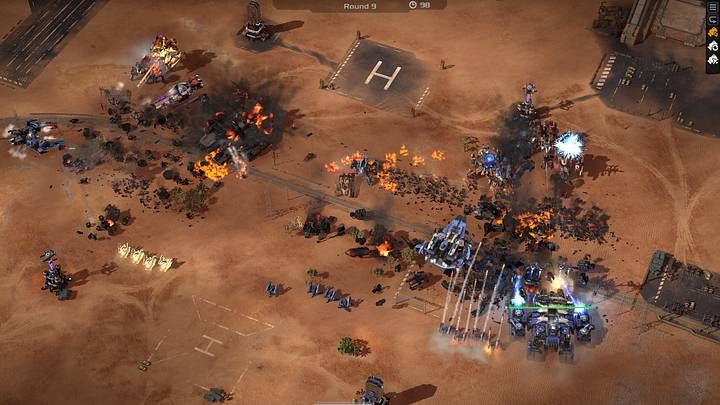
Cada proyectil, animación de impacto y haz electromagnético demanda cálculos inmediatos de trazado de rutas y llamadas de dibujado (draw calls). Cuando cientos de unidades chocan al mismo tiempo, la carga sobre el pipeline gráfico sufre picos brutales. Si el controlador de tu GPU interpreta la calma de la fase de planificación como una oportunidad para bajar frecuencias, o si el sistema elimina de memoria los sombreadores de efectos en plena andanada, los fotogramas sufrirán caídas instantáneas y notorias.
Configuración recomendada del controlador: ajustes para maximizar FPS en Mechabellum
Al jugar a un título de estrategia masiva con miles de entidades dinámicas, los perfiles de controlador por defecto juegan en tu contra. Tanto Windows como los controladores de vídeo intentan ahorrar energía de forma automática, una estrategia ineficaz cuando cuatro Melting Points concentran sus rayos sobre tu primera línea.
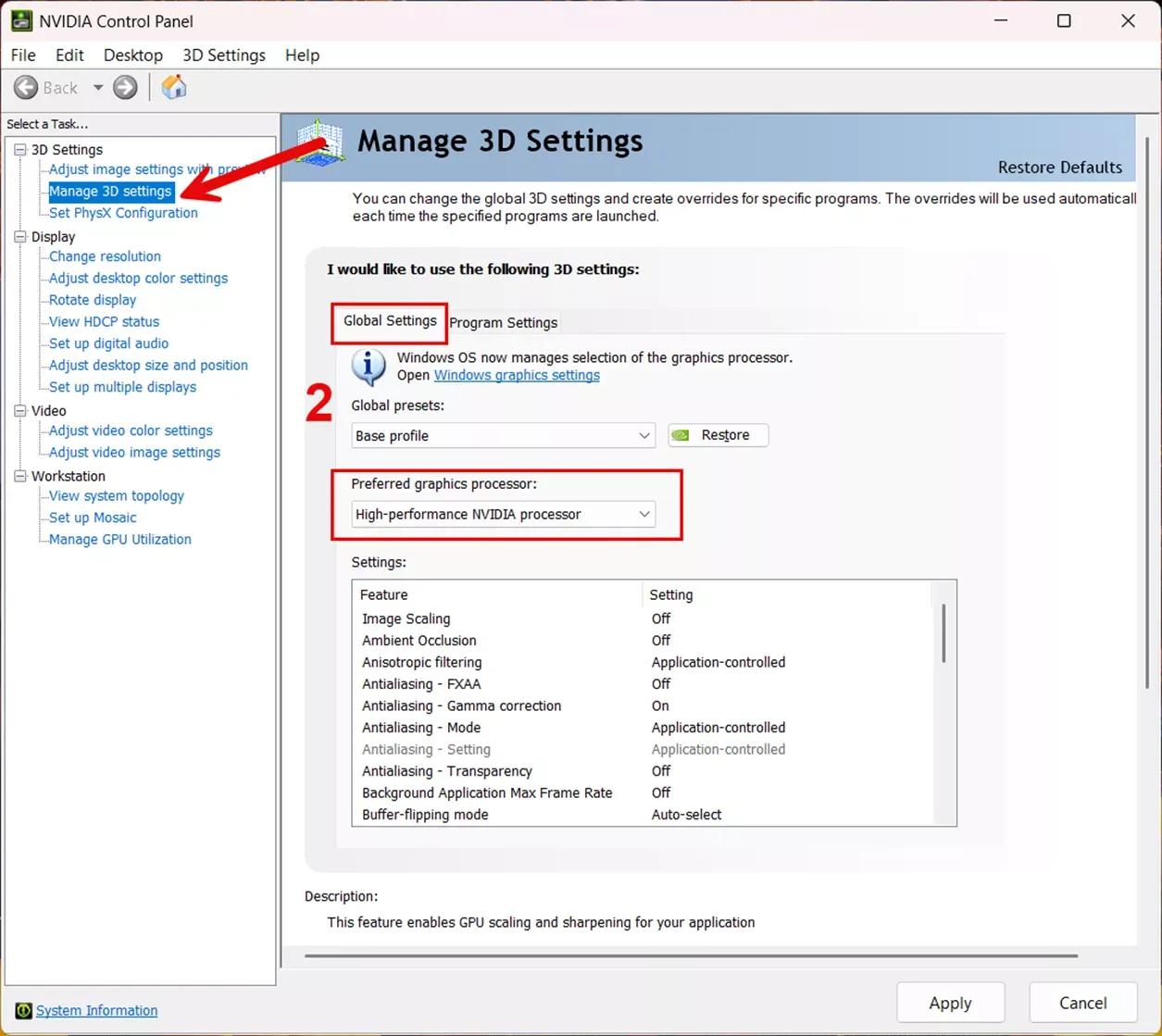
En lugar de depender de la detección automática, conviene abrir el Panel de control de NVIDIA y establecer un perfil 3D específico para el ejecutable del juego.
| Parámetro | Valor recomendado | Referencia visual | Impacto y evidencia técnica |
|---|---|---|---|
| Modo de control de energía | Rendimiento máximo preferido | 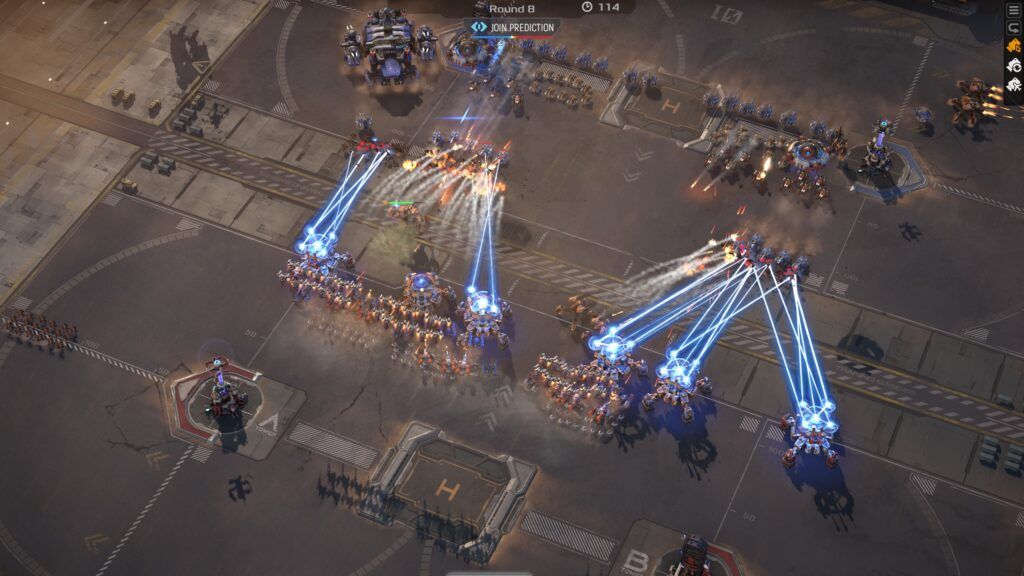 | Reduce la variación de frametime en casi un 15% al evitar que la GPU baje frecuencias dinámicamente (Rigpod). |
| Tamaño de la caché de sombreadores | Ilimitado | 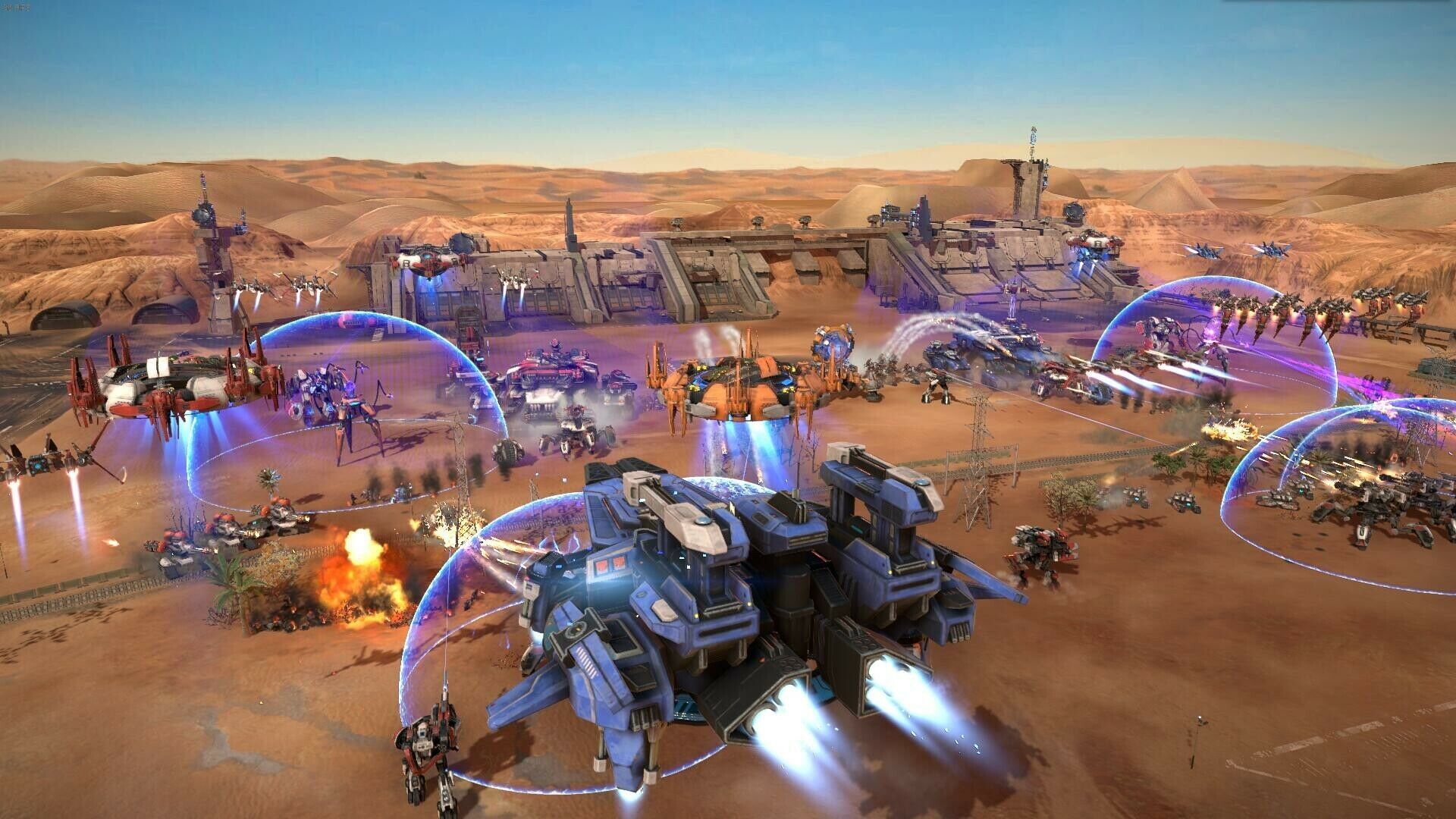 | Evita la purga anticipada de sombreadores de efectos; reserva entre 2GB y 0GB de almacenamiento (Rigpod). |
| Optimización enlazada | Activado |  | Corrige fallos de autodetección del controlador y eleva la distribución multihilo de la CPU entre un 5% y un 8% (Rigpod). |
| Frecuencia de fotogramas máxima | 2-3 FPS bajo el refresco de pantalla | 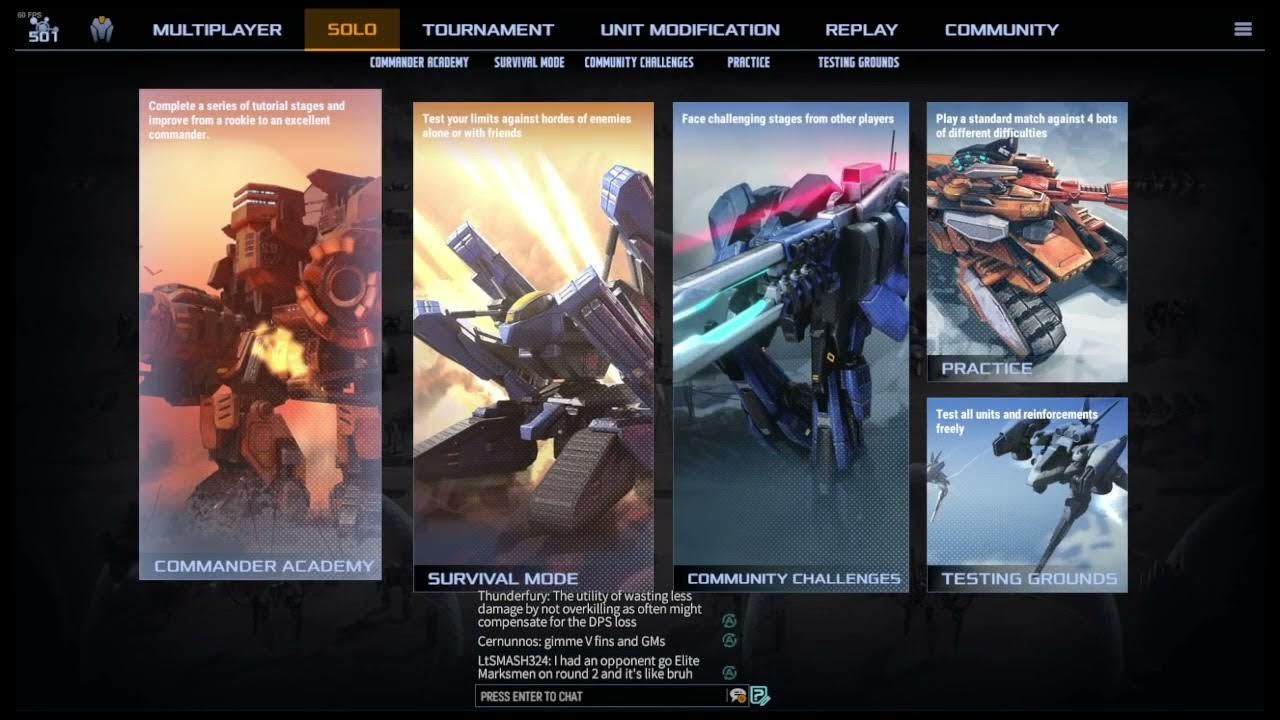 | Impide que la GPU procese fotogramas innecesarios, frenando el sobrecalentamiento y el tearing (Rigpod). |
Pasos para configurar el panel gráfico
- Haz clic derecho en el escritorio y selecciona el Panel de control de NVIDIA.
- Ve a Controlar la configuración 3D en la columna izquierda y pulsa en la pestaña Configuración de programa.
- Selecciona o añade
Mechabellum.exe. - Ajusta el Modo de control de energía en Preferir rendimiento máximo.
- Modifica el Tamaño de la caché de sombreadores del valor predeterminado del controlador a Ilimitado.
- Fuerza la Optimización enlazada a la opción Activado en lugar de Automático.
- Pulsa en Aplicar en la esquina inferior derecha.
El precio de esta configuración es que la tarjeta mantendrá sus relojes fijos en frecuencias de alto rendimiento. Aunque esto suprime los tirones al caer una lluvia de artillería, tu gráfica gastará más energía y operará a temperaturas ligeramente superiores incluso en el escritorio de Windows.
Limpiar la caché de sombreadores para frenar tirones persistentes
Si sufres un enganche gráfico constante cada vez que un Vulcan rocía fuego o cae una salva electromagnética EMP, es probable que la caché de sombreadores compilada esté saturada o corrupta.
Tal como documenta WiseCleaner, los archivos corruptos en la caché de sombreadores provocan tirones y congelamientos repetitivos en títulos 3D modernos. Eliminar este directorio de forma manual fuerza a los controladores a compilar los recursos desde cero.
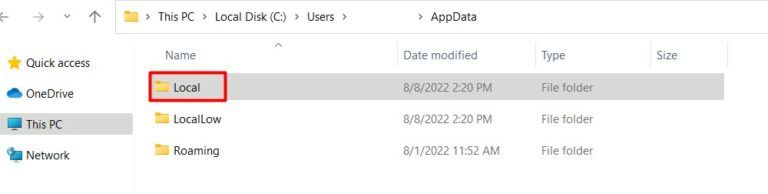
Sigue estos pasos para purgar los datos:
- Entra al Panel de control de NVIDIA, abre Controlar la configuración 3D y pon temporalmente el Tamaño de la caché de sombreadores en Desactivado.
- Pulsa en Aplicar para liberar el bloqueo de archivos del controlador.
- Pulsa
Win + R, escribe%localappdata%y pulsa Intro. - Entra en la carpeta
NVIDIAy elimina los archivos contenidos dentro deDXCacheyGLCache. - Revisa en
%localappdata%si existe una carpeta llamadaNV_Cachey vacía también su contenido. - Regresa al Panel de control de NVIDIA, restablece el Tamaño de la caché de sombreadores en Ilimitado (o el valor predeterminado), haz clic en Aplicar y reinicia el PC.
Es normal notar una pequeña ralentización la primera vez que arranques una batalla tras este proceso. Como advierte WiseCleaner, el controlador debe recompilar cada sombreador desde cero al mostrarlo en pantalla. Los tiempos de carga iniciales se alargarán levemente y la primera ronda puede tener micropausas, pero la estabilidad visual mejorará en cuanto los recursos queden grabados en el almacenamiento.
Cómo reducir la temperatura de la CPU y GPU en Mechabellum
Los juegos tácticos automáticos con alta densidad de tropas plantean exigencias térmicas atípicas. Como los cálculos balísticos y de colisión se ejecutan de manera simultánea en cada turno, el hardware puede alcanzar con rapidez sus límites de temperatura.
Las pruebas diagnósticas compartidas por Novabench demuestran que, cuando los componentes internos rebasan los umbrales de seguridad, el procesador o la GPU reducen automáticamente sus frecuencias de reloj para evitar daños mecánicos. Esta pérdida súbita de potencia provoca caídas drásticas de fotogramas justo cuando el choque de unidades alcanza su punto álgido.
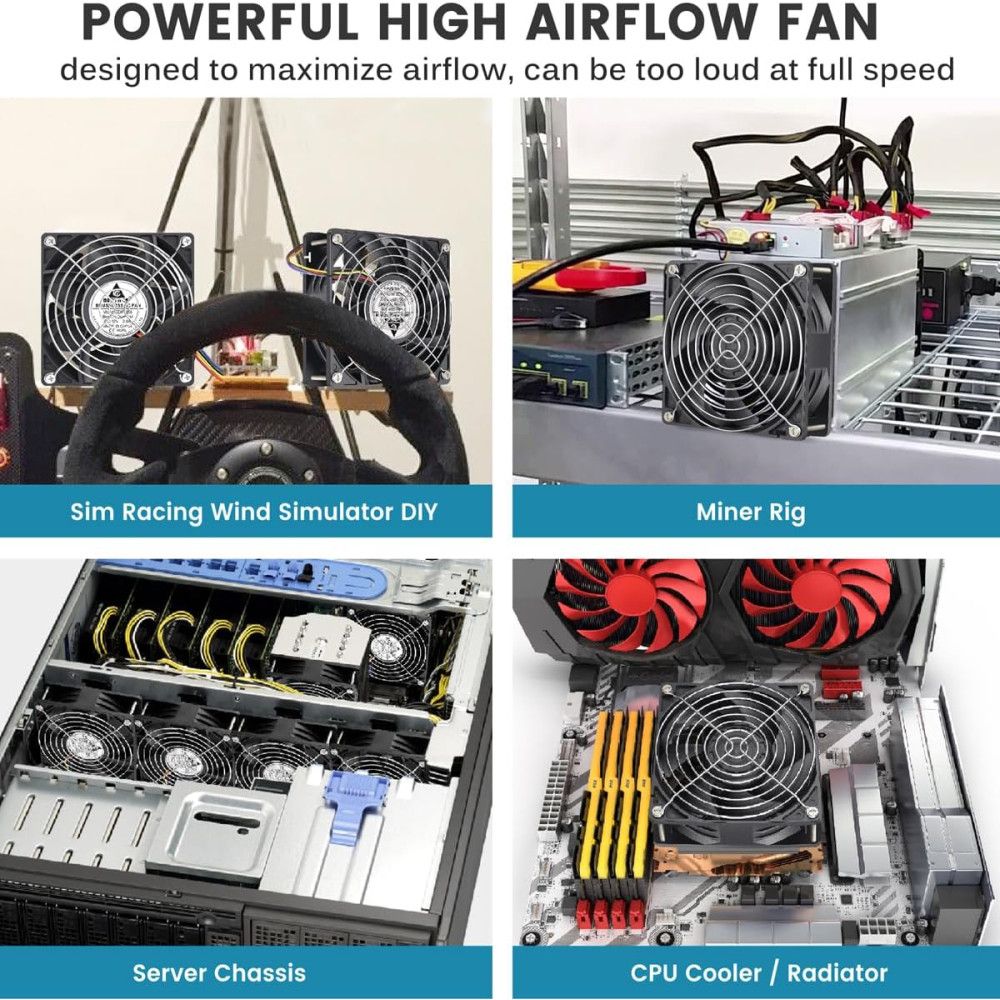
Para blindar las frecuencias y reducir el calentamiento continuo:
- Limita los fotogramas: Dejar los FPS desbloqueados hace que la GPU trabaje al límite para escupir más de 300 FPS en las fases de despliegue donde apenas hay acción. Eso satura la disipación del chasis antes de que comience el combate. Un límite estricto en el controlador evita este desgaste.
- Limpia los canales de aire: Retira el polvo acumulado en disipadores y filtros de entrada. Si juegas en un portátil gaming, mantenlo levantado sobre una superficie rígida y lisa en lugar de telas blandas.
- Renueva la pasta térmica: Si la CPU o la GPU superan los límites de temperatura de seguridad al combatir, la pasta térmica reseca o degradada debe ser reemplazada.
- Cierra procesos en segundo plano: Cierra navegadores pesados y aplicaciones secundarias antes de buscar partida para liberar hilos del procesador que el juego necesita para las rutas de las unidades.
Ajustes en Windows y correcciones para AMD Ryzen
No todas las irregularidades de rendimiento proceden del motor gráfico. Determinadas configuraciones del sistema operativo y fallos en el firmware de la placa base pueden arruinar la fluidez de fotogramas.
| Factor del sistema | Diagnóstico y solución | Efecto documentado | Fuente de referencia |
|---|---|---|---|
| Placas base AMD AM4 | Actualizar la BIOS a AGESA 1.2.0.7 o superior | Corrige congelamientos generales del PC debidos a errores de microcódigo del fTPM en chipsets serie 300, 400 y 500 | Tom's Hardware |
| Presentación gráfica de Windows | Activar «Deshabilitar optimizaciones de pantalla completa» en el .exe | Evita capas intermedias del compositor Desktop Window Manager de Windows y reduce irregularidades de frametime | HDT-Project |
| Sincronización de pantalla | Combinar sincronización vertical del controlador «Activado» con G-Sync y límite de FPS | Elimina el tearing sin penalizaciones de latencia de entrada; refuta el descarte total de V-Sync | Rigpod |
El problema del fTPM en procesadores AMD Ryzen
Si todo tu ordenador se congela durante dos o tres segundos —provocando incluso distorsión y cortes en el audio—, el origen puede estar en la placa base y no en Mechabellum. Tom's Hardware documentó que AMD detectó fallos graves de congelamiento y stuttering intermitente provocados por transacciones de memoria del firmware Trusted Platform Module (fTPM) en la plataforma AM4.
Este problema afecta a equipos montados con placas de las series 300, 400 y 500. Si tienes un procesador Ryzen y experimentas parones repentinos, entra en la página de soporte del fabricante de tu placa y actualiza la BIOS a una versión que integre el microcódigo AGESA 1.2.0.7 o más reciente.
Deshabilitar optimizaciones de pantalla completa en Windows
Las optimizaciones de pantalla completa de Windows actúan como una capa intermedia entre el juego y la pantalla. Aunque buscan facilitar interfaces superpuestas, HDT-Project destaca que este modo híbrido puede generar fluctuaciones indeseadas en la entrega de fotogramas.
Para desactivarlas:
- Ve a la carpeta de instalación del juego en Steam (
steamapps\common\Mechabellum) y localizaMechabellum.exe. - Haz clic derecho en el ejecutable y abre Propiedades.
- Dirígete a la pestaña Compatibilidad.
- Marca la casilla Deshabilitar optimizaciones de pantalla completa.
- Pulsa en Aplicar e inicia el juego.
El dilema del V-Sync: latencia de entrada frente a estabilidad sin tearing
El ajuste de la sincronización vertical suele generar debates encendidos. Muchas guías competitivas recomiendan apagar el V-Sync por completo para esquivar cualquier tipo de retraso de entrada.
Sin embargo, las mediciones de Rigpod demuestran que si tienes un monitor con refresco adaptativo (G-Sync o FreeSync), activar la Sincronización vertical en el controlador y colocar un límite de FPS de 2 a 3 fotogramas por debajo de la tasa máxima de refresco (como 163 FPS en un panel de 5Hz) ofrece una entrega de imágenes sin cortes y sin introducir penalizaciones de latencia perceptibles. Al ser Mechabellum un título de combate táctico por turnos y no un shooter de reflejos puros, la regularidad del frametime y la reducción del calor emitido son mucho más valiosas que arañar milisegundos de respuesta.
Preguntas frecuentes
¿Borrar la caché de sombreadores de NVIDIA provocará tirones al abrir el juego?
Sí. Eliminar la caché obliga a los controladores a compilar cada efecto la primera vez que se renderiza. Tal como indica WiseCleaner, esto puede ocasionar tiempos de carga algo más largos o tirones menores durante los primeros combates hasta que los archivos queden reescritos en disco.
¿Poner el modo de energía en rendimiento máximo aumenta las temperaturas del PC?
Sí. Obligar a la gráfica a mantener sus frecuencias de reloj altas evita los parones que ocurren cuando el chip intenta cambiar de estado de energía bruscamente, pero también le impide entrar en reposo profundo. Rigpod señala que la GPU registrará temperaturas más elevadas y consumirá más vatios incluso en reposo dentro del escritorio.
¿Puede una BIOS desactualizada causar microtirones graves en procesadores AMD Ryzen?
Sí. AMD comprobó que las operaciones del fTPM integrado en placas base AM4 causaban congelamientos temporales del sistema y tartamudeo en el sonido. De acuerdo con la información técnica de Tom's Hardware, actualizar la BIOS a una versión con AGESA 1.2.0.7 o posterior elimina este fallo en placas base de las series 300, 400 y 500.
Nuestro consejo editorial: fija un límite de FPS justo por debajo de la tasa máxima de tu monitor directamente en el controlador. Es la medida más inmediata para reducir la temperatura del chasis mientras el procesador gestiona las complejas batallas de las rondas finales.
Sigue a NXPGame para más novedades de Mechabellum~

Community
Comments