

¿Harto de los QR lentos al pagar en caja? Ajusta Naver Pay con estos trucos para eliminar tirones y evitar que agote la batería de tu móvil en segundo plano.
No hay nada más frustrante que esperar frente a la caja mientras la pantalla gira cargando un código de pago rebelde. Quieres tener tu código QR o la señal NFC a punto en cuanto llegas al mostrador. En cambio, una configuración sin optimizar derrocha datos móviles, llena tu barra de notificaciones con spam publicitario y deja tu móvil seco mucho antes del anochecer.
Configurar bien la app convierte una herramienta pesada e inestable en un método de pago instantáneo. Al revisar permisos, tareas en segundo plano, autenticación biométrica y sincronizaciones del sistema, podrás abrir tu pantalla de pago al instante sin que los procesos en segundo plano se beban tu batería.
Naver Pay
- -10%
Naver Pay KR 5000 KRW
Comprar ahora€ 3.88
€ 4.27
- -10%
Naver Pay KR 10000 KRW
Comprar ahora€ 7.69
€ 8.46
- -10%
Naver Pay KR 30000 KRW
Comprar ahora€ 23.08
€ 25.39
- -10%
Naver Pay KR 50000 KRW
Comprar ahora€ 38.54
€ 42.40
Límites clave de la cartera y parámetros de transacción
Antes de tocar ajustes del sistema operativo, debes conocer los límites fijos del servicio. Las carteras digitales operan bajo estrictas directrices de seguridad en el servidor que dictan cuánto tiempo es válido un token de compra, el importe mínimo de una transacción y cómo se gestionan las devoluciones.
Si dejas abierta la pantalla de pago mientras sigues mirando productos, la sesión caducará automáticamente. Conocer estos márgenes te ahorrará sorpresas cuando el cajero escanee un código caducado que no procesa el cobro. Si quieres mantener tu saldo disponible sin reautenticarte en el banco continuamente, hacerte con vales de saldo de Naver Pay te ayudará a saltarte estos tediosos pasos de autorización en tiendas concurridas.
Los parámetros del servidor aplican los siguientes límites operativos:
| Parámetro | Límite del sistema | Impacto operativo en el rendimiento |
|---|---|---|
| Importe mínimo de pago | 100 KRW | Valor mínimo de transacción admitido por el sistema de pago |
| Tiempo límite de sesión de pago | 14 minutes | Caducidad del token activo antes de que se cancele la sesión sin confirmar |
| Plazo permitido para reembolsos | 365 days | Ventana de tiempo máxima para tramitar la revocación del pago digital |
Los valores reflejan las políticas de red estándar del cliente y los límites del ciclo de vida de la transacción.
Estas restricciones demuestran por qué dejar abierta la pantalla de pago es un error. Como una sesión de compra activa mantiene una conexión segura abierta durante un máximo de 14 minutes, llevar la pantalla de pago abierta en el bolsillo mantiene activos los módems de red e impide que el teléfono entre en suspensión de bajo consumo.
Eliminar bloqueos al pagar: caché, sincronización del reloj y redes
Tres problemas silenciosos provocan la mayoría de los cuelgues al pagar en caja: la caché temporal dañada, un reloj desincronizado en el dispositivo y redes Wi-Fi públicas inestables.
Si el reloj de tu móvil se desvía siquiera unos segundos respecto a los servidores de autenticación, la verificación de seguridad fallará. La aplicación se quedará en blanco o en un bucle infinito intentando cargar el código de barras dinámico. Para arreglarlo, abre los ajustes del sistema operativo, busca Fecha y hora, desactiva «Ajuste automático», vuelve a activarlo y reinicia el móvil. Este simple reinicio fuerza la sincronización inmediata con la antena de telefonía móvil más cercana, solucionando errores de conexión inexplicables.
La caché de la app es otro enemigo silencioso. A medida que exploras comercios locales, reservas citas y canjeas cupones, la aplicación acumula archivos temporales. Con el tiempo, este almacenamiento inflado ralentiza el arranque en frío.
- Ve a Ajustes de Android > Aplicaciones > aplicación NAVER > Almacenamiento.
- Toca en Borrar caché.
Esto elimina tokens temporales de sitios de terceros, rastreadores y recursos rotos sin cerrar tu sesión principal ni borrar tus métodos de pago guardados. No toques en «Borrar datos» salvo que quieras volver a introducir todas tus credenciales de acceso desde cero.
El cambio entre redes supone el tercer obstáculo. La red Wi-Fi pública de centros comerciales o tiendas suele ser tremendamente inestable. Si tu teléfono intenta conectarse a una red con portal cautivo mientras haces cola, la pasarela de pago se congelará.
Desactiva la Wi-Fi antes de ponerte en la cola de la caja y quédate en 4G o 5G. La conexión directa con los datos móviles completará la validación sin interferencias de portales cautivos.
El mito de la batería: suspensión en segundo plano frente a forzar el cierre
Existe la creencia popular de que cerrar la aplicación deslizando el dedo tras cada compra ahorra batería. No es verdad; de hecho, consigue justo lo contrario.
Los sistemas operativos móviles modernos están diseñados para mantener las aplicaciones inactivas en un estado de RAM suspendida. En este estado congelado, la app apenas consume ciclos de CPU. Cuando fuerzas el cierre desde el menú de apps recientes, borras ese estado de la memoria. La próxima vez que abras la cartera en una tienda, el sistema tendrá que despertar al procesador, recargar los recursos del sistema, consultar la partición de almacenamiento y volver a negociar las claves de cifrado con el servidor.
Esta secuencia de arranque en frío provoca picos notables de CPU y consume bastante energía de tu batería. Deslizar la app para cerrarla diez veces al día significa obligar al procesador a realizar diez arranques en frío de alto consumo energético.
Forzar el cierre de aplicaciones para liberar RAM es una costumbre desfasada. Cierra la aplicación únicamente cuando se quede congelada o sufra un fallo visual. En el uso diario normal, deja que el sistema operativo la suspenda.
El gasto real de batería se produce por permisos innecesarios de sincronización en segundo plano y un rastreo de ubicación abusivo. Para frenar el drenaje real de batería:
- Abre los ajustes del sistema operativo para la aplicación de la cartera.
- Configura el acceso a la ubicación en Solo mientras se usa la app.
- Desactiva el Uso de datos en segundo plano o desmarca Actualizar en segundo plano (en iOS).
Esta configuración evita que la aplicación despierte el chip GPS o envíe análisis mientras llevas el móvil inactivo en el bolsillo, sin castigar al procesador con constantes reinicios en frío.
Ajuste de notificaciones push para evitar que despierten al procesador
Las notificaciones push descontroladas perjudican la batería impidiendo el reposo del procesador (wake locks). Cada vez que una app envía una notificación y enciende la pantalla, el panel consume el brillo máximo y el procesador sale de su modo de reposo profundo. Si una aplicación manda varias alertas comerciales al día, tu teléfono nunca descansa.
Muchos usuarios no se dan cuenta de que la app incluye algoritmos agresivos de recordatorios automáticos. En la sección de reservas y reseñas MY Place, el servicio envía recordatorios automáticos para que vuelvas a visitar locales según perfiles demográficos. La plataforma envía avisos automáticamente a las 3 semanas de una cita a los perfiles masculinos, y a las 8 semanas a los perfiles femeninos, siempre que hayan visitado al menos dos locales en los 6 meses anteriores.
Para eliminar este relleno innecesario y mantener alertas instantáneas de los cargos reales de tus tarjetas:
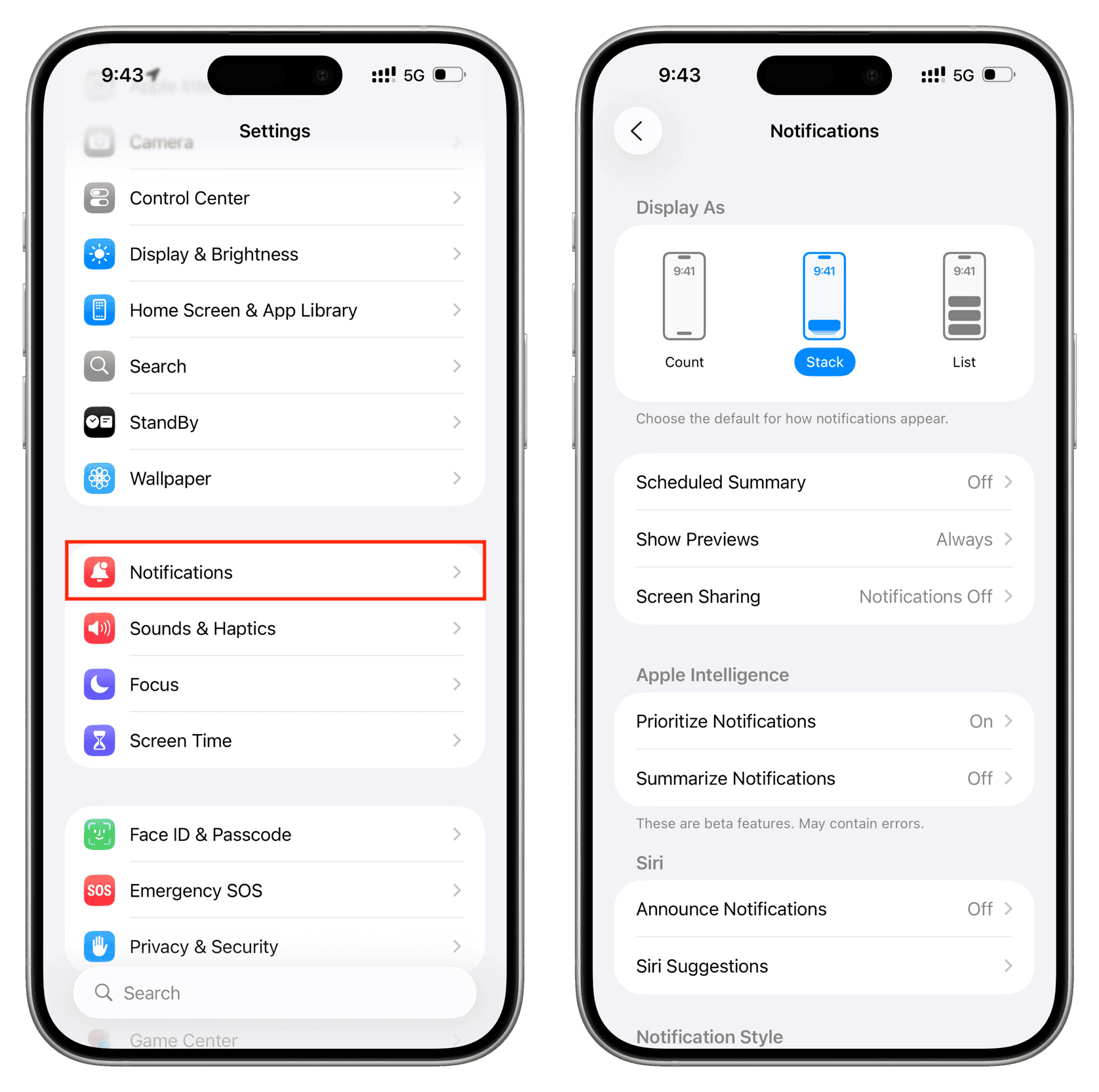
- Abre la aplicación y toca el icono de la campana en la esquina superior.
- Toca el engranaje de ajustes para acceder a las opciones de notificación.
- Desactiva las alertas promocionales, los banners comerciales y las guías de uso.
- Deja activadas las confirmaciones de transacciones, las autorizaciones de pago y los avisos de recogida en tiempo real.
- Abre MY Place y desmarca los recordatorios de reserva demográficos.
En Android, puedes ahorrar todavía más energía usando las categorías de notificación del sistema. Configura las alertas secundarias en «Silencioso» para que no hagan vibrar el móvil ni enciendan la pantalla. También puedes activar la función «Silenciar notificaciones frecuentes» (cooldown) del sistema operativo, que evita que varios avisos seguidos despierten continuamente al procesador.
Biometría y Facesign: configuración de autenticación instantánea
Escribir un PIN de pago de seis dígitos en la caja resulta incómodo y expone tu pantalla a miradas indiscretas. Usar la autenticación biométrica local reduce el tiempo de cobro a menos de dos segundos sin descuidar la protección contra el fraude.
Para pagar normalmente con el dispositivo, registra tu huella digital o tu perfil facial directamente en los ajustes de la cartera. La aplicación utiliza las API de hardware biométrico nativas, lo que significa que la verificación se realiza de forma local en el enclave seguro de tu smartphone y no viajando a un servidor remoto.
Para una identificación más amplia, la plataforma ofrece el reconocimiento facial Facesign. En las pruebas del Centro Nacional de Pruebas Biométricas de Corea (KISA), el algoritmo de Facesign registró una precisión superior al 99 por ciento. Esta fiabilidad permite que el sistema se integre directamente en la infraestructura de Smartpass en los puntos de control del Aeropuerto Internacional de Incheon.
- Los ciudadanos surcoreanos a partir de 7 años pueden vincular los datos de su pasaporte y tarjeta de embarque a la app.
- Los menores de entre 7 y 14 años pueden acceder a este acceso prioritario con el consentimiento de sus padres o tutores.
- Registrar los datos de tu pasaporte para Smartpass a través de la promoción añade 3,000 KRW en puntos de recompensa directamente a tu cuenta de la cartera.
Los viajeros y turistas internacionales que visiten Corea del Sur también pueden aprovechar estas funciones biométricas. En lugar de lidiar con barreras de identificación extranjera, los visitantes de otros países pueden completar el registro en el dispositivo escaneando su pasaporte y tomándose un selfie en la pestaña de registro. Una vez verificados, los turistas extranjeros pueden reservar, pedir en quioscos digitales y pagar en tiendas físicas locales sin necesitar una tarjeta bancaria nacional. Puedes mantener tu cuenta lista para pagar al momento en caja adquiriendo un código digital de saldo de Naver Pay antes de salir a recorrer la ciudad.
Perfil de ajustes recomendado para máxima velocidad y batería
Este perfil de configuración elimina el consumo innecesario en segundo plano mientras te permite abrir los pagos en caja al instante:
Configuración del perfil de rendimiento
- Estado de la caché de la app: borrada una vez cada 30 a 60 días desde los ajustes de almacenamiento del sistema.
- Protocolo de red: datos móviles (4G/5G) activados; Wi-Fi DESACTIVADA en las colas de caja.
- Sincronización de fecha y hora: establecida en «Automático» en el sistema operativo.
- Permisos de ubicación: «Permitir solo mientras se usa la aplicación» (nunca en «Siempre»).
- Actividad en segundo plano: Actualizar en segundo plano / Datos en segundo plano DESACTIVADOS.
- Jerarquía de notificaciones: alertas de Transacciones/Pagos ACTIVADAS; Guías, Eventos y Recordatorios de MY Place DESACTIVADOS.
- Validación biométrica: desbloqueo facial o por huella digital como PRINCIPAL; PIN guardado solo como alternativa de emergencia.
- Acceso directo en pantalla de inicio: widget de pago o acceso rápido por pulsación prolongada anclado en la pantalla principal.
Cuándo saltarse este perfil
Hay dos casos concretos en los que conviene romper estas reglas:
Primero, si estás de viaje en un aeropuerto y usas Smartpass, debes permitir temporalmente los datos en segundo plano y mantener activadas las notificaciones para cambios de puerta y vuelo. Cortar la actualización en segundo plano durante el trayecto podría retrasar avisos cruciales sobre cambios en la puerta de embarque.
Segundo, si vives o trabajas en un sótano o en una zona rural con poca cobertura móvil, apagar la Wi-Fi hará que la conexión falle. En entornos de mala cobertura, mantén una conexión Wi-Fi conocida, validada y con baja latencia en lugar de forzar al móvil a buscar torres lejanas.
Comparativa de plataformas: Android vs iOS vs Wear OS
El sistema operativo que uses determina qué opciones de ahorro de batería puedes modificar. Android ofrece un control exhaustivo sobre cada canal de notificación, mientras que iOS aplica un aislamiento estricto de la memoria.
Las capacidades de la plataforma y el comportamiento al pagar varían según el sistema operativo:
| Función / Optimización | App de Android | App de iOS | Wear OS (Smartwatch) |
|---|---|---|---|
| Control de datos en segundo plano | Preciso (Ajuste del sistema por app) | Global (Selector de Actualizar en segundo plano) | Sincronizado mediante la app gestora del reloj |
| Limpieza de caché | Directa (Ajustes > Almacenamiento > Borrar caché) | Indirecta (Desinstalar app o reinstalar) | Limpieza automática del almacenamiento interno |
| Filtrado de notificaciones | Categorías de canales y enfriamiento | Interruptores globales de push (En la app) | Ajuste directo de vibración en la muñeca |
| Inicio rápido | Atajos en pantalla de bloqueo y widgets | Widgets en pantalla de bloqueo y botón de acción | Doble pulsación del botón físico |
| Autenticación biométrica | Huella en pantalla / Facesign | Face ID / Touch ID | Bloqueo por PIN con detección de muñeca |
Las funciones de la plataforma dependen de la generación de hardware del dispositivo y de los permisos del sistema.
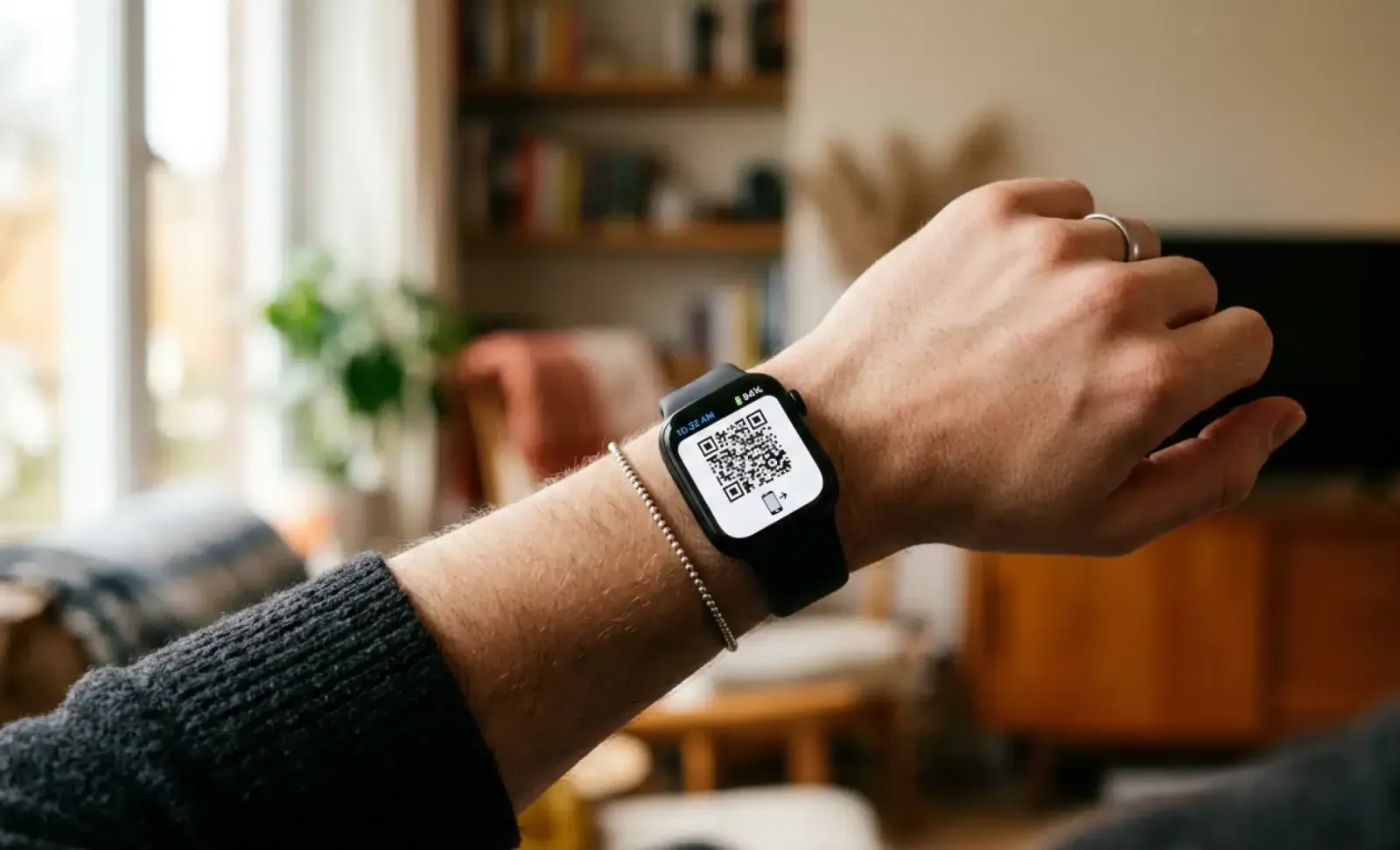
Si tienes un wearable con Wear OS —como un Galaxy Watch 4 o modelo posterior—, puedes ahorrar por completo la batería del móvil. Wear OS admite pagos independientes desde la muñeca. Al instalar la aplicación complementaria para el reloj, puedes abrir tu código de barras de pago directamente desde tu muñeca pulsando dos veces un botón físico. Esto mantiene la pantalla del smartphone apagada en tu bolsillo, ahorrando batería mientras pagas en caja en cuestión de segundos.
Solución de problemas: cuelgues y errores de verificación
Cuando una aplicación optimizada se cuelga en el mostrador, la causa casi siempre se debe a alertas de integridad del sistema o falta de memoria local.
Si tu móvil tiene root o jailbreak, los módulos de seguridad de la app bloquearán el pago deliberadamente. La infraestructura financiera analiza posibles manipulaciones del sistema, bootloaders desbloqueados y binarios no seguros. Si tu dispositivo suspende estas comprobaciones, la app se congelará o se cerrará de inmediato. No hay ajuste ni borrado de caché que pueda saltarse esto; debes ejecutar la aplicación en una versión oficial e intacta del sistema operativo.
Otro fallo frecuente ocurre cuando se confunden errores de lectura biométrica con fallos de conexión. Si el sensor biométrico no reconoce tu huella tres veces, la app pasa a pedirte el PIN de seis dígitos. Si esta pantalla no carga, lo más seguro es que tu memoria interna esté llena y la app no pueda escribir los archivos criptográficos temporales de la sesión. Asegúrate de tener al menos 2 GB de espacio libre en el almacenamiento interno para que el cliente pueda generar tokens locales seguros.
Usa esta lista de comprobación para detectar fallos de configuración antes de llegar a la caja:
| Punto de diagnóstico | Estado recomendado | Síntoma del fallo |
|---|---|---|
| Desfase del reloj del sistema | Automático (Sincronizado con la red) | Tiempo de espera agotado en la conexión cifrada del terminal de pago |
| Estado de integridad del dispositivo | SO oficial (Sin root/Sin jailbreak) | Cierre inmediato de la app o interrupción del servicio de pago |
| Espacio libre en almacenamiento interno | Mínimo 2 GB libres | Errores de credenciales biométricas y bloqueo al generar el QR |
| Tamaño de la caché de la aplicación | Menos de 250 MB | Tirones notables al alternar entre las pestañas de pago y puntos |
Realizar comprobaciones de diagnóstico garantiza que las credenciales de pago se validen bien en horas punta.
Si tu dispositivo supera estas comprobaciones, pagar será siempre un proceso rápido y fluido. Si notas que la conexión con tu banco habitual se corta durante los mantenimientos semanales de las entidades, contar con una reserva de fondos almacenados de Naver Pay evitará que tu tarjeta sea rechazada en el momento más inoportuno.
Recomendaciones finales
Acelerar los pagos en caja requiere una configuración lógica más que trucos avanzados. Limpia la caché acumulada, deja de forzar el cierre de la app, limita el rastreo de ubicación al uso activo, silencia las alertas comerciales y confirma las compras con biometría en lugar de con PIN.
Dedica cinco minutos a aplicar estos ajustes. Dejarás de formar colas en la caja, eliminarás notificaciones molestas y ahorrarás batería durante todo el día.
FAQ
¿Cómo soluciono los tirones o cuelgues al abrir códigos QR de Naver Pay?
Borra la caché de la app en los ajustes de almacenamiento del móvil y asegúrate de tener activada la fecha y hora automáticas. Si el bloqueo continúa en la caja, apaga la Wi-Fi pública inestable y usa los datos móviles del teléfono.
¿Cerrar la app de Naver Pay tras pagar ahorra batería?
No, forzar el cierre de aplicaciones suspendidas obliga a tu teléfono a gastar más energía de la CPU al tener que arrancar de cero la próxima vez. Mantén la aplicación suspendida en segundo plano a no ser que se quede colgada o falle por completo.
¿Cómo evito que las notificaciones de Naver Pay consuman batería en reposo?
Abre el menú de notificaciones dentro de la app desde el icono de la campana y la rueda de ajustes; después, desactiva las guías de uso, las ofertas comerciales y los recordatorios de visita. En Android, también puedes poner en silencio las categorías de notificación no esenciales para que la pantalla no se encienda.
¿Se puede pagar en tiendas físicas sin gastar batería del móvil?
Sí, puedes usar la app en un smartwatch con Wear OS como el Galaxy Watch 4 o posterior. Tramitar el pago desde la muñeca te permite pagar sin encender la pantalla del teléfono.
¿Borrar la caché de la app cerrará mi sesión de Naver Pay?
No, borrar la caché únicamente elimina recursos temporales, tokens de seguimiento y datos de páginas de comercios de terceros. Tus credenciales de acceso, tarjetas guardadas e historial de búsquedas seguirán almacenados de forma segura en tu dispositivo.
¿Pueden los extranjeros configurar Naver Pay en sus teléfonos en Corea del Sur?
Sí, los viajeros internacionales pueden completar el registro digital subiendo una foto de su pasaporte y tomándose un selfie dentro de la aplicación. Una vez aprobados, los visitantes pueden hacer reservas y pagar en comercios físicos de toda Corea del Sur.

Community
Comments