

La configuración del mando en Sky: Children of the Light combina ajustes directos dentro del juego con herramientas del sistema de cada plataforma. Mientras que opciones como la inversión de la cámara o de los ejes de vuelo se gestionan desde el menú interno, el cambio de botones y la reasignación personalizada dependen de software externo: Steam Input en PC, los menús de accesibilidad en PlayStation, las preferencias de mandos en iOS 13 o superior, o la configuración de dispositivos en Android 9 en adelante.

Sky: Children of the Light Candles
- -40%
Journey Pack
Comprar ahora€ 23.09
€ 32.33
- -40%
150 Candles + 40 Bonus
Comprar ahora€ 46.19
€ 64.66
- -40%
60 Candles + 12 Bonus
Comprar ahora€ 18.47
€ 25.86
- -40%
30 Candles + 5 Bonus
Comprar ahora€ 9.23
€ 12.92
- -40%
15 Candles
Comprar ahora€ 4.61
€ 6.45
Inversión de controles de vuelo y sensibilidad en el juego
Dentro de Sky: Children of the Light, puedes modificar el comportamiento de los sticks analógicos directamente desde el menú principal. Al pulsar el botón de Menú u Options, se accede al icono de ajustes con forma de engranaje. En esta sección es posible alternar la inversión de la cámara y activar la inversión de los controles de vuelo (Soporte de thatgamecompany).
El ajuste de vuelo es fundamental según la mecánica activa en el aire, ya que el título implementa dos modalidades de desplazamiento (Guía de vuelo de huhulog.net):
- Modo suspensión (hover): Funciona como un paracaídas o globo aerostático. Empujar el stick izquierdo hacia arriba eleva al avatar verticalmente, permitiendo frenar en seco, corregir la trayectoria y aterrizar con precisión sobre plataformas estrechas, como las grandes flores oscuras.
- Modo planeo (glide): Imita la dinámica de un avión. El personaje se inclina hacia adelante para ganar velocidad, desplazándose largas distancias al aprovechar las corrientes de viento.
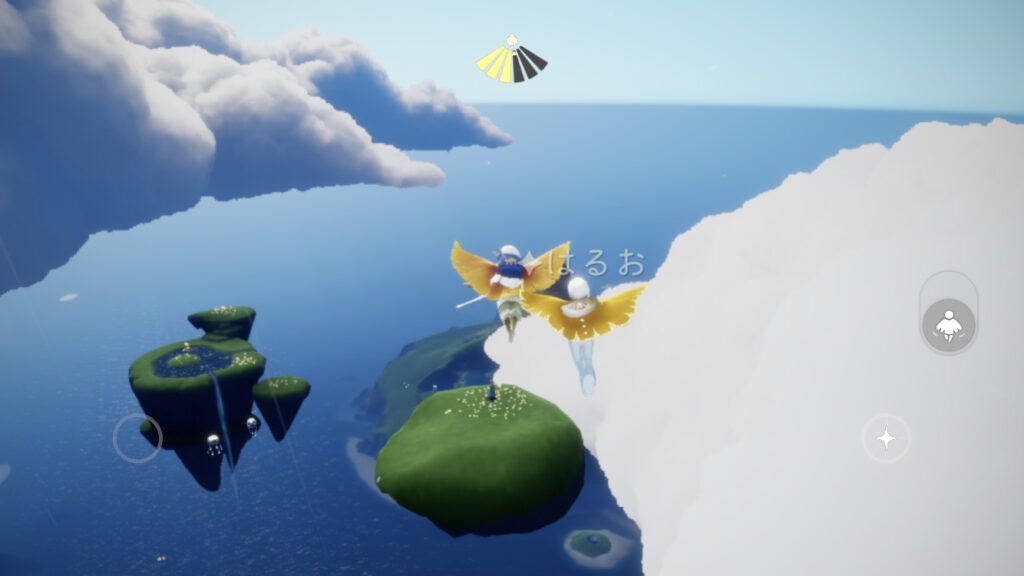
Invertir los controles de vuelo define si empujar el stick hacia adelante hace descender al personaje (estilo de cabeceo en aviación) o elevarlo durante el modo planeo. Si tu avatar desciende cuando buscas ganar altura en pleno planeo, activar o desactivar esta casilla en los ajustes del juego soluciona el problema de orientación.
Configuración de botones predeterminada por plataforma
Antes de cambiar botones en el mando, conviene revisar la distribución predeterminada configurada por thatgamecompany para cada familia de dispositivos.
| Plataforma o mando | Referencia visual | Salto y vuelo | Acciones contextuales y llamadas | Menús, velas y expresiones | Fuente |
|---|---|---|---|---|---|
| Xbox / Mandos móviles compatibles | 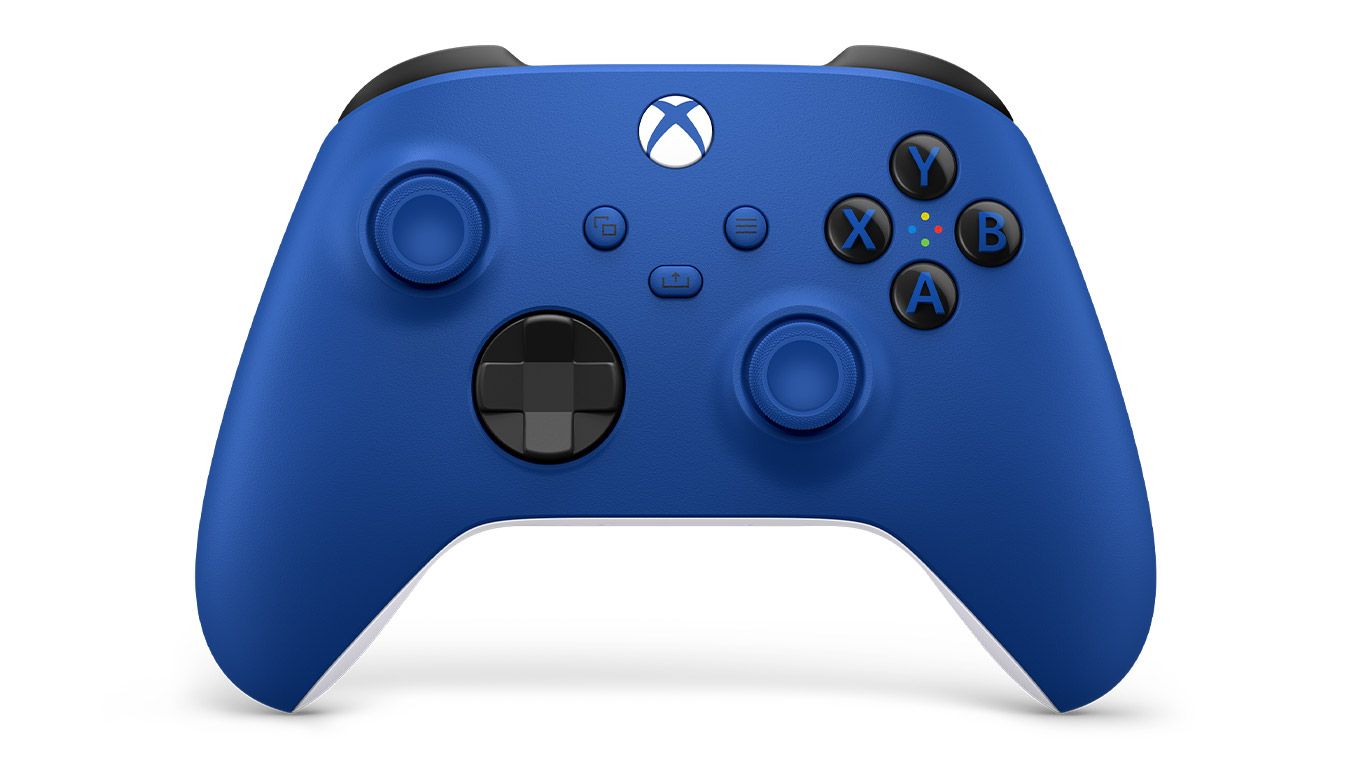 | Botón A: toque para saltar, mantener para propulsión. R1: alternar modo de vuelo. | Botón B: emitir llamada o graznido. Botón X o R2: activar sugerencia cercana (encender velas, meditar). L2: mantener para pisada. | Botón Y: menú de expresiones. L1: consultar estado de luz alada y saldo; pulsar de nuevo para la tienda. | Soporte de thatgamecompany |
| PlayStation 4 / PlayStation 5 | 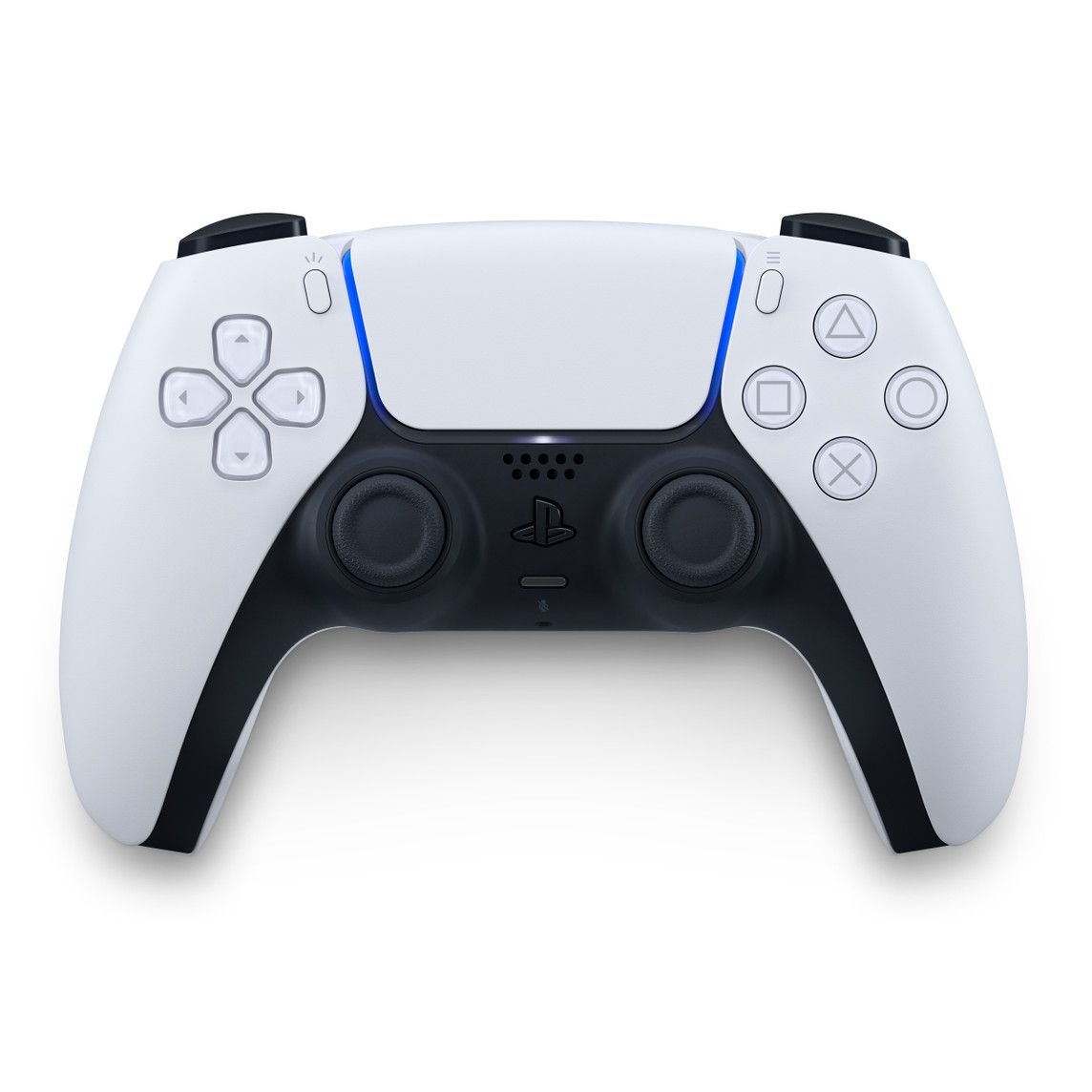 | Círculo: toque para saltar, mantener para volar e impulso acuático. R1: alternar vuelo/buceo y saltar cinemáticas. | Triángulo: interactuar con iconos en pantalla. Cruz: llamada/graznido. R2: cosméticos, objetos y código QR de chat. | Cuadrado: menú de expresiones y objetos. L1: forjar y ver velas/corazones. L2: menú del mando. | Soporte de thatgamecompany |
| Nintendo Switch | 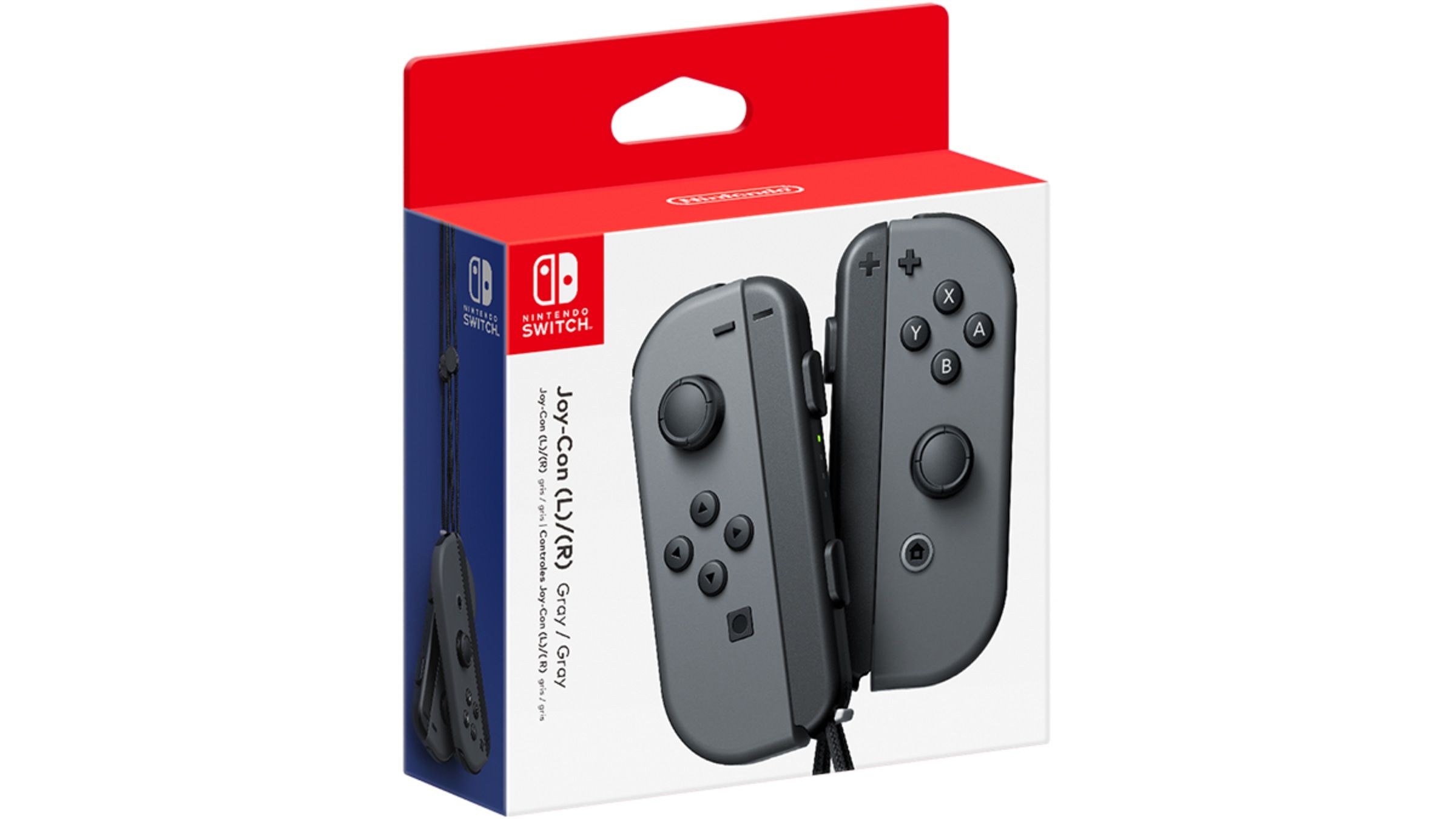 | Botón B: toque para saltar, mantener para volar e impulso. Gatillo R: alternar vuelo/buceo y saltar cinemáticas. | Botón Y: interactuar con iconos en pantalla. Botón A: llamada/graznido. Gatillo ZR: cosméticos/objetos y código QR. | Botón X: menú de expresiones y objetos. Botón L: forjar y ver velas/corazones. Gatillo ZL: menú del mando. | Soporte de thatgamecompany |
En las consolas PlayStation, la cruceta izquierda incluye funciones directas adicionales: arriba y abajo controlan el zoom de la cámara, izquierda muestra las misiones activas y derecha abre el registro de chat (Soporte de thatgamecompany).
Pulsar L1 o el botón superior izquierdo abre la información de monedero y luz alada, mientras que una segunda pulsación abre la tienda. En esta aventura, las Velas de Sky: Children of the Light funcionan como la divisa principal para adquirir cosméticos, desbloquear expresiones y profundizar lazos de amistad con espíritus y otros jugadores.
Nota sobre la documentación oficial: el artículo de ayuda de thatgamecompany cita la ruta Settings > Controllers and Sensors > Change Button Mapping. Dicho menú pertenece al sistema de Nintendo Switch y no a los menús internos de la aplicación en móviles o PC. Para personalizar botones en el resto de plataformas, se debe recurrir a las herramientas del sistema.
Cómo cambiar los botones del mando en PC, móviles y consolas
Al no contar con un menú nativo completo para reasignar botones dentro del juego en todas sus versiones, la personalización se ejecuta a nivel de sistema operativo o lanzador.
| Plataforma | Ruta de reasignación | Requisitos de hardware y sistema | Opciones de configuración disponibles | Fuente | | :--- | :--- | :--- | :--- | :--- | :--- | | PC (Steam) | Biblioteca de Steam > Clic derecho en el juego > Propiedades > Mando > Configuración de mandos | Cliente de Steam para PC con Steam Input activo | Reasignación completa de botones, zonas muertas de sticks, ajustes de gatillos y perfiles independientes | Lifehacker Controller Guide | | iOS / iPadOS | Ajustes > General > Mando > Personalizaciones > Añadir app | iOS 13 o superior; mandos PS4, PS5, Xbox One o con certificación MFi | Reasignación por perfil individualizado exclusivo para la app de Sky sin afectar otras apps | Lifehacker Controller Guide | | Android | Ajustes > Sistema > Mandos de juegos (o Dispositivos conectados) | Android OS 9 o posterior; mandos Bluetooth o cableados compatibles | Intercambio de cualquier par de botones e inversión de funciones entre joysticks analógicos | Google Android Help | | PlayStation 5 | Ajustes > Accesibilidad > Mandos > Asignaciones de botones personalizadas | Mando DualSense y software del sistema PS5 | Reasignación de botones a nivel global e intercambio completo de sticks izquierdo y derecho | Lifehacker Controller Guide | | PlayStation 4 | Ajustes > Accesibilidad > Asignaciones de botones personalizadas | Mando DualShock 4 y software del sistema PS4 | Reasignación personalizada del mando a nivel de sistema con acceso directo en menú rápido | Lifehacker Controller Guide |
Mapeo en PC mediante Steam Input
Para personalizar los botones en ordenador a través de Steam:
- Entra en tu biblioteca de Steam.
- Haz clic derecho sobre Sky: Children of the Light y entra en Propiedades.
- Abre la pestaña Mando en la columna lateral.
- Selecciona el enlace Configuración de mandos para abrir la interfaz de Steam Input.
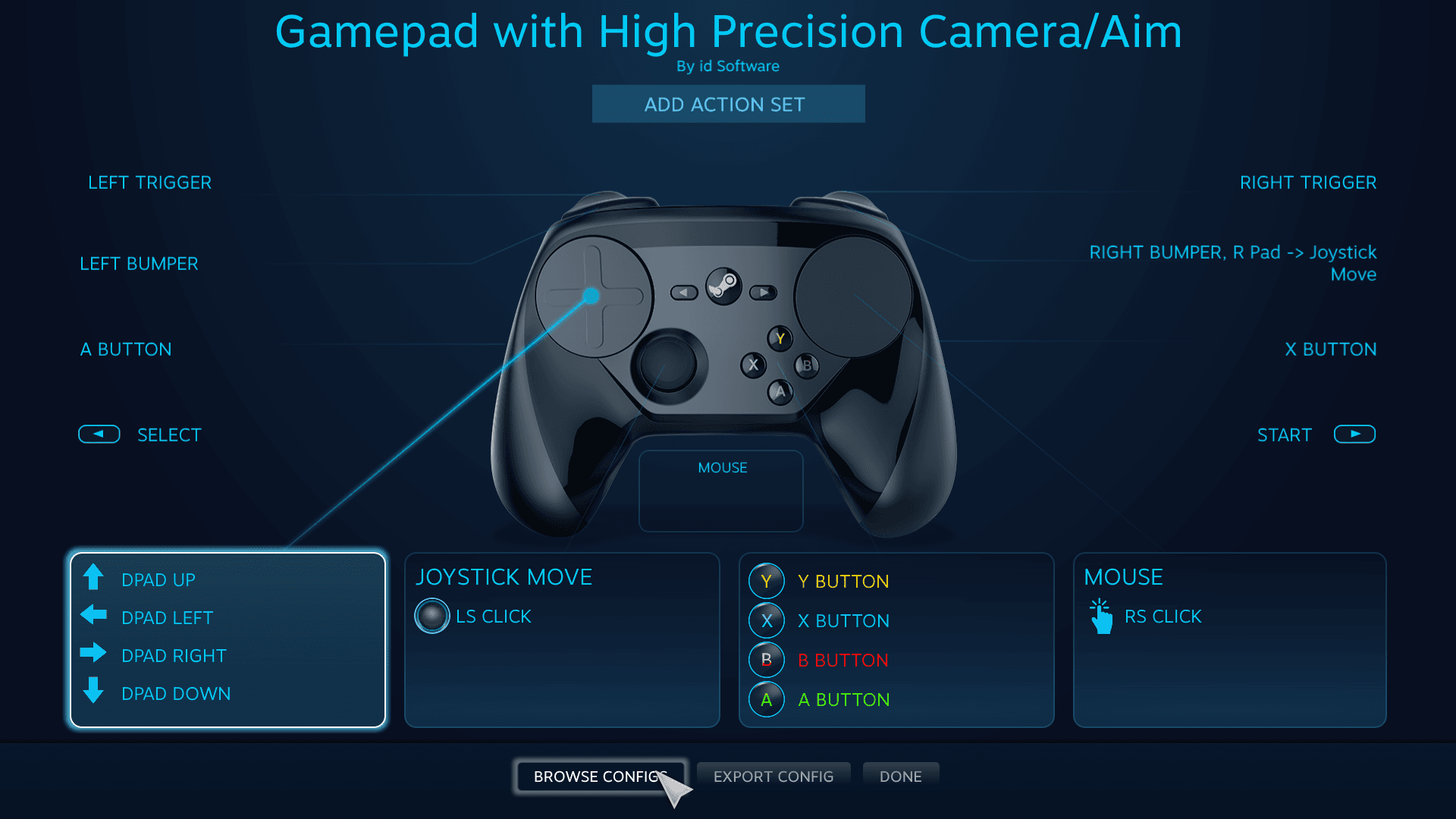
Desde esta herramienta puedes intercambiar botones frontales, calibrar ejes analógicos o ajustar el comportamiento de los gatillos de manera exclusiva para Sky, sin alterar la configuración del escritorio ni de otros juegos instalados.
Configuración en dispositivos Apple (iOS / iPadOS)
El sistema operativo de Apple integra perfiles independientes para mandos a partir de iOS 13 (Lifehacker Controller Remapping Guide):
- Empareja el mando (PS4, PS5, Xbox One o MFi) mediante Bluetooth.
- Ve a Ajustes y pulsa en General.
- Entra en Mando y toca en Personalizaciones.
- Activa la casilla Activar personalizaciones.
- Ve al final de la pantalla y pulsa en Añadir app.
- Selecciona Sky en la lista de aplicaciones instaladas.
Esto permite intercambiar botones específicos (como el salto y la llamada) únicamente para Sky sin modificar la respuesta del mando en otros títulos.
Asignación de botones en Android
Las versiones recientes de Android admiten la edición de controles desde los ajustes del sistema (Google Android Help). Conecta el mando por Bluetooth o USB-C y ve a Ajustes > Sistema > Mandos de juegos (o Ajustes > Dispositivos conectados > Ajustes del mando de juegos, según la capa del fabricante). Este menú permite permutar cualquier par de botones o invertir el stick izquierdo con el derecho sin depender de aplicaciones de terceros.
Ajustes en consolas PlayStation
En consolas, la reasignación se realiza desde las opciones de accesibilidad del sistema:
- En PS5: Entra en
Ajustes > Accesibilidad > Mandos > Asignaciones de botones personalizadas. Activa la función, pulsa enAsignaciones de botones personalizadasy reasigna los botones. También puedes marcarIntercambiar los joysticks izquierdo y derecho(Lifehacker Controller Remapping Guide). - En PS4: Ve a
Ajustes > Accesibilidad > Asignaciones de botones personalizadas. Marca la casilla para habilitar el servicio, cambia las teclas deseadas y pulsaConfirmar.
Ten en cuenta que esta reasignación en PlayStation es global: afecta a la navegación por los menús de la consola y a cualquier otro juego hasta que desmarques la casilla de accesibilidad.
Solución de problemas si el mando no funciona o no responde
Si el juego no reconoce las pulsaciones del gamepad o las entradas se comportan de forma errática, revisa las siguientes comprobaciones técnicas en orden.
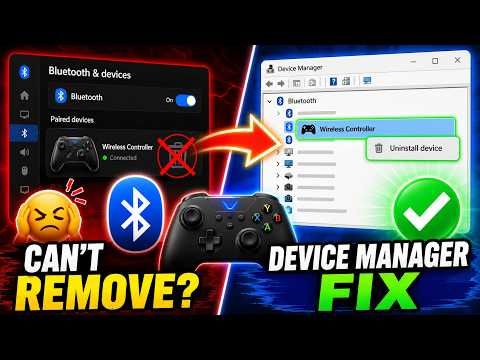
1. Comprobar la versión del sistema operativo
- iOS: Requiere iOS 13 o superior para utilizar mandos DualShock 4, DualSense, Xbox One o periféricos MFi.
- Android: Necesita Android OS 9 o posterior para que los mandos de PlayStation y Xbox operen con normalidad. En versiones más antiguas, el mando puede emparejarse por Bluetooth pero el motor del juego no recibirá las pulsaciones.
2. Verificar la compatibilidad del modelo de mando
No todos los mandos de terceros funcionan de manera uniforme en móviles. Según el soporte oficial, el SteelSeries Nimbus presenta fallos en el mapeo de botones bajo Android y no opera correctamente con Sky, mientras que variantes diseñadas para este entorno, como el SteelSeries Stratus XL, funcionan según lo previsto en dispositivos Android compatibles.
Si usas un mando móvil de otra marca y los botones frontales no responden, revisa si cuenta con selector físico entre modos X-Input y DirectInput o si requiere una actualización de firmware desde su aplicación oficial.
Resolver problemas del mando en PC (Steam) Cuando Sky no detecta el mando en ordenador: 1. Ve a los ajustes generales de Steam en Steam > Parámetros > Mando. 2. Comprueba que el soporte de configuración correspondiente a tu hardware (Habilitar Steam Input para mandos de PlayStation, mandos de Xbox o mandos genéricos) esté activado. 3. Vuelve a tu biblioteca, haz clic derecho en Sky: Children of the Light, selecciona Propiedades > Mando y confirma que el menú desplegable tenga marcado Habilitar Steam Input en lugar de estar deshabilitado. 4. Desconecta palancas de vuelo secundarias, adaptadores virtuales tipo vJoy o pedales de carreras que puedan estar reclamando la prioridad de entrada del Jugador 1 en Windows.
4. Corregir deriva (drift) o ejes invertidos
Si la cámara gira sola o el personaje vuela hacia direcciones no deseadas: * Abre el menú interno de Sky para verificar que no hayas activado involuntariamente la inversión de cámara o de controles de vuelo. * Si juegas mediante Steam Input, entra en la configuración del mando para Sky y calibra la zona muerta de los sticks analógicos. Aumentar ligeramente la zona muerta interior evita que el desgaste de los potenciómetros del mando interfiera con la estabilización del vuelo en el juego.

Community
Comments