

Si Tantan se cierra al abrir en Android, soluciona errores de caché, conflictos de WebView y bloqueos de permisos con esta guía paso a paso comprobada.
Un cierre al inicio te devuelve directamente a la pantalla de inicio en cuanto tocas el icono. La pantalla de carga parpadea una fracción de segundo y luego desaparece sin mostrar ningún código de error.
Tantan gestiona emparejamientos en tiempo real, feeds de chat y 4 privilegios VIP distintos. Cuando el cliente falla antes de inicializar su interfaz, tu sesión local se queda atrapada en un bucle de arranque. Ya sea que uses la versión internacional o la APK de China continental, los fallos de inicio apuntan a cuellos de botella claros del sistema: límites de asignación de memoria, conflictos con las librerías de renderizado del SO o cachés locales dañadas.

Tantan Coins (China)
60 Coins
Comprar ahora€ 0.95
120 Coins
Comprar ahora€ 1.89
300 Coins
Comprar ahora€ 4.74
600 Coins
Comprar ahora€ 9.47
1080 Coins
Comprar ahora€ 17.05
5180 Coins
Comprar ahora€ 81.78
10000 Coins
Comprar ahora€ 157.85
Diagnóstico inmediato: por qué Tantan falla al abrirse en Android
Durante los primeros 500 milisegundos de inicio, Android ejecuta plugins de inicialización, verifica tokens locales en caché, llama a dependencias del sistema y renderiza el contenedor visual. Si algún paso encuentra una NullPointerException no controlada o un recurso bloqueado, Android finaliza el proceso para evitar que el sistema operativo se congele.
La mayoría de los cierres al abrir pertenecen a cuatro categorías: 1. Caché temporal dañada: Archivos de sesión obsoletos o cachés de imágenes corruptas provocan fallos de asignación de memoria durante la pantalla de carga. 2. Fallos de Android System WebView: El motor interno de renderizado web falla al cargar componentes dinámicos de chat o pantallas de inicio de sesión. 3. Agotamiento de almacenamiento y RAM: El administrador de memoria baja de Android (low-memory killer) cierra los procesos recién creados cuando el almacenamiento libre cae por debajo del 10%. 4. Bloqueos de permisos y verificación de red: Las VPN activas, perfiles de DNS personalizados o la falta de permisos del SO provocan cierres forzados antes de cargar el feed principal.
| Acción | Ruta de ajustes objetivo | Impacto en datos de cuenta | Objetivo de la solución |
|---|---|---|---|
| Borrar caché de la app | Ajustes > Aplicaciones > Tantan > Almacenamiento > Borrar caché |
Conserva la sesión de inicio y los chats del usuario | Elimina fragmentos binarios temporales dañados |
| Actualizar WebView y Chrome | Administrador de aplicaciones del dispositivo > Android System WebView |
Ninguno (nivel de sistema) | Resuelve los cierres de memoria del motor de renderizado |
| Borrar datos de la app | Ajustes > Aplicaciones > Tantan > Almacenamiento > Borrar almacenamiento |
Restablece ajustes locales; requiere iniciar sesión de nuevo | Limpia tablas dañadas de bases de datos locales y tokens inválidos |
| Liberar espacio de almacenamiento | Ajustes > Almacenamiento > Liberar espacio |
Ninguno | Mantiene la capacidad libre de disco de forma segura por encima del 10% |
Ejecuta estos pasos de diagnóstico estándar en orden para aislar si el fallo proviene de la caché local de la aplicación o de limitaciones del dispositivo.
Si compras habitualmente Monedas de Tantan (China) para aumentar tus matches o enviar regalos, tu saldo está a salvo. El saldo de monedas y los niveles VIP se alojan en servidores remotos, no en los archivos temporales de la caché local de tu teléfono. Borrar cachés locales dañadas no eliminará tus compras.
Paso 1: Realizar un reinicio forzado y borrar la caché dañada
Un reinicio de hardware limpia procesos en segundo plano que bloquean registros de memoria del sistema. Mantén presionado el botón físico de encendido durante 30 segundos hasta que el teléfono complete un ciclo de reinicio total. Ignora el aviso de reinicio en pantalla si el sistema responde lento; mantener presionada la tecla física fuerza el reinicio completo de los registros del sistema.
Una vez reiniciado, soluciona la caché de ejecución dañada. Android almacena miniaturas de imágenes temporales, búferes de deslizamiento y recursos de chat temporales en una carpeta dedicada. Estos archivos suelen fragmentarse o desalinearse tras actualizaciones silenciosas en segundo plano.
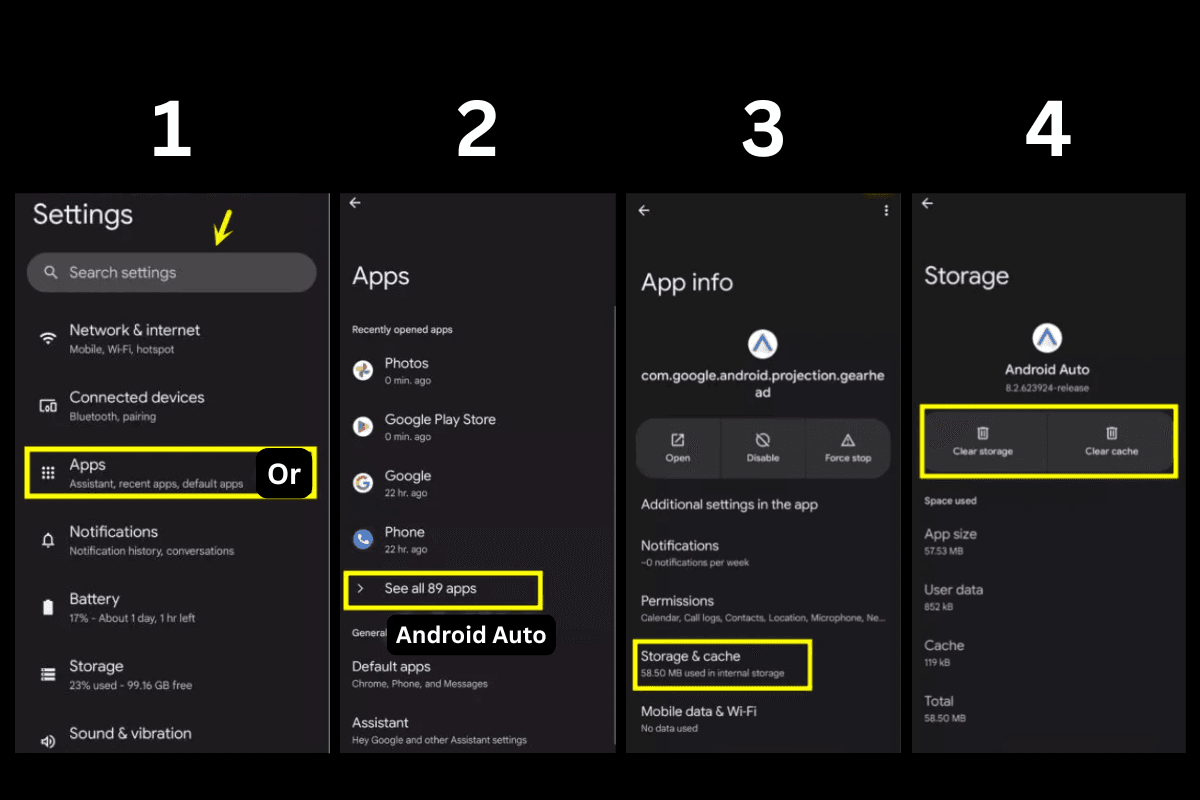
Cómo borrar la caché de Tantan de forma segura
- Abre los Ajustes de Android.
- Selecciona Aplicaciones (o Aplicaciones y notificaciones).
- Toca Tantan en la lista de aplicaciones instaladas.
- Toca Almacenamiento y caché.
- Toca Borrar caché.
Borrar la caché solo elimina archivos temporales sin modificar las credenciales de inicio de sesión, los chats guardados ni las preferencias de la cuenta. Borrar los datos de la app elimina por completo la base de datos local SQLite, devolviendo la app a un estado limpio y requiriendo iniciar sesión nuevamente. Comienza borrando la caché. Si el cierre al abrir persiste, borra los datos de almacenamiento a continuación.
Paso 2: Solucionar conflictos de Android System WebView y Google Services
Tantan utiliza componentes web híbridos para renderizar banners, páginas de eventos, captchas de verificación e interfaces de compra. En Android, estos componentes dependen directamente de Android System WebView y del motor de renderizado del navegador del sistema. Cuando las actualizaciones de WebView contienen errores o se corrompen, cualquier aplicación que integre vistas web fallará al iniciarse.
Si Tantan muestra una pantalla negra durante dos segundos y se cierra de inmediato, WebView es el principal sospechoso. Los dispositivos con Android 7.0 (nivel de API 24) o superior dependen de estas librerías sincronizadas del sistema para procesar elementos visuales.
[Solicitud de inicio de Tantan]
          │
          ▼
[Motor Android System WebView] ──(Dañado / Desactualizado)──► [Cierre forzado de la app]
          │
    (Actualizado/Limpio)
          ▼
[Renderizado de feed principal y UI de matches]
Reparación de WebView y servicios principales
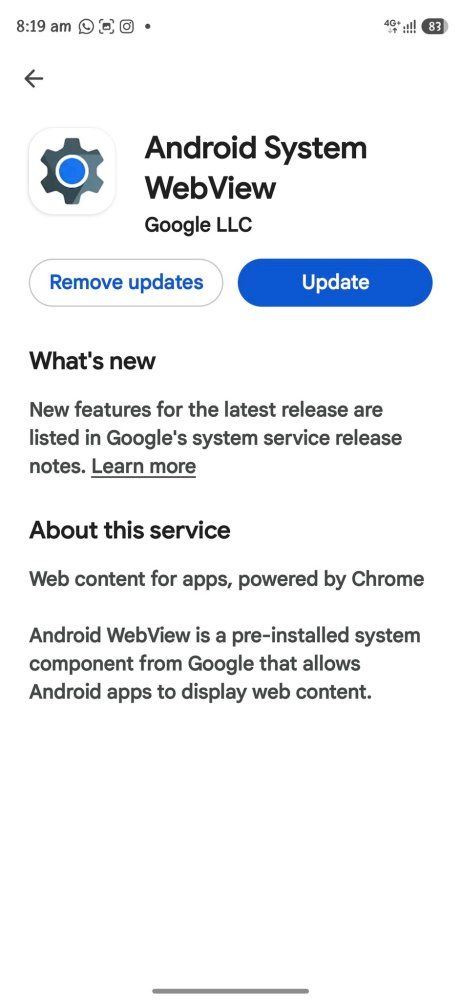
- Abre la tienda de aplicaciones principal de tu dispositivo o el gestor de actualizaciones del sistema.
- Busca Android System WebView y toca Actualizar. Si no hay ninguna actualización disponible, toca Desinstalar actualizaciones en
Ajustes > Aplicaciones > Android System WebViewpara volver a la versión estable de fábrica. - Busca el navegador predeterminado de tu sistema (como Chrome) y actualízalo a la última versión para que las librerías compartidas se mantengan sincronizadas.
- Ve a
Ajustes > Aplicaciones > Servicios de Google Play > Almacenamientoy toca Borrar caché. - Selecciona Marco de servicios de Google dentro del menú de aplicaciones del sistema y borra también su caché.
Restablecer estas cachés de marcos compartidos elimina los tiempos de espera en la comunicación de las API en segundo plano que cierran la app antes de dibujar el primer fotograma de la interfaz.
Paso 3: Eliminar bloqueos de red, VPN y conflictos de tokens
Los fallos de inicio suelen camuflar problemas de protocolo de red como errores del sistema. Al abrir Tantan, la app envía solicitudes de autenticación (handshakes) a servidores regionales para validar tu token de sesión activo, verificar tu ubicación y confirmar el estado de tu perfil VIP. Si estas llamadas a la API sufren caídas de conexión o alteraciones inesperadas de paquetes, las excepciones de red mal gestionadas obligan a la app a cerrarse.
Este fallo es común en la versión de China continental. Los usuarios que buscan una solución para cierres de la APK de Tantan China en Android a menudo descubren que herramientas proxy en segundo plano, perfiles DNS modificados o filtros agresivos de bloqueo de anuncios están interrumpiendo la validación de los endpoints.
- Desactivar VPN y proxys: Desactiva los túneles VPN activos, proxys SOCKS5 y bloqueadores de anuncios basados en VPN local antes de abrir la app. Los perfiles de seguridad suelen interceptar los handshakes SSL, lo que hace que el motor de autenticación falle.
- Restablecer DNS privado: Ve a
Ajustes > Redes e Internet > DNS privadoy cambia el modo de un proveedor personalizado a Automático o Desactivado. - Reiniciar las conexiones de red: Activa el Modo avión durante 10 segundos y desactívalo para obligar a las interfaces móviles y Wi-Fi a obtener tablas de enrutamiento nuevas.
Cada vez que decides comprar monedas de Tantan online o renovar beneficios de membresía, los tokens de sesión locales deben coincidir con los hashes de seguridad del servidor. Si una actualización de la app introduce migraciones de tokens incompatibles mientras una VPN oculta el enrutamiento, el cliente local se cierra al instante. Desactivar los filtros de red permite que el cliente se sincronice correctamente.
Paso 4: Límites de almacenamiento, sobrecarga de memoria y administradores de tareas de fabricantes
Android requiere espacio libre en el almacenamiento flash interno para crear memoria swap y escribir cachés de ejecución dinámicas. Cuando el almacenamiento interno cae por debajo del 10% de capacidad libre, el sistema operativo entra en un estado de conservación de emergencia. En este modo, el daemon low-memory killer (LMK) cierra las apps de terceros en cuanto intentan asignar RAM de inicio.
Estado de capacidad de almacenamiento libre:
[████████████████░░░░] 85% lleno -> Rendimiento óptimo al iniciar la app
[██████████████████░░] 92% lleno -> Alto riesgo de cierre de procesos al inicio por LMK
[████████████████████] 98% lleno -> Crítico: Cierres agresivos de la app al abrir
Comprueba el almacenamiento del dispositivo en Ajustes > Almacenamiento. Si el espacio disponible es inferior a 5 GB - 8 GB (o menos del 10% del espacio total del disco), elimina archivos multimedia descargados no utilizados, borra cachés de descargas de mensajería o desinstala apps inactivas.
Superar la gestión agresiva de batería del fabricante
Las capas de personalización de Android, como MIUI/HyperOS de Xiaomi, OxygenOS de OnePlus y EMUI de Huawei, utilizan una gestión agresiva de procesos en segundo plano. Estas capas de fabricantes cierran hilos secundarios durante el inicio de la app si la optimización de batería está activa.
- Ve a
Ajustes > Aplicaciones > Tantan. - Toca Batería o Uso de batería de la aplicación.
- Cambia el ajuste de Optimizado o Restringido a Sin restricciones.
- Toca Permisos en el mismo menú y asegúrate de que los permisos básicos requeridos (como Ubicación y Almacenamiento/Fotos) estén activos. Denegar permisos operativos fundamentales provoca que ciertas versiones sufran excepciones no controladas al abrirse.
Matriz de diagnóstico según el entorno de Android
La estabilidad al iniciar la aplicación depende de la versión de tu sistema operativo, la arquitectura del sistema y el perfil de hardware. Compara tus síntomas con la matriz de plataformas a continuación:
| Plataforma / Entorno del SO | Especificación mínima | Síntoma principal de cierre | Causa raíz | Solución dirigida |
|---|---|---|---|---|
| Android 7.0 - 9.0 (Versiones heredadas) | Nivel de API 24 | Cierre inmediato en la pantalla de carga | Servicios de Google Play desactualizados / Incompatibilidad de cifrado TLS | Actualizar librerías del marco del sistema y WebView |
| Android 10.0 - 13.0 (Convencional) | 3 GB de RAM, 10% de almacenamiento libre | Regreso instantáneo a la pantalla de inicio | Agotamiento de almacenamiento / Caché binaria dañada | Borrar partición de caché y liberar >10% de almacenamiento interno |
| Android 14.0 - 16.0+ (Moderno) | 4 GB de RAM, SO de 64 bits | Bloqueo en pantalla negra vacía | Bloqueo de permisos de almacenamiento con ámbito / Conflicto de ABI de 64 bits | Restablecer permisos de la app y cambiar batería a Sin restricciones |
| Capas OEM personalizadas (MIUI / ColorOS) | Cualquier versión de Android compatible | Cierre tras 1 segundo de inicio | Cierre agresivo de subprocesos en segundo plano | Desactivar optimizaciones de ahorro de batería para Tantan |
Revisar el nivel específico de SO de tu dispositivo garantiza que apliques la solución estructural correcta en lugar de probar soluciones genéricas.
Recuperación avanzada: Modo seguro, borrado de partición y reinstalación limpia
Si el borrado de caché y el restablecimiento de red no funcionan, recurre a protocolos de recuperación avanzada. Las herramientas de superposición de terceros, grabadores de pantalla o fuentes personalizadas del sistema pueden crear conflictos de ejecución con el canal de renderizado de Tantan.
Protocolo de recuperación paso a paso
Sigue esta secuencia estructurada para eliminar archivos dañados sin poner en riesgo tus datos personales.
| Fase de escalación | Método de ejecución | Propósito de diagnóstico | Resultado esperado |
|---|---|---|---|
| 1. Modo seguro de Android | Mantén pulsado Encendido > Mantén pulsado 'Apagar' > Toca 'Modo seguro' | Desactiva todas las apps de terceros para aislar conflictos del sistema en segundo plano | Identifica si otra app instalada está cerrando los procesos de Tantan |
| 2. Borrar partición de caché del sistema | Iniciar en modo Recovery (Encendido + Vol Arriba) > Wipe Cache Partition | Elimina archivos temporales heredados del SO tras actualizaciones del sistema | Restaura la estabilidad general en segundo plano sin borrar datos de usuario |
| 3. Reinstalación limpia | Desinstalar Tantan > Reiniciar teléfono > Instalar la última versión oficial | Elimina tablas de bases de datos locales dañadas y recursos corruptos | Restaura una base binaria completamente limpia para la aplicación |
Sigue estas fases de escalación en orden exacto para evitar reinstalaciones innecesarias a menos que los métodos anteriores fallen.
Procedimiento de reinstalación limpia
Asegúrate de conocer tus credenciales de inicio de sesión (número de móvil registrado o método de autenticación vinculado) antes de reinstalar. Una instalación limpia borra todas las tablas locales.
- Abre
Ajustes > Aplicaciones > Tantan. - Toca Forzar detención y luego Almacenamiento > Borrar almacenamiento.
- Toca Desinstalar y espera a que finalice la eliminación del paquete.
- Reinicia tu teléfono para limpiar los búferes de memoria temporal.
- Descarga e instala la última versión oficial compatible con Android 7.0 o superior.
Inicia sesión con tus credenciales verificadas una vez reinstalada. Si completaste anteriormente una recarga de monedas de Tantan China para acceder a filtros de búsqueda VIP o ventajas de mensajería directa, tu inventario adquirido se restablecerá automáticamente en cuanto el cliente establezca conexión con el servidor.
Preguntas frecuentes
¿Por qué la app Tantan se cierra continuamente al abrirse en Android?
Tantan se cierra al abrirse principalmente debido a archivos de caché dañados, conflictos de permisos no controlados, una versión desactualizada de Android System WebView o espacio de almacenamiento libre insuficiente. Los ajustes agresivos de optimización de batería de algunos fabricantes también pueden forzar el cierre inmediato de la app al iniciarla.
¿Borrar la caché de la app Tantan eliminará mi cuenta o mis mensajes?
No, borrar la caché de la aplicación solo elimina archivos temporales de rendimiento y no borrará tu cuenta, mensajes ni sesión iniciada. Sin embargo, elegir Borrar datos o Borrar almacenamiento cerrará tu sesión y requerirá que vuelvas a autenticarte.
¿Qué versión de Android se necesita para usar la app Tantan en 2026?
Tantan requiere Android 7.0 (nivel de API 24) o superior para instalarse y funcionar correctamente. Ejecutar versiones anteriores de Android provocará errores de compatibilidad y frecuentes cierres al iniciar.
¿Cómo provoca Android System WebView que Tantan se cierre de inmediato?
Android System WebView gestiona el contenido web integrado y las pantallas de inicio de sesión dentro de las aplicaciones de Android. Si WebView contiene un error o código desactualizado, cualquier aplicación que intente cargar componentes web se cerrará de inmediato.
¿Pueden los DNS personalizados, proxys o VPN hacer que Tantan falle al abrirse?
Sí, Tantan realiza comprobaciones de autenticación de sesión y de servidor durante el inicio. Las VPN activas, los bloqueadores de anuncios o las configuraciones de DNS personalizadas que bloquean o retrasan estos endpoints de red pueden hacer que la app falle de forma silenciosa y se cierre.
¿Cuánto espacio libre de almacenamiento se necesita para evitar que las apps de Android se cierren?
Debes mantener al menos un 10% de la capacidad total de almacenamiento libre en tu dispositivo Android. Cuando el almacenamiento cae por debajo de este umbral, Android restringe la caché de las aplicaciones y fuerza el cierre de las apps al abrirse.
¿Qué debo hacer si Tantan se queda en pantalla negra al abrirse?
Una pantalla negra vacía indica que la aplicación falló durante el renderizado gráfico o la inicialización de plugins. Actualizar Android System WebView, desactivar la optimización de batería y borrar la caché de la aplicación resolverá este bloqueo.
Veredicto final de solución de problemas para la estabilidad de inicio en Android
Solucionar los cierres al inicio en Tantan no requiere acceso root ni un restablecimiento de fábrica. En la mayoría de los casos, el problema se debe a un archivo de caché dañado, una librería de WebView desactualizada o a que el almacenamiento local ha caído por debajo del límite del 10%.
Comienza con un reinicio de hardware de 30 segundos, borra la caché de Tantan en los ajustes del dispositivo y verifica que Android System WebView esté actualizado. Desactiva proxys o VPN activos y cambia la optimización de batería a Sin restricciones para permitir que las solicitudes de autenticación se completen sin problemas. Seguir estos pasos restaura la estabilidad de la app sin poner en riesgo los datos de tu cuenta ni las monedas compradas.

Community
Comments