

Para acceder a la pantalla de canje en el menú de Xbox Series X, abre la aplicación Microsoft Store, presiona el botón Vista (identificado con dos cuadrados superpuestos en tu mando) para desplegar el menú lateral y baja hasta seleccionar Canjear al final de la lista. Esta acción abre el teclado en pantalla donde puedes ingresar tu clave digital de 25 caracteres correspondiente a saldo, suscripciones o juegos para aplicarla de inmediato a tu cuenta activa (Mirror).
Xbox Live Gift Card (AE)
- -10%
XBox USD 59 AED
Comprar ahora€ 14.30
€ 15.73
- -10%
XBox USD 99 AED
Comprar ahora€ 24.03
€ 26.44
Cómo ubicar la pantalla de canje en la consola
Muchos usuarios buscan la opción de canje recorriendo las secciones principales de la interfaz o la configuración del sistema sin encontrar un botón directo. El apartado para ingresar códigos está integrado dentro de la aplicación Microsoft Store y no en la pantalla de inicio principal.
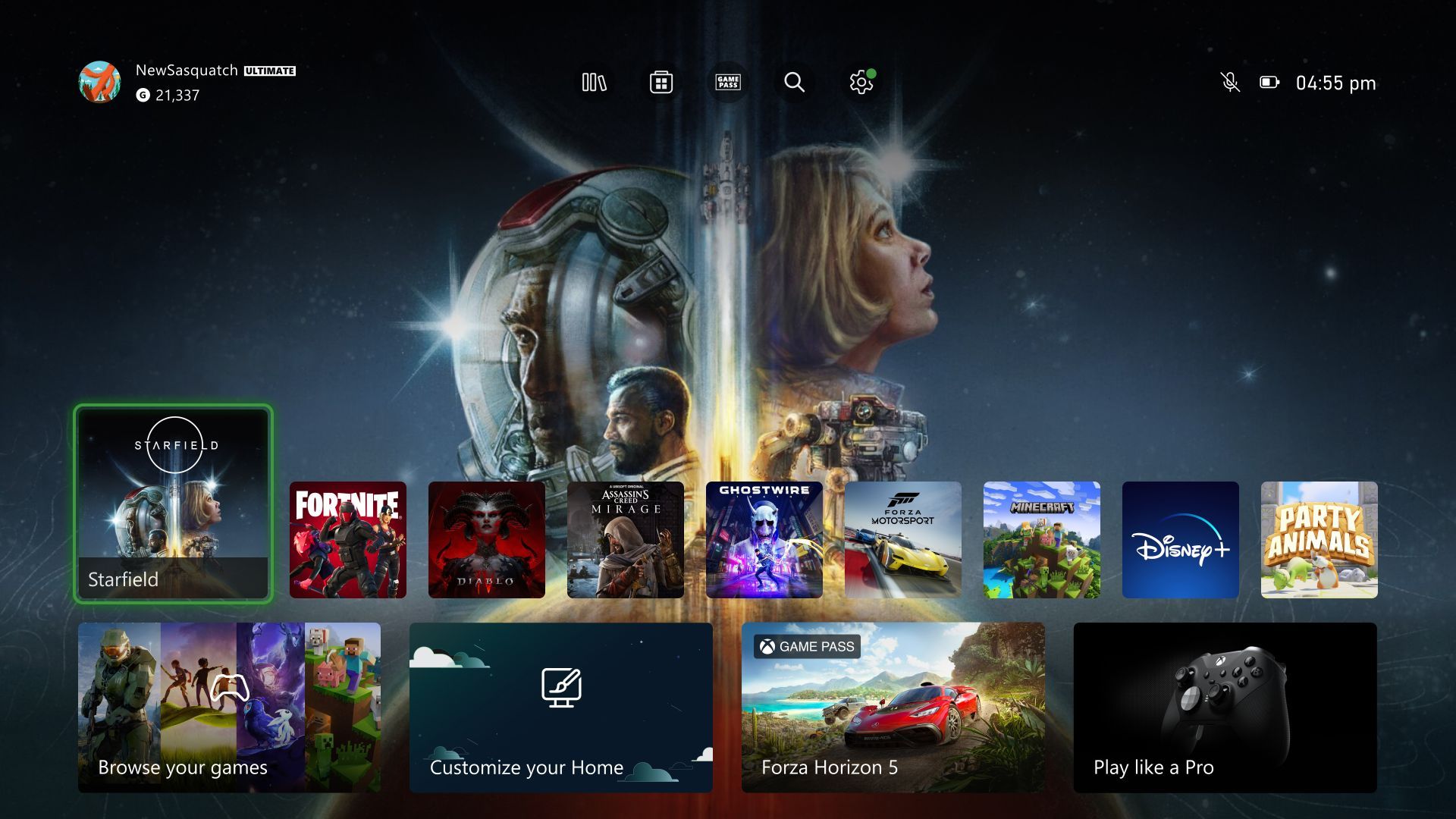
Existen dos métodos directos para abrir esta ventana dentro de la consola: mediante el acceso directo lateral o a través del menú de perfil.
- Presiona el botón Xbox en el mando para abrir la guía y selecciona Store (o desplázate hasta la tercera fila del panel principal por debajo de Inicio y Game Pass para iniciar la app, según documenta IGN).
- Dentro de la tienda, pulsa el botón Vista (los dos cuadrados superpuestos) o mueve el stick analógico izquierdo totalmente hacia la izquierda para desplegar la barra lateral.
- Baja por el menú vertical y entra en Canjear.
- Introduce el código de 25 caracteres con el teclado en pantalla y pulsa Siguiente para previsualizar el contenido o saldo antes de confirmar la operación (Mirror).
Si prefieres navegar con el puntero visual en vez de los accesos directos:
- Entra en la Microsoft Store desde el panel o la guía.
- Mueve el stick izquierdo hacia arriba para seleccionar tu icono de perfil en la esquina superior derecha.
- Pulsa sobre tu avatar y elige Canjear código o tarjetas de regalo en el menú desplegable (MyGiftCardSupply).
- Escribe la clave de 25 dígitos y pulsa aceptar.
Es fundamental comprobar qué gamertag se encuentra activo antes de validar. Los fondos y contenidos quedan vinculados de forma definitiva a la cuenta que tiene la sesión iniciada en ese momento y no es posible transferirlos a otro perfil secundario de la misma consola (MyGiftCardSupply). Una vez canjeado el saldo en la cuenta de Microsoft, es posible gastarlo en juegos, aplicaciones, películas o accesorios compatibles, aunque existen excepciones regionales específicas como en Taiwán, donde las tarjetas de regalo no se pueden emplear para la compra de hardware (Soporte de Microsoft).
Métodos de canje disponibles en diferentes dispositivos
El canje de cupones digitales varía notablemente según el entorno en el que inicies sesión, e incluso algunas aplicaciones oficiales carecen de esta función.
| Método de canje | Referencia visual | Ruta en la interfaz | Limitaciones y reglas documentadas |
|---|---|---|---|
| Xbox Series X/S (Barra lateral) | 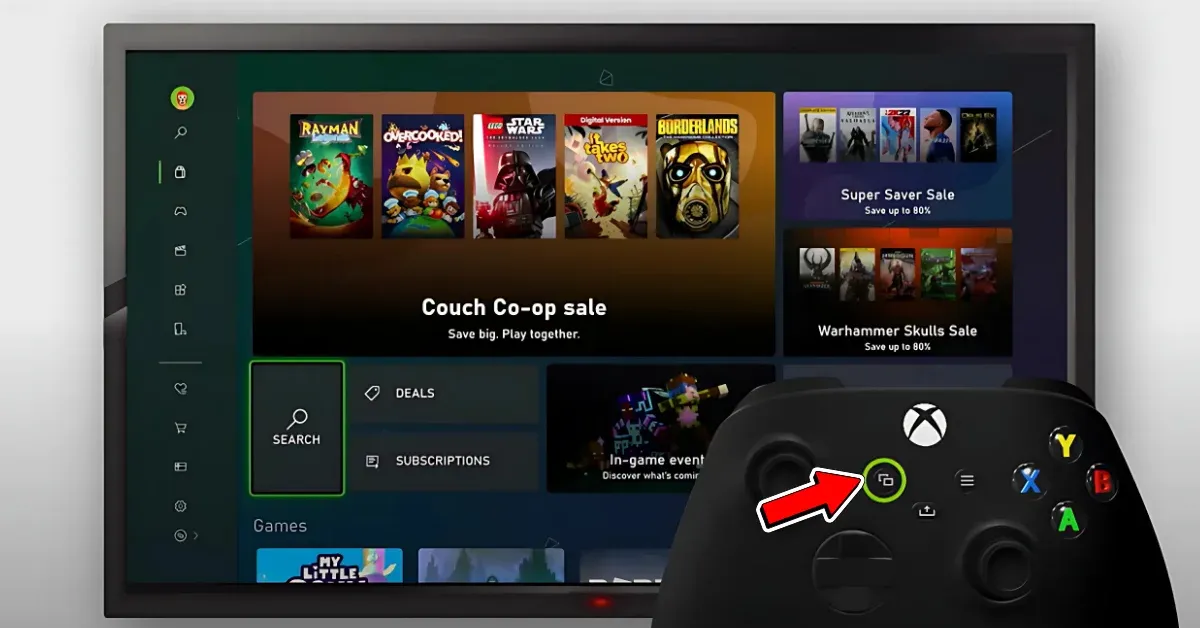 | App Store > Botón 'Vista' > Seleccionar 'Canjear' | Obliga a escribir los 25 caracteres mediante el teclado virtual con el mando (Mirror). |
| Xbox Series X/S (Menú de perfil) | 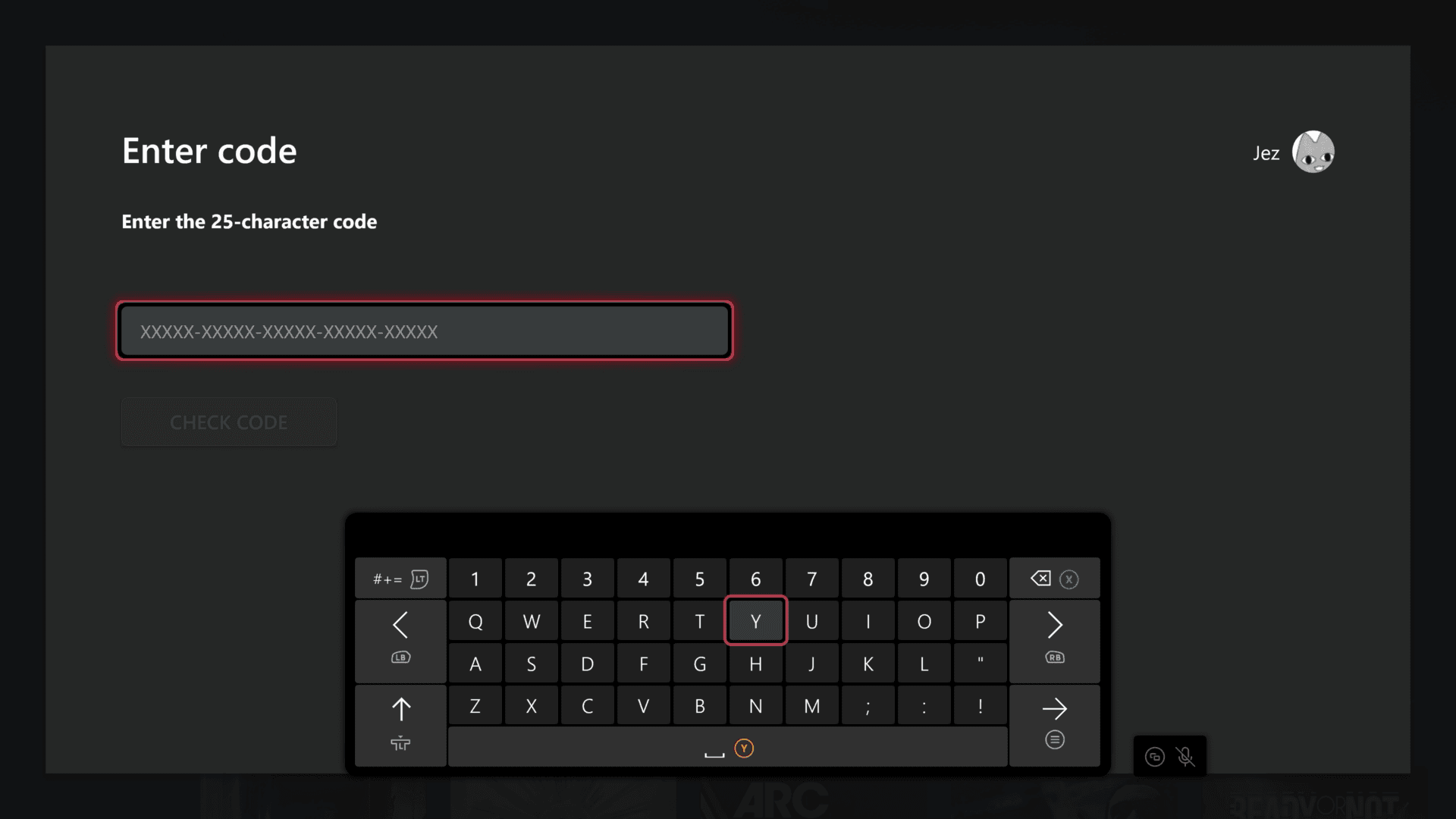 | App Store > Icono de perfil superior > 'Canjear código o tarjetas de regalo' | El saldo se asocia permanentemente al gamertag activo sin opción de traspaso (MyGiftCardSupply). |
| Navegador web (Móvil / PC) | 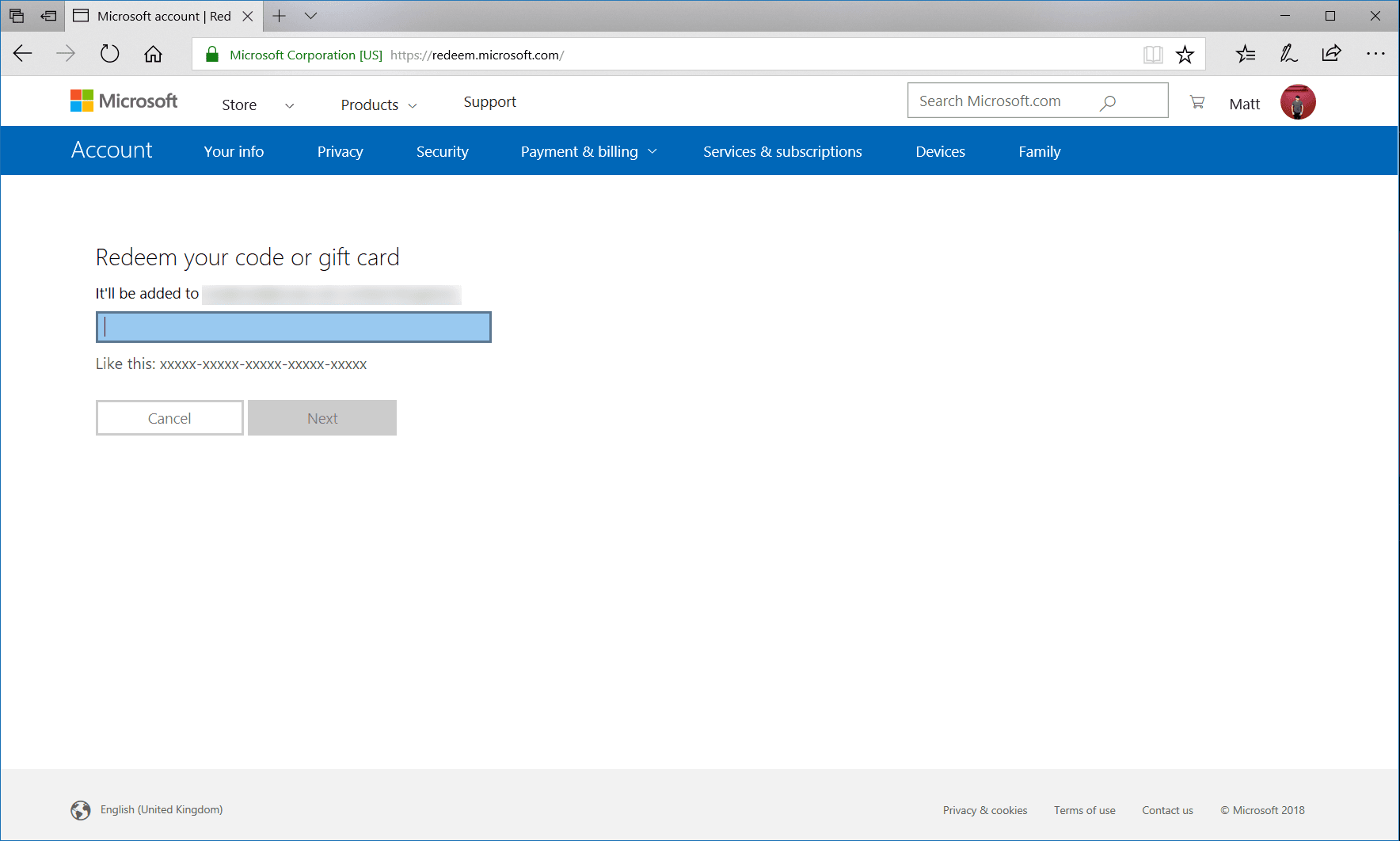 | redeem.microsoft.com > Iniciar sesión > Ingresar código | Permite copiar y pegar el texto directamente para evitar errores de escritura (Microsoft Support). |
| App de Xbox en Windows | 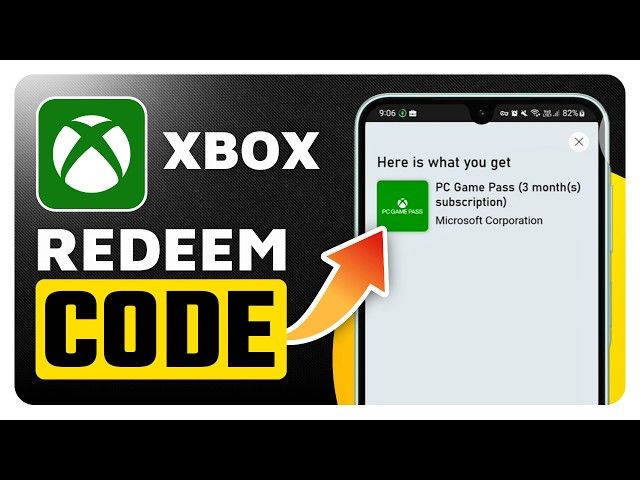 | Imagen de jugador > Configuración > 'Canjear' en Canjear un código | Requiere un equipo con Windows que ejecute la aplicación oficial (Mirror). |
| App móvil de Xbox (iOS / Android) | 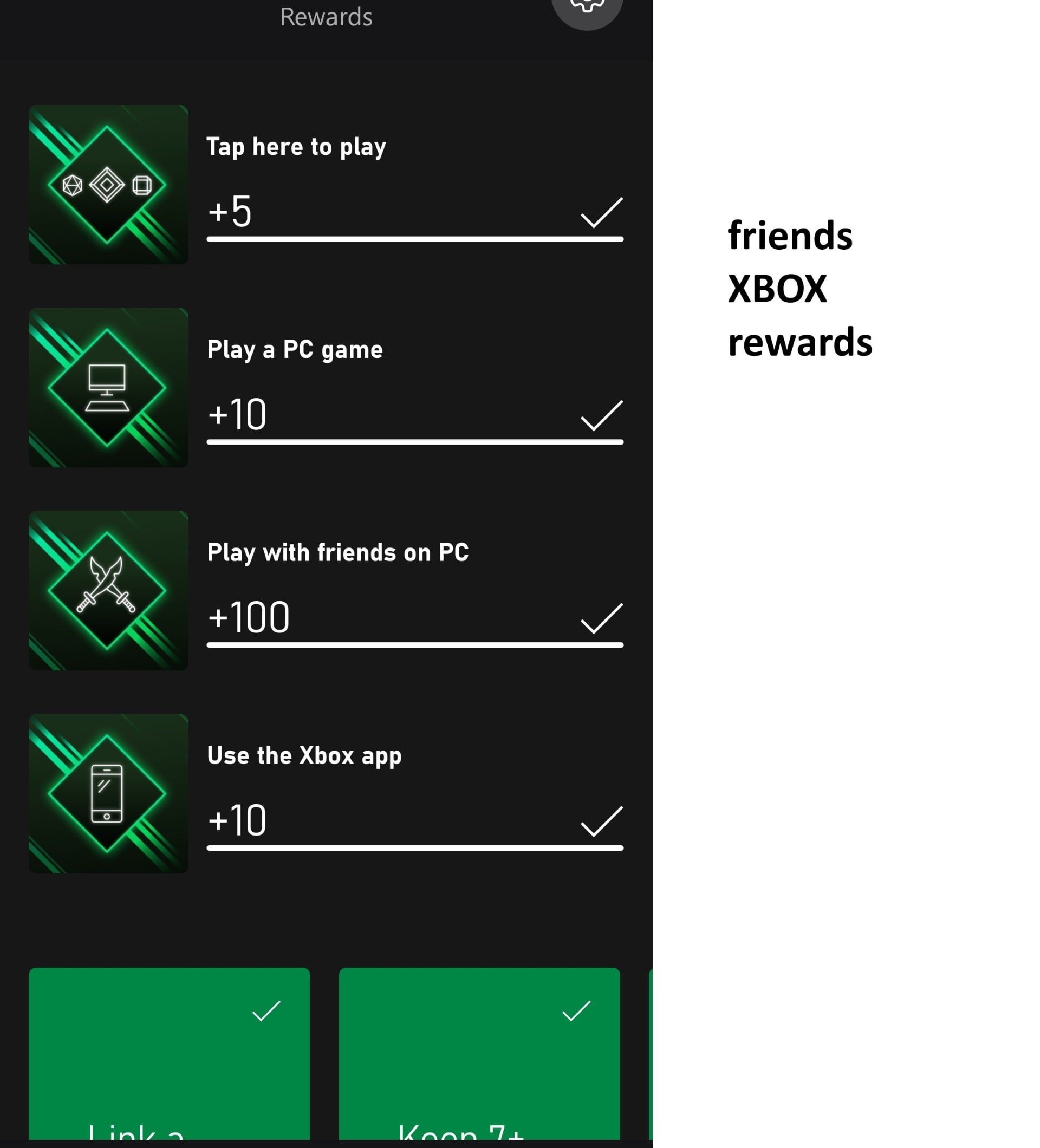 | No disponible | La función de canje de códigos de 25 caracteres no está implementada en la aplicación móvil (Mirror). |
Dónde consultar el saldo acreditado en la consola
Tras completar el canje con éxito, conviene verificar que el importe se ha sumado al monedero antes de realizar transacciones en la tienda.
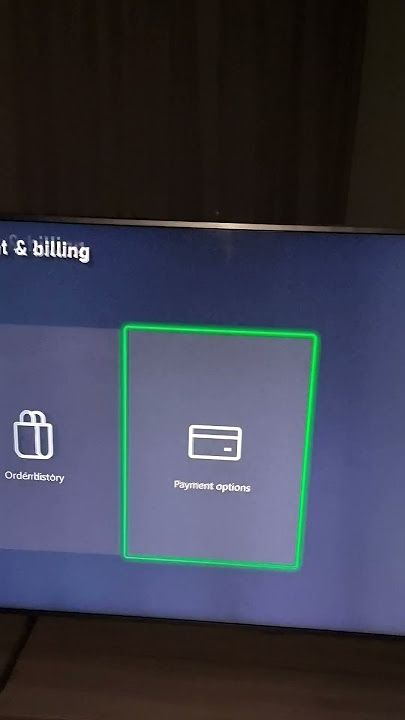
Puedes revisar el saldo desde dos apartados de Xbox Series X:
- Desde Configuración: Presiona el botón Xbox para abrir la guía. Dirígete a Perfil y sistema, entra en Configuración, abre Cuenta y pulsa sobre Pago y facturación. Tu saldo disponible de Microsoft se detalla en este resumen (Playbite).
- Desde la aplicación Store: Inicia la tienda desde el panel. El saldo actualizado aparece visible en la esquina superior derecha, justo al lado de la imagen de tu avatar (Playbite).
Si deseas consultarlo fuera de la consola, puedes acceder a la dirección account.microsoft.com/billing/payments desde cualquier navegador.
Bloqueo regional y error XBOS3
Las tarjetas de saldo de Xbox están restringidas por país y divisa. Si intentas canjear un producto como una Xbox Live Gift Card (AE) en una cuenta configurada con otra región, el sistema rechazará el proceso mostrando el código de error XBOS3 ("Wrong region"), independientemente del lugar físico desde el que te conectes (MyGiftCardSupply).
Microsoft valida la región nativa de la cuenta durante la comprobación de la clave. Un código catalogado como AE exige un perfil de Xbox Live o Microsoft registrado en los Emiratos Árabes Unidos (NXPGame). Estas tarjetas añaden fondos en dírhams de EAU sin exigir una tarjeta de crédito vinculada ni suscripciones periódicas activas.
Es necesario distinguir entre cambiar la ubicación geográfica del hardware y modificar el país del perfil de facturación:
| Categoría de ajuste | Dónde cambiarlo | Periodo de espera obligatorio | Impacto en el canje de tarjetas de regalo |
|---|---|---|---|
| Ubicación del sistema de la consola | Configuración > Sistema > Idioma y ubicación | Ninguno | Modifica el catálogo y las divisas visibles en la tienda local, pero no altera el país registrado de la cuenta. No soluciona el error XBOS3 (Eneba). |
Modificar la ubicación en la consola solo altera los precios mostrados y el catálogo disponible. Para canjear una tarjeta en moneda extranjera, es el propio perfil de Microsoft el que debe coincidir con el país de origen del vale.
Alternativas para canjear códigos fuera de la consola
Ingresar una combinación de 25 caracteres alfanuméricos mediante las palancas del mando puede resultar lento. Si prefieres no usar el teclado virtual de la consola, existen alternativas más ágiles desde otros dispositivos.
A través del navegador web
Accede desde cualquier navegador en ordenador o móvil a redeem.microsoft.com. Inicia sesión con la misma cuenta de Microsoft vinculada a tu Xbox Series X, escribe o pega el código en el recuadro correspondiente y confirma. El saldo o contenido se reflejará al instante en tu consola.
Limitación de la app móvil
La aplicación oficial de Xbox para teléfonos móviles iOS y Android no admite el canje de códigos de 25 caracteres (Mirror). Si utilizas un smartphone, no busques la opción en los ajustes de la aplicación: abre Chrome, Safari u otro navegador web y entra directamente a redeem.microsoft.com.
Aplicación de Xbox para PC con Windows
Si dispones de un ordenador con Windows, abre la app Xbox. Haz clic sobre tu imagen de perfil en la esquina superior, entra en Configuración y selecciona la opción Canjear ubicada en la sección de canje de código para añadir el contenido a tu cuenta (Mirror); (MyGiftCardSupply).

Community
Comments