

Ajusta tus gráficos en Xbox Cloud Gaming 2026 con Clarity Boost, decodificación por hardware y mejoras de red para eliminar la borrosidad y mantener 60 FPS.
Transmitir un juego de Xbox a tu PC debería sentirse igual que ejecutarlo en hardware local. Sin embargo, inicias una sesión y solo encuentras vegetación borrosa, macrobloques en escenas oscuras y un cursor impreciso que arruina tu puntería. El hardware en la nube del centro de datos de Microsoft rara vez es el problema. El verdadero cuello de botella radica en cómo tu equipo local decodifica, escala y renderiza la transmisión de vídeo entrante.
Optimizar Xbox Cloud Gaming (xCloud) en PC requiere un enfoque diferente al de ajustar la configuración gráfica estándar de un juego. No estás modificando cascadas de sombras u oclusión ambiental dentro de un motor gráfico. Estás optimizando las canalizaciones de renderizado del navegador, la programación de GPU de Windows, los códecs de vídeo y los búferes de entrega de paquetes para decodificar una transmisión en directo a 60 FPS estables, sin tearing ni retraso en la entrada (input lag).
Xbox Live Gift Card (US)
- -50%
Xbox Live Gift Card 5 USD US
Comprar ahora€ 4.41
€ 6.62
- -50%
Xbox Live Gift Card 10 USD US
Comprar ahora€ 8.83
€ 13.24
- -50%
Xbox Live Gift Card 15 USD US
Comprar ahora€ 13.24
€ 19.86
- -50%
Xbox Live Gift Card 20 USD US
Comprar ahora€ 17.66
€ 26.49
- -50%
Xbox Live Gift Card 25 USD US
Comprar ahora€ 22.08
€ 33.11
- -50%
Xbox Live Gift Card 50 USD US
Comprar ahora€ 44.15
€ 66.23
- -50%
Xbox Live Gift Card 100 USD US
Comprar ahora€ 88.30
€ 132.45
Navegador Edge vs. App de Xbox para Windows: el veredicto de nitidez
Si juegas en la nube exclusivamente mediante la aplicación nativa de Xbox para Windows, estás perdiendo fidelidad visual. La aplicación nativa depende de canalizaciones estándar de presentación de vídeo, mientras que Microsoft Edge incluye una integración directa desarrollada específicamente para xCloud.
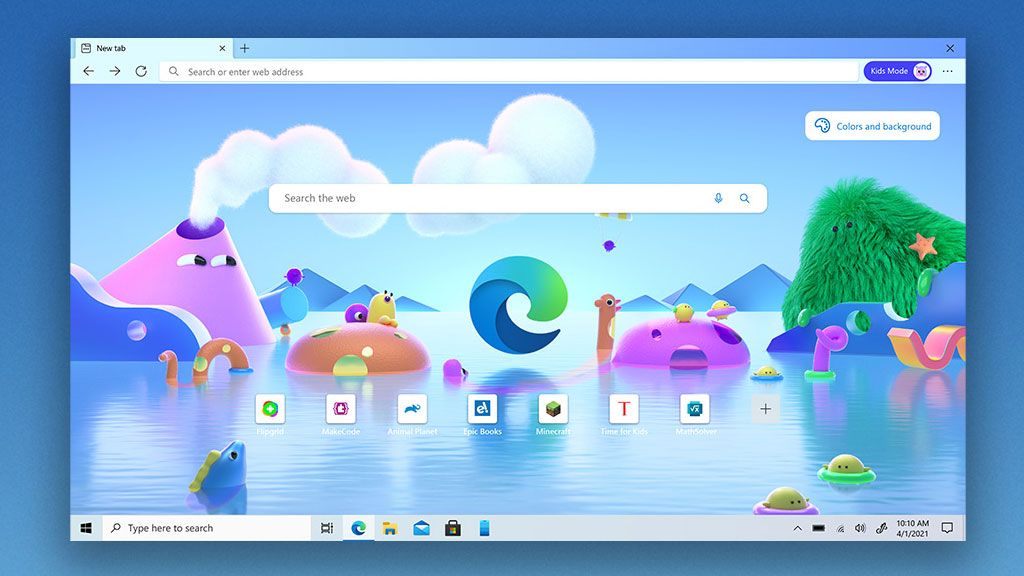
Clarity Boost es la principal ventaja aquí. Exclusivo de Edge, aplica un reescalado espacial del lado del cliente directamente sobre la salida de la transmisión. En lugar de estirar una imagen borrosa a 1080p con filtro bilineal por todo tu monitor, Clarity Boost procesa cada fotograma localmente en tu GPU para definir los bordes de las texturas, el texto de la interfaz y la geometría fina del entorno. En escenas visualmente densas, elimina ese efecto borroso tan común en el vídeo en la nube.
Edge también gestiona mejor los recursos en segundo plano gracias a su modo Eficiencia automatizado. Al iniciar un juego en la nube, Edge limita las pestañas en segundo plano para liberar ciclos de CPU y ancho de banda de memoria para el hilo de decodificación de vídeo del navegador. Esto evita los microtirones causados por picos de interrupción de hardware procedentes de tareas en segundo plano.
Microsoft también ha implementado perfiles de transmisión mejorados a 1440p y 60 FPS con tasas de bits más altas en títulos seleccionados a través de Xbox Game Pass Ultimate ($22.99 al mes con horas de transmisión ilimitadas). Títulos exigentes como Fallout 4, Cyberpunk 2077 y The Witcher 3 se benefician de inmediato del búfer de mayor resolución cuando se accede a través de la canalización optimizada del navegador.
Códecs de vídeo principales y perfiles de ancho de banda necesarios
La compresión de vídeo determina la nitidez de tu transmisión a una velocidad de internet determinada. Xbox Cloud Gaming negocia los códecs en función del hardware de tu equipo y del estado de tu red.
| Formato de códec | Ancho de banda para 1080p 60 FPS | Eficiencia de decodificación y perfil de hardware |
|---|---|---|
| H.264 / AVC | 10 – 15 Mbps | Códec predeterminado base; compatibilidad universal con el mayor requisito de ancho de banda. |
| HEVC / H.265 | 4 – 8 Mbps | Aproximadamente un 50% más eficiente que H.264; menor ancho de banda con decodificación por hardware. |
| AV1 | 3 – 6 Mbps | Códec abierto libre de regalías de nueva generación; menor consumo de ancho de banda con excelente nitidez. |
Conclusión: Aunque el clásico H.264 sigue siendo el recurso universal de respaldo, la decodificación por hardware moderna en HEVC o AV1 reduce a la mitad la demanda de ancho de banda a la vez que preserva bordes nítidos en movimiento.
La velocidad de descarga pura es solo una parte de la ecuación. Para mantener 1080p a 60 FPS sin caídas repentinas de resolución, tu conexión necesita un caudal base de 15 a 25 Mbps, un ping inferior a 30 ms (aceptable hasta 50–100 ms) y una fluctuación de red (jitter) estrictamente por debajo de 10 ms.
También necesitas un margen de seguridad de ancho de banda del 30% al 50% por encima de la tasa de bits de la transmisión activa. Si tu transmisión consume 15 Mbps y tu conexión tiene un límite de 16 Mbps, cualquier pequeña variación en la red local —como una copia de seguridad automática del móvil— obligará a reducir la tasa de bits, provocando macrobloques al instante.
Soluciones paso a paso para la pixelación y texturas borrosas
Cuando tu transmisión parezca un vídeo comprimido de 2008, sigue estos pasos de configuración en orden.
1. Activa la programación de GPU acelerada por hardware en Windows
Windows puede delegar la decodificación de la transmisión directamente a tu GPU dedicada o integrada, evitando cuellos de botella en la cola de la CPU.
- Abre la Configuración de Windows (
Win + I) y selecciona Sistema > Pantalla. - Desplázate hacia abajo y haz clic en Gráficos (o Configuración de gráficos predeterminada).
- Activa la opción Programación de GPU acelerada por hardware (HAGS).
- Reinicia tu PC para aplicar los cambios del controlador.
2. Fuerza la aceleración por hardware en Microsoft Edge
Asegúrate de que Edge utilice activamente tu tarjeta gráfica para decodificar el vídeo entrante en lugar de recurrir al renderizado por software.
- Abre Microsoft Edge y haz clic en los tres puntos (
...) de la esquina superior derecha. - Ve a Configuración > Sistema y rendimiento.
- Activa Usar aceleración de hardware cuando esté disponible.
- Asegúrate de que el Modo de eficiencia esté activado para priorizar las pestañas de juegos activas.
- Reinicia el navegador.
3. Ajusta la frecuencia de actualización de tu monitor
Los problemas de sincronización de fotogramas (frame pacing) ocurren cuando la tasa de refresco de tu pantalla entra en conflicto con la entrega de fotogramas a 60 FPS de la transmisión.
- Haz clic derecho en tu escritorio y abre Configuración de pantalla > Pantalla avanzada.
- Configura tu frecuencia de actualización en 60 Hz o 120 Hz.
- Evita múltiplos desiguales como 75 Hz o 144 Hz sin sincronización adaptativa, ya que introducen microtirones al duplicar fotogramas de 60 FPS de forma irregular entre ciclos.
4. Activa Clarity Boost en la superposición de la transmisión
Una vez que tu transmisión se esté ejecutando dentro de Edge, activa el reescalador espacial.
- Entra en
xbox.com/playe inicia tu juego. - Haz clic en el icono del menú de transmisión (la cuadrícula de puntos en la esquina superior izquierda de la ventana de transmisión).
- Localiza la opción Clarity Boost y cámbiala a Activado.
- El cambio se aplica al instante, mejorando la nitidez de las texturas y el texto en toda la pantalla.
5. Cambia al plan de energía de alto rendimiento de Windows
Una reducción agresiva de la frecuencia de la CPU en portátiles puede saturar los búferes de decodificación de vídeo durante los cambios rápidos de escena.
- Abre el Panel de control de Windows y dirígete a Opciones de energía.
- Selecciona el plan de energía de Alto rendimiento.
- Esto evita que los núcleos de la CPU reduzcan su velocidad mientras decodifican transmisiones de vídeo de alta tasa de bits.
6. Desactiva VPNs y filtros DNS locales
Las VPN comerciales y los programas de filtrado local añaden saltos de enrutamiento intermedios.
- Desconecta cualquier conexión VPN activa antes de iniciar tu sesión.
- Desactiva los filtros proxy locales que intercepten el tráfico web socket.
- El juego en la nube requiere un enrutamiento directo al centro de datos de Microsoft más cercano; los proxies aumentan el ping e inducen el almacenamiento en búfer de paquetes.
Ajustes avanzados de transmisión con Better xCloud
Para un control más profundo de tu canalización de vídeo, el script de código abierto Better xCloud ofrece opciones avanzadas que no están disponibles en la interfaz web estándar. Al ejecutarse mediante la extensión de navegador Tampermonkey, interactúa directamente con xbox.com/play.
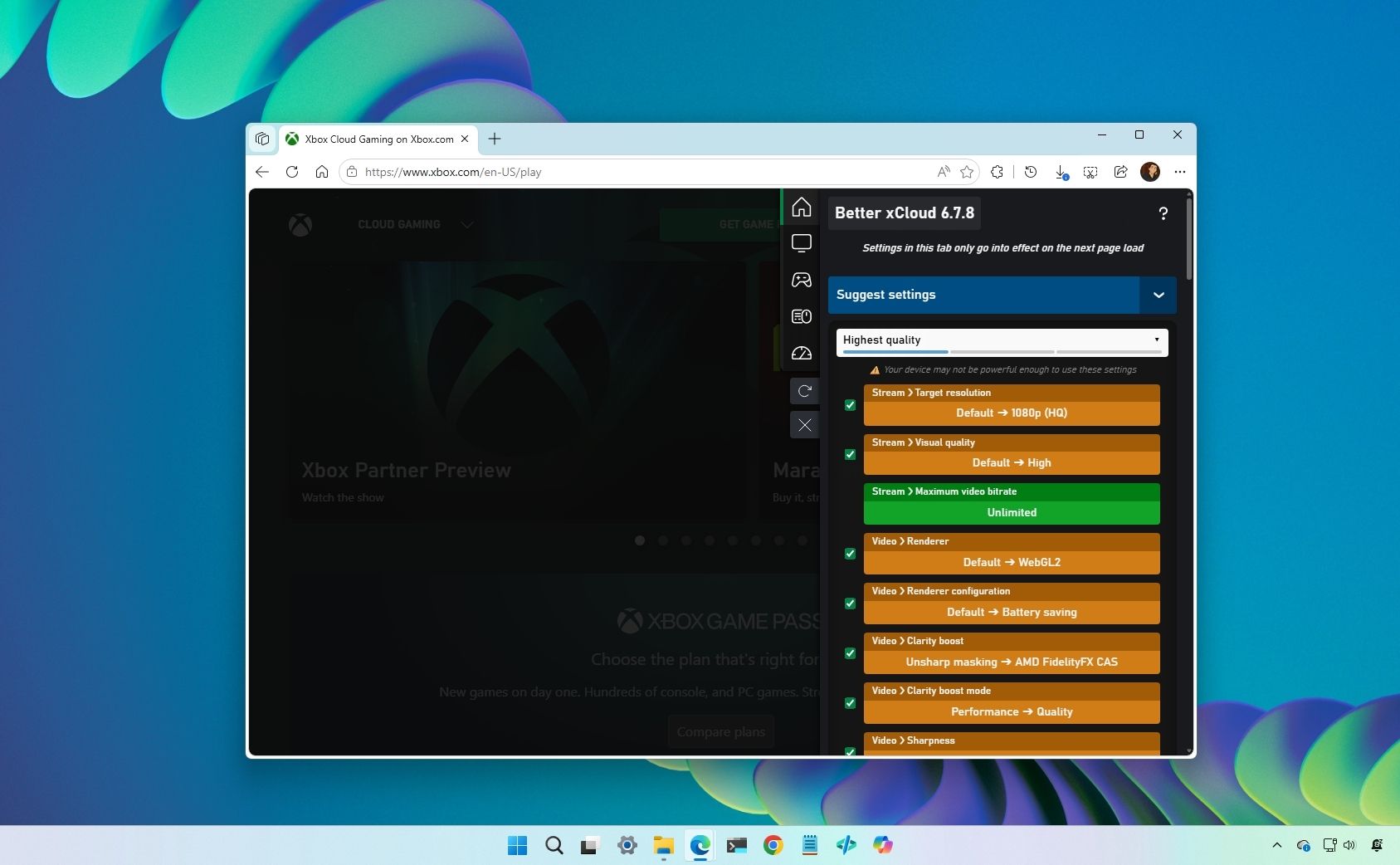
Better xCloud habilita varios controles fundamentales:
- Forzar tasa de bits manual: Anula el limitador automático de ancho de banda, permitiéndote forzar la tasa de bits máxima para eliminar artefactos de compresión.
- Perfil 1080p forzado: Evita que la transmisión baje dinámicamente a 720p durante pequeñas fluctuaciones de la red.
- Selección de región de servidor: Te permite conectarte a un centro de datos específico si tu proveedor de internet te asigna por defecto un nodo congestionado o lejano.
- Superposición de telemetría en tiempo real: Muestra el ping activo, tiempo de decodificación, pérdida de paquetes y tiempos de renderizado de fotogramas directamente en pantalla.
Dado que Better xCloud ejecuta modificaciones del lado del cliente en xbox.com/play sin alterar tokens de autenticación ni violar las reglas de clientes de terceros, los desarrolladores han confirmado que no supone riesgo de suspensión de cuentas.
Si planeas realizar sesiones de juego prolongadas en PC, puedes conseguir una Tarjeta de regalo de Xbox Live (US) con descuento para ampliar tu suscripción a Game Pass Ultimate antes de dar el salto a las transmisiones de nivel superior a 1440p.
Eliminar el retraso de entrada: sondeo del mando y sincronización de pantalla
La claridad visual no sirve de nada si los controles se sienten lentos. La latencia de entrada en la nube es acumulativa: combina la tasa de sondeo del mando, el procesamiento USB, el tránsito por la red, la generación de fotogramas en el servidor y la decodificación local del vídeo.
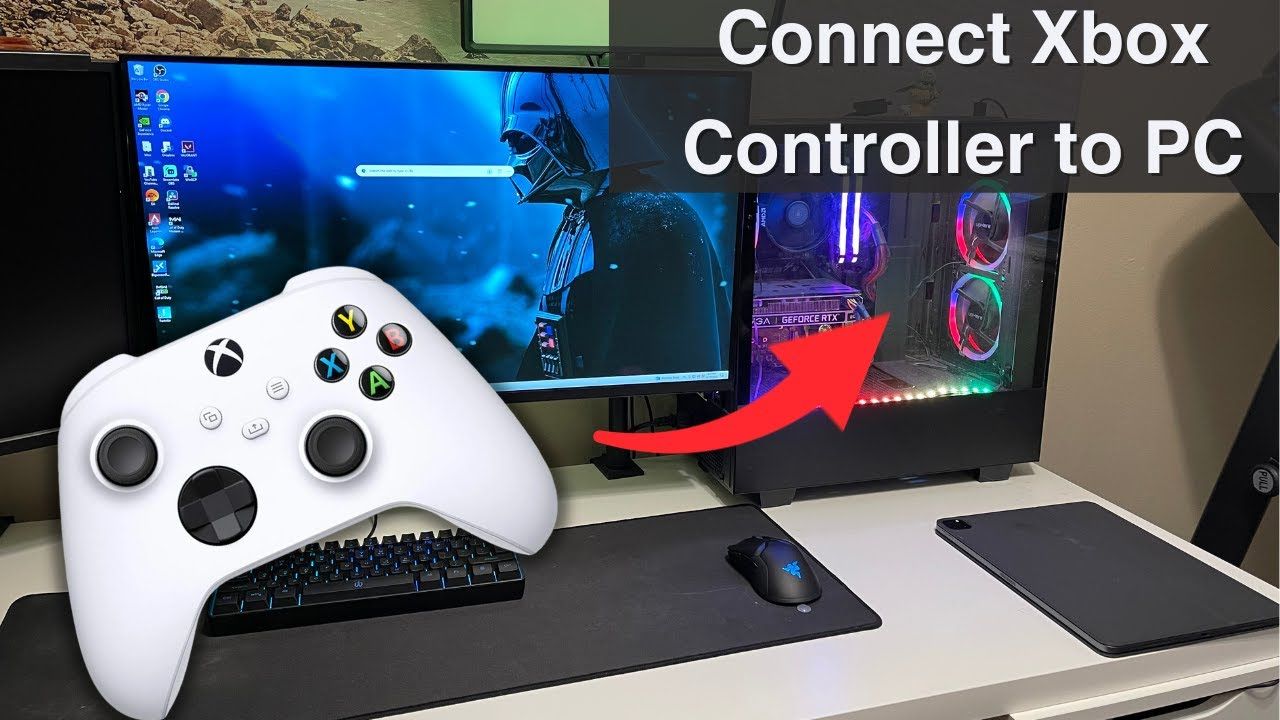
Las conexiones estándar de mandos por Bluetooth funcionan a unos 125 Hz, lo que añade aproximadamente 8 ms de latencia de entrada antes de que el paquete salga de tu PC. Conectar el mando mediante un cable USB-C directo eleva la tasa de sondeo a 1,000–8,000 Hz, reduciendo el retraso de entrada local a niveles inferiores a un milisegundo.
La siguiente tabla detalla cómo influyen las conexiones del mando y la sincronización de pantalla en la latencia total.
| Conexión / Configuración | Tasa de sondeo | Latencia de entrada del hardware | Impacto en la sincronización de fotogramas |
|---|---|---|---|
| Mando por cable USB | 1,000 – 8,000 Hz | < 1 ms | Transferencia de señal casi instantánea; cero pérdida de paquetes. |
| Mando por Bluetooth | ~125 Hz | ~8 ms | Susceptible a interferencias de 2.4 GHz y microcortes. |
| Pantalla a 60 Hz / 120 Hz | N/D | Menor fluctuación visual | Cadencia perfecta de fotogramas 1:1 o 1:2 frente a la transmisión a 60 FPS. |
| Pantalla a 75 Hz / 144 Hz | N/D | Propensa a tirones | La duplicación irregular de fotogramas genera una sensación de micro-retraso. |
Conclusión: Cambiar de Bluetooth a una conexión por cable USB ahorra casi 8 ms de latencia, lo que a menudo marca la diferencia entre un control pesado o una respuesta inmediata.
Prioriza siempre una configuración de mando con cable para jugar en la nube con la máxima respuesta. Ese simple cambio elimina el retraso local antes de que intervengan los tiempos de respuesta de la red.
Optimización de red: controlar el jitter, bandas Wi-Fi y QoS del router
Incluso con una configuración óptima del navegador y de la GPU, una red local inestable arruinará la calidad de la transmisión. Un solo paquete perdido hace que el decodificador de vídeo se congele o baje la resolución mientras espera el siguiente fotograma clave.
Primero, abandona la banda Wi-Fi de 2.4 GHz. Está saturada de dispositivos domóticos, microondas y señales Bluetooth. Conéctate en su lugar a 5 GHz o 6 GHz. Estas frecuencias ofrecen un mayor ancho de banda por canal y menores tasas de colisión de paquetes. Para asegurar una pérdida cero de paquetes, nada supera a un cable Ethernet Cat6 directo.
Segundo, ajusta la gestión de tráfico de tu router. El juego en la nube requiere baja latencia antes que grandes velocidades puras de descarga. La priorización por Calidad de Servicio (QoS) del router te permite asignar alta prioridad a tu PC, limitando el ancho de banda en segundo plano al 80–90% de la capacidad de tu línea para eliminar el bufferbloat.
En routers modernos con Smart Queue Management (SQM), el QoS elimina eficazmente el jitter durante las descargas en el hogar. En routers antiguos con procesadores modestos, un QoS básico puede introducir latencia al saturar el procesamiento de paquetes. Si tu router admite SQM, activa el QoS; si utilizas un sistema de malla económica, déjalo desactivado y usa un cable Ethernet.
Mantener una conexión estable garantiza que tu transmisión nunca sufra cortes en mitad de la partida. A la hora de renovar tu acceso mensual, canjear un cupón de saldo digital de Xbox facilita mantener activa tu suscripción sin interrupciones.
Comparativa de plataformas: navegador de PC vs. App nativa vs. Móvil
La fidelidad gráfica y las posibilidades de ajuste varían según el dispositivo que utilices.
Así se comparan las principales plataformas de acceso en cuanto a personalización de la transmisión, reescalado y rendimiento en 2026.
| Característica / Capacidad | PC Microsoft Edge | PC App de Xbox | Móvil Web / App |
|---|---|---|---|
| Reescalado Clarity Boost | Sí (Nativo) | No | No |
| Soporte de resolución | Hasta 1440p 60 FPS | Hasta 1080p 60 FPS | Hasta 1080p 60 FPS |
| Flags de aceleración por hardware | Control total de flags del navegador | Enlaces limitados de Windows | Dependiente del SO |
| Soporte de scripts/mods (Better xCloud) | Sí (mediante Tampermonkey) | No | Limitado (APKs de terceros en Android) |
| Limitación de recursos por Modo de eficiencia | Sí | No | Administrado por el perfil de batería del SO |
Conclusión: Microsoft Edge en PC ofrece el conjunto más completo de opciones para mejorar los gráficos, brindándote un control total sobre el reescalado y la decodificación de la transmisión.
Si buscas la mejor experiencia visual, jugar en PC a través de Microsoft Edge es la opción indiscutible. La aplicación nativa de Xbox sigue siendo práctica para gestionar tu biblioteca, pero Edge se lleva la ventaja en nitidez y fluidez de fotogramas.
Para mantener activa tu biblioteca de Game Pass en todos estos dispositivos, puedes adquirir una tarjeta de red de Xbox y recargar tu saldo de Microsoft para tu próximo mes de juego en la nube.
Preguntas frecuentes
¿Cómo activo Clarity Boost para Xbox Cloud Gaming?
Inicia tu transmisión en la nube dentro de Microsoft Edge y abre el menú de transmisión desde el icono superpuesto en la esquina superior izquierda. Cambia Clarity Boost a Activado. Esto aplica un reescalado espacial en tiempo real del lado del cliente para definir las texturas y mejorar la legibilidad del texto.
¿Qué velocidad de internet se necesita para jugar fluido a 1080p y 60 FPS en Xbox Cloud Gaming?
Necesitas una conexión estable con un ancho de banda de 15 a 25 Mbps, un ping inferior a 30 ms y un jitter de red por debajo de 10 ms. Mantener un margen adicional del 30% al 50% de ancho de banda garantiza que los picos de tráfico no provoquen tirones en la transmisión.
¿Por qué Xbox Cloud Gaming sufre tirones en PC a pesar de tener internet rápido?
Los tirones suelen deberse a una alta fluctuación de paquetes (jitter), a la aceleración por hardware desactivada o a frecuencias de actualización no coincidentes. Activa la programación de GPU acelerada por hardware en Windows, habilita la aceleración por hardware en Edge y fija la tasa de refresco de tu monitor en 60 Hz o 120 Hz.
¿Qué navegador ofrece el mejor rendimiento para Xbox Cloud Gaming?
Microsoft Edge ofrece el mejor rendimiento porque incluye soporte nativo para Clarity Boost y el modo Eficiencia integrado. Otros navegadores basados en Chromium son funcionales, pero carecen de la integración exclusiva de reescalado espacial de Edge.
¿Cómo puedo forzar la resolución 1080p y la tasa de bits manual en Xbox Cloud Gaming?
Instala el script de usuario de código abierto Better xCloud mediante la extensión Tampermonkey en tu navegador. Esta herramienta te permite forzar perfiles a 1080p de forma manual, ajustar las tasas de bits objetivo y consultar diagnósticos de transmisión en tiempo real.
¿Usar un mando por cable reduce el input lag en juegos en la nube?
Sí, conectarlo por USB elimina el límite de 125 Hz de la tasa de sondeo de Bluetooth y recorta aproximadamente 8 ms de retraso de entrada inalámbrico. Las conexiones por cable ofrecen tasas de sondeo de hasta 1,000–8,000 Hz para una respuesta instantánea.
La configuración definitiva para jugar en la nube a 60 FPS
Conseguir una imagen nítida y con gran respuesta en Xbox Cloud Gaming consiste en eliminar los cuellos de botella de procesamiento en tu equipo. El servicio envía una señal de vídeo comprimida; tu objetivo es asegurarte de que tu máquina la decodifique al instante y la muestre con total claridad.
Deja de lado la aplicación nativa de Windows. Juega en la nube desde Microsoft Edge con Clarity Boost encendido y el modo Eficiencia activo. Activa la programación de GPU acelerada por hardware en los ajustes de Windows para que tu tarjeta gráfica gestione la decodificación. Conecta tu mando con cable USB para reducir 8 ms de retraso de entrada, fija tu monitor en 60 Hz o 120 Hz y conéctate directamente por Ethernet o a un canal Wi-Fi de 5 GHz limpio.
Una vez aplicados estos ajustes, el juego en la nube deja de ser una experiencia borrosa y con retraso para convertirse en una sesión nítida a 60 FPS que se siente verdaderamente local.

Community
Comments