

Un écran blanc ou un modal de paiement figé lors du paiement GoCash survient lorsque votre navigateur web bloque les scripts interdomaines, interrompt les cookies d'authentification tiers ou subit un plantage lié à l'accélération matérielle du GPU pendant le chargement du cadre de paiement. Pour y remédier, videz le cache et les cookies de votre navigateur pour toutes les périodes, désactivez les bloqueurs de publicités et les extensions VPN, désactivez l'accélération matérielle dans les paramètres de votre navigateur Chromium et autorisez les cookies tiers afin que l'iframe de paiement intégrée puisse s'authentifier.
GoCash (Global)
GoCash US$ 5
Acheter maintenant€ 4.40
GoCash US$ 10
Acheter maintenant€ 8.78
GoCash US$ 15
Acheter maintenant€ 13.18
GoCash US$ 20
Acheter maintenant€ 17.58
- -10%
GoCash US$ 50
Acheter maintenant€ 43.93
€ 48.32
GoCash US$ 100
Acheter maintenant€ 87.85
Liste de diagnostic rapide
Avant de modifier les configurations système, déterminez si le problème provient de votre environnement de navigation local ou d'une interruption de la passerelle externe. Le tableau ci-dessous détaille chaque déclencheur de panne principal, la configuration ciblée et sa résolution documentée.
| Paramètre / Composant | Action requise | Cause technique et référence |
|---|---|---|
| Cache et cookies du navigateur | Vider le cache et les cookies pour « Toutes les périodes », puis redémarrer complètement le navigateur | Des scripts mis en cache obsolètes empêchent les passerelles de paiement d'exécuter les formulaires interactifs (Arca Noae). |
| Extensions et bloqueurs de publicités | Désactiver tous les bloqueurs de publicités, bloqueurs de scripts et extensions VPN | Les modules de confidentialité interceptent les scripts de paiement externes, bloquant ainsi les cadres (Support Zoom). |
| Fenêtres pop-up et redirections | Ajouter l'URL de facturation du jeu à la liste d'autorisation des pop-ups du navigateur | Les bloqueurs par défaut interceptent les onglets de la passerelle externe, restant bloqués sur about:blank (Support Microsoft). |
| Accélération matérielle | Désactiver l'accélération matérielle dans les paramètres système du navigateur | Les conflits de rendu GPU génèrent des cadres blancs ou noirs vides dans Chromium (Communauté Brave). |
| Cookies tiers | Activer les cookies tiers ou créer une exception pour le fournisseur de paiement | Les cadres de paiement interdomaines perdent l'état de la session lorsque les données intersites sont bloquées (Support Privia). |
| Protection web / Antivirus | Mettre temporairement en pause les boucliers web ou ajouter le domaine de la boutique aux exclusions | Les suites d'inspection approfondie des paquets bloquent les analyses et les cadres de paiement externes (Forums Funcom). |
Étape 1 : Vider le cache corrompu du navigateur et redémarrer complètement le processus
Les passerelles de paiement mettent fréquemment à jour leurs scripts de validation afin de sécuriser les procédures de vérification des cartes. Lorsqu'un script obsolète reste stocké dans le cache du navigateur, les champs interactifs du formulaire ne parviennent pas à s'exécuter, laissant un conteneur blanc et vide.
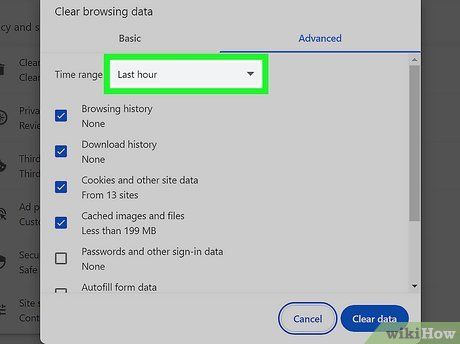
Un simple rafraîchissement de la page ne supprimera pas ces éléments obsolètes. Ouvrez les paramètres d'historique de votre navigateur, sélectionnez Cache et Cookies, définissez la période sur Toutes les données (ou Toutes les périodes) et effacez les données (Arca Noae).
Fermez complètement le navigateur une fois l'opération terminée. Le simple fait de fermer l'onglet de paiement laisse des processus d'arrière-plan actifs en mémoire. Fermez toutes les fenêtres ou arrêtez l'arborescence des processus du navigateur dans le Gestionnaire des tâches avant de le relancer.
Étape 2 : Désactiver les extensions qui bloquent le cadre de paiement GoCash
Les bloqueurs de publicités, les outils anti-pistage et les extensions VPN de navigateur inspectent les requêtes réseau entrantes et sortantes. Comme les formulaires GoCash chargent des scripts de validation depuis des domaines de facturation tiers, les filtres de confidentialité stricts identifient souvent l'iframe de paiement comme un traceur invasif et interrompent la connexion.
Désactiver les bloqueurs de publicités, les bloqueurs de scripts et les extensions proxy permet d'éviter que le cadre ne se fige avant le chargement des ressources (Support Zoom).
Tester l'opération dans une fenêtre de navigation privée permet d'écarter rapidement un conflit d'extensions, mais les navigateurs Chromium désactivent les cookies tiers par défaut en mode privé. Si le cadre GoCash dépend de jetons de session interdomaines, effectuer le test en navigation privée standard ne fera que remplacer un blocage d'extension par un échec de cookie.
Étape 3 : Activer les cookies tiers et les sessions interdomaines
Les portails de jeux hébergent rarement le formulaire d'activation GoCash sur leur domaine principal ; ils intègrent une passerelle de facturation externe.
Lorsque votre navigateur rejette les cookies tiers, ce cadre intégré ne peut pas enregistrer le jeton d'authentification temporaire nécessaire pour valider la saisie du bon d'achat. Le blocage des cookies tiers entraîne la perte de l'état de session par les cadres interdomaines, empêchant leur affichage (Support Privia).
Pour corriger cela : 1. Ouvrez les paramètres de votre navigateur et accédez à la section Confidentialité et sécurité. 2. Accédez au menu Cookies et autres données des sites. 3. Vérifiez que les cookies tiers ne sont pas totalement bloqués, ou ajoutez explicitement le domaine du jeu hôte et la passerelle de facturation à la liste « Sites autorisés à utiliser des cookies tiers ».
Étape 4 : Autoriser les pop-ups de facturation et les redirections
Certains portails de jeux ouvrent le formulaire d'échange GoCash dans une fenêtre pop-up distincte plutôt que dans un cadre intégré. Si votre navigateur applique un blocage strict des fenêtres pop-up, cet onglet secondaire est stoppé avant que son contenu ne soit téléchargé, vous laissant sur une page about:blank.
Recherchez l'icône de pop-up bloquée dans la barre d'adresse et sélectionnez l'option pour autoriser systématiquement les redirections provenant du portail. Vous pouvez également ouvrir les autorisations de site dans les paramètres de votre navigateur, choisir Pop-ups et redirections, puis ajouter l'adresse complète en https:// du site à la liste verte (Support Microsoft).
Étape 5 : Désactiver l'accélération matérielle pour résoudre les écrans noirs
Un conteneur entièrement noir ou un onglet de navigateur figé indique un conflit de rendu matériel plutôt qu'un filtrage par une extension. Les navigateurs Chromium (Chrome, Edge, Brave) délèguent le rendu visuel au processeur graphique grâce à l'accélération matérielle.
Des incompatibilités de pilotes GPU peuvent provoquer le plantage silencieux des processus de rendu webview (Communauté Brave), laissant apparaître un cadre noir vide.
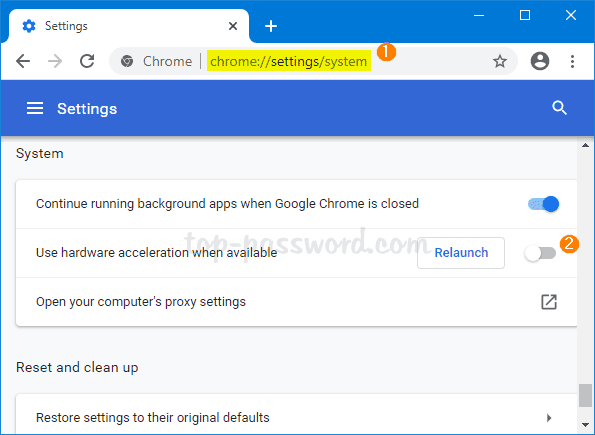
- Ouvrez les paramètres du navigateur et recherchez Système.
- Localisez l'option intitulée Utiliser l'accélération matérielle si disponible (ou Utiliser l'accélération graphique si disponible).
- Désactivez cette option.
- Cliquez sur le bouton invitant à relancer le navigateur.
Pour les configurations avancées où l'accélération matérielle doit rester activée pour d'autres tâches, la modification de l'indicateur du backend graphique ANGLE sous-jacent (par exemple, en basculant entre les modes DirectX et OpenGL) peut résoudre les conflits de rendu sans désactiver entièrement la composition GPU.
Étape 6 : Configurer les boucliers web et les exclusions antivirus
Les suites antivirus dotées de boucliers web actifs (telles que Kaspersky Internet Security) inspectent le trafic web chiffré et peuvent interrompre les connexions vers des domaines identifiés comme des processeurs de paiement externes.
Lorsque la connexion au serveur de facturation est coupée, le cadre de la boutique intégrée apparaît comme une fenêtre noire ou non chargée (Forums Funcom). Pour déterminer la cause du problème :
- Désactivez temporairement le bouclier de protection web de votre antivirus.
- Actualisez la passerelle de paiement et tentez d'accéder à l'écran de saisie du code PIN GoCash.
- Si la page se charge correctement, réactivez votre bouclier de sécurité et ajoutez la boutique du jeu ainsi que le domaine de paiement à la liste des exclusions de votre antivirus.
Inactivité de la passerelle et restrictions des bons d'achat
Si la page d'échange continue de bloquer après avoir appliqué tous les ajustements au niveau du navigateur, le problème provient probablement de l'état de la passerelle ou des politiques de l'émetteur plutôt que de vos paramètres locaux.
État de fonctionnement de GoCash Global
Une annonce officielle concernant l'exploitation publiée sur gocash.global indique que GoCash Global a mis fin à ses activités le 1er juillet 2026. Bien que des places de marché tierces de bons numériques (notamment SEAGM, Coinsbee et Giftsy) aient historiquement distribué ces cartes, et que l'ancien portail gocashgamecard.com ait conservé les instructions standards relatives aux cartes, tout marchand de jeux dont le système de paiement tente d'acheminer directement la transaction vers l'infrastructure désactivée de la passerelle mondiale rencontrera des ruptures de connexion ou des écrans blancs. Si le paiement d'un marchand ne parvient pas à se connecter au serveur mondial, contactez le service de facturation de cet éditeur pour connaître les moyens de paiement alternatifs pris en charge.
Validité des cartes et règles de fractionnement
Les règles de la GoCash Game Card hébergées sur gocashgamecard.com imposent que les cartes soient utilisées dans un délai d'un an à compter de la date d'achat ou d'activation en magasin. Les utilisateurs standards doivent utiliser la totalité de la valeur nominale de la carte sur un seul et même portail ; la valeur ne peut pas être fractionnée entre plusieurs titres, sauf si l'utilisateur possède le statut de compte Gold Member. Toutes les utilisations sont définitives dès leur saisie. Bien que certaines plateformes de revendeurs tiers comme Coinsbee affirment que les bons de jeu n'expirent pas ou dépendent du distributeur, les conditions officielles de l'émetteur appliquent strictement le délai d'un an à partir de l'activation initiale.
Les joueurs à la recherche de cartes prépayées pour jeux vidéo peuvent consulter des offres telles que GoCash (Global) pour accéder aux listes de produits, mais ils doivent vérifier que le portail de jeu cible dispose d'un circuit de paiement actif et opérationnel avant de finaliser leur achat.
Foire aux questions
Pourquoi l'onglet de paiement GoCash reste-t-il bloqué sur « about:blank » ?
Cela se produit lorsque le bloqueur de pop-ups de votre navigateur intercepte la redirection vers le portail de facturation en cours d'exécution. Ajoutez le domaine de facturation du jeu à la liste d'autorisation des fenêtres pop-up de votre navigateur et désactivez les extensions de confidentialité externes afin que la redirection puisse transmettre les données de la session (Support Microsoft).
Le mode de navigation privée résout-il toujours les erreurs du cadre de paiement ?
Non. Même si la navigation privée désactive les extensions tierces et contourne les éléments mis en cache, les navigateurs Chromium bloquent par défaut les cookies tiers dans les sessions privées. Comme les iframes de paiement externes s'appuient sur des cookies intersites pour maintenir l'autorisation de session, utiliser la navigation privée sans autoriser les cookies tiers peut provoquer l'échec du formulaire (Support Privia).
Pourquoi le modal de paiement s'affiche-t-il sous forme d'écran entièrement noir ?
Les cadres totalement noirs dans les navigateurs Chromium (Chrome, Edge, Brave) sont généralement provoqués par des conflits d'accélération matérielle du GPU. Ouvrez les paramètres système de votre navigateur, désactivez l'accélération matérielle et redémarrez entièrement le navigateur (Communauté Brave).
Mon antivirus de bureau peut-il bloquer la fenêtre d'échange ?
Oui. Les logiciels de sécurité dotés d'un filtrage actif du trafic web peuvent couper les connexions aux scripts externes requises par les fenêtres de paiement. Lorsque ces connexions sont interrompues, le conteneur de paiement affiche une fenêtre blanche ou noire. Mettre temporairement en pause la protection web ou ajouter des exclusions de domaines permettra de vérifier si la suite antivirus interfère (Forums Funcom).

Community
Comments