

La meilleure configuration des touches de la DualSense PS5 pour la réactivité consiste à échanger les clics des joysticks (L3 et R3) avec les touches du haut (L1 et R1), à régler l'intensité de l'effet gâchette sur Désactivé ou Faible, et à utiliser la manette via une connexion USB filaire avec un taux d'interrogation de 250Hz (intervalles de 4ms). Cette configuration élimine la contrainte sur les sticks analogiques, supprime la résistance mécanique lors de la course des gâchettes L2 et R2, et garantit un déclenchement instantané dans tous les jeux d'action.

PlayStation Network Card (TH)
PSN Card 500 Baht TH
Acheter maintenant€ 13.81
PSN Card 800 Baht TH
Acheter maintenant€ 22.08
PSN Card 1000 Baht TH
Acheter maintenant€ 27.60
PSN Card 2000 Baht TH
Acheter maintenant€ 55.19
Configuration système de base : Le profil de réattribution des joysticks vers les touches du haut
Les manettes DualSense standard sollicitent énormément les sticks analogiques. Le sprint et les attaques de mêlée nécessitent souvent d'appuyer fermement sur L3 et R3 tout en visant ou en se déplaçant. Déplacer ces commandes vers les touches du haut permet à vos pouces de rester constamment en contact avec les joysticks.
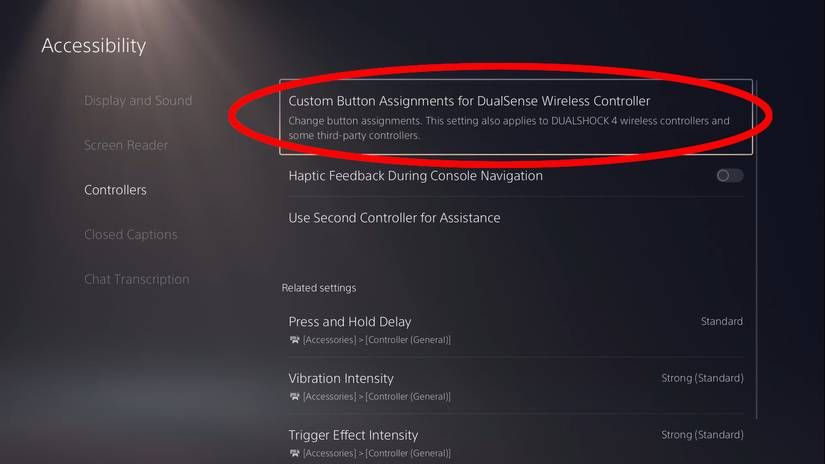
Dans le système d'exploitation de la PlayStation 5, vous pouvez réattribuer les commandes numériques et analogiques directement depuis les options d'accessibilité du système. Voici le profil de réactivité de base recommandé pour les manettes DualSense standard :
- L1 attribué à L3 : Déplace le sprint tactique ou l'équipement secondaire du stick gauche vers votre index.
- R1 attribué à R3 : Déplace l'attaque de mêlée, l'accroupissement ou le signalement hors du stick droit afin de réduire l'usure mécanique et le risque de drift.
- L3 attribué à L1 : Bascule l'équipement tactique ou le lancer de grenade sur le clic du stick gauche.
- R3 attribué à R1 : Bascule les compétences d'arme, le marquage ou les interactions secondaires sur le clic du stick droit.
- Touches de façade (Croix, Cercle, Carré, Triangle) : Conservées par défaut, ou inversez Croix et Cercle si vos jeux principaux dépendent fortement d'esquives rapides tout en visant avec le pouce.
Associer les clics des joysticks aux touches du haut préserve votre visée lors des affrontements intenses. Comme L3 et R3 exigent une pression importante vers le bas, cliquer tout en suivant une cible fait souvent dévier votre réticule. Déplacer ces clics vers les micro-interrupteurs plus légers de L1 et R1 rétablit un suivi fluide.
Configuration des attributions de touches personnalisées sur PS5 : Guide étape par étape
Configurer la réattribution des touches de la manette PS5 au niveau du système prend moins de deux minutes. La console applique ces modifications de manière globale à chaque jeu lancé avec votre profil.
- Depuis l'écran d'accueil de la PS5, sélectionnez l'icône d'engrenage Paramètres dans le coin supérieur droit.
- Sélectionnez Accessibilité dans le menu principal des paramètres.
- Faites défiler vers le bas et ouvrez Manettes.
- Sélectionnez Attributions de touches personnalisées pour la manette sans fil DualSense.
- Activez l'option Activer les attributions de touches personnalisées.
- Sélectionnez Personnaliser les attributions de touches pour ouvrir la matrice de réattribution des commandes.
- Mettez en surbrillance la touche d'origine (par exemple, L1) et sélectionnez la commande de remplacement souhaitée (comme L3).
- Une fois votre configuration terminée, sélectionnez Appliquer en bas à droite pour enregistrer le profil.
Selon l'analyse de réattribution de How-To Geek, le système permet une réattribution complète parmi les commandes suivantes : L1, R1, L2, R2, L3, R3, le pavé directionnel (Haut, Bas, Gauche, Droite) et les touches d'action (Triangle, Cercle, Croix, Carré).
Quatre commandes spécifiques sont verrouillées au niveau matériel. Vous ne pouvez pas réattribuer la touche de création, la touche d'options, le pavé tactile ni la touche physique de sourdine via le menu d'accessibilité du système.
| Paramètre de commande | Options prises en charge / État | Impact opérationnel | Référence source |
|---|---|---|---|
| Commandes réattribuables | L1, R1, L2, R2, L3, R3, touches multidirectionnelles, touches de façade | Réattribue les clics et gâchettes sur l'ensemble des commandes numériques et analogiques | How-To Geek |
| Commandes non réattribuables | Création, Options, Pavé tactile, Sourdine | Conservent leurs fonctions d'usine ; exclues des échanges d'accessibilité | How-To Geek |
| Stockage de profil | 1 configuration active par compte utilisateur de console | La DualSense standard ne peut pas stocker plusieurs préréglages interchangeables | How-To Geek & Game Access |
| Invites en jeu | Les valeurs par défaut restent affichées | Les glyphes visuels à l'écran ne correspondent pas aux commandes réattribuées | How-To Geek |
| Résistance des gâchettes | Forte, Moyenne, Faible, Désactivé | Désactivé élimine la résistance du moteur pour un actionnement plus rapide de la gâchette | S状mo Shop Store |
Réglage compétitif de l'intensité de l'effet gâchette de la DualSense
Les gâchettes adaptatives de la DualSense utilisent des moteurs internes et des engrenages à vis sans fin pour simuler une résistance physique, des enrayages d'armes et la tension des surfaces. Bien qu'immersive, cette résistance ralentit l'actionnement physique.
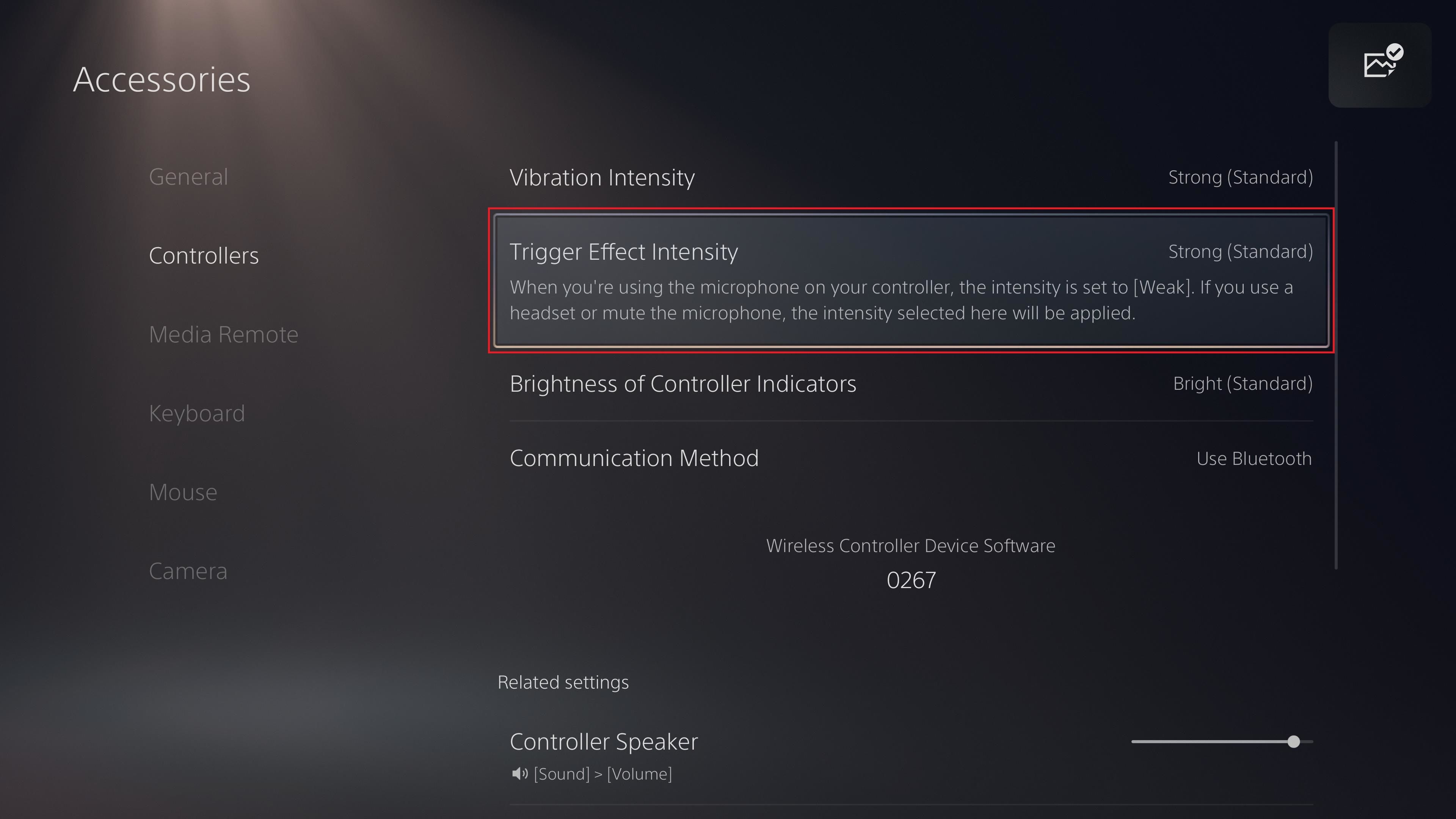
Dans les environnements compétitifs où une fraction de seconde décide de votre survie, MakeUseOf souligne que la résistance adaptative ralentit la vitesse de pression du doigt. Supprimer cette résistance garantit que la gâchette atteigne son seuil d'activation sans aucun délai.
Régler la résistance des gâchettes pour une réactivité maximale
- Ouvrez les Paramètres sur l'écran d'accueil de la PS5.
- Allez dans Accessoires > Manettes (général).
- Localisez Intensité de l'effet gâchette.
- Changez la valeur de Forte à Désactivé ou Faible.
Régler l'intensité de l'effet gâchette sur Désactivé supprime totalement la résistance du moteur, transformant L2 et R2 en pressions parfaitement fluides. La régler sur Faible offre un retour tactile subtil sans s'opposer à la pression de votre doigt.
Le mécanisme de bridage lié au microphone
La PS5 intègre une sécurité matérielle automatique liée au microphone de la manette. Laptop Mag a rapporté qu'un microphone de DualSense actif bride automatiquement l'intensité de l'effet gâchette et les vibrations au niveau Faible. Cela évite que le bruit des moteurs internes ne parasite le chat vocal.
Si vous préférez jouer avec les effets de gâchette réglés sur Moyen ou Fort pour les campagnes solo, assurez-vous que la touche physique de sourdine sur la manette affiche un voyant orange, ou définissez l'état par défaut du microphone sur Muet dans Paramètres > Son > Microphone. Laisser le micro intégré activé annule silencieusement vos paramètres préférés.
Réduire la latence d'entrée via une connexion USB filaire
La réattribution logicielle des touches n'optimise que l'interaction de vos doigts avec la coque ; la vitesse de transmission du signal détermine la rapidité avec laquelle ces commandes parviennent à la console.
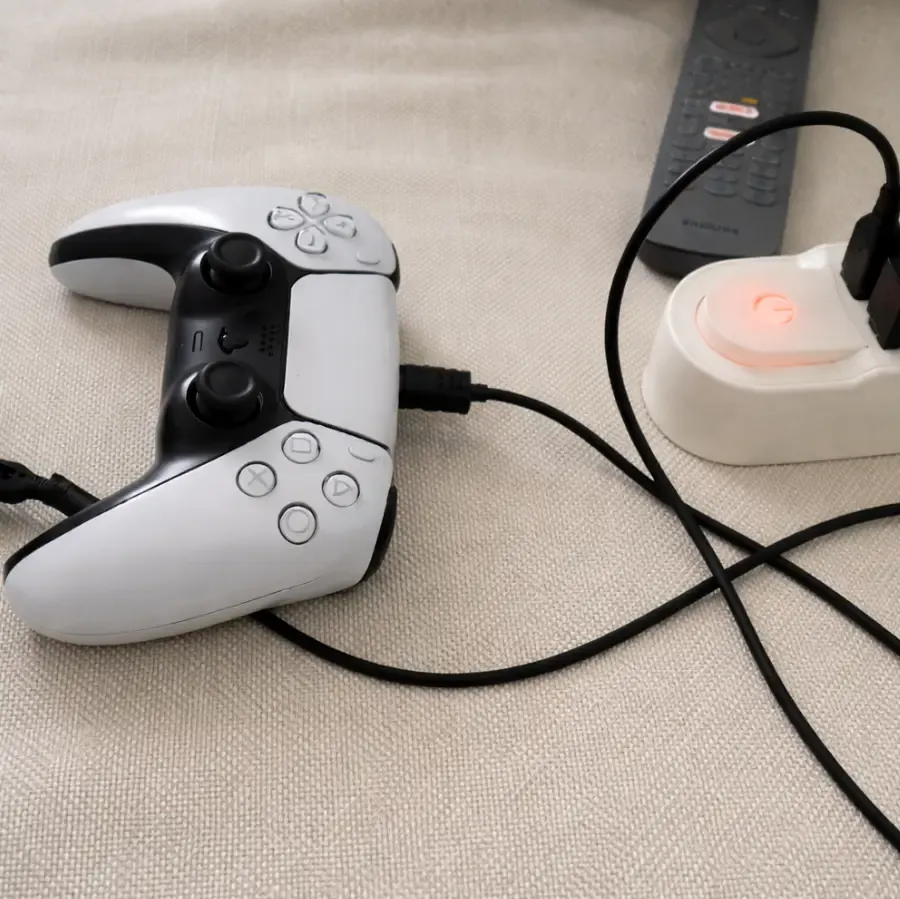
Les benchmarks matériels de Gamepad Tester confirment que la manette DualSense affiche un taux d'interrogation de 250Hz via une connexion USB filaire. Cela se traduit par un intervalle d'interrogation de 4ms. Pour vous assurer que votre manette transmet les signaux par câble plutôt que par le Bluetooth standard :
- Connectez la DualSense à la PS5 à l'aide d'un câble USB-C haut débit compatible avec le transfert de données.
- Ouvrez Paramètres > Accessoires > Manettes (général).
- Sélectionnez Méthode de communication.
- Changez le paramètre de Utiliser le Bluetooth à Utiliser le câble USB.
Passer à la communication par câble USB empêche les interférences sans fil locales en 2,4GHz de dégrader la régularité du taux d'interrogation lors des sessions de jeu décisives.
Gérer les limites de la réattribution au niveau du système
Bien que la réattribution au niveau du système résolve des contraintes ergonomiques de base, elle fonctionne exclusivement au niveau du système d'exploitation. Connaître ses limites permet d'éviter toute confusion imprévue en cours de jeu.
Le décalage des invites visuelles dans l'interface en jeu
Le système d'exploitation de la PS5 redirige vos commandes réattribuées avant de les transmettre au moteur du jeu. Comme le soulignent How-To Geek et Game Access, les jeux ne reconnaissent pas qu'une réattribution système est active. Si vous inversez Croix et Cercle, le jeu affichera toujours à l'écran l'invite visuelle « Appuyez sur Croix pour sauter », mais votre manette exigera d'appuyer sur Cercle.
Les QTE (actions contextuelles rapides) et les séquences de didacticiel rapides peuvent devenir déroutantes jusqu'à ce que votre mémoire musculaire s'adapte à la nouvelle configuration.
Capacité limitée à un seul profil
Les manettes DualSense standard ne prennent pas en charge plusieurs préréglages de configuration. Contrairement à la DualSense Edge, qui intègre des touches matérielles dédiées pour changer de profil, le profil de la manette standard n'autorise qu'une seule configuration personnalisée active par compte utilisateur PS5. Si vous passez d'une configuration pour jeu de tir à un jeu de course, vous devez désactiver manuellement Activer les attributions de touches personnalisées dans le menu Accessibilité, ou configurer un deuxième profil utilisateur PS5 sur la console.
L'outil de réattribution du système interdit également d'assigner une même commande à plusieurs touches et ne permet pas de désactiver totalement des touches.
Zones mortes des sticks analogiques
Les joueurs cherchent souvent à ajuster la zone morte des sticks lorsqu'ils réattribuent les commandes. Nacon Gaming confirme que les manettes DualSense standard ne permettent pas de régler les zones mortes des sticks dans les paramètres système de la PS5. Les courbes de réglage des zones mortes au niveau du système sont réservées aux manettes modulaires comme la DualSense Edge.
Pour gérer les zones mortes sur une DualSense standard, vous devez régler les curseurs de zone morte directement dans le menu des paramètres de chaque jeu. Pour les jeux de tir compétitifs, une zone morte interne comprise entre 3 et 5 est largement recommandée pour équilibrer la réactivité et la stabilité du centrage du stick.
Si vous enrichissez régulièrement votre bibliothèque avec de nouveaux titres provenant de boutiques numériques régionales, vous pouvez approvisionner votre porte-monnaie à l'aide d'une PlayStation Network Card (TH) sur des comptes enregistrés en Thaïlande pour télécharger les jeux pris en charge et accéder directement à leurs options internes de réglage de la manette.
Foire aux questions
Comment accéder au menu de réattribution des touches sur PS5 ?
Allez dans Paramètres > Accessibilité > Manettes > Attributions de touches personnalisées pour la manette sans fil DualSense. Activez l'option Activer les attributions de touches personnalisées, puis ouvrez Personnaliser les attributions de touches pour modifier vos commandes selon le guide de How-To Geek.
Pourquoi les touches affichées à l'écran ne correspondent-elles pas aux touches réattribuées en jeu ?
L'outil de réattribution au niveau du système de la PS5 modifie les commandes au niveau du système d'exploitation de la console sans transmettre les métadonnées de configuration au moteur du jeu. Les jeux continuent d'afficher l'interface par défaut, quelles que soient vos attributions personnalisées.
Peut-on régler la zone morte des sticks analogiques au niveau du système sur une DualSense PS5 standard ?
Non. La DualSense standard ne dispose pas d'options de configuration de la zone morte au niveau du système. Les zones mortes doivent être modifiées dans les menus de manette propres à chaque jeu.
Comment le microphone intégré affecte-t-il la résistance des gâchettes et les retours haptiques de la DualSense ?
L'activation du microphone intégré pousse la PS5 à réduire automatiquement l'intensité de l'effet gâchette et l'intensité des vibrations au niveau Faible, afin d'éviter que le bruit des moteurs de la manette ne soit capté par le canal de chat vocal.

Community
Comments