

Gérer le comportement des alertes et couper les effets sonores de Heroic Uncle Kim dépend actuellement des réglages du système d'exploitation, car la documentation officielle du jeu ne détaille aucun curseur audio interne ni bouton natif de gestion des alertes. Désactiver les notifications de l'application ou passer les alertes en mode silencieux sur Android et iOS bloque les pings indésirables liés à l'endurance et aux limites de butin passif, tout en préservant votre progression en arrière-plan.


Heroic Uncle Kim
- -40%
220 Gems + 20 Master Keys
Acheter maintenant€ 0.56
€ 0.79
- -40%
1200 Gems + 90 Master Keys
Acheter maintenant€ 2.74
€ 3.84
- -40%
2400 Gems + 150 Master Keys
Acheter maintenant€ 5.06
€ 7.08
- -40%
8500 Gems + 500 Master keys
Acheter maintenant€ 14.72
€ 20.61
- -40%
16000 Gems + 1000 Master Keys
Acheter maintenant€ 24.85
€ 34.79
- -40%
36000 Gems + 2000 Master Keys
Acheter maintenant€ 50.15
€ 70.21
- -40%
95 Demon Coins + 150 Master Keys
Acheter maintenant€ 1.81
€ 2.53
- -40%
150 Demon Coins + 300 Master Keys
Acheter maintenant€ 2.74
€ 3.84
- -40%
950 Dragon Orbs
Acheter maintenant€ 5.11
€ 7.15
- -40%
Ads Pass 30 Days + 240 Gems
Acheter maintenant€ 5.11
€ 7.15
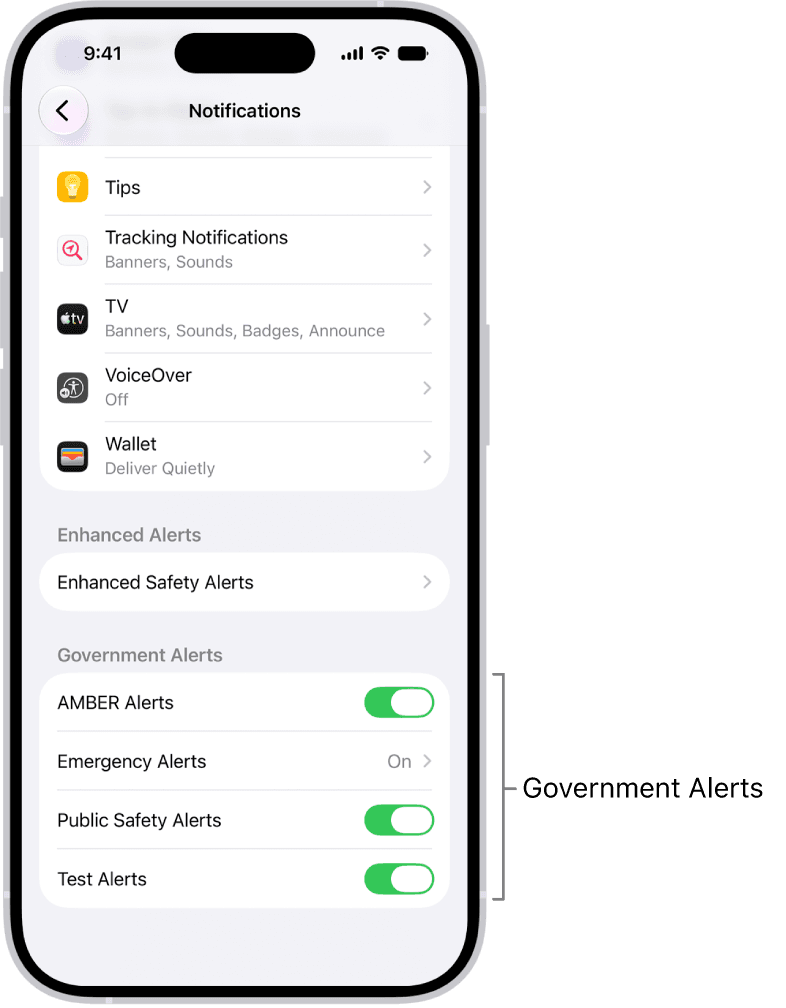
Gérer les alertes et les sons de notification sur iOS
iOS vous permet de désactiver les signaux sonores tout en conservant les bannières d'alerte, ou de désactiver complètement les notifications.
Pour couper la sonnerie tout en conservant les bannières et les pastilles sur l'écran verrouillé :
- Ouvrez les Réglages sur votre appareil iOS.
- Appuyez sur Notifications et faites défiler vers le bas pour sélectionner le jeu sous Style de notification.
- Désactivez l'interrupteur Sons conformément à la documentation sur les notifications d'Apple.
- Laissez Autoriser les notifications activé si vous souhaitez toujours recevoir des bannières visuelles.
Si vous préférez masquer temporairement les alertes sans fouiller dans le menu principal des réglages, balayez vers la gauche sur une bannière d'alerte depuis votre écran verrouillé ou le Centre de notifications. Appuyez sur Options, puis sélectionnez Masquer pendant 1 heure ou Masquer pour aujourd'hui. Choisir Désactiver dans ce même menu interrompt immédiatement toutes les notifications suivantes (Assistance Apple).
Modes de notification et d'alerte d'application sur Android
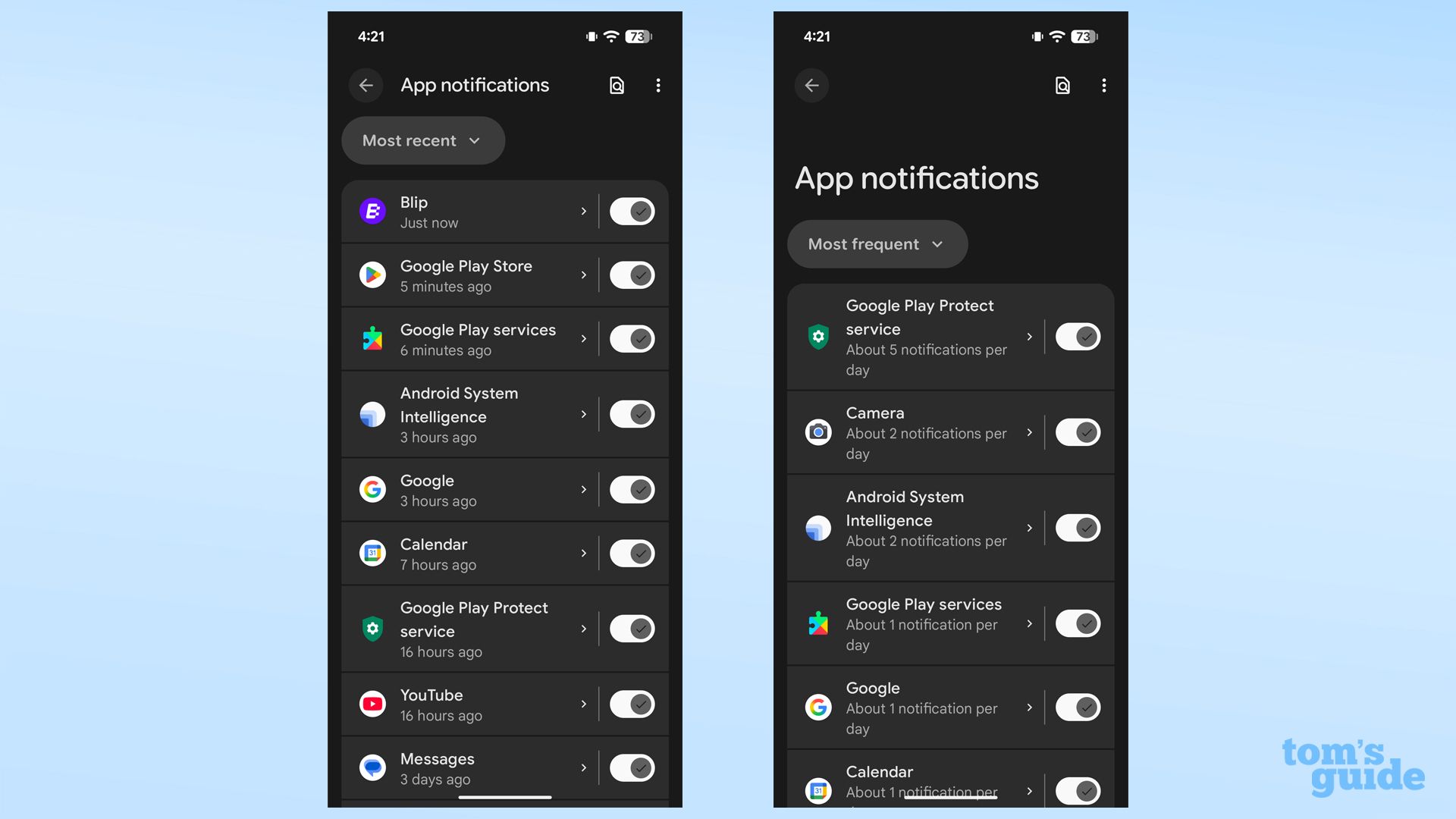
Android standard sépare les alertes push en deux niveaux d'affichage : avec alerte et silencieux.
Pour couper le son des notifications ou les désactiver complètement :
- Ouvrez les Paramètres du système.
- Sélectionnez Notifications > Notifications de l'application.
- Filtrez par Toutes les applications et localisez le titre dans la liste.
- Désactivez l'interrupteur principal pour couper toutes les alertes, ou appuyez sur le nom de l'application pour accéder aux styles d'alerte comme indiqué par l'aide Android de Google.
- Sélectionnez Silencieux au lieu de Alerte.
Choisir Silencieux permet de garder votre écran de verrouillage et votre barre d'état dégagés, tout en conservant les notifications dans le volet déroulant. Votre téléphone n'émettra aucune tonalité ni vibration lorsque les limites de butin passif ou les réserves d'endurance se réinitialisent (Assistance Google).
Étape supplémentaire pour Samsung One UI
Les appareils Samsung Galaxy gèrent les catégories d'alerte différemment d'Android standard. Par défaut, One UI masque les menus de catégories de notification par application jusqu'à ce qu'ils soient activés manuellement.
Pour afficher les interrupteurs de catégorie :
- Allez dans Paramètres > Notifications.
- Appuyez sur Paramètres avancés.
- Faites défiler vers le bas et activez l'interrupteur à côté de Gérer les catégories de notification pour chaque application (Assistance Samsung).
- Revenez à Notifications de l'application, appuyez sur le jeu et ajustez directement chaque catégorie d'alerte.
Retours haptiques et coupure du son au niveau du système
Heroic Uncle Kim gère la progression passive et les combats sur les serveurs Global et Asie du Sud-Est (NXPGame). L'éditeur ne fournit aucune documentation publique concernant des curseurs intégrés pour la musique de fond (BGM), des interrupteurs pour les effets sonores (SFX) ou des modes veille avec assombrissement de l'écran.
Si les clics de combat répétés ou les vibrations de l'appareil perturbent vos sessions de jeu passif, réglez les retours haptiques au niveau du système :
- iOS : Ouvrez Réglages > Sons et vibrations et désactivez Vibrations système pour désactiver les retours par vibration (Assistance aux joueurs Jam City).
- Android : Ouvrez Paramètres > Sons et vibrations et désactivez Retour tactile ou Vibrer au toucher (Assistance aux joueurs Jam City).
Pour le volume multimédia, utilisez les boutons physiques de réglage du volume de votre appareil afin de baisser le volume des médias à zéro avant d'ouvrir l'application pour de longues sessions de farm.
Comparaison de la gestion des notifications système
| Plateforme | Chemin d'accès | Action disponible | Source |
|---|---|---|---|
| iOS | Settings > Notifications > [App Name] | Désactiver les alertes sonores, couper toutes les notifications ou masquer temporairement | Assistance Apple |
| Stock Android | Settings > Notifications > App notifications | Basculer entre Alerte et Silencieux, ou désactiver totalement les notifications | Google Android Help |
| Samsung One UI | Settings > Notifications > Advanced settings | Activer la gestion des catégories pour débloquer les catégories d'alerte détaillées | Assistance Samsung |
Résoudre les alertes persistantes après configuration
Les mises à jour des autorisations du système d'exploitation ne s'appliquent parfois pas immédiatement aux jeux mobiles en cours d'exécution. Si vous modifiez les autorisations de notification pendant que le jeu tourne en mémoire, le client peut continuer à envoyer des alertes en se basant sur des jetons mis en cache en arrière-plan.
Si les alertes persistent :
- Balayez vers le haut depuis le bas de l'écran ou appuyez sur le bouton du sélecteur d'applications pour voir les applications actives.
- Faites glisser la carte du jeu vers le haut pour forcer la fermeture complète du processus.
- Relancez l'application pour vérifier que les autorisations ont bien été appliquées.
- Si les bannières push ou les sonneries persistent, redémarrez votre appareil mobile pour vider le cache des notifications au niveau du système (Assistance Glu Mobile).

Community
Comments