

Si votre App Store plante ou se ferme brusquement lorsque vous tentez d'utiliser une carte cadeau sur votre iPhone, le dysfonctionnement provient presque toujours du module de numérisation par l'appareil photo ou d'un blocage de session d'authentification. Pour contourner ce bug sans attendre, sélectionnez immédiatement l'option « Saisir le code manuellement » afin de taper la combinaison de 16 caractères, effectuez l'opération en ligne via un navigateur sur apple.com/redeem, ou créditez votre solde directement à partir de l'application Cartes (Apple Wallet).

Apple Gift Card (DE)
- -20%
Apple Gift Card 2 EURO DE
Acheter maintenant€ 2.20
€ 2.64
- -20%
Apple Gift Card 5 EURO DE
Acheter maintenant€ 5.53
€ 6.64
- -20%
Apple Gift Card 10 EURO DE
Acheter maintenant€ 11.09
€ 13.30
- -20%
Apple Gift Card 20 EURO DE
Acheter maintenant€ 22.12
€ 26.55
- -20%
Apple Gift Card 50 EURO DE
Acheter maintenant€ 55.24
€ 66.29
- -20%
Apple Gift Card 100 EURO DE
Acheter maintenant€ 110.40
€ 132.49
- -20%
Apple Gift Card 200 EURO DE
Acheter maintenant€ 212.44
€ 254.93
- -20%
Apple Gift Card 250 EURO DE
Acheter maintenant€ 265.55
€ 318.66
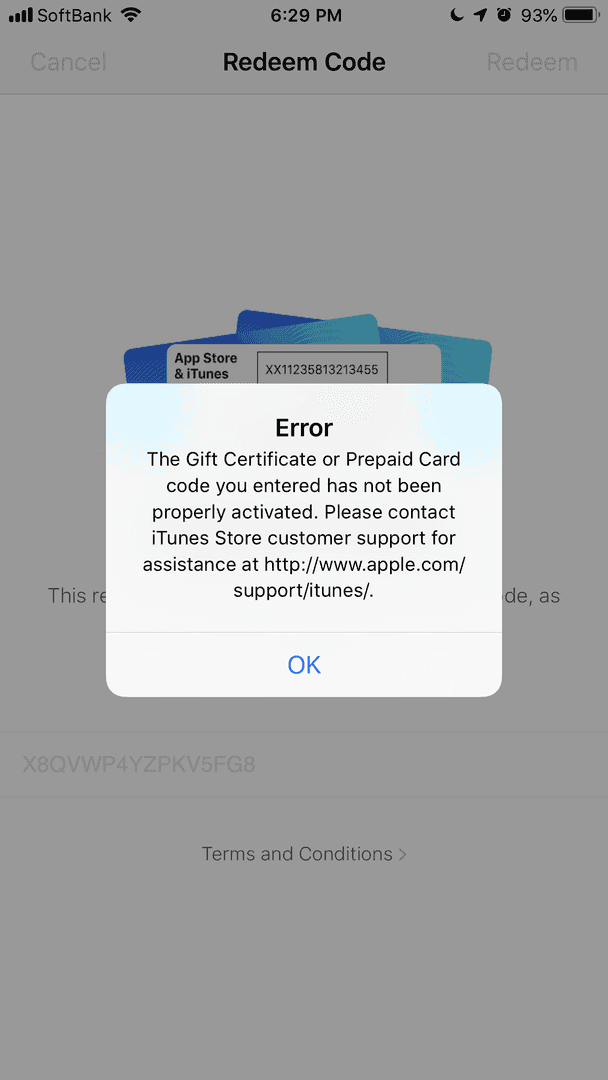
Diagnostic rapide : choisissez une méthode alternative
Sur iOS, les plantages au moment de valider un code surviennent généralement dans trois situations bien précises : l'application se ferme dès que vous appuyez sur « Utiliser une carte cadeau ou un code », la vue caméra se bloque sur un écran noir, ou l'interface se fige indéfiniment après l'envoi de la clé.
Avant de réinitialiser votre appareil ou de réinstaller votre système, plusieurs voies de contournement directes permettent d'ajouter vos fonds sur votre compte Apple.
| Méthode de saisie | Chemin d'accès | Situation idéale | Aperçu visuel |
|---|---|---|---|
| Saisie manuelle directe | App Store > Icône de profil > Utiliser une carte cadeau ou un code > Saisir le code manuellement | Plantage à l'ouverture de l'appareil photo, écran noir ou carte physique abîmée | 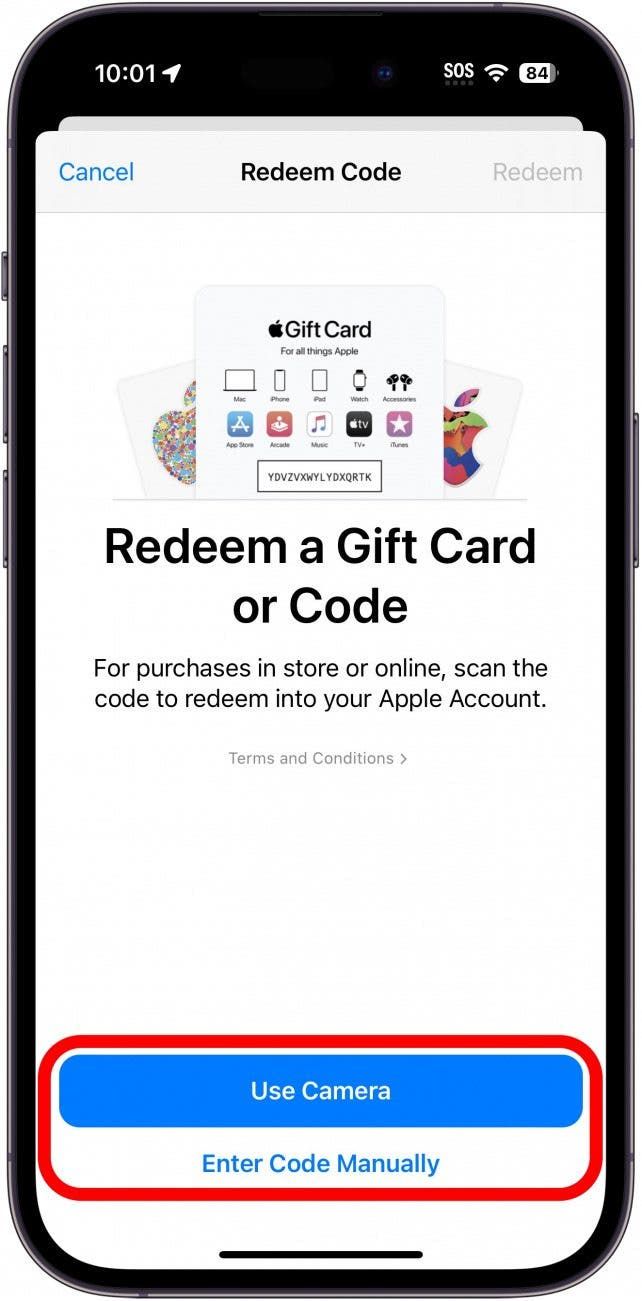 |
| Contournement par navigateur web | apple.com/redeem ou apps.apple.com/redeem sur Safari ou ordinateur | Fermetures répétées de l'application native, écran blanc ou cache système corrompu | 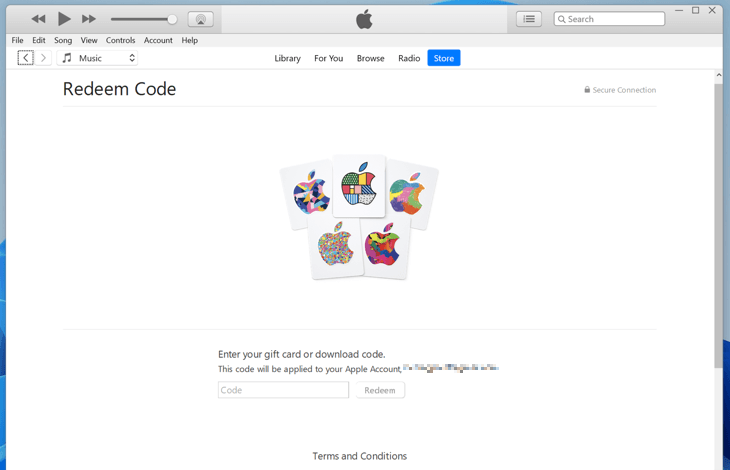 |
| Application Cartes (Apple Wallet) | Cartes > Carte Compte Apple > Bouton Plus (...) > Utiliser un code | Éviter les saturations de mémoire de l'App Store quand le compte est déjà présent dans Cartes | 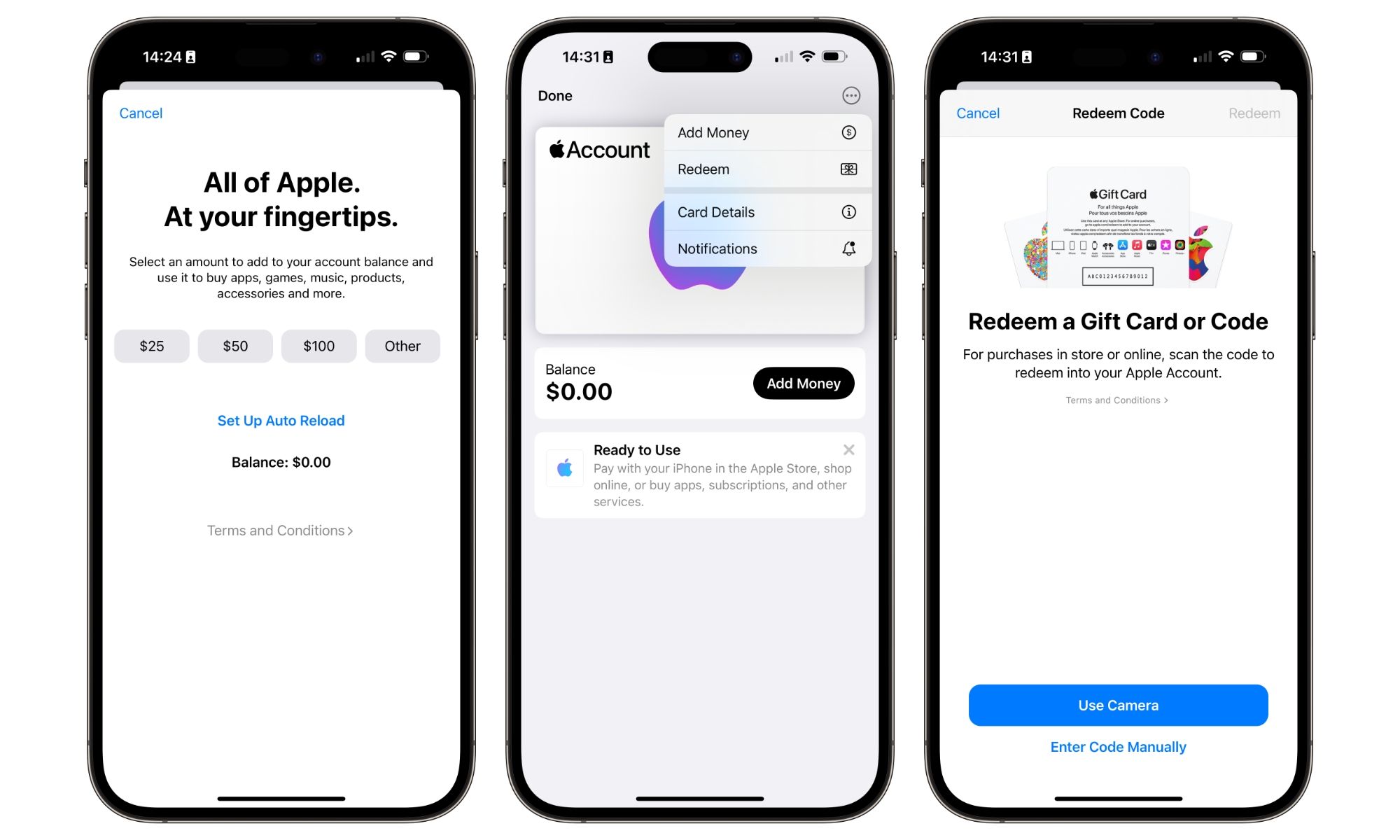 |
| Appareil secondaire | Barre latérale du Mac App Store ou PC Windows (via Apple Music, Apple TV ou iTunes) | Dysfonctionnement lié au profil local ou à la session mobile de l'iPhone | 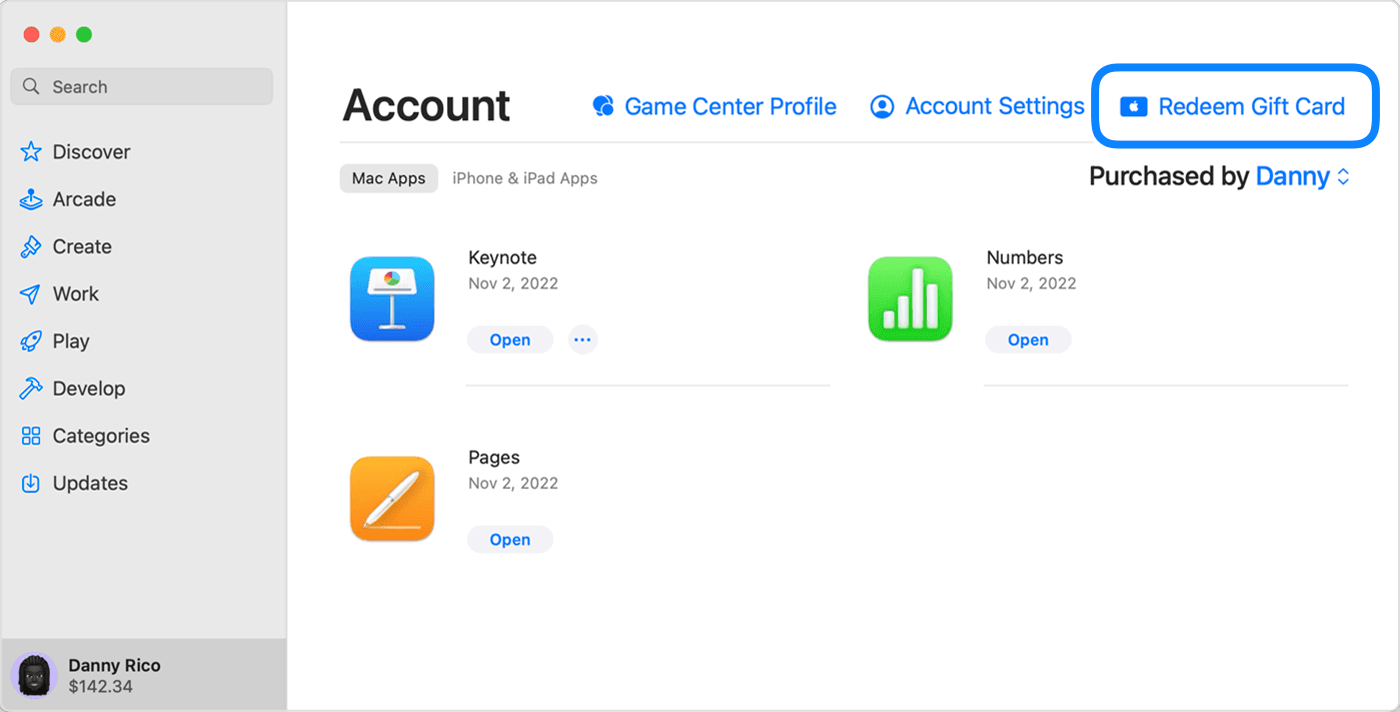 |
Lorsque vous choisissez de scanner le bon d'achat, iOS initialise instantanément l'appareil photo et les algorithmes de reconnaissance optique de caractères. Si l'appareil fait face à une restriction de mémoire vive ou à un conflit d'autorisations matérielles, l'App Store quitte inopinément.
Voici la procédure pour forcer la saisie au clavier :
- Ouvrez l'App Store sur votre iPhone.
- Touchez votre icône de profil en haut à droite de l'écran.
- Choisissez Utiliser une carte cadeau ou un code.
- N'activez pas l'appareil photo. Touchez Saisir le code manuellement situé au bas de l'écran.
- Renseignez attentivement la suite alphanumérique de 16 caractères inscrite au dos de votre bon.
Comme l'indique l'assistance officielle d'Apple, les codes d'activation des cartes physiques comportent 16 caractères et commencent très fréquemment par un « X ». En évitant l'activation du capteur optique, vous supprimez le pont logiciel responsable des fermetures en chaîne.
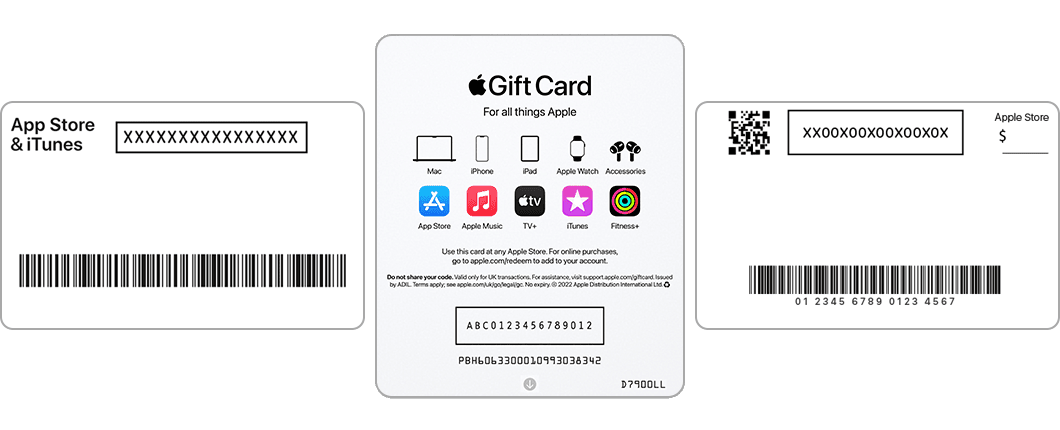
Étape 2 : Retirer les accessoires magnétiques et réinitialiser l'appareil photo
Si votre écran devient totalement noir dès que l'App Store sollicite le capteur photo, le souci peut venir d'une interférence matérielle au niveau de l'optique de l'iPhone.
Le guide de dépannage matériel d'Apple souligne que les accessoires munis d'aimants ou d'éléments métalliques peuvent interférer avec les systèmes de mise au point et les capteurs optiques. Lorsqu'un module externe bloque le bon fonctionnement de la caméra, les applications sollicitant l'API photo risquent de se couper brutalement.
Effectuez ces quelques vérifications : * Retirez les coques de protection renforcées, les supports magnétiques pour voiture, les porte-cartes et les lentilles d'appoint. * Lancez l'application native Appareil photo et assurez-vous de pouvoir prendre un cliché standard. * Si l'appareil photo de base présente également un ralentissement ou un écran noir, redémarrez votre iPhone. * Relancez ensuite l'App Store pour retenter la saisie.
Étape 3 : Utiliser le portail web Safari plutôt que l'App Store
Quand l'application refuse d'afficher le moindre menu ou que la fenêtre de validation freeze systématiquement, ne perdez pas votre temps à réinstaller l'App Store : passez directement par le web.
Il n'est pas nécessaire d'exécuter l'application pour approvisionner le solde de votre compte Apple. L'utilisation d'un navigateur internet permet de s'affranchir complètement des bugs de mise en page et de cache d'iOS.
- Lancez Safari (ou tout autre navigateur) sur votre iPhone, un iPad ou un ordinateur.
- Rendez-vous à l'adresse
apple.com/redeem(ouapps.apple.com/redeem). - Connectez-vous avec l'identifiant de votre compte Apple configuré sur votre iPhone.
- Saisissez votre code à 16 chiffres et validez.
Comme le détaille la documentation de MyGiftCardSupply, ce portail en ligne traite la transaction directement côté serveur. Il crédite instantanément votre compte sans solliciter le moteur d'affichage de votre iPhone.
Une erreur de frappe répétée peut générer une boucle d'attente réseau indéfinie sur les versions d'iOS antérieures, donnant l'impression que la validation est bloquée. Les codes de cartes cadeaux Apple obéissent à des normes strictes : ils ne comportent aucun espace et n'emploient jamais de lettres minuscules.
| Caractère sur la carte | Confusion fréquente | Élément visuel de différenciation |
|---|---|---|
| B | 8 | Observez le sommet plat de la lettre face aux boucles doubles arrondies du chiffre |
| D | O | Vérifiez la présence d'une barre verticale gauche rectiligne face à l'ovale complet |
| E | 3 | Contrôlez la présence de barres horizontales plutôt que d'arcs courbés ouverts |
| G | 6 | Repérez l'ergot intérieur horizontal face au cercle inférieur fermé |
| O | Q | Vérifiez si un trait oblique traverse la boucle inférieure |
| O | 0 | La lettre standard est généralement plus large ; le chiffre peut être plus étroit ou barré |
| S | 5 | Observez les arrondis continus face à la barre supérieure horizontale nette |
| U | V | Notez la base arrondie face à la pointe angulaire |
| Z | 2 | Repérez la diagonale centrale droite face à la boucle supérieure courbée |
Si le système semble figé au moment de la vérification, examinez votre carte sous une source de lumière directe. Confondre un « G » avec un « 6 » ou un « B » avec un « 8 » fait échouer l'analyse et peut bloquer temporairement l'interface.
Étape 5 : Résoudre le message « Cette carte a déjà été utilisée » après un plantage
Il arrive que l'App Store se ferme au moment exact où vous appuyez sur « Utiliser ». L'écran s'éteint brièvement, votre écran d'accueil réapparaît, et en ouvrant de nouveau la boutique, le solde n'a pas bougé. Pire : en retapant le code, un message d'erreur indique : « Cette carte a déjà été utilisée ».
Vos fonds ne sont pas perdus. Ce scénario signifie simplement que le plantage est survenu après la validation du code sur les serveurs d'Apple, mais avant que votre écran local n'ait eu le temps de confirmer la transaction.
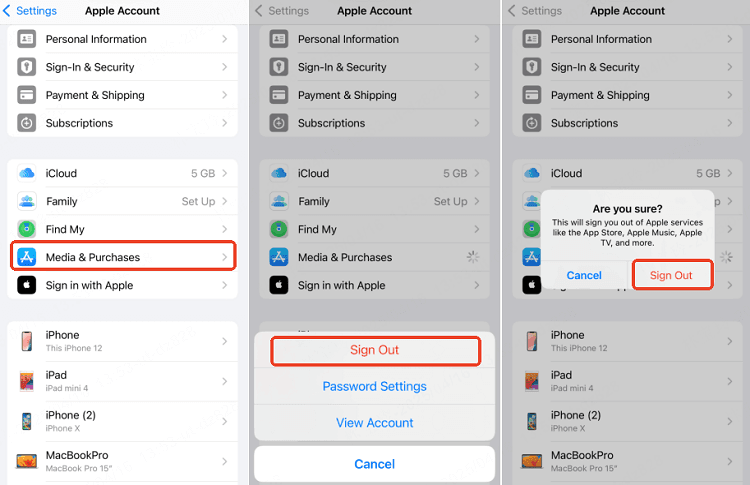
D'après les instructions de récupération d'Apple, rétablissez l'affichage de votre solde ainsi : 1. Accédez aux Réglages de l'iPhone. 2. Touchez le nom de votre compte Apple au sommet de la page. 3. Entrez dans Contenu multimédia et achats, puis appuyez sur Déconnexion. 4. Redémarrez votre iPhone. 5. Retournez dans Contenu multimédia et achats et reconnectez votre compte.
Cette déconnexion purge les données temporaires locales. Lors de la reconnexion, l'appareil interroge les serveurs à neuf et met à jour votre crédit disponible.
Vérification de zone géographique : la règle des cartes allemandes
Une incompatibilité de pays peut également geler le traitement d'un code. Par exemple, si vous avez acquis une carte cadeau Apple (DE), ce bon est strictement restreint à la boutique allemande.
| Paramètre | Spécification de la carte cadeau Apple (DE) | Condition requise pour la validation |
|---|---|---|
| Région du magasin | Boutique d'Allemagne (DE) uniquement | Le compte Apple doit obligatoirement être enregistré dans la région Allemagne (NXPGame) |
| Utilisation du crédit | Magasins numériques (App Store, Music, TV) | Soumis aux restrictions régionales des commerçants (NXPGame) |
Selon les spécifications techniques de NXPGame, les cartes Apple allemandes appliquent un verrouillage régional strict. Si votre compte est paramétré sur une autre zone (France, Suisse, États-Unis, etc.), la validation est immédiatement bloquée. Sur une connexion instable, ce rejet territorial peut faire tourner indéfiniment la requête au lieu d'afficher une alerte claire.
Pensez à contrôler la cohérence entre la région d'émission de la carte et le pays de facturation de votre profil Apple.
L'avis de la rédaction
Un arrêt brutal de l'application peut inquiéter, mais un plantage sur iPhone ne détruit jamais l'argent présent sur un bon non utilisé. Dès que la caméra se fige, laissez de côté le scanner et ouvrez simplement apple.com/redeem dans Safari ou utilisez l'application Cartes : votre solde sera crédité en moins de deux minutes sans nécessiter de mise à jour système.
Suivez NXPGame pour plus d'actus sur Apple Gift Card (DE)~

Community
Comments