

Découvrez comment remapper les boutons de manette sur iPhone et iPad, inverser les axes des joysticks et créer des profils personnalisés en 2026.
Les configurations de touches par défaut entrent souvent en conflit avec la mémoire musculaire, et de nombreux jeux mobiles manquent d'options de remappage intégrées. Lorsqu'un jeu refuse de vous laisser inverser l'axe Y ou permuter les boutons d'action, le gameplay en pâtit immédiatement.
Apple intègre une fonction native de remappage des boutons sur iOS, iPadOS, tvOS et macOS. Vous n'avez pas besoin d'applications tierces de keymapping, de jailbreak ou de modifications matérielles. L'interface de configuration s'active dans les réglages de votre appareil dès qu'une manette compatible est jumelée.

Apple Gift Card (UK)
- -5%
Apple Gift Card 500 UK
Acheter maintenant€ 617.71
€ 648.59
- -5%
Apple Gift Card 5 UK
Acheter maintenant€ 6.39
€ 6.71
- -5%
Apple Gift Card 10 UK
Acheter maintenant€ 12.90
€ 13.55
- -5%
Apple Gift Card 20 UK
Acheter maintenant€ 25.66
€ 26.94
- -5%
Apple Gift Card 50 UK
Acheter maintenant€ 64.40
€ 67.63
- -5%
Apple Gift Card 100 UK
Acheter maintenant€ 128.39
€ 134.81
- -5%
Apple Gift Card 200 UK
Acheter maintenant€ 247.08
€ 259.44
Réglages natifs de manette sur iOS : exigences système et accès
Apple requiert iOS 16 ou iPadOS 16 (ou version ultérieure) pour une personnalisation complète de la manette au niveau du système. Bien qu'iOS 14.5 prenait en charge des raccourcis de capture d'écran basiques, la réassignation complète des boutons, l'inversion des axes des joysticks et les profils par jeu sont arrivés avec la version 16.
Le menu de personnalisation reste masqué tant qu'aucune manette n'est connectée.
Pour accéder au menu de configuration :
- Assurez-vous que votre manette est connectée en Bluetooth ou via un câble USB-C direct.
- Ouvrez l'application Réglages sur votre iPhone ou iPad.
- Appuyez sur Général.
- Sélectionnez Manette de jeu.
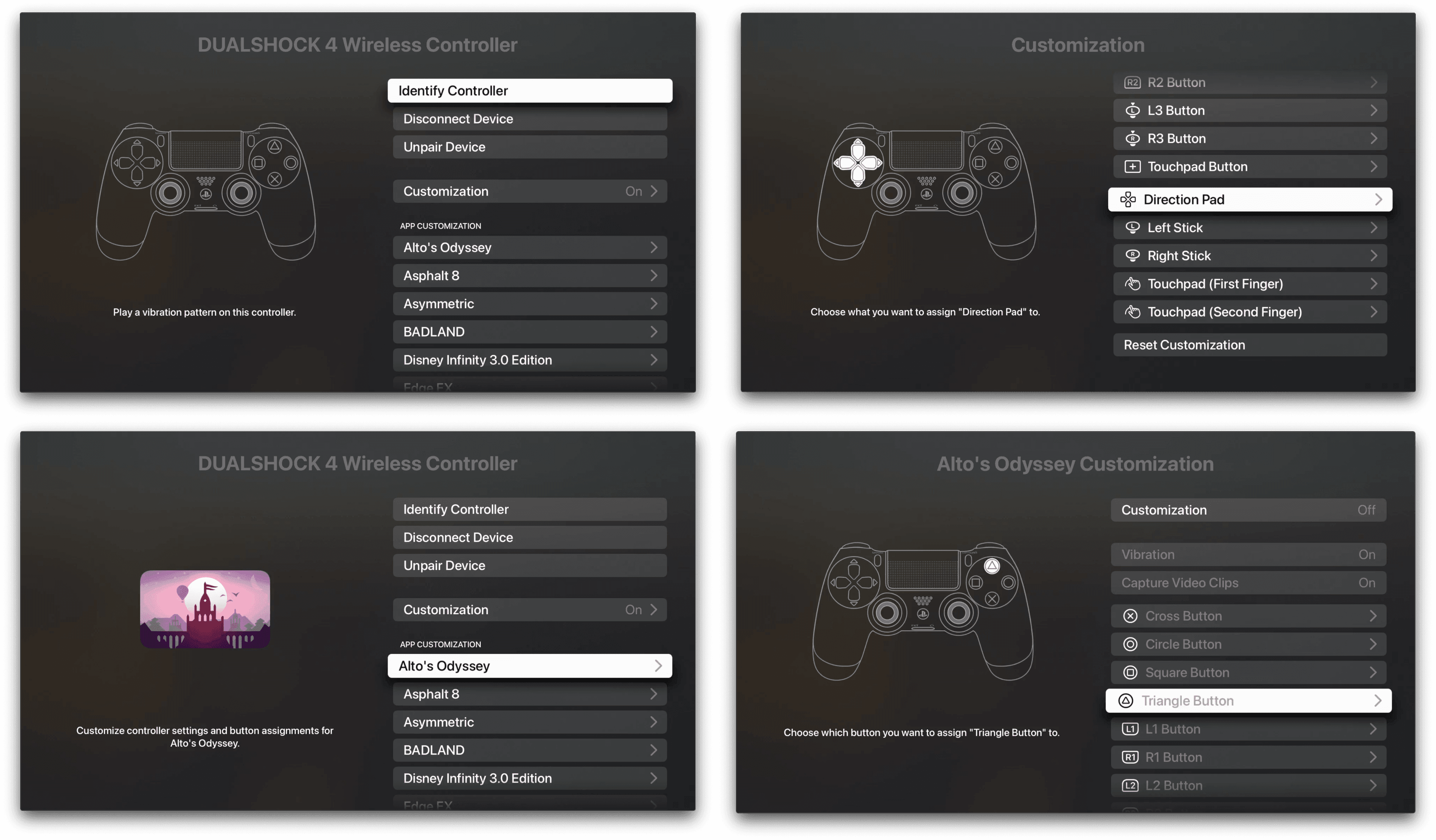
Dans ce menu, iOS affiche chaque manette actuellement connectée ainsi que les options globales de personnalisation. Chaque manette jumelée conserve son propre profil de configuration distinct.
Étape par étape : remapper les boutons et inverser les axes des joysticks
Une fois dans le menu Manette de jeu, créer une configuration de base prend moins d'une minute. Si vous avez du mal avec des commandes de caméra inversées ou des assignations de gâchettes inconfortables, suivez ces étapes numérotées.
- Allez dans Réglages > Général > Manette de jeu.
- Appuyez sur le nom de votre manette connectée.
- Appuyez sur Commandes par défaut pour ouvrir l'écran de configuration globale.
- Sélectionnez le bouton physique spécifique que vous souhaitez réassigner (comme le bouton A, le bouton X, L1 ou R2).
- Choisissez la commande de remplacement dans la liste des actions de manette disponibles.
- Faites défiler vers le bas jusqu'à la section Joysticks.
- Activez Inverser horizontalement (axe X) ou Inverser verticalement (axe Y) pour le stick gauche ou droit.
- Ajustez l'intensité du retour haptique en activant ou désactivant le commutateur de vibration du système.
Inverser les axes des joysticks au niveau de l'OS applique votre mouvement préféré à tous les jeux, même ceux sans paramètres de caméra intégrés.
Le traitement natif d'iOS applique une mise à l'échelle linéaire et uniforme des joysticks. Les retards de zone morte ou le drift indiquent généralement des potentiomètres matériels usés ou des interférences radio 2,4 GHz, et non un problème de calibrage de l'OS.
Créer des profils de manette personnalisés par jeu
Les modifications globales de configuration s'appliquent à tous les jeux de votre appareil. Permuter les boutons de saut et d'attaque peut convenir à un action-RPG, mais risque de perturber votre accélération dans une simulation de course. Pour éviter les conflits de commandes, iOS prend en charge les profils spécifiques à chaque jeu.
Comment configurer des mappages personnalisés par jeu
- Ouvrez Réglages > Général > Manette de jeu.
- Appuyez sur votre manette connectée.
- Sous l'en-tête Personnalisations, appuyez sur Ajouter une app.
- Sélectionnez dans la liste le jeu installé que vous souhaitez personnaliser.
- Appuyez sur le nom du jeu nouvellement ajouté pour ouvrir son interface de profil.
- Remappez les boutons d'action, les gâchettes hautes, les gâchettes et les axes de joystick spécifiquement pour ce titre.
Lorsque vous lancez ce jeu, iOS détecte la fenêtre active et bascule automatiquement les mappages de votre manette. Revenir à l'écran d'accueil rétablit vos réglages par défaut globaux.
Si vous souhaitez enrichir votre catalogue de jeux, procurez-vous une Carte cadeau Apple (UK) pour acheter des titres premium compatibles manette sans associer de carte bancaire.
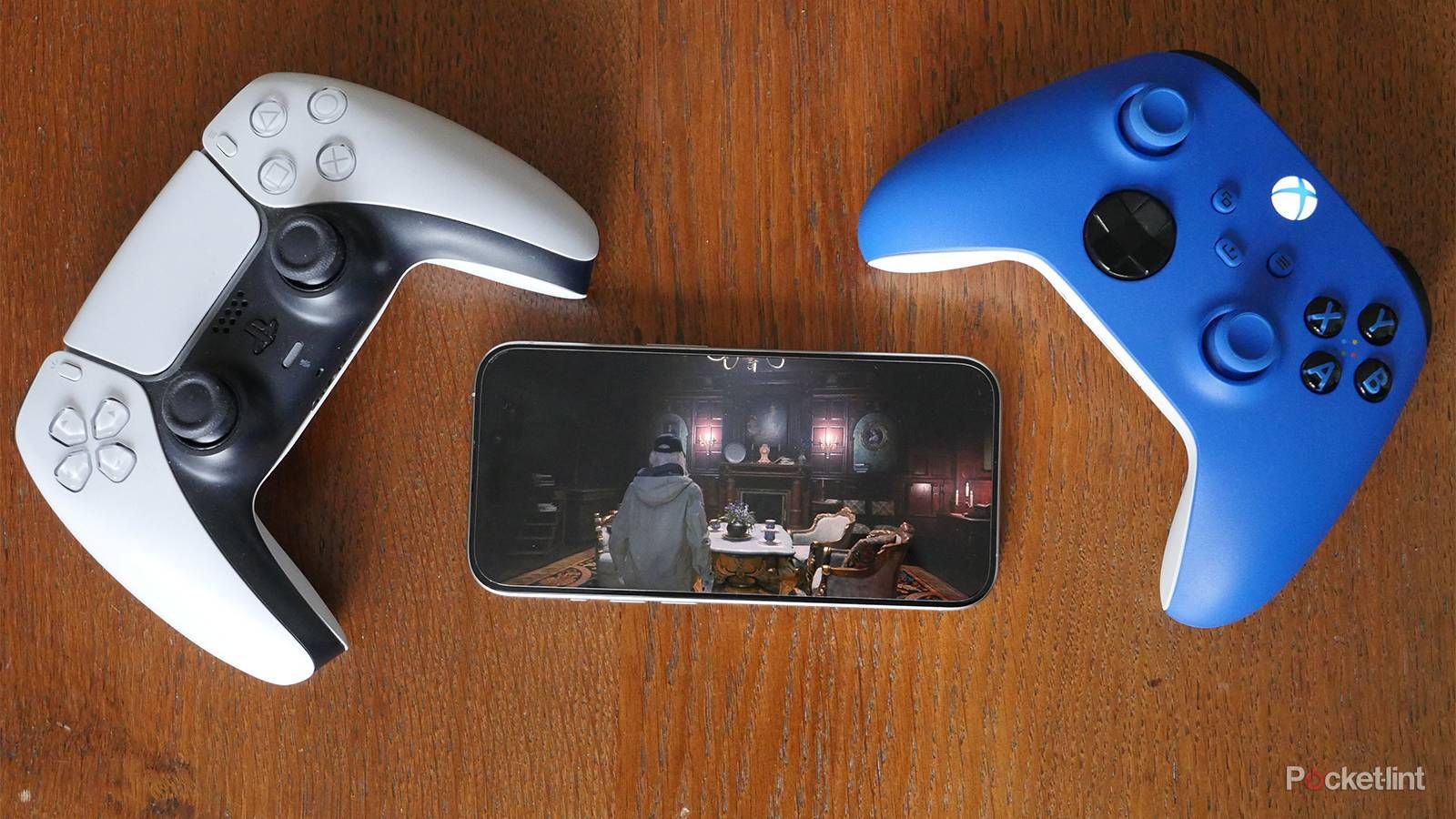
Compatibilité des modèles de manettes et jumelage sans fil
La compatibilité des manettes dépend de la révision matérielle, de la norme Bluetooth et du mode de connexion.
Jumeler des manettes PlayStation
Les manettes PlayStation DualShock 4, DualSense et DualSense Edge se jumellent sans fil en Bluetooth :
- Assurez-vous que la manette est éteinte.
- Maintenez simultanément enfoncés la touche PS et le bouton Create/Share pendant 3 secondes.
- Relâchez les deux boutons lorsque la barre lumineuse commence à clignoter rapidement par doubles impulsions.
- Ouvrez Réglages > Bluetooth sur votre iPhone ou iPad et sélectionnez la manette dans la liste.
Les modèles DualShock 4 et DualSense prennent également en charge le jumelage filaire direct. Les connecter à un iPhone ou iPad à l'aide d'un câble USB-C compatible données établit une liaison sans ouvrir le menu Bluetooth.
Jumeler des manettes Xbox
La prise en charge sans fil Xbox dépend strictement de la révision matérielle. Les manettes Xbox One plus anciennes (Modèle 1537, Modèle 1697 et l'Elite originale Modèle 1698) ne disposent pas de puces Bluetooth standard et ne peuvent pas se connecter sans fil aux appareils iOS. Les modèles pris en charge incluent :
- Manette sans fil Xbox avec Bluetooth (Modèle 1708)
- Manette Xbox Series X|S (Modèle 1914)
- Manette sans fil Xbox Elite Series 2 (Modèle 1797)
Pour jumeler une manette Xbox compatible, allumez-la, maintenez le bouton de Jumelage sur la tranche supérieure pendant 3 secondes jusqu'à ce que le logo Xbox clignote rapidement, puis sélectionnez-la dans le menu Bluetooth de votre appareil.
Nintendo Switch et manettes mobiles directes
iOS 16 et iPadOS 16 ont introduit le jumelage Bluetooth natif et la personnalisation pour les Joy-Con Nintendo Switch (individuellement ou par paire) et la manette Nintendo Switch Pro. Maintenez le bouton circulaire de synchronisation sur le rail ou la tranche supérieure jusqu'à ce que les témoins lumineux défilent, puis jumelez-les directement.
Les manettes mobiles USB-C directes se branchent directement sur les ports des iPhone et iPad récents. Des périphériques comme le ZIKE Z331 contournent entièrement le Bluetooth, offrant des taux d'interrogation allant jusqu'à 1000 Hz, une latence sans fil nulle et une charge directe de l'appareil.
Le tableau suivant présente les capacités de connexion, les niveaux de compatibilité et les principales fonctionnalités matérielles des grandes familles de manettes.
| Modèle de manette | Protocole de connexion | Remappage natif iOS | Fonctionnalités avancées prises en charge |
|---|---|---|---|
| PS5 DualSense / Edge | Bluetooth 5.1 / Câble USB-C | Oui (iOS 16+) | Raccourcis de capture Share, vibrations basiques, clic du pavé tactile |
| PS4 DualShock 4 | Bluetooth 2.1+EDR / Câble USB | Oui (iOS 16+) | Raccourcis de capture Share, vibrations basiques, clic du pavé tactile |
| Xbox Series X|S (1914) | Bluetooth Low Energy / Câble | Oui (iOS 16+) | Capture via bouton Partager, vibrations des gâchettes |
| Xbox Elite Series 2 | Bluetooth / Câble USB-C | Oui (LED de profil éteintes) | Remappage des palettes via l'OS, tension ajustable des joysticks |
| Xbox One (1537 / 1697) | RF 2,4 GHz propriétaire | Non (Incompatible) | Aucune (Nécessite un adaptateur PC / Non pris en charge sur iOS) |
| Nintendo Switch Pro | Bluetooth 3.0 | Oui (iOS 16+) | Remappage standard des boutons, vibrations basiques |
| Joy-Con Switch (Paire) | Bluetooth 3.0 | Oui (iOS 16+) | Mappage individuel ou combiné pour joueur |
| Grips mobiles USB-C | Port USB-C direct | Oui (MFi / HID natif) | Taux d'interrogation 1000 Hz, latence zéro, charge directe pass-through |
Le remappage natif des boutons fonctionne de manière identique sur tous les modèles pris en charge une fois connectés, mais les fonctionnalités avancées spécifiques aux consoles (comme la résistance adaptative des gâchettes) nécessitent des connexions USB spécifiques ou une intégration personnalisée par les développeurs.
Corriger les spécificités matérielles : Xbox Elite Series 2 et PS5 DualSense
Les manettes avancées présentent des particularités matérielles distinctes sur iOS. Si vous ne configurez pas ces appareils correctement, leurs fonctionnalités premium ne fonctionneront pas.
La règle d'entrée des palettes de la Xbox Elite Series 2
La manette sans fil Xbox Elite Series 2 dispose de quatre palettes arrière. Le framework GCPhysicalInputProfile d'Apple ne lit les entrées distinctes des palettes que lorsque les profils de mémoire matérielle intégrés de la manette sont inactifs.
Appuyez sur le bouton central Profil de votre Elite Series 2 jusqu'à ce que les trois voyants LED de profil soient éteints. Une fois la manette dans cet état sans profil actif, iOS détecte les palettes arrière comme des entrées distinctes remappables. Vous pouvez ensuite assigner chaque palette indépendamment dans Réglages > Général > Manette de jeu > Commandes par défaut.
Retours haptiques DualSense et changement de profil Edge
Lorsqu'elle est jumelée en Bluetooth, une manette PS5 DualSense transmet des vibrations standard plutôt qu'un retour haptique localisé ou une résistance adaptative des gâchettes. Les gâchettes adaptatives et les retours haptiques à bobine acoustique nécessitent une liaison de données filaire USB-C ou une intégration explicite par le développeur via l'API Core Haptics d'Apple.
Sur la DualSense Edge, les raccourcis de changement de profil fonctionnent différemment sur mobile par rapport à une console :
- Fn + Triangle reste verrouillé en permanence sur le profil par défaut.
- Fn + Rond, Croix ou Carré bascule entre les profils intégrés configurés sur une console PlayStation.
Appuyer sur le bouton Share/Create de la manette déclenche des raccourcis universels iOS : une simple pression prend une capture d'écran, tandis qu'une double pression lance l'enregistrement de l'écran.
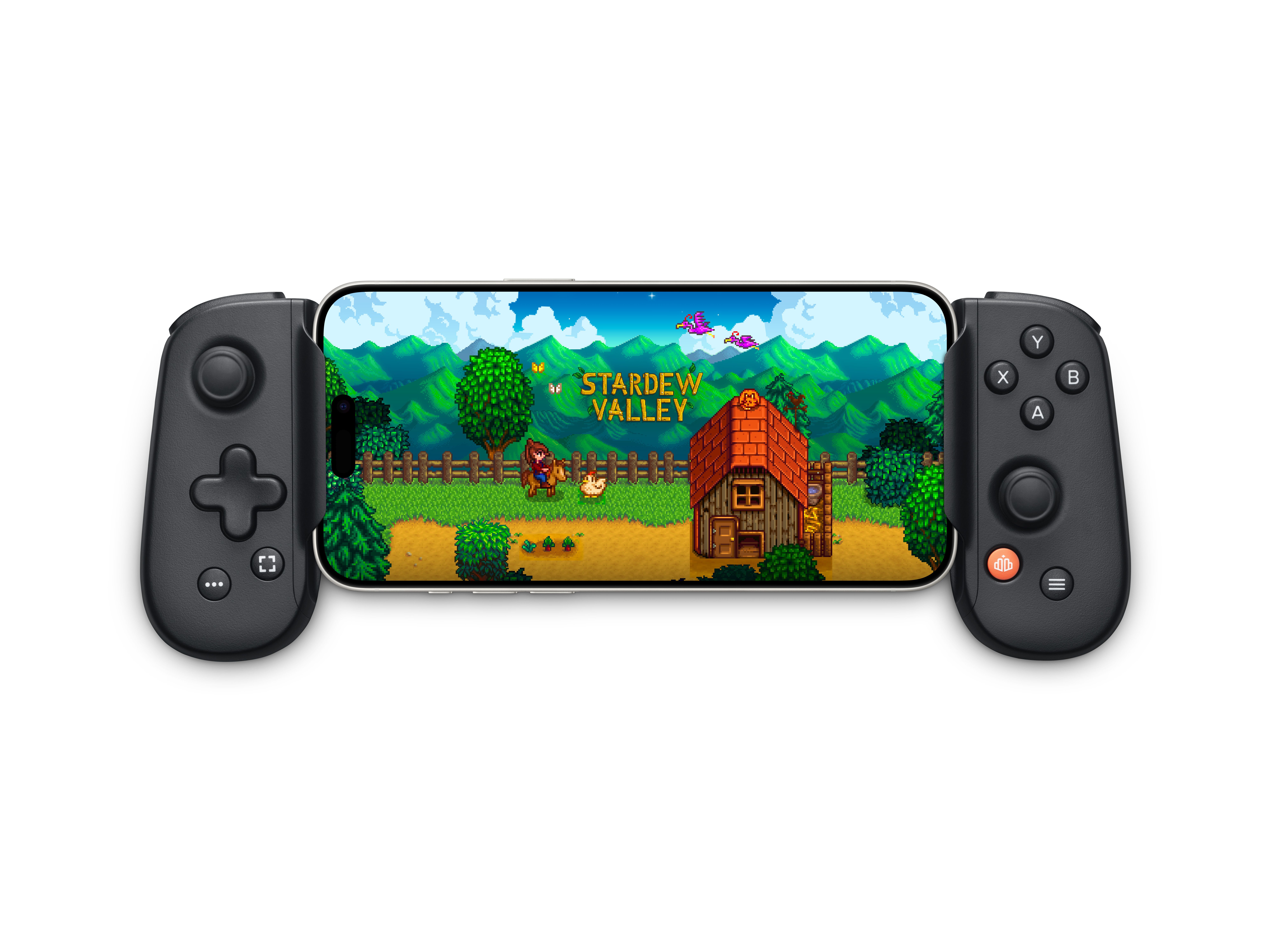
Grips mobiles, applications compagnons et limites du tactile
Les manettes mobiles à fixation directe offrent un format portable sans latence sans fil. Les appareils certifiés MFi contiennent des puces d'authentification matérielle qui permettent les mises à jour de firmware, le calibrage des joysticks et des profils de boutons personnalisés via des applications compagnons.
Le matériel Backbone One s'intègre nativement aux appareils Apple, offrant un remappage gratuit des boutons et des profils de jeu individuels. Certaines fonctionnalités avancées, comme les couches spécialisées d'émulation tactile, fonctionnent via des services d'abonnement compagnons.
Le mythe du remappage tactile sur iOS
Les applications tierces ne peuvent pas associer les boutons physiques d'une manette à des coordonnées tactiles à l'écran en raison du sandboxing du système d'exploitation. Une application ne peut pas s'exécuter en arrière-plan pour injecter des événements tactiles simulés dans une fenêtre de jeu active.
Pour jouer à des jeux exclusivement tactiles avec une manette physique, vous devez vous appuyer sur des grips d'émulation tactile matériels ou sur les fonctionnalités d'accessibilité du système comme les gestes personnalisés AssistiveTouch. Le remappage natif de manette s'applique exclusivement aux titres intégrant une prise en charge manette native.
Si vous configurez une installation mobile dédiée, rechargez votre solde de jeu avec un bon d'achat carte cadeau Apple UK avant d'acheter de nouvelles sorties numériques.
Comparaison dans l'écosystème Apple : chemins des réglages selon l'appareil
Les réglages de manette existent sur iOS, iPadOS, tvOS, macOS et visionOS, mais les chemins d'accès aux menus diffèrent selon la plateforme.
Le tableau ci-dessous indique le chemin de navigation exact requis pour personnaliser les configurations de manette sur chaque plateforme Apple.
| Système d'exploitation | Chemin de navigation | Profils par jeu | Inversion d'axe personnalisée |
|---|---|---|---|
| iOS (16+) | Réglages > Général > Manette de jeu | Oui (Ajouter une app) | Oui (X et Y par stick) |
| iPadOS (16+) | Réglages > Général > Manette de jeu | Oui (Ajouter une app) | Oui (X et Y par stick) |
| tvOS (16+) | Réglages > Télécommandes et appareils > Bluetooth > [Manette] | Global uniquement | Oui (Défaut système) |
| macOS (13+) | Menu Apple > Réglages Système > Manettes de jeu | Oui (Ajouter une app) | Oui (X et Y par stick) |
| visionOS (1+) | Réglages > Général > Manette de jeu | Oui (Ajouter une app) | Oui (X et Y par stick) |
Toutes les plateformes à partir d'iOS 16, tvOS 16 et macOS Ventura 13 partagent le même moteur de saisie central, bien que tvOS gère les paramètres via l'interface Télécommandes et appareils.
Limites multimanettes et règles audio Bluetooth
Lorsque vous connectez plusieurs manettes pour du multijoueur local, vérifiez les limites matérielles spécifiques à l'appareil. L'Apple TV restreint la capacité sans fil lorsqu'elle est associée à des accessoires audio sans fil.
Le tableau suivant détaille les limites multimanettes et les restrictions audio sur les appareils Apple.
| Famille d'appareils | Manettes Bluetooth max | Manettes max avec audio BT | Prise en charge Manette d'aide |
|---|---|---|---|
| iPhone | 4 manettes | 4 manettes | Oui (2 en 1 entrée virtuelle) |
| iPad | 4 manettes | 4 manettes | Oui (2 en 1 entrée virtuelle) |
| Apple TV 4K / HD | 4 manettes | 1 manette max | Oui (2 en 1 entrée virtuelle) |
| Mac (Apple Silicon) | 4+ manettes | 4+ manettes | Oui (2 en 1 entrée virtuelle) |
Connecter un casque ou une barre de son Bluetooth à une Apple TV réduit immédiatement la capacité de manettes Bluetooth simultanées de quatre à exactement une.
Gameplay assisté : configurer la Manette d'aide (Buddy Controller)
La Manette d'aide combine deux manettes physiques distinctes en un seul joueur virtuel. Cela facilite l'accessibilité et permet une assistance coopérative lors de passages difficiles.
Comment activer la Manette d'aide
- Jumelez deux manettes compatibles à votre iPhone, iPad, Mac ou Apple TV.
- Ouvrez Réglages > Général > Manette de jeu.
- Faites défiler vers le bas et appuyez sur Manette d'aide.
- Sélectionnez votre Manette principale (le joueur principal).
- Sélectionnez votre Manette secondaire (la manette d'assistance).
Les commandes des deux manettes s'enregistrent simultanément sur le même personnage. Le joueur 2 peut diriger ou contrôler la caméra pendant que le joueur 1 gère le combat.
Dépannage de l'input lag, des touches bloquées et des conflits de profils
Si les réponses des boutons semblent retardées, non assignées ou bloquées sur de mauvaises actions, suivez ces étapes de diagnostic.
- Vérifier le profil actif : ouvrez Réglages > Général > Manette de jeu et confirmez qu'aucun profil de jeu involontaire n'écrase vos paramètres par défaut.
- Vérifier les voyants matériels de la Xbox Elite : appuyez sur le bouton Profil au centre de la manette jusqu'à ce que les trois voyants soient éteints.
- Éliminer les goulots d'étranglement audio sur Apple TV : déconnectez les casques Bluetooth externes ou routez l'audio via eARC pour libérer de la bande passante Bluetooth.
- Vider le cache de connexion Bluetooth : ouvrez Réglages > Bluetooth, appuyez sur l'icône (i) à côté de votre manette, appuyez sur Oublier cet appareil, puis jumelez-la à nouveau.
- Tester une connexion filaire directe : connectez votre manette à l'aide d'un câble de données USB-C. Si l'input lag disparaît, des interférences Wi-Fi 2,4 GHz ou Bluetooth dégradent la liaison sans fil.
- Rétablir les commandes par défaut : dans Réglages > Général > Manette de jeu > [Nom de la manette], appuyez sur Rétablir les réglages par défaut pour effacer les assignations personnalisées non valides.
- Mettre à jour le firmware de la manette : connectez votre manette à un PC, une console Xbox ou PlayStation et mettez à jour son firmware pour éviter les pertes de paquets Bluetooth.
Une fois votre configuration réactive et calibrée, utilisez un code numérique de carte cadeau Apple (UK) pour obtenir de nouvelles extensions et des jeux mobiles complets avec personnalisation intégrale de la manette.
Foire aux questions
Comment remapper les boutons de manette sur iPhone et iPad ?
Connectez votre manette, ouvrez Réglages, appuyez sur Général et sélectionnez Manette de jeu. Appuyez sur Commandes par défaut pour réassigner les touches physiques ou ajoutez des configurations personnalisées pour des jeux individuels.
Puis-je inverser nativement les axes des joysticks sur iOS ?
Oui, iOS inclut des options natives pour inverser les entrées horizontales (axe X) et verticales (axe Y) sur chaque joystick. Cela s'applique à l'ensemble du système sur les titres compatibles, même si le jeu ne dispose pas de cette option dans ses menus.
Puis-je créer des configurations de boutons personnalisées pour des jeux spécifiques sur iPhone ?
Oui. Appuyez sur Ajouter une app sous Réglages > Général > Manette de jeu pour configurer des mappages indépendants pour n'importe quel titre installé. Le système applique automatiquement le profil personnalisé dès le lancement du jeu.
Pourquoi les palettes de la Xbox Elite Series 2 ne répondent-elles pas sur iPhone ?
Les palettes arrière n'envoient des entrées distinctes à iOS que lorsque les LED de profil intégrées à la manette sont totalement éteintes. Appuyez sur le bouton de profil de la manette jusqu'à ce que les trois voyants s'éteignent.
Qu'est-ce que la Manette d'aide (Buddy Controller) sur les appareils Apple ?
La Manette d'aide fusionne les commandes de deux manettes distinctes en un seul joueur virtuel, permettant à deux personnes de partager le contrôle en coopération.
Toutes les manettes Xbox et PlayStation se connectent-elles à l'iPhone et à l'iPad ?
Seuls les modèles équipés du Bluetooth se connectent sans fil, notamment les modèles Xbox 1708, Series X|S, Elite Series 2, PS4 DualShock 4 et PS5 DualSense. Les anciens modèles Xbox One (1537 et 1697) n'ont pas de Bluetooth standard et ne peuvent pas se connecter aux appareils iOS.
Bilan sur le remappage de manette sur iOS
Le remappage de manette au niveau du système élimine le besoin d'applications tierces de keymapping sur iOS. Configurer des profils par jeu et appliquer l'inversion d'axe au niveau de l'OS résout les problèmes de commandes inconfortables sur l'ensemble de votre ludothèque. Gardez le firmware de votre manette à jour, vérifiez que les voyants de profil matériel restent éteints sur les manettes professionnelles, et laissez l'OS gérer la translation des commandes.

Community
Comments