

Découvrez comment désactiver les popups d'avis App Store sur iPhone et iPad pour que ces fenêtres intrusives ne coupent plus jamais vos sessions de jeu.
Rien ne gâche un moment décisif plus vite qu'une fenêtre modale surgissant en plein milieu de votre écran. Vous êtes à deux touches de réussir un donjon de haut niveau ou d'esquiver un sniper, et l'écran s'assombrit. Une popup apparaît : « Vous aimez le jeu ? Touchez une étoile pour le noter sur l'App Store. » Votre personnage s'arrête net. Votre mémoire tampon d'actions s'efface. Le temps de fermer l'overlay, votre personnage est déjà au tapis.
Apple a introduit des invites d'évaluation intégrées natives pour éviter que les jeux n'éjectent directement les joueurs vers la boutique. Bien que ce framework ait réglé les soucis de basculement d'applications d'antan, il a apporté une nouvelle frustration : des invites pendant les menus actifs et les transitions de niveau. Un simple interrupteur dans les Réglages coupe définitivement ces sollicitations.
Couper les invites : la configuration recommandée sous iOS
Désactiver les invites natives sur l'ensemble d'iOS bloque les demandes d'avis avant même qu'elles n'atteignent votre écran. Cela n'empêche pas de noter manuellement, ne corrompt pas les sauvegardes dans le cloud et n'arrête pas les mises à jour d'applications.
Voici comment configurer un profil parfaitement tranquille sur votre appareil :
- Ouvrez l'application Réglages sur votre iPhone ou iPad.
- Faites défiler la liste principale et touchez App Store.
- Faites défiler vers le bas après les options de téléchargement automatique jusqu'à trouver Classements et avis intégrés.
- Glissez le curseur sur la position Désactivé (gris).
[Settings Menu]
 └── App Store
      ├── Téléchargements automatiques (Configuré selon les préférences)
      ├── App Downloads (Always Allow)
      └── In-App Ratings & Reviews ──> [ OFF ]
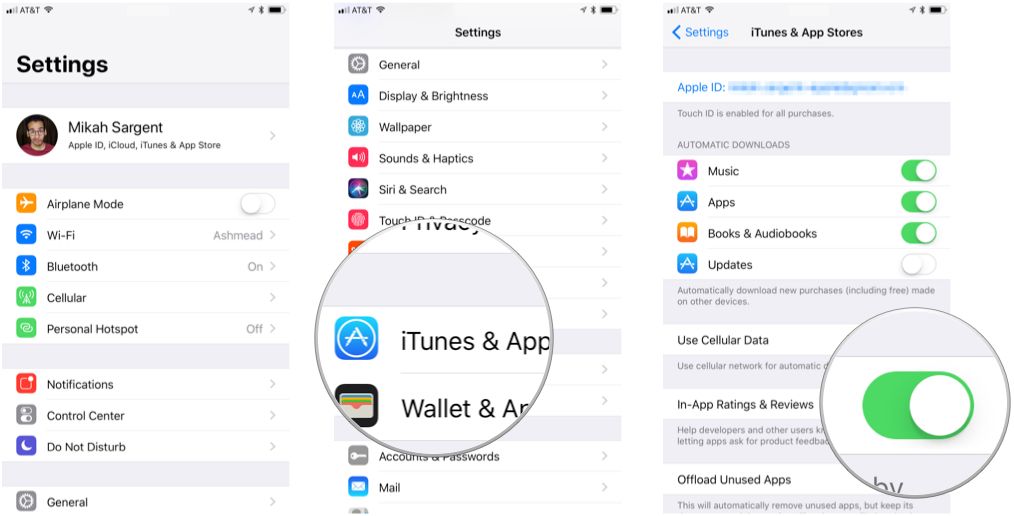
Laisser l'option activée ne profite qu'aux joueurs qui testent activement des bêtas de jeux indés et souhaitent laisser rapidement des étoiles. Pour tous les autres — particulièrement ceux qui gèrent leur solde avec une carte-cadeau iTunes (US) sur des stores étrangers —, la désactiver garantit des sessions de jeu fluides et sans accroc.
Le fonctionnement de StoreKit : comment Apple limite les invites
Apple a introduit l'API SKStoreReviewController avec iOS 10.3 pour remplacer les alertes intrusives des développeurs qui expédiaient les joueurs vers l'App Store. Dans iOS 14, Apple a directement lié ces demandes d'avis à la UIWindowScene active, transformant l'invite en une fenêtre enfant du jeu en cours. Même avec ces garde-fous visuels, Apple restreint l'accès des développeurs via des quotas appliqués par le démon StoreKit.
Le tableau ci-dessous détaille les règles de base imposées par le framework d'évaluation d'Apple :
| Mécanisme | Règle système / Seuil | Impact sur l'expérience du joueur |
|---|---|---|
| Option globale de l'OS | In-App Ratings & Reviews désactivé | Le système d'exploitation ignore automatiquement tous les appels requestReview entrants sans avertir l'application. |
| Plafond de fréquence | Maximum 3 invites par période de 365 jours | Empêche tout jeu conforme d'effectuer plus de trois demandes par an, même si l'option reste activée. |
| Retours développeur | Aucune donnée renvoyée à l'application | Les studios ne peuvent pas savoir si une invite a été affichée, si vous l'avez fermée ou quelle note vous avez attribuée. |
| Builds TestFlight | Supprimées à 100 % par défaut | Les versions bêta exécutées via TestFlight ne déclenchent jamais de popups de note StoreKit natives. |
| Lien direct vers le store | Paramètre d'URL de secours ?action=write-review | Permet aux développeurs d'ajouter un bouton d'évaluation manuelle dans un menu d'options qui renvoie directement vers le store. |
Chaque fois qu'un jeu fait appel au contrôleur d'évaluation, iOS vérifie l'état de l'option, puis la limite de fréquence sur 365 jours. Si l'une de ces vérifications échoue, le système ignore discrètement la requête. Les développeurs ne reçoivent aucun retour ni code d'erreur, de sorte que les jeux ne peuvent aucunement vous pénaliser pour avoir désactivé cette fonctionnalité.
Invites abusives et violations des règles
Vous pouvez désactiver l'option et tomber quand même sur des fenêtres demandant : « Vous vous amusez ? Donnez-nous 5 étoiles ! ». Cela arrive quand les développeurs créent des alertes personnalisées au lieu d'appeler l'API officielle SKStoreReviewController d'Apple.
Ces popups personnalisées font office de filtres d'évaluation. Toucher cinq étoiles vous redirige vers l'App Store en utilisant le paramètre ?action=write-review. Choisir une note inférieure vous redirige vers un formulaire de réclamation interne ou ferme simplement l'invite. Ce procédé envoie les avis positifs sur la boutique publique tout en étouffant les retours négatifs.
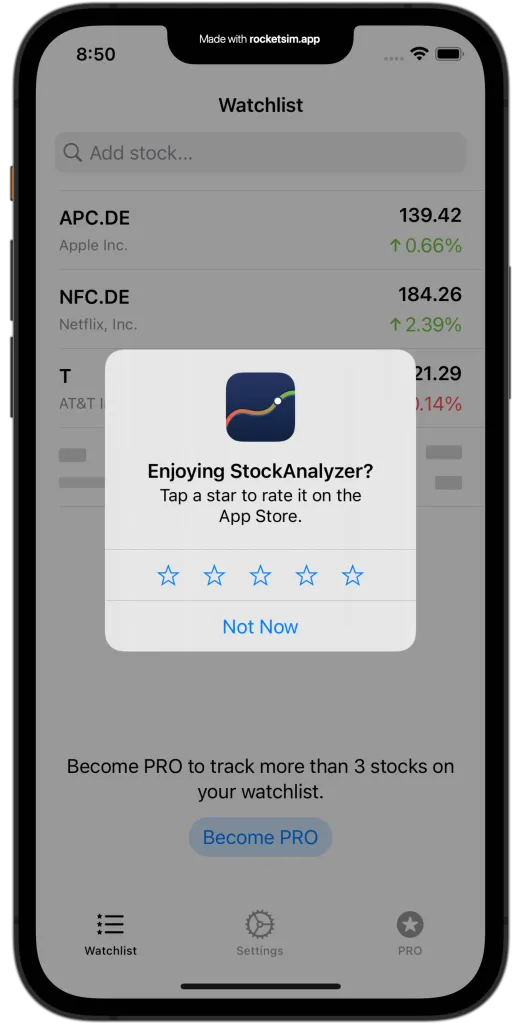
Les règles de validation de l'App Store interdisent toute interception personnalisée des avis. Apple impose SKStoreReviewController précisément pour que l'interrupteur du système garde la main. Même si les studios risquent le rejet de leur jeu sur le store en déployant des invites maison, l'option de l'OS ne peut pas intercepter le code d'interface n'utilisant pas StoreKit. Appuyer sur « Non » reste le seul moyen de s'en débarrasser.
Différences entre les différentes plateformes Apple
Le comportement des évaluations StoreKit varie selon les appareils Apple, avec des règles distinctes pour la saisie des avis et la suppression des invites.
Le tableau ci-dessous met en évidence les différences d'interactions concernant les avis selon les plateformes d'Apple :
| Appareil / OS | Invites d'évaluation bloquées via les Réglages | Avis écrits autorisés | Notes par étoiles autorisées | Remarques sur le comportement du Store |
|---|---|---|---|---|
| iOS (iPhone) | Oui (Settings > App Store) | Oui | Oui | Prend en charge les invites associées à une scène UIWindowScene depuis iOS 14. |
| iPadOS (iPad) | Oui (Settings > App Store) | Oui | Oui | Partage exactement la même implémentation StoreKit mobile qu'iOS. |
| macOS | Oui (App Store > Settings) | Oui | Oui | Affiche des volets d'évaluation natifs ; respecte les préférences App Store du système. |
| tvOS (Apple TV) | Non applicable | Non | Oui | tvOS prend uniquement en charge les notes par étoiles ; les utilisateurs ne peuvent pas rédiger d'avis écrit. |
| visionOS | Oui (Settings > App Store) | Oui | Oui | Utilise des fenêtres spatiales StoreKit ancrées ; filtrable dans les statistiques du store. |
Sur tvOS, Apple restreint les avis aux notes par étoiles pour éviter l'apparition du clavier virtuel. Sur iPhone et iPad, en revanche, les écrans tactiles risquent de faire surgir le clavier à l'écran en pleine partie si vous effleurez une étoile par mégarde. Désactiver cette option sur vos appareils mobiles élimine ce risque.
Nettoyer son historique : gérer les avis App Store déjà envoyés
Lorsque des mises à jour corrigent des bugs ou cassent des mécaniques de gameplay, vous pouvez souhaiter modifier ou supprimer d'anciens avis. Apple vous prévient par notification push et par e-mail lorsqu'un développeur répond dans App Store Connect, vous invitant à actualiser votre note.
Les anciens guides indiquent toujours aux utilisateurs d'aller dans Settings > iTunes & App Store, un menu abandonné par Apple il y a des années. Les versions actuelles d'iOS séparent la gestion des avis entre les réglages de votre compte Apple et l'application App Store.
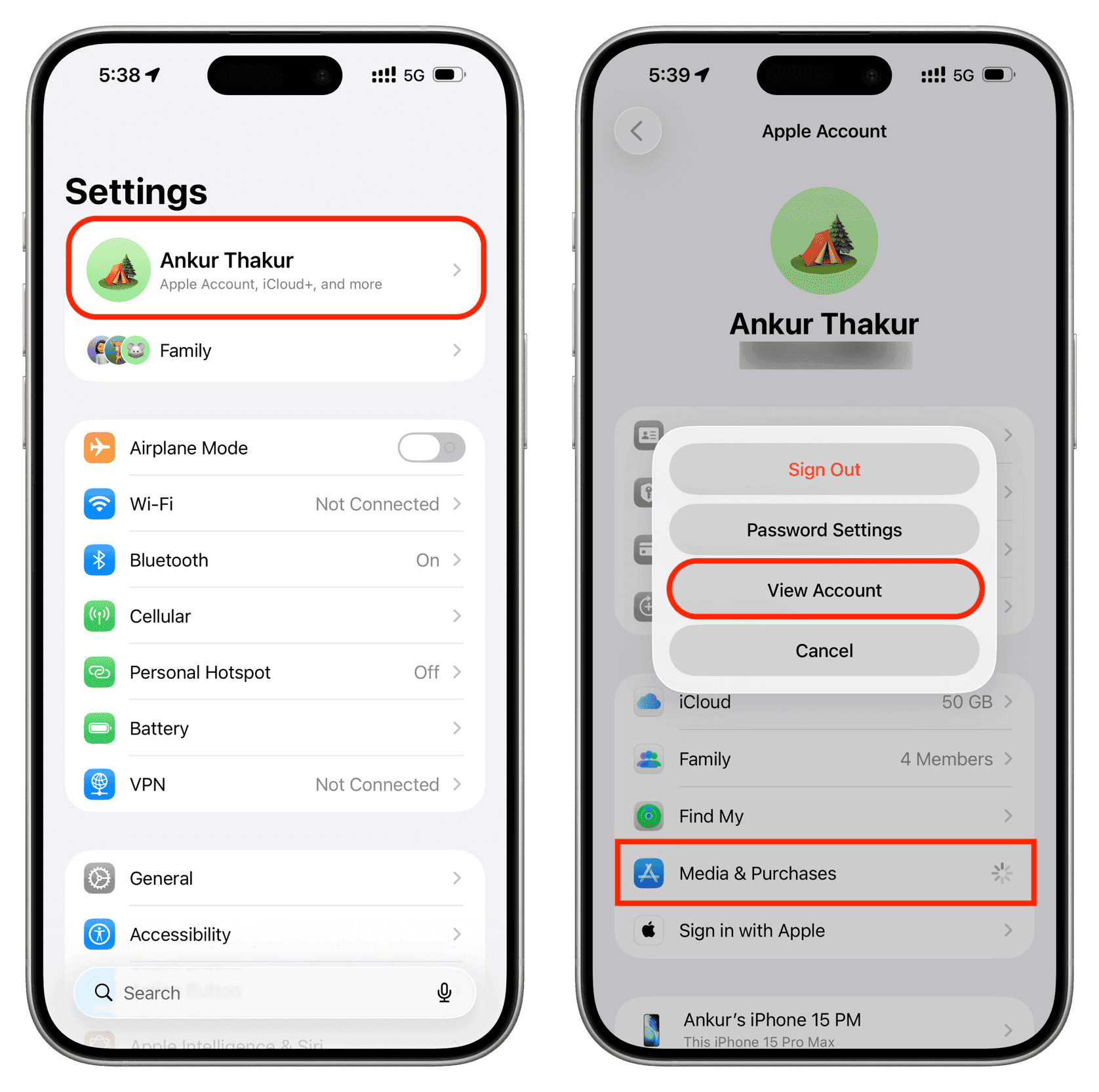
Voici comment retrouver et supprimer l'historique de vos évaluations par ces deux chemins :
Méthode 1 : Via les Réglages iOS
- Ouvrez les Réglages et touchez la bannière de votre compte Apple en haut.
- Touchez Contenu multimédia et achats, puis choisissez Afficher le compte.
- Faites défiler vers le bas et sélectionnez Notes et avis.
- Repérez le jeu concerné, glissez vers la gauche ou appuyez sur modifier, puis sélectionnez Supprimer.
Méthode 2 : Directement via l'App Store
- Ouvrez l'application App Store.
- Touchez votre icône de profil en haut à droite.
- Touchez votre Nom / Identifiant Apple en haut de la fenêtre.
- Faites défiler vers le bas et touchez Notes et avis.
- Glissez vers la gauche sur n'importe quel élément et touchez Supprimer pour effacer votre contribution.
Supprimer un avis efface totalement votre note par étoiles et votre commentaire de la note globale du jeu. Si vous créditez plus tard votre solde avec une carte-cadeau iTunes (US) sur nxpgame pour vous offrir des jeux premium ou des extensions, vos anciennes notes n'auront aucun impact et ne restreindront en rien vos achats futurs.
Associer le blocage des avis aux restrictions de Temps d'écran
Bloquer les boîtes de dialogue d'avis évite les interruptions visuelles, mais les achats involontaires nécessitent une protection distincte. Associer la désactivation des notes à Temps d'écran permet de verrouiller les achats intégrés sans perturber vos sauvegardes cloud ni l'accès au multijoueur.
Le tableau ci-dessous détaille les parcours de configuration pour supprimer les interruptions et verrouiller les moyens de paiement :
| Objectif de gestion | Chemin d'accès système | Réglage recommandé | Résultat opérationnel |
|---|---|---|---|
| Bloquer les fenêtres d'avis | Settings > App Store | Basculer In-App Ratings & Reviews sur DÉSACTIVÉ | Les volets d'évaluation natifs de StoreKit sont totalement bloqués dans tous les jeux. |
| Désactiver les microtransactions | Settings > Screen Time > Content & Privacy Restrictions > iTunes & App Store Purchases | Définir In-app Purchases sur Don't Allow | Désactive les achats en argent réel et empêche les menus de monnaie virtuelle des jeux d'exécuter des transactions. |
| Exiger le mot de passe du compte | Settings > Screen Time > iTunes & App Store Purchases | Définir Require Password sur Always Require | Exige la saisie manuelle du mot de passe à chaque tentative d'achat. |
| Gérer les avis passés | Réglages > Compte Apple > Médias et achats > Notes et avis | Supprimer les avis obsolètes | Efface les retours historiques et recalcule les indicateurs d'avis pour les développeurs. |
Pour les foyers utilisant iOS 26 et iPadOS 26, Temps d'écran intègre une gestion des demandes directement sur l'appareil. Si vous restreignez les achats intégrés sur un appareil géré, un enfant peut envoyer une demande de dérogation directement sur l'appareil parental. Vous pouvez ainsi approuver une extension ou un jeu précis sans laisser les vannes du store ouvertes en permanence. Et pour approvisionner un compte proprement sans associer de carte bancaire, obtenir une recharge carte-cadeau iTunes US permet d'injecter un solde fixe directement sur le compte Apple.
FAQ
Comment désactiver les popups de note de l'App Store sur mon iPhone ou mon iPad ?
Ouvrez l'application Réglages, touchez App Store et désactivez l'option Classements et avis intégrés. Cela empêche immédiatement tout jeu ou application conforme d'afficher les invites d'évaluation natives.
Pourquoi certains jeux affichent-ils encore des popups de note après avoir désactivé ce réglage ?
La désactivation de ce réglage ne bloque que les invites officielles StoreKit d'Apple. Les fenêtres personnalisées créées par certains développeurs contournent cette option, à moins qu'ils ne mettent leur jeu à jour pour respecter les directives d'Apple.
Combien de fois une application peut-elle demander un avis si l'option reste activée ?
Apple limite les invites natives à un maximum de trois fois par période de 365 jours et par application. Une fois ce plafond atteint, iOS n'affiche plus aucune boîte de dialogue d'évaluation pour cette application.
La désactivation des invites m'empêche-t-elle de noter les jeux que j'apprécie ?
Non, cela bloque uniquement les popups inopportunes en pleine partie. Vous pouvez toujours rechercher manuellement le jeu sur l'App Store et rédiger un avis quand vous le souhaitez.
Puis-je supprimer ou retirer un avis que j'ai déjà envoyé ?
Oui, vous pouvez gérer vos avis envoyés en ouvrant les Réglages, en touchant le nom de votre compte Apple, puis Contenu multimédia et achats, et enfin Notes et avis. De là, appuyez sur Modifier pour supprimer l'avis de votre choix.
La désactivation des popups de note bloque-t-elle les achats intégrés ou les mises à jour de jeux ?
Non, désactiver Classements et avis intégrés n'affecte que les fenêtres d'évaluation. Les achats intégrés, les microtransactions et les mises à jour automatiques continuent de fonctionner tout à fait normalement.
Verdict : zéro distraction pour vos sessions intenses
Laisser des jeux briser votre concentration avec des demandes d'avis est un compromis inutile. Apple a précisément intégré l'interrupteur In-App Ratings & Reviews pour redonner le contrôle au joueur. Désactiver ce simple bouton dans les réglages de l'App Store prend cinq secondes et supprime définitivement les popups natives StoreKit dans tous les jeux installés sur votre appareil.
Laissez cette option désactivée. Si un studio sort un jeu exceptionnel qui mérite d'être salué, rendez-vous manuellement sur l'App Store et publiez votre avis quand bon vous semble. Pendant vos parties, libérez votre écran, préservez vos réflexes et jouez sans la moindre interruption.

Community
Comments