

Pour supprimer les bannières intempestives pendant vos parties, rendez-vous dans les options de la console sous Paramètres > Notifications et désactivez Notifications contextuelles (Tecnobits). Ce réglage simple bloque les superpositions visuelles sur l'ensemble de vos jeux, tout en préservant l'accès à l'historique de vos achats et aux alertes système au sein des menus de votre compte. Selon l'assistance officielle, les notifications de base signalent notamment l'arrivée d'une invitation, d'une demande d'ami, la disponibilité d'un jeu acheté ou la mise en vente d'une extension (PlayStation Support).
Rien ne gâche plus vite un combat de boss intense ou une cinématique soignée qu'une fenêtre contextuelle surgissant à l'écran. Par défaut, le micrologiciel PlayStation traite chaque événement avec une priorité maximale : confirmations de téléchargement, invitations de groupe ou alertes du store s'affichent instantanément. Reprendre la main sur votre affichage ne prend pourtant que quelques secondes.

PlayStation Network Card (ID)
PSN Card 100,000 Rp ID
Acheter maintenant€ 6.23
PSN Card 200,000 Rp ID
Acheter maintenant€ 12.48
PSN Card 400,000 Rp ID
Acheter maintenant€ 24.94
PSN Card 600,000 Rp ID
Acheter maintenant€ 37.39
PSN Card 1,000,000 Rp ID
Acheter maintenant€ 62.31
La configuration idéale pour jouer sans interruption
Si vous souhaitez éliminer toute distraction visuelle en pleine session sans pour autant couper les alertes matérielles cruciales, cette méthode constitue le point de départ idéal. Il n'est pas nécessaire de tout bloquer aveuglément : personnaliser chaque canal par catégorie permet de préserver votre immersion tout en conservant les journaux système.
- Accédez aux Paramètres de la console depuis le coin supérieur droit de l'écran d'accueil.
- Ouvrez le sous-menu Notifications.
- Désactivez complètement l'option Notifications contextuelles pour garantir un écran vierge de tout pop-up en cours de partie (Tecnobits).
- Si vous préférez conserver certains avertissements précis, laissez l'option globale active et descendez dans les catégories individuelles.
- Ajustez précisément les signaux sonores, les vibrations et les bannières pour les invitations, messages et téléchargements (Tecnobits).
Voici comment arbitrer entre les différentes options disponibles sur la console :
| Catégorie de paramètre | Réglage recommandé | Effet en jeu | Aperçu de l'interface |
|---|---|---|---|
| Notifications contextuelles | Désactiver / Non | Bloque l'ensemble des bannières pop-up sur vos sessions actives | 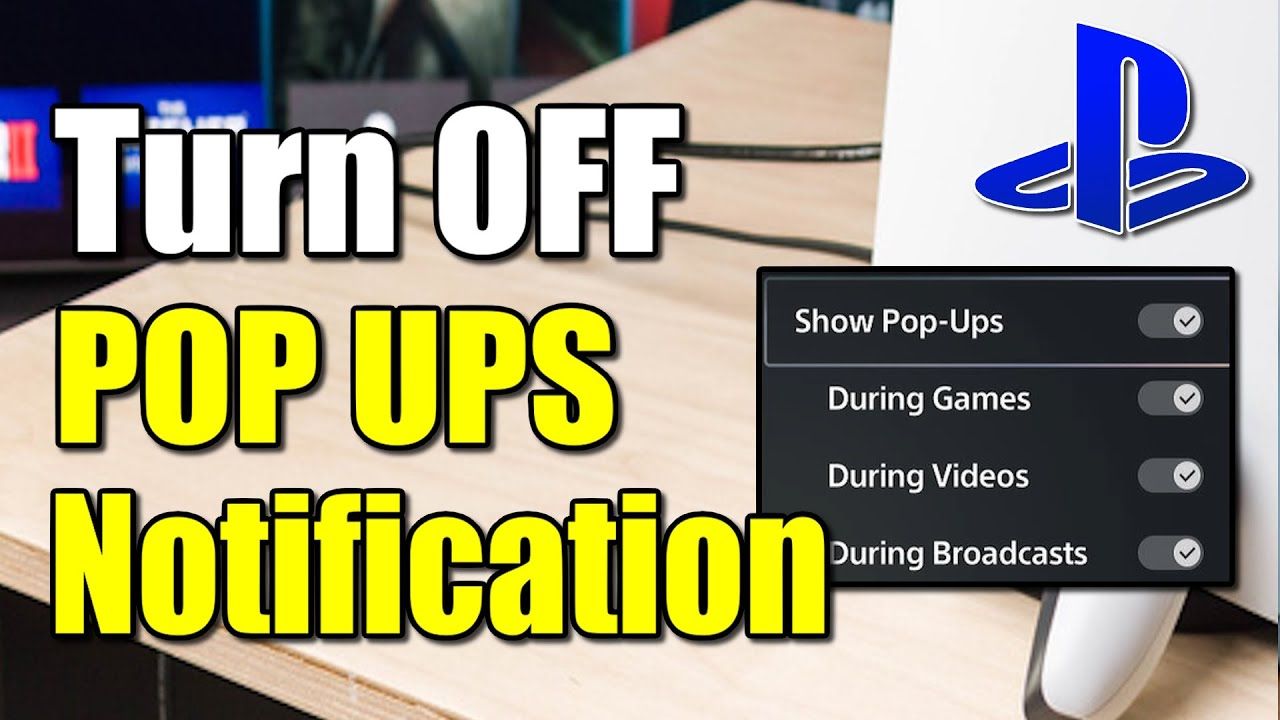 |
| Notifications de trophées | Décocher la case | Stoppe l'apparition de la bannière lors du déblocage d'un trophée | 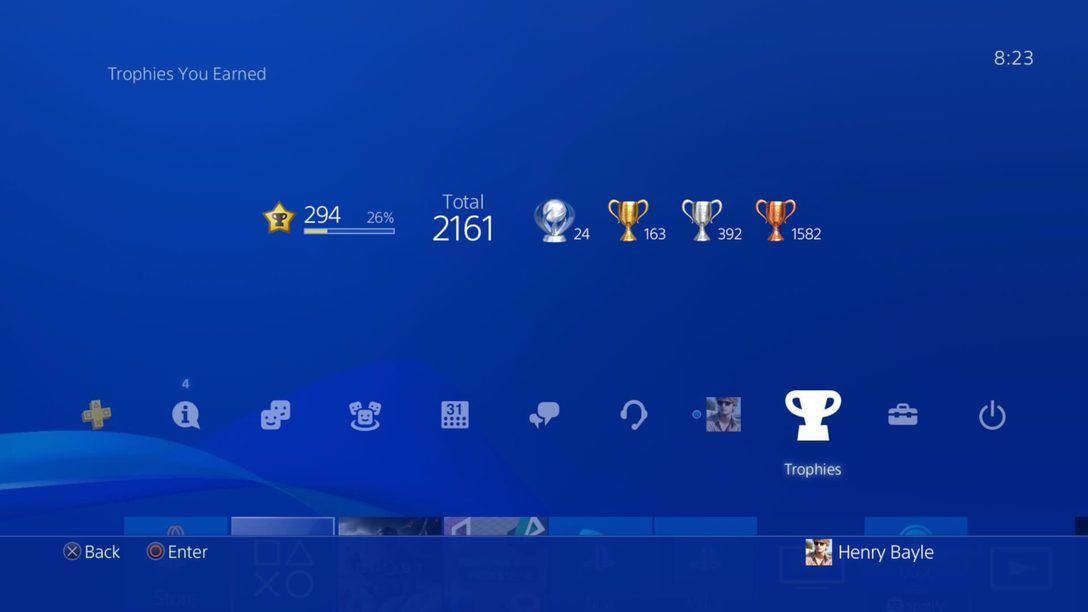 |
| Alertes par catégorie | Personnalisé (Son/Vibration/Affichage) | Ajustements granulaires pour messages, invitations et mises à jour |  |
| Lecture de vidéos | Désactivation temporaire | Masque les alertes pendant la diffusion de vos séries et films |  |
Données de référence issues des guides techniques Tecnobits : Comment personnaliser vos paramètres de notification sur PlayStation et Tecnobits : Comment modifier les paramètres de notification PlayStation.
Dans quelles situations adapter cette configuration ? Si vous jouez en ligne à des titres compétitifs, laissez les invitations de groupe et les messages ouverts pour faciliter la coordination avec votre escouade.
Désactiver spécifiquement les alertes de trophées
Le carillon sonore et la bannière accompagnant chaque trophée peuvent briser l'ambiance des jeux narratifs. Heureusement, vous pouvez supprimer ce signal sans pour autant couper les messages de vos amis ou le statut de vos téléchargements.
Rendez-vous dans Paramètres > Notifications > Trophées. Décochez simplement l'option dédiée aux notifications de trophées (Tecnobits). Vos succès continueront de s'enregistrer normalement sur votre profil PlayStation Network, mais le jingle sonore et l'encart visuel ne s'afficheront plus à l'écran pendant vos parties.

Masquer les alertes à la volée pendant la lecture vidéo
Lorsque vous regardez un film ou une vidéo en streaming, inutile de fouiller dans les paramètres généraux du système pour éviter d'être dérangé.
Durant la lecture d'une vidéo, appuyez directement sur la touche Options de votre manette. Dans le menu contextuel, accédez aux paramètres, descendez jusqu'à Notifications et choisissez l'option pour les rendre temporairement silencieuses (Tecnobits). Vos alertes restent muettes le temps de votre visionnage, sans dérégler vos préférences de jeu habituelles.
Notifications de l'application mobile ou pop-up console
Réduire au silence l'affichage de votre console n'a aucun impact automatique sur votre smartphone si vous utilisez l'application PlayStation Mobile, car les notifications push y sont gérées de manière autonome (PlayStation App Dog).
| Canal de notification | Comportement sur la console | Comportement sur l'application PlayStation | Source |
|---|---|---|---|
| Alertes système et gameplay | Configuré via Paramètres > Notifications | Inactif sur mobile ; réservé à l'écran du téléviseur | Guide Tecnobits |
| Salons de chat et messages | Réglable par catégorie ou masqué globalement | Contrôlé par les autorisations push de l'application sur smartphone | PlayStation App Dog |
| Soldes de la liste de souhaits | Masqué sur console sauf alertes Store actives | Notifications push mobiles dès qu'un article suivi voit son prix baisser | PlayStation App Dog |
Si vous souhaitez surveiller les promotions du PlayStation Store sans encombrer votre écran en jeu, déléguez le suivi des listes de souhaits à l'application mobile.
Éviter les alertes de facturation et les erreurs de carte
Les interruptions en jeu ne proviennent pas seulement des messages d'amis : les incidents de paiement en sont une autre cause récurrente. Une carte bancaire expirée ou un échec de renouvellement d'abonnement génèrent des messages d'avertissement prioritaires qui passent outre vos règles d'affichage habituelles.
Pour les joueurs disposant d'un compte configuré en Indonésie, l'utilisation d'une carte prépayée PlayStation Network Card (ID) prévient ces blocages. Ces bons d'achat fournissent un code à 12 chiffres utilisable sur PS5, PS4 ou via le web dans la section PlayStation Store > Utiliser un code. Approvisionner directement votre porte-monnaie avec des cartes prépayées évite tout message d'erreur d'autorisation bancaire en pleine partie.
Réinitialiser les paramètres par défaut
Après de multiples ajustements, il arrive que l'on souhaite revenir à une configuration propre. Ouvrez le menu Notifications de votre console, sélectionnez Réinitialiser les paramètres et validez la confirmation (Tecnobits). Cette manipulation rétablit les alertes visuelles, sonores et vibrations d'usine pour vous permettre de reconfigurer vos priorités à zéro.
Suivez NXPGame pour plus d'actus sur PlayStation Network Card (ID)~

Community
Comments