

Le mode jeu de McAfee élimine-t-il les saccades sur PC ? Nous testons son impact sur le 1 % low, les scans et l'optimisation sous Windows 11.
Un gel soudain de l'image ruine toute partie compétitive. Vous prenez un virage dans Call of Duty: Modern Warfare III ou préparez une attaque dans Elden Ring, et vos 140 FPS s'effondrent brutalement. Le temps d'affichage grimpe à 45 ms contre une moyenne stable de 7 à 9 ms. La visée se brise, le timing s'évapore et la manche est perdue.
Les suites de sécurité sont souvent les premières suspectes. McAfee s'ancre dans le noyau de Windows 11, interceptant la lecture des fichiers à l'accès, les écritures sur le disque et les paquets réseau entrants. Même si McAfee propose des options dédiées au jeu pour bloquer les fenêtres contextuelles et reporter les analyses complètes, les alertes ne sont pas la vraie cause des saccades.
Le mode jeu à lui seul ne règle pas les problèmes de fluidité (frame pacing). L'option masque les notifications, mais ne modifie en rien l'architecture de scan sous-jacente. Éliminer les chutes de FPS sur le 1 % low nécessite des exclusions manuelles de dossiers, l'ajustement de la priorité des services et une planification stricte.

McAfee AntiVirus
McAfee AntiVirus 2020 - 1-Year 1 PC
Acheter maintenant€ 4.70
McAfee Internet Security - 1 Year Unlimited Devices
Acheter maintenant€ 8.64
McAfee AntiVirus - 1 Device/3 Years
Acheter maintenant€ 10.04
McAfee AntiVirus Plus - 3 Devices/1 Year (PC, Android, Mac, iOS)
Acheter maintenant€ 13.82
L'impact réel : chiffres et benchmarks de McAfee LiveSafe
Les éditeurs d'antivirus affirment que la protection active reste invisible en arrière-plan. En pratique, les benchmarks démontrent le contraire. Sur Cyberpunk 2077, Elden Ring et Modern Warfare III, McAfee LiveSafe impose une perte mesurable de 3 % à 6 % sur la fréquence d'images par rapport à une installation propre de Windows.
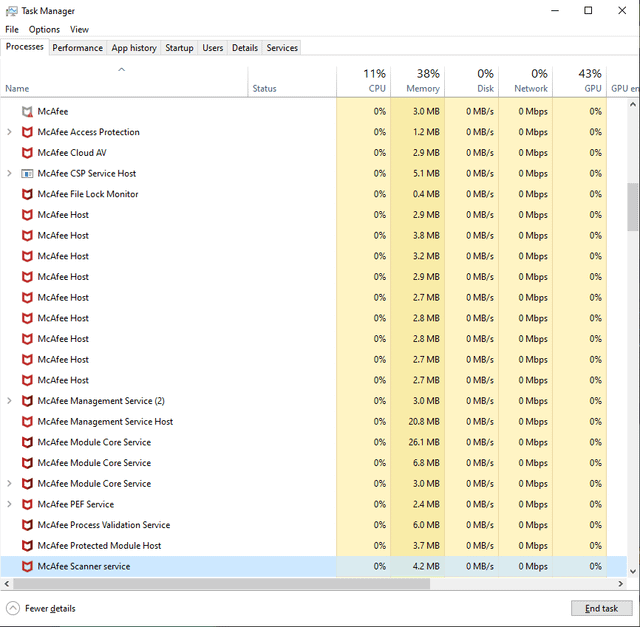
Une perte de 5 FPS à 120 FPS reste gérable. Une instabilité de frame pacing ne l'est pas. Dès que le chargement des textures et modèles (asset streaming) sollicite le disque, les modules de sécurité en arrière-plan ralentissent les requêtes de stockage, provoquant des micro-blocages soudains.
Au repos, LiveSafe consomme entre 300 et 450 Mo de RAM et produit des pics d'utilisation CPU de 3 % à 8 %. Lorsqu'une analyse non planifiée démarre en pleine partie, la consommation de ressources s'envole.
| État de fonctionnement | Consommation de ressources | Impact sur les performances |
|---|---|---|
| Au repos | 3-8% CPU, 300-450 MB RAM | Empreinte de base en arrière-plan répartie sur plusieurs modules actifs de McAfee. |
| Analyse rapide légère | 25-40% CPU, 500-700 MB RAM | Analyse modérée des chemins habituels ; peut causer des micro-saccades visibles si lancée en jeu. |
| Analyse complète du système | 50-70% CPU, 700-950 MB RAM | Analyse exhaustive des disques et fichiers entraînant de lourdes chutes de FPS et un engorgement des E/S. |
À retenir : Une analyse active en arrière-plan ampute lourdement la puissance CPU disponible, transformant de légères baisses de FPS en gels d'image brutaux de 45 ms.
Le démarrage à froid en pâtit également : LiveSafe ajoute 6 à 9 secondes sur une machine de test équipée d'un Intel Core i5-11400 et d'un SSD, en raison des pilotes de sécurité qui s'accrochent dès l'initialisation du stockage.
Pourquoi McAfee provoque des micro-saccades : la démultiplication des processus
Le responsable est la fragmentation architecturale. McAfee répartit l'analyse en temps réel des fichiers entre plusieurs processus distincts, notamment McSvHost.exe, mfemms.exe et ModuleCoreService.exe.
Quand un jeu charge des textures haute résolution, de la géométrie 3D ou des banques audio depuis le disque, McAfee intercepte chaque appel d'E/S. Le moteur analyse le fichier avant que le noyau Windows ne le transmette à votre carte graphique. Lors de déplacements rapides sur la carte impliquant des centaines de requêtes par seconde, cette interception sature la bande passante du disque.
Les mises à jour de signatures amplifient le problème. Le téléchargement des définitions pèse entre 10 et 25 Mo et écrit sur le disque par pointes de 25 à 40 Mo/s. Lorsque cette écriture entre en concurrence avec les lectures de votre jeu sur le même disque, l'affichage des images se fige.
Si vous souhaitez une protection complète sans sacrifier vos FPS, optez pour une licence officielle de McAfee AntiVirus et appliquez quelques réglages manuels pour calmer ses ardeurs en arrière-plan.
McAfee Gamer Security vs LiveSafe standard
Pour répondre aux critiques sur les performances, McAfee a lancé McAfee Gamer Security pour Windows 10 (v1809+) et Windows 11. Facturé $59.99 par an pour un seul PC, son architecture diffère de celle de LiveSafe standard.
Au lieu d'analyser tout le disque, Gamer Security associe Auto Game Boost à un moteur d'analyse allégé. Il évite les balayages complets et se concentre uniquement sur les exécutables de lancement et les fichiers modifiés. L'analyse initiale prend environ neuf minutes, tandis que les analyses différentielles suivantes durent moins de soixante secondes.
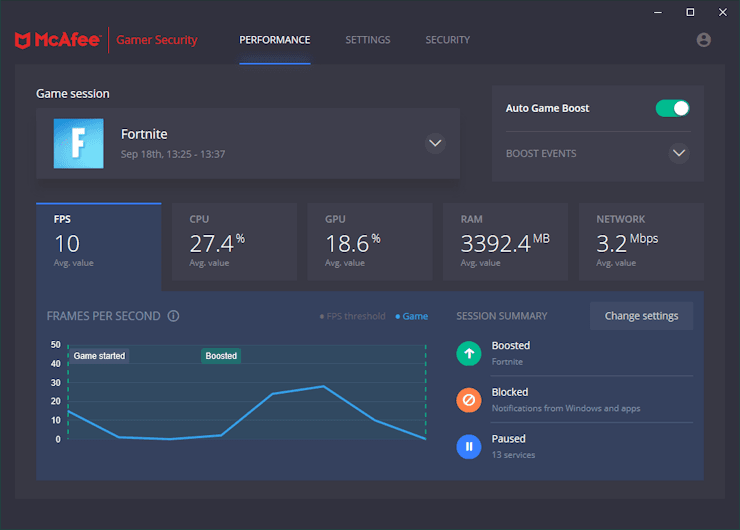
| Fonctionnalité / Métrique | McAfee LiveSafe | McAfee Gamer Security |
|---|---|---|
| Appareils couverts | Licences multi-appareils disponibles | 1 seul PC |
| Tarif annuel | Variable selon la formule | $59.99 par an |
| Systèmes d'exploitation | Windows 10 / 11 | Windows 10 (v1809+) & Windows 11 |
| Portée du moteur d'analyse | Balayage complet du stockage, inspection approfondie | Moteur allégé, fichiers modifiés uniquement |
| Durée de la première analyse | Complète (souvent 30+ minutes) | Environ 9 minutes |
| Analyses suivantes | Variable selon le volume de fichiers | Moins de 1 minute (différentielle) |
| Principal inconvénient | Baisse de 3 à 6 % de FPS, pics d'écriture incontrôlés | Limité à une seule machine, nécessite un abonnement dédié |
À retenir : Gamer Security résout le problème des scans disques intempestifs, mais à $59.99 pour une seule machine, bien configurer la version standard de McAfee permet d'obtenir un résultat similaire pour bien moins cher.
Malgré les promesses marketing d'une expérience de jeu sans interruption, les benchmarks révèlent que le déficit de 3 % à 6 % de FPS persiste, tout comme de rares notifications intempestives. Un simple interrupteur ne suffit pas à éliminer cette surcharge.
Optimisation pas à pas : éliminer les micro-saccades en jeu
Vous n'avez pas besoin de Gamer Security ni d'outils tiers pour stabiliser votre fluidité d'affichage. La version standard de LiveSafe peut être configurée pour ne plus interférer avec les processus de vos jeux.
1. Activer l'analyse axée sur la vitesse
- Ouvrez votre tableau de bord McAfee et cliquez sur la roue crantée des Paramètres.
- Rendez-vous dans Protection contre les virus et les logiciels espions.
- Ouvrez Analyse en temps réel.
- Sélectionnez l'option intitulée « Réduire l'impact sur la vitesse de mon PC ».
- Validez pour empêcher le service d'analyse de saturer les cœurs de votre processeur.
2. Configurer les exclusions de dossiers et d'exécutables de jeux
La protection en temps réel à l'accès entre en conflit avec les lanceurs et les fichiers de jeu en cours d'exécution. Ajouter des exclusions de répertoires empêche McAfee d'analyser vos fichiers pendant que vous jouez.
- Sous Analyse en temps réel, sélectionnez Fichiers exclus.
- Cliquez sur Ajouter un fichier et parcourez vos répertoires d'installation de jeux (par ex.
C:\Program Files (x86)\Steam\steamapps\common). - Ajoutez l'exécutable principal de vos jeux compétitifs (par ex.
cod.exe,eldenring.exe). - Assurez-vous que les répertoires des jeux et les processus de vos lanceurs principaux figurent bien dans la liste.
3. Limiter les analyses planifiées aux heures d'inactivité
Les analyses planifiées de McAfee sont programmées par défaut une fois par semaine. Si ce balayage automatique se déclenche en pleine partie, votre configuration va suffoquer.
- Accédez à Analyses planifiées dans les paramètres d'analyse.
- Activez l'option Analyser en utilisant un minimum de ressources.
- Modifiez l'horaire pour choisir un moment où votre PC est allumé mais inutilisé (par exemple au petit matin).
- Assurez-vous que la planification ne s'exécute que lors des périodes d'inactivité.
4. Ajuster la priorité du processus scan32.exe
Si des pics spontanés de mémoire persistent en arrière-plan, bridez l'exécutable de scan principal via Windows.
- Appuyez sur
Ctrl + Shift + Escpour ouvrir le Gestionnaire des tâches de Windows. - Cliquez sur l'onglet Détails.
- Repérez
scan32.exe. - Faites un clic droit sur le processus, survolez Définir la priorité, puis sélectionnez Inférieure à la normale ou Basse.
- Cela empêchera Windows de laisser McAfee passer avant vos threads de jeu lorsque le CPU est très sollicité.
Profiter d'une sécurité fiable n'impose pas de sacrifier sa réactivité. Configurez une copie authentique de McAfee AntiVirus à l'aide de ces optimisations pour tenir les moteurs d'analyse à l'écart de votre pipeline de rendu.
Résoudre le ping instable et les ralentissements réseau
Désactiver le pare-feu est un réflexe courant face au lag en multijoueur, mais le filtrage de paquets de McAfee opère en une fraction de milliseconde et provoque rarement des pics de latence à lui seul.
Les seuils de latence définissent le confort compétitif : moins de 20 ms représente un ping idéal, une connexion standard se situe sous les 100 ms, et tout dépassement des 150 ms entraîne une désynchronisation injouable. La plupart des titres multijoueurs demandent un débit montant stable de 1 à 3 Mbps pour communiquer efficacement avec les serveurs.
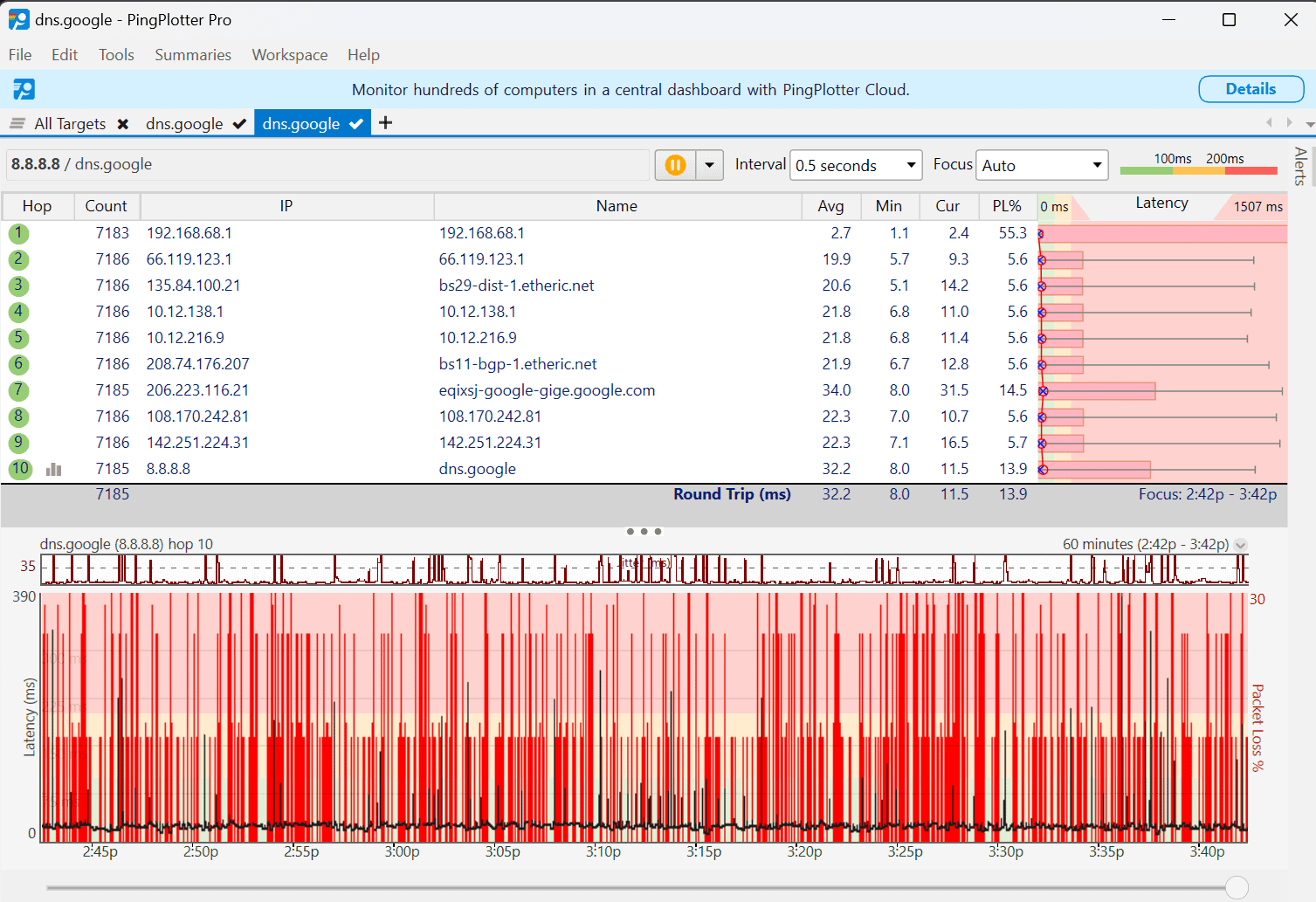
Le vrai coupable côté réseau reste la mise à jour des définitions en arrière-plan. Quand McAfee télécharge 25 Mo sur une connexion à bande passante limitée, le phénomène de bufferbloat et la file d'attente de paquets saturent le routeur, faisant bondir un ping de 20 ms à plus de 150 ms.
Pour éviter cette instabilité liée aux téléchargements, accédez aux Paramètres généraux et configurez McAfee pour qu'il demande une confirmation avant de télécharger, ou planifiez les mises à jour en dehors de vos sessions de jeu. Le pare-feu restera actif contre les scans de ports sans étrangler votre bande passante en match.
Les autres coupables : McAfee est-il vraiment le seul en cause ?
Toutes les micro-saccades ne viennent pas de votre antivirus. Les mécanismes du système d'exploitation et les spécificités des moteurs de jeu imitent souvent les ralentissements causés par l'interception de fichiers.
Compilation des shaders sous DirectX 12
La compilation des shaders sous DX12 bloque le CPU dès que le moteur graphique doit afficher un élément ou un effet non compilé. Après une mise à jour de pilote ou une purge de cache, les jeux saccadent fréquemment durant la première heure. Si l'analyse en temps réel de McAfee inspecte ces nouveaux fichiers de cache de shaders dès leur écriture sur le disque, les saccades s'en trouvent décuplées.
Instabilité de l'overclocking mémoire
Des profils mémoire XMP ou EXPO à la limite de la stabilité provoquent des renvois silencieux de paquets de données. Lorsque les timings de la RAM sont instables, la correction d'erreurs matérielle impose des pauses de 30 à 50 ms pour récupérer les données. Les joueurs incriminent souvent les logiciels en arrière-plan alors que des timings instables en sont la cause réelle.
Conflits avec le mode jeu de Windows
Le mode jeu de Windows réalloue dynamiquement les priorités du processeur et de la carte graphique au profit des jeux actifs. Sur certains titres comme Rocket League, les retours de la communauté montrent que ce système de réordonnancement peut entrer en conflit avec les services d'arrière-plan et introduire des irrégularités de fluidité. Si votre temps d'affichage reste instable avec l'antivirus actif, désactivez le mode jeu de Windows dans les paramètres système pour tester la différence.
La solution du plafonnement de FPS
Plafonner votre taux de rafraîchissement crée une marge de sécurité contre les pics passagers de CPU et de disque. Bloquer vos FPS juste sous la fréquence maximale de votre écran (par exemple à 141 FPS sur une dalle 144 Hz) préserve une marge de manœuvre continue pour le GPU. Lorsqu'un processus d'arrière-plan réclame un court instant de calcul ou d'E/S, cette marge absorbe le choc sans chute de framerate.
Associez cette méthode à une version sous licence de McAfee AntiVirus, en configurant les exclusions de dossiers et les plages d'inactivité dès l'installation.
FAQ
Le mode jeu de McAfee élimine-t-il complètement les chutes de FPS sur le 1 % low ?
Non, il masque les notifications et met en pause certaines tâches, mais McAfee induit toujours une baisse moyenne de 3 % à 6 % de FPS. Les services d'analyse en arrière-plan et l'interception de fichiers à l'accès continuent de provoquer des pics de frametime lors des chargements d'éléments volumineux.
Pourquoi McAfee provoque-t-il des micro-saccades en partie compétitive ?
McAfee répartit sa protection sur plusieurs processus comme McSvHost.exe et ModuleCoreService.exe, qui interceptent les E/S disque et le chargement des fichiers de jeu. De plus, les téléchargements de définitions non planifiés créent des pointes d'écriture sur le disque de 25 à 40 Mo/s qui perturbent les accès de vos jeux au stockage.
Ajouter les dossiers de jeux aux exclusions réduit-il les saccades avec McAfee ?
Oui, exclure vos dossiers d'installation de jeux et les exécutables de vos lanceurs évite l'inspection en direct des fichiers pendant la partie. Cela empêche le scanner de freiner le streaming de textures et la lecture du cache des shaders en plein jeu.
McAfee peut-il être responsable d'un ping élevé ou de pics de latence en multijoueur ?
McAfee lui-même n'augmente que rarement le ping de façon directe, sauf si les mises à jour de définitions en arrière-plan saturent votre bande passante descendante ou montante. La plupart des problèmes de latence proviennent du routage réseau, des limites du FAI ou d'autres appareils du foyer, bien que les pointes de mise à jour puissent provoquer du jitter si votre débit montant chute sous 1 à 3 Mbps.
Comment empêcher les analyses McAfee de démarrer pendant que je joue ?
Configurez les analyses planifiées pour qu'elles ne s'exécutent que pendant vos heures d'inactivité et activez l'option « Analyser en utilisant un minimum de ressources » dans les paramètres de McAfee. Vous pouvez également rétrograder manuellement la priorité de scan32.exe sur « Inférieure à la normale » dans le Gestionnaire des tâches de Windows.
McAfee Gamer Security est-il différent de McAfee LiveSafe standard ?
Oui, Gamer Security est une édition dédiée à un seul PC qui supprime les analyses complètes pour se concentrer sur une protection légère en temps réel et des réglages d'optimisation automatique. En revanche, elle requiert un abonnement annuel spécifique de $59.99 pour un seul appareil.
Faut-il désactiver le mode jeu de Windows si j'utilise McAfee ?
Il est préférable de tester au cas par cas, car le mode jeu de Windows donne la priorité aux tâches de premier plan tandis que McAfee exécute des processus en arrière-plan. Si cette gestion dynamique des threads génère des temps d'affichage irréguliers sur des jeux comme Rocket League, essayez de désactiver le mode jeu de Windows.
Le verdict sur le mode jeu de McAfee
Le mode jeu fait taire les alertes sur le bureau, mais la configuration par défaut de LiveSafe coûte toujours 3 % à 6 % de FPS moyens et expose à des pointes d'écriture disque de 25 à 40 Mo/s en jeu. Laisser les réglages de sécurité en automatique n'empêchera pas les chutes brutales sur le 1 % low.
Vous n'avez pas besoin de désinstaller votre antivirus pour préserver une fluidité compétitive. Passer à l'analyse axée sur la vitesse, exclure les dossiers de jeux et restreindre les analyses aux heures d'inactivité supprime les conflits d'accès au disque à la source. Bloquez votre framerate juste en dessous de la fréquence de votre écran, laissez les exclusions contourner le contrôle des fichiers, et votre affichage restera parfaitement stable.

Community
Comments