

Pour supprimer les chutes d'IPS brutales et les pics thermiques en fin de match sur Mechabellum, la solution ne consiste pas à sacrifier aveuglément les graphismes, mais à corriger la baisse de fréquence dynamique du GPU, la purge intempestive du cache de shaders et l'engorgement du processeur lors des affrontements massifs. Des mesures indépendantes menées par Rigpod confirment que basculer le mode de gestion de l'alimentation NVIDIA sur « Privilégier les performances maximales » réduit la variabilité du temps d'affichage (frame time) de près de 15 %. En configurant le cache de shaders sur Illimité et en plafonnant le framerate légèrement sous la fréquence de rafraîchissement de votre écran, vous éliminez les micro-saccades tout en endiguant la surchauffe de votre carte graphique.

Mechabellum
- -20%
Mechabellum
Acheter maintenant€ 8.93
€ 10.71
- -20%
Glided Worm Skin Pack
Acheter maintenant€ 3.46
€ 4.15
- -20%
Mobile Forces Skin Pack
Acheter maintenant€ 6.20
€ 7.44
- -20%
Mobile Steel Skin Pack
Acheter maintenant€ 6.11
€ 7.33
Pourquoi les affrontements tardifs mettent votre configuration à genoux
Au premier tour, Mechabellum tourne comme un charme. Une poignée d'unités manœuvrent sur une grille désertique propre avec un taux de rafraîchissement impeccable. Cinq tours plus tard, le champ de bataille vire au pandémonium mécanique.
Comme le détaille la présentation officielle sur NXPGame, le titre conçu par Game River et Paradox Arc repose sur une montée en puissance tactique en contre . Les armées s'étendent rapidement pour aligner des nuées de Crawlers, des rangées de Marksmen ou de Sledges, ainsi que des colosses comme les Vulcans, Fortresses et Melting Points. Au fil des rounds s'ajoutent des améliorations technologiques dévastatrices : missiles à sous-munitions, nappes incendiaires de napalm et lasers électromagnétiques continus.
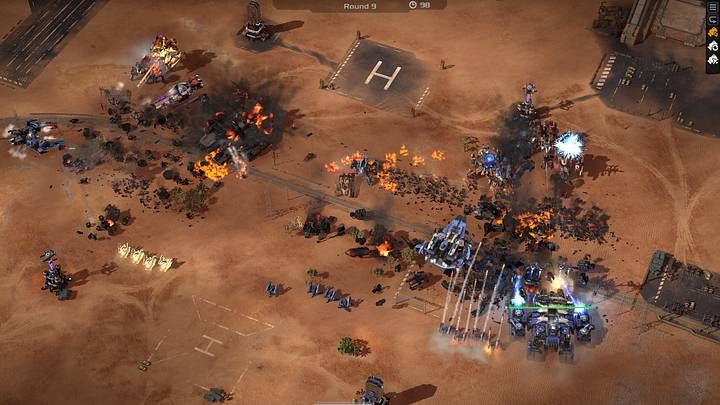
Chaque trajectoire de projectile, chaque animation de destruction et chaque rayon continu exige des calculs de trajectoire immédiats et multiplie les appels de rendu (draw calls). Lorsque des centaines d'entités s'entrechoquent en même temps, le pipeline graphique subit une brusque envolée de charge de travail. Si votre pilote graphique prend la phase de déploiement calme pour un signal de mise au repos et abaisse ses fréquences, ou s'il décharge brutalement les shaders d'impact en plein tir de barrage, la courbe de temps d'affichage s'envole instantanément en micro-saccades.
Optimiser le panneau de configuration GPU : les réglages clés
Face à un jeu de stratégie confronté à de tels volumes d'unités, les réglages par défaut du pilote vous desservent. Windows et les pilotes graphiques cherchent constamment à minimiser la consommation énergétique, un comportement inadapté dès que plusieurs Melting Points font fondre simultanément votre première ligne.
Ouvrez le Panneau de configuration NVIDIA pour créer un profil 3D dédié à l'exécutable du jeu plutôt que de vous en remettre à la détection globale.
| Paramètre | Réglage recommandé | Aperçu visuel | Impact sur les performances et source |
|---|---|---|---|
| Mode de gestion de l'alimentation | Privilégier les performances maximales | 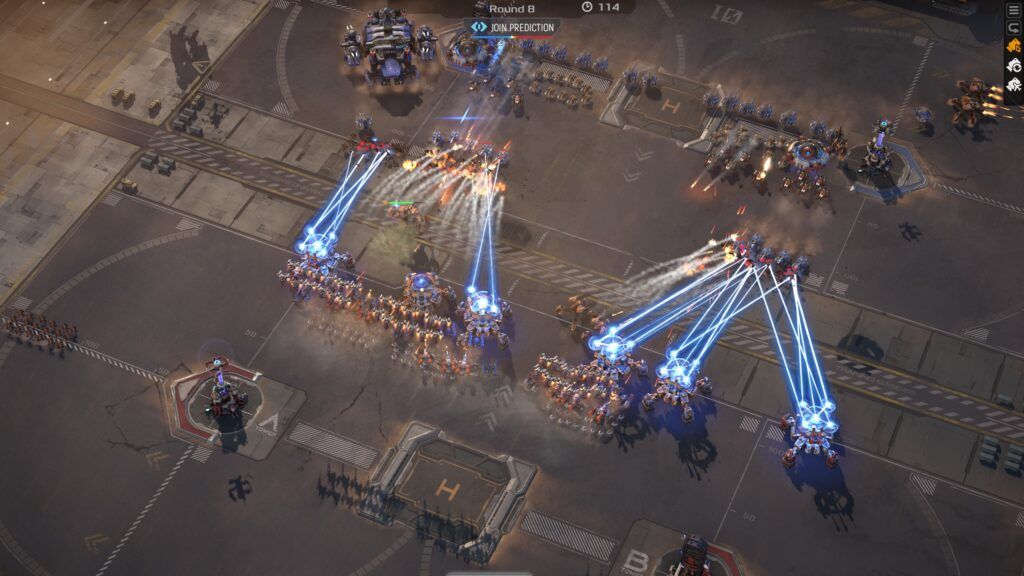 | Réduit la variabilité du frametime de près de 15 % en empêchant les baisses intempestives de fréquence GPU (Rigpod). |
| Taille du cache des ombrages | Illimité | 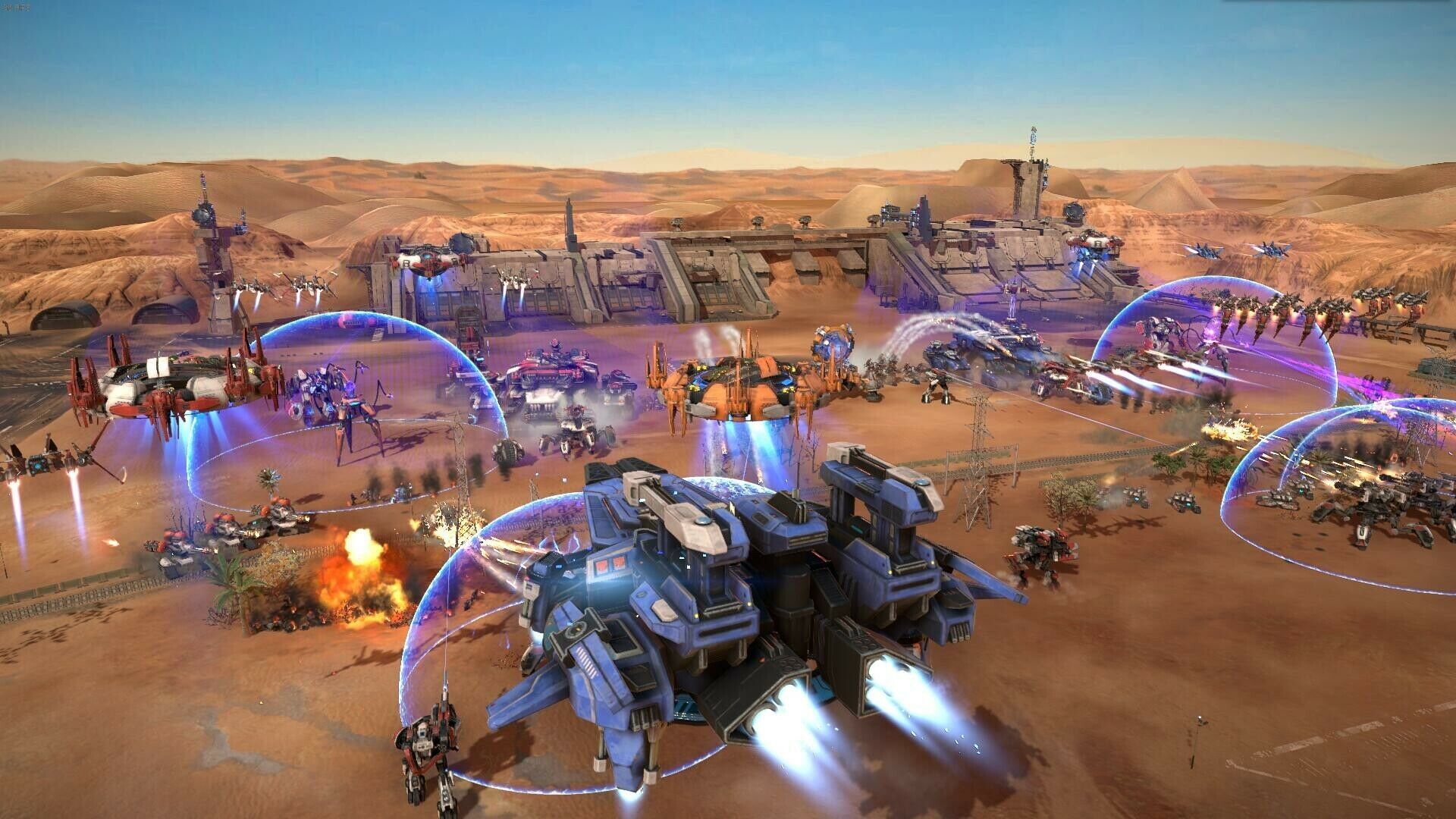 | Empêche l'éviction des shaders d'effets visuels critiques ; alloue entre 2 Go et un stockage illimité (Rigpod). |
| Optimisation threadée | Activé |  | Corrige les défaillances de détection automatique du pilote et améliore l'ordonnancement multithread du CPU de 5 % à 8 % (Rigpod). |
| Fréquence d'images maximale | 2 à 3 FPS sous le taux de rafraîchissement |  | Empêche le GPU de calculer des images superflues, réduisant le déchirement d'image et l'accumulation thermique (Rigpod). |
Marche à suivre pas à pas
- Faites un clic droit sur votre bureau et ouvrez le Panneau de configuration NVIDIA.
- Allez dans Gérer les paramètres 3D dans le volet gauche, puis cliquez sur l'onglet Paramètres de programme.
- Sélectionnez ou ajoutez
Mechabellum.exe. - Réglez le Mode de gestion de l'alimentation sur Privilégier les performances maximales.
- Modifiez la Taille du cache des ombrages en remplaçant la valeur par défaut par Illimité.
- Forcez l'Optimisation threadée sur Activé au lieu de la laisser sur Auto.
- Cliquez sur Appliquer en bas à droite.
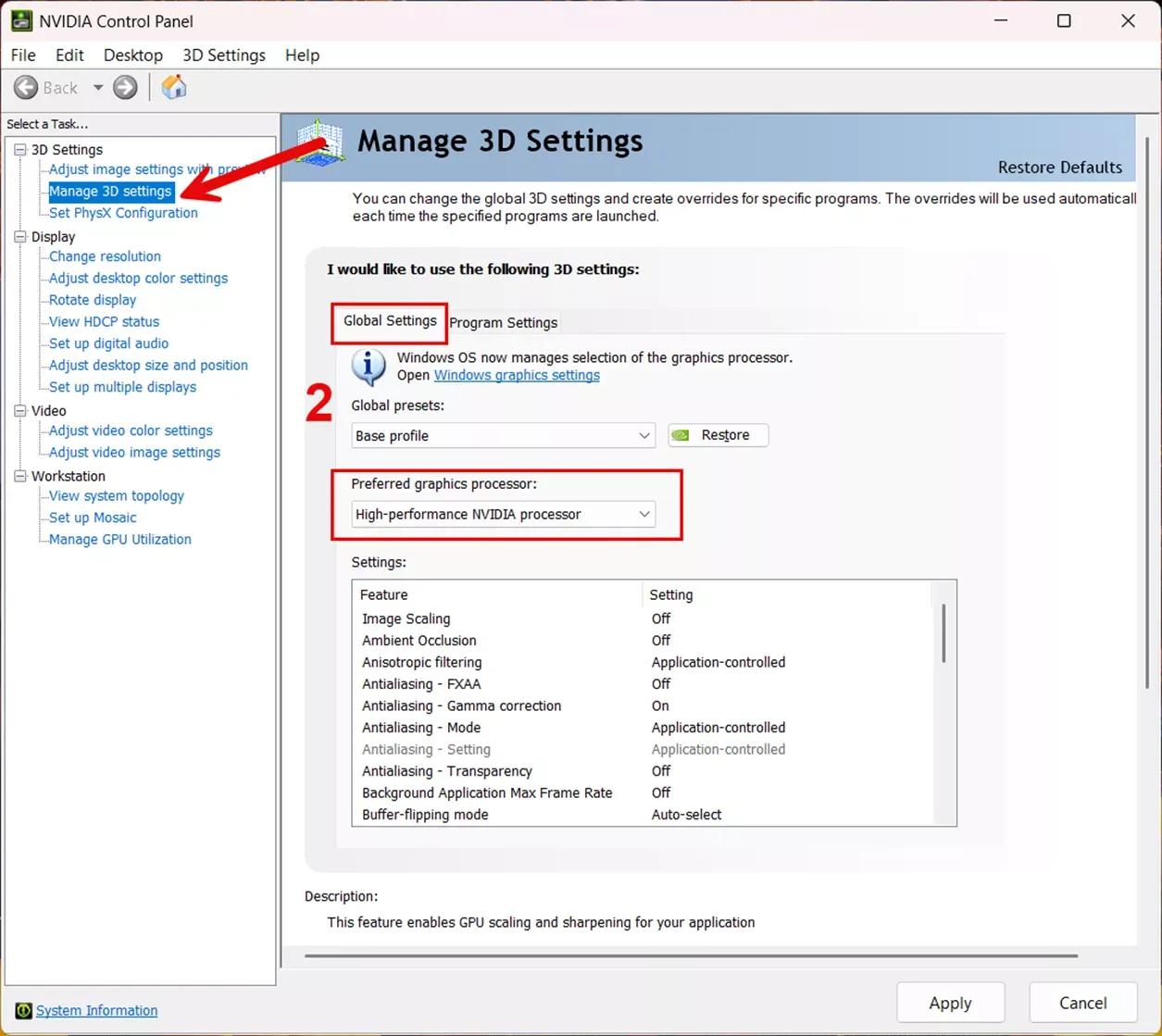
Gardez à l'esprit la contrepartie : verrouiller les performances maximales maintient le GPU à ses fréquences de jeu élevées. Cela supprime les à-coups provoqués par les variations d'horloge lors d'un tir d'artillerie soudain, mais votre carte consommera davantage et chauffera légèrement plus lorsque vous restez sur le bureau Windows.
Purger un cache de shaders corrompu pour stopper les saccades récurrentes
Si vous subissez un gel d'image systématique dès qu'un Vulcan embrase une ligne ou qu'un tir IEM s'abat au sol, vos shaders compilés sont probablement encombrés ou corrompus.
Comme le souligne WiseCleaner, un cache de shaders dégradé provoque des micro-blocages récurrents dans les jeux 3D récents. Vider manuellement ce dossier oblige le pilote à réécrire des fichiers propres.
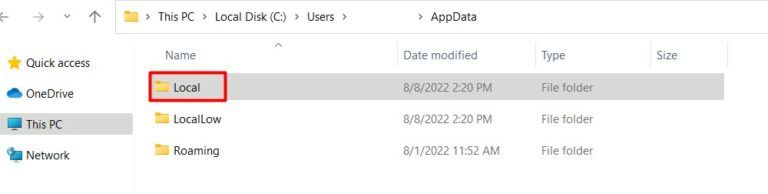
Voici la procédure pour assainir le répertoire :
- Ouvrez le Panneau de configuration NVIDIA, accédez à Gérer les paramètres 3D, et réglez temporairement la Taille du cache des ombrages sur Désactivé.
- Cliquez sur Appliquer afin que le pilote libère le verrou sur les dossiers concernés.
- Appuyez sur
Win + R, saisissez%localappdata%, puis validez. - Rendez-vous dans le dossier
NVIDIAet supprimez le contenu deDXCacheetGLCache. - Toujours dans
%localappdata%, recherchez un éventuel dossierNV_Cacheet videz-le également. - Retournez dans le Panneau de configuration NVIDIA, remettez la Taille du cache des ombrages sur Illimité (ou la valeur par défaut du pilote), cliquez sur Appliquer et redémarrez votre PC.
Un léger contrecoup temporaire est tout à fait normal après cette manipulation. Comme le rappelle WiseCleaner, le pilote graphique doit recompiler les shaders dès leur première apparition en jeu. Le premier lancement peut s'avérer un peu plus long et le tout premier round peut connaître de discrets hoquets, mais la stabilité globale s'installera durablement dès que les fichiers seront enregistrés sur votre disque.
Dompter la chauffe et décharger le processeur
Les jeux de stratégie massive sollicitent les composants d'une manière très inhabituelle. En cours de combat, des milliers de calculs de trajectoire et de collisions s'exécutent simultanément, ce qui peut pousser le matériel jusqu'à ses limites thermiques.
Les analyses matérielles publiées par Novabench rappellent que lorsque les composants dépassent leurs seuils de sécurité thermique, le CPU ou le GPU enclenche immédiatement un bridage thermique (thermal throttling) en abaissant drastiquement ses fréquences d'horloge. Cette chute brutale entraîne un effondrement direct du framerate au moment critique où la densité d'unités est la plus élevée.
Pour stabiliser vos fréquences d'horloge et limiter l'accumulation de chaleur :
- Plafonnez votre framerate : Sans limite d'images, votre carte graphique tente de produire 300 FPS ou plus durant les phases calmes de placement, saturant le boîtier d'air chaud avant même le début des tirs. Un verrou strict au niveau du pilote neutralise ce gaspillage.
- Dégagez les entrées d'air : Nettoyez les filtres à poussière et les ailettes de radiateur. Si vous jouez sur un PC portable, surélevez la base sur une surface rigide plutôt que sur un tissu.
- Renouvelez la pâte thermique : Si votre processeur ou votre carte graphique franchit ses limites de température sous charge, une pâte thermique desséchée ou dégradée doit impérativement être remplacée.
- Fermez les tâches en arrière-plan : Quittez les navigateurs web et logiciels lourds avant de lancer une partie pour réserver tous les cœurs du processeur aux calculs de pathfinding.
Correctifs système : microcode AMD fTPM et gestion Windows
Tous les ralentissements ne viennent pas du moteur de rendu. Certaines fonctionnalités de Windows et versions de micrologiciel perturbent directement la régularité d'affichage.
| Variable de plate-forme | Diagnostic et action système | Impact observé | Source documentée |
|---|---|---|---|
| Cartes mères AMD AM4 | Mettre à jour le BIOS vers AGESA 1.2.0.7 ou ultérieur | Corrige les gels système intermittents causés par les bugs fTPM sur les chipsets 300, 400 et 500 | Tom's Hardware |
| Pipeline d'affichage Windows | Cocher « Désactiver les optimisations du mode plein écran » sur l'exécutable | Contourne les couches du compositeur Windows Desktop Window Manager pour limiter les conflits de frame pacing | HDT-Project |
| Technologie de synchronisation | Associer la Synchronisation verticale du pilote sur « Activé » avec G-Sync et un plafond d'IPS | Élimine les déchirures d'image sans pénalité de latence d'entrée, à l'inverse des configurations sans V-Sync | Rigpod |
Le bug AMD Ryzen fTPM
Si votre machine subit des blocages complets de deux à trois secondes qui affectent aussi le flux audio, votre carte mère est sans doute en cause plutôt que le client du jeu. Tom's Hardware rapporte qu'AMD a identifié un bug sévère de saccades et de gels périodiques directement lié aux transactions mémoire du module fTPM (Firmware Trusted Platform Module) sur plateforme AM4.
Ce dysfonctionnement touche les cartes mères équipées de chipsets des séries 300, 400 et 500. Si vous utilisez un processeur Ryzen et subissez des gels sporadiques, téléchargez sur le site de votre constructeur de carte mère un BIOS intégrant le microcode AGESA 1.2.0.7 ou une version plus récente.
Désactiver les optimisations du mode plein écran
Les optimisations du mode plein écran de Windows s'intercalent entre le jeu et l'affichage matériel direct. Bien qu'elles visent à faciliter l'affichage des superpositions d'applications, HDT-Project indique que ce mode de présentation hybride peut perturber la régularité de délivrance des images.
Pour le désactiver :
- Localisez
Mechabellum.exedans le répertoire Steam (steamapps\common\Mechabellum). - Faites un clic droit sur le fichier
.exepuis sélectionnez Propriétés. - Ouvrez l'onglet Compatibilité.
- Cochez la case Désactiver les optimisations du mode plein écran.
- Cliquez sur Appliquer puis lancez le jeu.
Le paradoxe de la V-Sync : latence d'entrée contre fluidité absolue
Les guides d'optimisation compétitifs recommandent fréquemment de désactiver totalement la synchronisation verticale pour éliminer le délai d'affichage.
Pourtant, les tests de Rigpod démontrent qu'associer un écran à rafraîchissement variable (G-Sync ou FreeSync) à la Synchronisation verticale activée dans le pilote et à un plafond d'IPS réglé 2 à 3 FPS sous la fréquence maximale de la dalle (comme FPS sur un écran Hz) offre une parfaite fluidité sans déchirure d'image ni latence perceptible. Dans un jeu de stratégie tactique comme Mechabellum, une cadence d'affichage parfaitement stable et une température maîtrisée priment largement sur un gain théorique d'une milliseconde d'input lag.
Foire aux questions
Vider le cache de shaders NVIDIA provoque-t-il des saccades au premier redémarrage ?
Oui. La suppression du cache oblige votre pilote à recompiler chaque effet graphique lors de sa première apparition à l'écran. Selon les observations de WiseCleaner, ce processus induit des temps de chargement légèrement accrus ou de légers hoquets durant les premières rencontres avant que l'affichage ne se stabilise complètement.
Choisir « Privilégier les performances maximales » fait-il chauffer le PC sur le bureau ?
Oui. Verrouiller les fréquences hautes du GPU évite les micro-saccades causées par les transitions d'état d'alimentation lors des combats imprévus, mais cela empêche le processeur graphique de basculer sur ses modes basse consommation. Rigpod précise que la carte consomme plus de watts et affiche une température plus élevée même lorsqu'elle reste inactive sous Windows.
Le microcode de la carte mère peut-il expliquer des gels brutaux sur processeur AMD Ryzen ?
Oui. AMD a officialisé un problème où les transactions du module fTPM sur cartes mères AM4 entraînaient des blocages système passagers avec saccades audio. D'après Tom's Hardware, flasher le BIOS vers une version embarquant le microcode AGESA 1.2.0.7 ou ultérieur résout ce dysfonctionnement sur les chipsets des séries 300, 400 et 500.
Notre recommandation : commencez toujours par bloquer la fréquence d'images dans votre pilote à deux ou trois unités sous le taux maximal de votre moniteur. C'est le geste le plus rapide et le plus efficace pour soulager votre refroidissement pendant que le processeur calcule les manœuvres massives de fin de round.
Suivez NXPGame pour plus d'actus sur Mechabellum~

Community
Comments