

Marre des QR codes qui rament en caisse ? Réglez Naver Pay pour éliminer ces ralentissements et stopper l'épuisement de votre batterie en arrière-plan.
Rien n'est plus frustrant que de poireauter devant la caisse pendant que votre écran mouline sur un code de paiement récalcitrant. Vous voulez que votre code QR ou votre signal NFC soit prêt à la seconde où vous arrivez en tête de file. Au lieu de cela, une configuration non optimisée gaspille vos données mobiles, pollue votre barre de notifications avec des alertes publicitaires et vide votre batterie bien avant le soir.
Bien paramétrer votre application transforme un outil poussif et encombré en un moyen de paiement instantané. En vérifiant vos autorisations, les tâches d'arrière-plan, les options biométriques et les échanges système, vous pourrez afficher votre écran de paiement en un clin d'œil sans laisser les services en tâche de fond dévorer votre charge.
Naver Pay
- -10%
Naver Pay KR 5000 KRW
Acheter maintenant€ 3.88
€ 4.27
- -10%
Naver Pay KR 10000 KRW
Acheter maintenant€ 7.69
€ 8.46
- -10%
Naver Pay KR 30000 KRW
Acheter maintenant€ 23.08
€ 25.39
- -10%
Naver Pay KR 50000 KRW
Acheter maintenant€ 38.54
€ 42.40
Limites fondamentales du portefeuille et paramètres de transaction
Avant de modifier les options de votre système d'exploitation, vous devez connaître les limites fixes du service. Les portefeuilles numériques fonctionnent selon des consignes de sécurité strictes qui régissent la durée de validité d'un jeton d'achat, le montant minimal d'une transaction et le traitement des annulations.
Si vous laissez un écran de paiement ouvert pendant que vous cherchez des articles, la session expirera automatiquement. Connaître ces seuils évite bien des confusions lorsqu'un caissier scanne un écran expiré qui refuse de valider le règlement. Si vous souhaitez garder un solde prêt à l'emploi sans réauthentification bancaire répétée, acquérir des bons de recharge Naver Pay vous permet d'éviter les étapes d'autorisation trop fréquentes lors de vos achats en magasin.
Les paramètres du service appliquent ces règles de fonctionnement :
| Paramètre | Contrainte système | Impact opérationnel sur les performances |
|---|---|---|
| Montant minimum de paiement | 100 KRW | Valeur de transaction minimale acceptée par le système de paiement |
| Expiration de session de paiement | 14 minutes | Délai de validité du jeton actif avant l'annulation d'une session non confirmée |
| Fenêtre de remboursement autorisée | 365 jours | Délai maximal pour traiter l'annulation d'un paiement numérique |
Ces valeurs reflètent les règles réseau standard du client et les limites du cycle de vie des transactions.
Ces contraintes démontrent pourquoi laisser traîner un écran de paiement ouvert est une mauvaise habitude. Comme une session active maintient une liaison sécurisée ouverte pendant un maximum de 14 minutes, garder l'écran de paiement actif dans votre poche sollicite inutilement vos puces réseau et empêche votre téléphone de basculer en veille basse consommation.
Éliminer les blocages en caisse : cache, synchronisation de l'horloge et réseaux
Trois problèmes discrets sont à l'origine de la majorité des ralentissements en caisse : un cache temporaire corrompu, une heure système désynchronisée et des connexions Wi-Fi publiques instables.
Lorsque l'horloge de votre appareil a ne serait-ce que quelques secondes de retard sur les serveurs d'authentification, les paquets de liaison sécurisée échouent. L'application se bloque alors sur un écran blanc ou tourne en boucle en tentant de récupérer le code-barres de paiement dynamique. Pour corriger cela, ouvrez les paramètres de votre système d'exploitation, recherchez « Date et heure », désactivez « Définir automatiquement », réactivez-le, puis redémarrez votre appareil. Cette simple réinitialisation force une synchronisation immédiate avec l'antenne mobile locale, résolvant ainsi les échecs de connexion inexplicables.
Le cache de l'application est un autre coupable silencieux. Au fur et à mesure que vous consultez des vitrines locales, réservez des rendez-vous et chargez des coupons marchands, l'application accumule des éléments externes temporaires. Avec le temps, ce stockage saturé ralentit les lancements à froid.
- Rendez-vous dans Paramètres Android > Applications > Application NAVER > Stockage.
- Appuyez sur Vider le cache.
Cette action supprime les jetons temporaires de sites tiers, les traceurs externes et les images corrompues sans vous déconnecter de votre profil principal ni effacer vos moyens de paiement enregistrés. N'appuyez pas sur « Effacer les données », sauf si vous êtes prêt à ressaisir vos identifiants de connexion depuis le début.
Les transitions de réseau représentent le troisième obstacle. Le Wi-Fi public dans les centres commerciaux ou les supérettes est particulièrement instable. Si votre téléphone s'accroche à un point d'accès bloqué par un portail captif pendant que vous faites la queue, la passerelle de paiement cale.
Désactivez le Wi-Fi avant d'entrer dans les files d'attente aux caisses et restez en 4G ou 5G. Une connexion directe via votre opérateur finalise la transaction sans interférence liée aux portails de connexion.
Le mythe de la batterie : suspension en arrière-plan ou fermeture forcée
Un mythe tenace affirme que fermer l'application d'un glissement de doigt après chaque achat préserve la batterie. C'est faux. En réalité, cela produit exactement l'effet inverse.
Les systèmes d'exploitation mobiles modernes sont conçus pour conserver les logiciels inactifs dans un état de RAM suspendue. Dans cet état figé, l'application ne consomme pratiquement aucun cycle processeur. Lorsque vous forcez la fermeture de l'application depuis le menu des applications récentes, vous videz cet état conservé en mémoire. La prochaine fois que vous ouvrirez le portefeuille en magasin, le système d'exploitation devra réveiller le processeur, analyser à nouveau les ressources système, interroger la partition de stockage et rétablir des clés de serveur sécurisées.
Cette séquence de lancement à froid entraîne des pics d'utilisation du processeur et tire un courant important sur votre batterie. Forcer la fermeture de l'application dix fois par jour signifie que vous imposez à votre processeur dix démarrages à froid très énergivores.
Fermer de force les applications pour vider la RAM est une habitude obsolète. Ne balayez l'application que si elle plante ou subit un bug d'affichage. En utilisation quotidienne normale, laissez le système d'exploitation la suspendre.
Là où la batterie se vide réellement, c'est à cause des autorisations de synchronisation en arrière-plan inutiles et du suivi agressif de la localisation. Pour stopper la véritable consommation d'énergie :
- Ouvrez les paramètres d'application de votre système d'exploitation pour le portefeuille.
- Définissez l'accès à la localisation sur Uniquement si l'application est en cours d'utilisation.
- Désactivez Données en arrière-plan ou désactivez Actualiser en arrière-plan (sur iOS).
Cette configuration empêche l'application de réveiller la puce GPS ou d'envoyer des requêtes d'analyse lorsque votre téléphone reste inactif dans votre poche, sans pénaliser votre processeur par des redémarrages à froid permanents.
Régler les notifications push pour supprimer les maintiens d'éveil du processeur
Les notifications push non maîtrisées nuisent à votre batterie en maintenant le processeur éveillé. Chaque fois qu'une application envoie une notification qui allume votre écran, votre affichage consomme une puissance maximale et votre processeur mobile quitte son état de veille profonde. Lorsqu'une application envoie plusieurs alertes marketing par jour, votre appareil ne se repose jamais.
Beaucoup d'utilisateurs ignorent que l'application contient des algorithmes de rappel automatique très insistants. Dans la section d'avis et de réservation MY Place, le service déploie des rappels de nouvelle visite basés sur des profils démographiques. La plateforme envoie automatiquement des invites de visite 3 semaines après un rendez-vous pour les profils masculins, et 8 semaines après pour les profils féminins, à condition d'avoir visité au moins deux lieux au cours des 6 mois précédents.
Pour vous débarrasser de ce superflu tout en conservant les alertes instantanées pour les paiements réels :
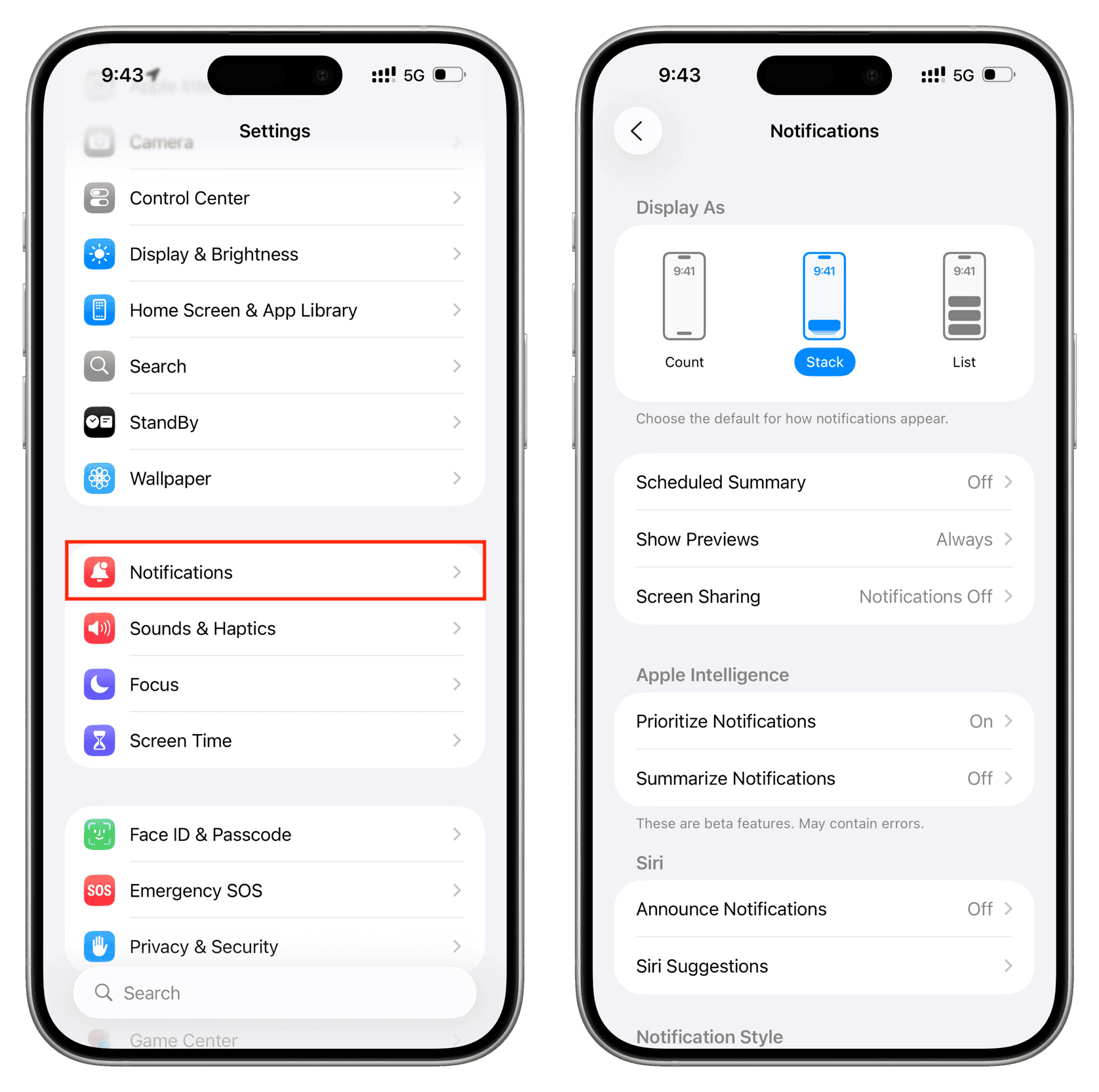
- Ouvrez l'application et appuyez sur l'icône de cloche dans le coin supérieur.
- Appuyez sur l'engrenage des paramètres pour accéder aux configurations de notification.
- Désactivez les alertes promotionnelles, les bannières marketing et les guides d'utilisation.
- Laissez activées les confirmations de transaction, les autorisations de paiement et les alertes de retrait en temps réel.
- Ouvrez MY Place et désactivez les rappels de réservation démographiques.
Sur Android, vous pouvez aller encore plus loin dans l'économie d'énergie grâce aux catégories de notifications du système. Définissez les catégories d'alertes non urgentes sur « Discret » afin qu'elles n'activent ni le vibreur ni l'écran. Vous pouvez également activer la fonction système « Délai d'attente des notifications », qui empêche les sonneries d'alerte répétées de maintenir le processeur en éveil si plusieurs promotions se déclenchent coup sur coup.
Biométrie et Facesign : configuration pour une authentification instantanée
Taper un code PIN à six chiffres en caisse ralentit le passage et expose votre écran aux regards indiscrets. Mettre en place l'autorisation biométrique locale réduit le temps de passage à moins de deux secondes tout en maintenant un haut niveau de sécurité contre la fraude.
Pour un paiement classique sur l'appareil, enregistrez votre empreinte digitale ou votre profil facial directement dans les paramètres du portefeuille. Le client s'appuie sur les API matérielles biométriques : la comparaison s'exécute localement au sein de l'enclave sécurisée de votre smartphone, sans nécessiter d'aller-retour avec un serveur distant.
Pour une identification plus large, la plateforme propose la reconnaissance faciale Facesign. Lors des tests effectués par le Korea National Biometric Test Center (KISA), l'algorithme de reconnaissance Facesign a affiché une précision supérieure à 99 pour cent. Cette fiabilité permet au système de s'intégrer directement au dispositif Smartpass aux points de contrôle de l'aéroport international d'Incheon.
- Les citoyens sud-coréens âgés de 7 ans et plus peuvent associer leur passeport et les informations de leur carte d'embarquement à l'application.
- Les mineurs âgés de 7 à 14 ans peuvent accéder à ce service coupe-file avec l'accord de leurs parents ou de leur tuteur.
- Enregistrer les données de votre passeport pour Smartpass via l'offre promotionnelle vous rapporte 3,000 KRW de points de récompense directement sur votre compte portefeuille.
Les voyageurs internationaux et les touristes visitant la Corée du Sud peuvent également profiter de ces fonctions biométriques. Au lieu de se heurter aux barrières d'identification des non-résidents, les visiteurs étrangers peuvent finaliser leur enregistrement directement sur leur appareil en scannant leur passeport et en prenant un selfie dans l'onglet d'inscription. Une fois vérifiés, les touristes peuvent réserver, commander sur des bornes numériques et payer dans les commerces locaux sans avoir besoin d'une carte bancaire nationale. Vous pouvez approvisionner votre compte pour vos achats rapides au comptoir en obtenant un code de solde numérique Naver Pay avant de commencer votre journée.
Profil de réglages recommandé pour la vitesse et la batterie
Ce profil de configuration élimine la charge de fond tout en garantissant des lancements immédiats en caisse :
Configuration du profil Performances
- État du cache de l'application : vidé une fois tous les 30 à 60 jours via les paramètres de stockage système.
- Protocole réseau : données mobiles (4G/5G) activées ; Wi-Fi DÉSACTIVÉ dans les files d'attente en caisse.
- Synchronisation date et heure : configurée sur « Automatique » au niveau du système d'exploitation.
- Autorisations de localisation : « Autoriser seulement si l'appli est en cours d'utilisation » (jamais sur « Toujours »).
- Activité en arrière-plan : Actualisation en arrière-plan / Données en arrière-plan DÉSACTIVÉES.
- Hiérarchie des notifications : alertes de transaction/paiement ACTIVÉES ; guides, annonces d'événements et rappels MY Place DÉSACTIVÉS.
- Validation biométrique : déverrouillage par empreinte ou visage défini comme PRINCIPAL ; saisie du code PIN conservée uniquement en secours d'urgence.
- Raccourci sur l'écran d'accueil : widget de paiement ou action rapide 3D Touch épinglé sur votre écran d'accueil principal.
Quand déroger à ce profil
Il existe deux cas de figure précis où vous devriez déroger à ces règles :
Premièrement, si vous voyagez et utilisez activement Smartpass dans un aéroport, vous devez autoriser temporairement les données en arrière-plan et laisser vos notifications activées pour les changements de porte d'embarquement et de vol. Couper l'actualisation en arrière-plan pendant vos trajets risquerait de retarder des alertes essentielles.
Deuxièmement, si vous vivez ou travaillez dans un commerce en sous-sol ou une zone rurale avec une mauvaise couverture mobile, désactiver le Wi-Fi entraînera des blocages de transaction. Dans les environnements à faible signal, restez connecté à un réseau Wi-Fi connu, authentifié et présentant un faible temps de latence plutôt que de contraindre votre appareil à chercher des antennes réseau distantes.
Comparatif par plateforme : Android vs iOS vs Wear OS
Le système d'exploitation que vous choisissez détermine les leviers d'économie d'énergie disponibles. Android propose un contrôle très fin sur chaque sous-canal de notification, tandis qu'iOS impose un bac à sable strict pour la mémoire.
Les fonctionnalités de la plateforme et le comportement lors du paiement varient selon les systèmes d'exploitation :
| Fonctionnalité / Optimisation | Client Android | Client iOS | Wear OS (Montre connectée) |
|---|---|---|---|
| Contrôle des données en arrière-plan | Granulaire (Interrupteur système par appli) | Global (Bouton Actualiser en arrière-plan) | Synchronisé via l'application compagnon de la montre |
| Vidage du cache | Direct (Paramètres > Stockage > Vider le cache) | Indirect (Déchargement de l'appli ou réinstallation) | Nettoyage automatisé de la mémoire interne |
| Filtrage des notifications | Catégories de sous-canaux et délai d'attente | Boutons push globaux (Réglage dans l'application) | Contrôle direct des vibrations au poignet |
| Mécanisme de lancement rapide | Raccourcis écran verrouillé et widgets de bureau | Widgets écran verrouillé et bouton Action | Double appui sur un bouton physique |
| Authentification biométrique | Empreinte sous l'écran / Facesign | Face ID / Touch ID | Code PIN lié à la détection du poignet |
Les fonctionnalités de la plateforme dépendent de la génération matérielle de l'appareil et des autorisations logicielles.
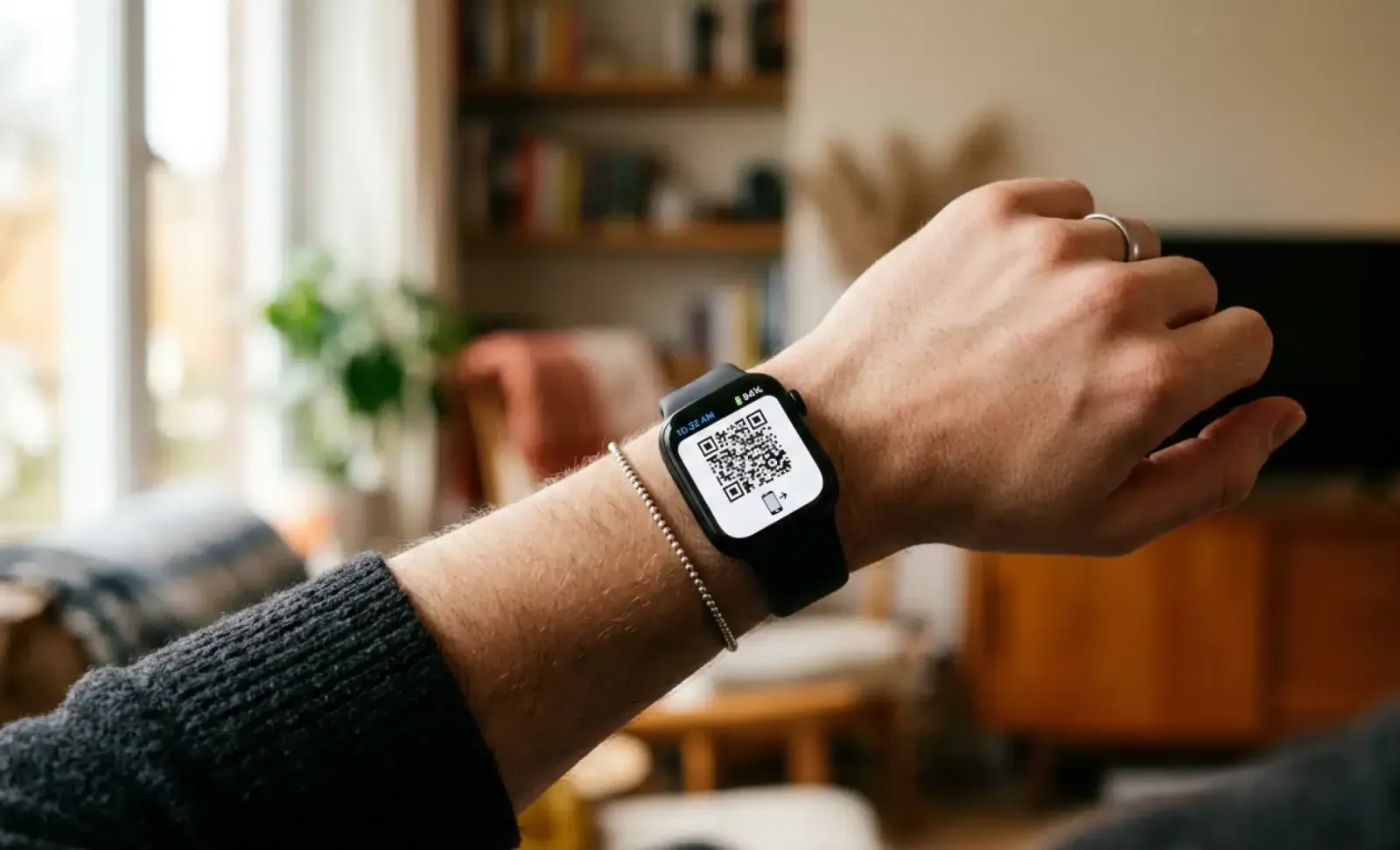
Si vous possédez une montre sous Wear OS (comme une Galaxy Watch 4 ou un modèle plus récent), vous pouvez totalement épargner la batterie de votre téléphone. Wear OS prend en charge les transactions autonomes au poignet. En installant le client compagnon sur la montre, vous pouvez lancer votre code-barres de paiement directement depuis votre poignet grâce à un raccourci par double pression sur un bouton physique. Votre écran de smartphone reste ainsi éteint dans votre poche, ce qui préserve sa batterie tout en vous faisant gagner un temps précieux en caisse.
Dépannage des blocages et échecs de vérification
Lorsqu'un client optimisé se bloque à la caisse, la cause provient presque toujours d'indicateurs d'intégrité système ou d'un conflit de mémoire locale.
Si votre téléphone est rooté ou débridé (jailbreak), les modules d'intégrité de l'application bloqueront délibérément le paiement. L'infrastructure financière détecte les altérations système, les chargeurs d'amorçage (bootloaders) déverrouillés et les binaires non sécurisés. Si votre appareil échoue à ces contrôles, l'application se figera ou se fermera instantanément. Aucun ajustement de réglage ni vidage de cache ne permet de contourner cela ; vous devez impérativement exécuter le client sur une version officielle et certifiée du système d'exploitation.
Une autre erreur courante se produit lorsque les utilisateurs confondent les erreurs de lecture biométrique avec des expirations de délai réseau. Si votre capteur biométrique ne parvient pas à lire votre empreinte digitale après trois essais, l'application bascule automatiquement sur l'écran du code PIN à six chiffres. Si cet écran ne parvient pas à charger, votre partition de stockage local est probablement saturée, ce qui empêche le client d'écrire les fichiers de session cryptographiques temporaires. Veillez à ce que votre stockage interne dispose d'au moins 2 GB d'espace libre pour que le client puisse générer ses jetons locaux sécurisés.
Utilisez cette liste de contrôle pour repérer les défauts de configuration avant d'arriver en caisse :
| Point de contrôle du diagnostic | État recommandé | Symptôme de défaillance |
|---|---|---|
| Décalage de l'horloge système | Automatique (Synchronisé avec le réseau) | Expiration de la liaison cryptographique au terminal de paiement |
| État d'intégrité de l'appareil | Système officiel (Non rooté / Non débridé) | Crash immédiat de l'application ou arrêt du service de paiement |
| Espace de stockage interne disponible | Au moins 2 GB d'espace libre | Erreurs d'identifiants biométriques et génération du QR code bloquée |
| Volume du cache de l'application | Inférieur à 250 MB | Ralentissements visibles lors du passage entre les onglets de paiement et de points |
L'exécution de ces contrôles diagnostiques garantit la bonne validation des identifiants de paiement pendant les heures de pointe sur le réseau.
Si votre appareil passe ces vérifications avec succès, vos paiements resteront fluides. Si vous constatez que la connexion avec votre banque principale se coupe pendant les maintenances marchandes hebdomadaires, disposer d'une réserve de fonds Naver Pay stockés vous évitera les refus de carte gênants lorsque vous devez payer rapidement.
Recommandations finales
Accélérer vos passages en caisse demande de bons réflexes de configuration plutôt que des bidouilles techniques. Videz le cache obsolète, arrêtez de forcer la fermeture de l'application, limitez le suivi de localisation à l'utilisation active, coupez les alertes promotionnelles et identifiez-vous par biométrie plutôt qu'avec un code PIN.
Prenez cinq minutes pour appliquer ces réglages. Vous ne ferez plus attendre la file d'attente, éliminerez la pollution des notifications et conserverez de la batterie tout au long de la journée.
FAQ
Comment corriger les ralentissements ou les gels lors de l'ouverture des codes QR Naver Pay ?
Videz le cache de l'application dans les paramètres de stockage de votre téléphone et assurez-vous que la synchronisation automatique de la date et de l'heure est activée. Si le problème persiste en caisse, désactivez le Wi-Fi public instable et utilisez la connexion de données mobiles de votre téléphone.
Fermer l'application Naver Pay après un paiement économise-t-il la batterie ?
Non, forcer la fermeture des applications suspendues oblige votre téléphone à consommer davantage d'énergie processeur pour relancer le logiciel à froid la prochaine fois que vous l'utiliserez. Laissez l'application en veille en arrière-plan, sauf si elle plante ou se bloque complètement.
Comment empêcher les notifications Naver Pay de vider la batterie en veille ?
Ouvrez le menu de notifications de l'application en appuyant sur l'icône de cloche puis sur la roue crantée, puis désactivez les guides d'utilisation, les promotions marketing et les rappels de visite. Sur Android, vous pouvez également définir les catégories de notification non essentielles sur Discret pour éviter que l'écran ne s'allume.
Puis-je payer en magasin physique sans vider la batterie de mon téléphone ?
Oui, vous pouvez faire fonctionner le client sur une montre connectée Wear OS comme la Galaxy Watch 4 ou un modèle ultérieur. Valider la transaction directement à votre poignet vous permet de payer sans avoir à allumer l'écran de votre téléphone.
Est-ce que vider le cache de l'application va me déconnecter de mon compte Naver Pay ?
Non, vider le cache ne supprime que les fichiers temporaires, les jetons de suivi et les données de pages marchandes tierces. Vos identifiants de connexion principaux, vos cartes enregistrées et votre historique de recherche restent stockés en toute sécurité sur votre appareil.
Les étrangers peuvent-ils configurer Naver Pay sur leur appareil en Corée du Sud ?
Oui, les voyageurs internationaux peuvent s'inscrire numériquement en téléchargeant une photo de leur passeport et en prenant un selfie directement dans l'application. Une fois validés, les visiteurs peuvent faire des réservations et effectuer des paiements hors ligne partout en Corée du Sud.

Community
Comments