

Si votre application Tantan plante au démarrage sur Android, résolvez les bugs de cache, conflits WebView et blocages avec ce guide éprouvé étape par étape.
Un plantage au démarrage vous renvoie directement à l'écran d'accueil dès que vous appuyez sur l'icône. L'écran de démarrage clignote une fraction de seconde, puis disparaît sans afficher le moindre code d'erreur.
Tantan gère le matching en temps réel, les flux de discussion et 4 privilèges VIP distincts. Lorsque le client échoue avant d'initialiser son interface utilisateur, votre session locale se retrouve bloquée dans une boucle de démarrage. Que vous utilisiez la version internationale ou l'APK pour la Chine continentale, les échecs au lancement signalent des goulots d'étranglement système évidents : limites d'allocation de mémoire, conflits de bibliothèques de rendu de l'OS ou caches locaux corrompus.

Tantan Coins (China)
60 Coins
Acheter maintenant€ 0.95
120 Coins
Acheter maintenant€ 1.89
300 Coins
Acheter maintenant€ 4.74
600 Coins
Acheter maintenant€ 9.47
1080 Coins
Acheter maintenant€ 17.05
5180 Coins
Acheter maintenant€ 81.78
10000 Coins
Acheter maintenant€ 157.85
Diagnostic immédiat : Pourquoi Tantan plante au lancement sur Android
Pendant les 500 premières millisecondes du lancement, Android exécute les plugins d'initialisation, vérifie les jetons mis en cache localement, appelle les dépendances système et effectue le rendu du conteneur visuel. Si l'une de ces étapes rencontre une NullPointerException non gérée ou une ressource bloquée, Android interrompt le processus pour éviter un gel complet du système d'exploitation.
La plupart des plantages au lancement se divisent en quatre catégories : 1. Cache temporaire corrompu : Des fichiers de session obsolètes ou des caches d'images endommagés provoquent des erreurs d'allocation de mémoire lors du rendu de l'écran de démarrage. 2. Défaillances d'Android System WebView : Le moteur de rendu web interne plante lors du chargement des composants de messagerie dynamiques ou des écrans de connexion. 3. Saturation du stockage et de la RAM : Le gestionnaire de mémoire saturée (LMK) d'Android ferme les processus nouvellement créés dès que l'espace de stockage libre passe sous la barre des 10 %. 4. Refus d'autorisations et d'établissement de liaison réseau : Des VPN actifs, des profils DNS personnalisés ou des autorisations système manquantes déclenchent des fermetures brutales avant même le chargement du flux d'accueil.
| Action | Chemin d'accès au paramètre | Impact sur les données du compte | Objectif de résolution |
|---|---|---|---|
| Vider le cache de l'application | Paramètres > Applications > Tantan > Espace de stockage > Vider le cache |
Conserve la session de connexion et les discussions | Supprime les fragments binaires temporaires corrompus |
| Mettre à jour WebView et Chrome | Gestionnaire d'applications > Android System WebView |
Aucun (au niveau système) | Résout les plantages de mémoire du moteur de rendu |
| Effacer les données de l'application | Paramètres > Applications > Tantan > Espace de stockage > Effacer l'espace de stockage |
Réinitialise les paramètres locaux ; nécessite une reconnexion | Nettoie les tables de base de données locales corrompues et les jetons invalides |
| Libérer de l'espace de stockage | Paramètres > Espace de stockage > Libérer de l'espace |
Aucun | Maintient la capacité de stockage libre au-dessus du seuil de sécurité de 10 % |
Exécutez ces étapes de diagnostic standard dans l'ordre afin de déterminer si votre problème provient du cache local de l'application ou des contraintes matérielles de votre appareil.
Si vous achetez régulièrement des Pièces Tantan (Chine) pour booster vos matchs ou envoyer des cadeaux, votre solde reste en sécurité. Les soldes de pièces et les rangs VIP sont stockés sur des serveurs distants, et non dans les fichiers temporaires du cache local de votre téléphone. La suppression des caches locaux endommagés ne supprimera aucun de vos achats.
Étape 1 : Effectuer un redémarrage forcé et vider le cache corrompu
Un redémarrage matériel purge les processus d'arrière-plan résiduels qui bloquent les registres de mémoire système. Maintenez le bouton d'alimentation physique enfoncé pendant 30 secondes jusqu'à ce que le téléphone termine un cycle de redémarrage complet. Ignorez le bouton de redémarrage à l'écran si le système ralentit ; maintenir la touche physique force la réinitialisation complète des registres système.
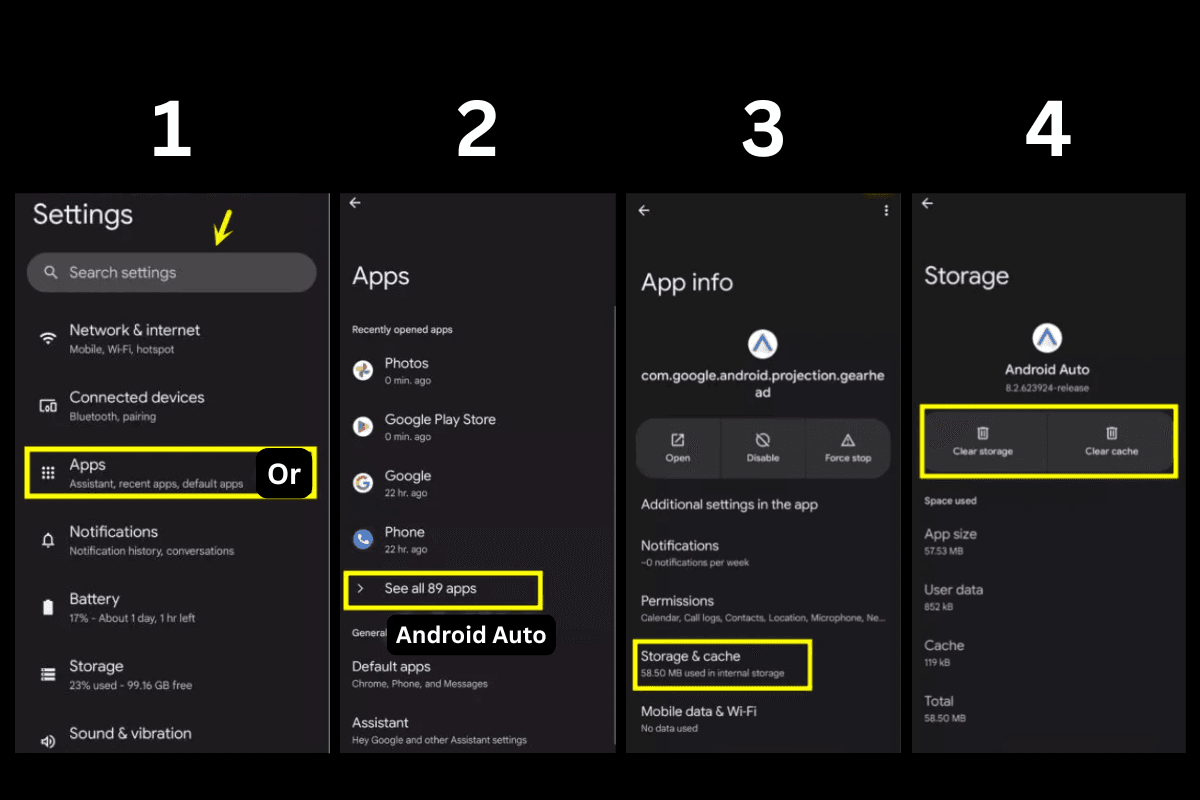
Une fois l'appareil redémarré, traitez le cache d'exécution corrompu. Android conserve les miniatures d'images temporaires, les mémoires tampons de balayage et les éléments de chat temporaires dans un dossier dédié. Ces fichiers se fragmentent ou se désynchronisent fréquemment après des mises à jour silencieuses en arrière-plan.
Comment vider le cache de Tantan en toute sécurité
- Ouvrez les Paramètres d'Android.
- Sélectionnez Applications (ou Applications et notifications).
- Appuyez sur Tantan dans la liste des applications installées.
- Appuyez sur Espace de stockage et cache.
- Appuyez sur Vider le cache.
Vider le cache supprime uniquement les fichiers temporaires sans toucher à vos identifiants de connexion, à vos discussions enregistrées ou aux préférences de votre compte. Effacer les données de l'application réinitialise complètement la base de données locale SQLite, remettant l'application à neuf et exigeant une nouvelle connexion. Commencez toujours par vider le cache. Si le plantage au démarrage persiste, effacez ensuite les données de stockage.
Étape 2 : Résoudre les conflits liés à Android System WebView et aux services Google
Tantan utilise des composants web hybrides pour afficher les bannières, les pages d'événements, les captchas de vérification et les interfaces d'achat. Sur Android, ces éléments dépendent directement d'Android System WebView et du moteur de rendu du navigateur par défaut. Lorsque les mises à jour de WebView comportent des bugs ou sont corrompues, toute application intégrant des affichages web plante dès son ouverture.
Si Tantan affiche un écran noir pendant deux secondes avant de se fermer brusquement, WebView est le principal suspect. Les appareils fonctionnant sous Android 7.0 (niveau d'API 24) ou une version ultérieure dépendent de ces bibliothèques système synchronisées pour traiter les hooks visuels.
[Demande de lancement de Tantan]
          │
          ▼
[Moteur Android System WebView] ──(Corrompu / Obsolète)──► [Plantage brutal de l'app]
          │
    (À jour/Propre)
          ▼
[Affichage du flux principal et de l'interface de Match]
Réparer WebView et les services essentiels
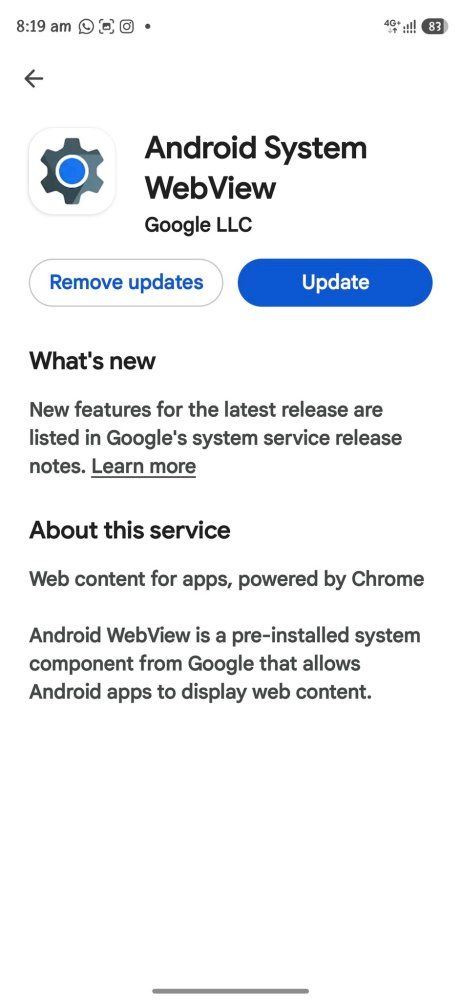
- Ouvrez le magasin d'applications principal de votre appareil ou le gestionnaire de mises à jour système.
- Recherchez Android System WebView et appuyez sur Mettre à jour. Si aucune mise à jour n'est disponible, appuyez sur Désinstaller les mises à jour via
Paramètres > Applications > Android System WebViewpour revenir à la version stable d'usine. - Recherchez votre navigateur système par défaut (comme Chrome) et mettez-le à jour vers la dernière version afin de conserver les bibliothèques partagées synchronisées.
- Accédez à
Paramètres > Applications > Services Google Play > Espace de stockageet appuyez sur Vider le cache. - Sélectionnez Google Services Framework dans votre menu d'applications système et videz également son cache.
La réinitialisation des caches de ces frameworks partagés élimine les délais d'attente de communication d'API en arrière-plan qui provoquent le plantage de l'application avant l'affichage de la première image d'interface.
Étape 3 : Éliminer les blocages réseau, les VPN et les conflits de jetons
Les plantages au démarrage masquent souvent des défaillances de protocoles réseau sous forme d'erreurs système. Lorsque vous lancez Tantan, l'application envoie des requêtes d'authentification aux serveurs régionaux pour valider votre jeton de session active, vérifier votre position géographique et confirmer le statut de votre profil VIP. Si ces appels d'API subissent des pertes de connexion ou des altérations de paquets inattendues, des exceptions réseau mal gérées forcent l'application à s'interrompre.
Ce problème est particulièrement fréquent sur la version pour la Chine continentale. Les utilisateurs cherchant une solution aux plantages de l'APK Tantan Chine sur Android découvrent régulièrement que des outils proxy en arrière-plan, des profils DNS modifiés ou des filtres bloqueurs de publicités agressifs interrompent la validation des points de terminaison.
- Désactiver les VPN et proxies : Désactivez les tunnels VPN actifs, les proxys SOCKS5 et les bloqueurs de publicités locaux basés sur des VPN avant d'ouvrir l'application. Les profils de sécurité interceptent souvent les négociations SSL, provoquant une erreur fatale du moteur d'authentification.
- Réinitialiser le DNS privé : Allez dans
Paramètres > Réseau et Internet > DNS privéet basculez le mode d'un fournisseur personnalisé vers Automatique ou Désactivé. - Actualiser les connexions réseau : Activez le mode Avion pendant 10 secondes, puis désactivez-le pour forcer les interfaces cellulaires et Wi-Fi à renouveler leurs tables de routage de passerelle.
Chaque fois que vous décidez d'acheter des pièces Tantan en ligne ou de renouveler vos avantages d'abonnement, les jetons de session locaux doivent correspondre aux empreintes de sécurité côté serveur. Si une mise à jour d'application introduit des migrations de jetons non rétrocompatibles alors qu'un VPN altère le routage, le client local plante immédiatement. La désactivation des filtres réseau permet au client de se synchroniser correctement.
Étape 4 : Limites de stockage, surcharge de mémoire et gestionnaires OEM de tâches
Android nécessite de l'espace libre sur le stockage flash interne pour créer de la mémoire swap et inscrire les caches dynamiques d'exécution. Dès que le stockage interne passe sous la barre des 10 % de capacité disponible, le système d'exploitation entre dans un mode de conservation d'urgence. Dans cet état, le démon LMK (low-memory killer) ferme les applications tierces dès qu'elles allouent de la mémoire vive au démarrage.
État de la capacité de stockage libre :
[████████████████░░░░] Rempli à 85 % -> Performances de lancement d'application optimales
[██████████████████░░] Rempli à 92 % -> Risque élevé d'interruption du processus de démarrage par le LMK
[████████████████████] Rempli à 98 % -> Critique : Plantages massifs et agressifs des applications au démarrage
Vérifiez le stockage de l'appareil dans Paramètres > Espace de stockage. Si l'espace disponible est inférieur à 5 Go - 8 Go (ou moins de 10 % de l'espace disque total), supprimez les fichiers multimédias hors ligne inutilisés, videz les caches de téléchargement de messagerie ou désinstallez les applications inactives.
Contourner la gestion agressive de la batterie des constructeurs
Les surcouches logicielles Android — notamment Xiaomi MIUI/HyperOS, OnePlus OxygenOS et Huawei EMUI — appliquent une gestion très stricte des processus d'arrière-plan. Ces surcouches OEM coupent les threads secondaires au lancement de l'application si l'optimisation de la batterie est active.
- Rendez-vous dans
Paramètres > Applications > Tantan. - Appuyez sur Batterie ou Consommation de la batterie de l'application.
- Changez le paramètre d'Optimisée ou Restreinte vers Non restreinte.
- Appuyez sur Autorisations dans ce même menu et vérifiez que les autorisations de base indispensables (comme la Localisation et le Stockage/Photos) sont accordées. Le refus d'autorisations opérationnelles fondamentales entraîne des exceptions non gérées au lancement sur certaines versions.
Matrice de diagnostic selon les environnements Android
La stabilité au lancement dépend de la version de votre système d'exploitation, de l'architecture du système et du profil matériel. Associez votre symptôme à la matrice des plateformes ci-dessous :
| Plateforme / Environnement de l'OS | Spécification minimale | Symptôme principal du plantage | Cause racine | Solution ciblée |
|---|---|---|---|---|
| Android 7.0 - 9.0 (Anciennes versions) | Niveau d'API 24 | Fermeture immédiate sur l'écran de démarrage | Services Google Play obsolètes / Incompatibilité de chiffrement TLS | Mettre à jour les bibliothèques du framework système et WebView |
| Android 10.0 - 13.0 (Standard) | 3 Go de RAM, 10 % de stockage libre | Retour immédiat à l'écran d'accueil | Saturation du stockage / Cache binaire corrompu | Vider la partition de cache et libérer >10 % de stockage interne |
| Android 14.0 - 16.0+ (Moderne) | 4 Go de RAM, OS 64 bits | Blocage sur écran noir vide | Blocage des autorisations de stockage partitionné / Conflit d'ABI 64 bits | Réinitialiser les autorisations de l'application et régler la batterie sur Non restreinte |
| Surcouches constructeurs OEM (MIUI / ColorOS) | Toute version Android prise en charge | Plantage après 1 seconde de lancement | Fermeture agressive des threads en arrière-plan | Désactiver les optimisations d'économie d'énergie pour Tantan |
Vérifier la version d'OS spécifique de votre appareil vous permet d'appliquer la correction structurelle appropriée plutôt que de tenter des solutions génériques au hasard.
Récupération avancée : Mode sans échec, vidage de partition et réinstallation propre
Si le vidage de cache et la réinitialisation réseau ne suffisent pas, passez aux protocoles de récupération avancée. Les outils de superposition tiers, les enregistreurs d'écran ou les polices système personnalisées peuvent entrer en conflit au moment de l'exécution avec le pipeline de rendu de Tantan.
Protocole de récupération étape par étape
Suivez cette séquence structurée pour éliminer toute corruption logicielle sans mettre vos fichiers personnels en danger.
| Étape d'escalade | Méthode d'exécution | Objectif du diagnostic | Résultat attendu |
|---|---|---|---|
| 1. Mode sans échec Android | Maintenir le bouton Alimentation > Appui long sur 'Éteindre' > Appuyer sur 'Mode sans échec' | Désactive toutes les applications tierces pour isoler les conflits de système en arrière-plan | Détermine si une autre application installée fait planter les processus de Tantan |
| 2. Vider la partition de cache système | Démarrer en mode Récupération (Alimentation + Volume Haut) > Wipe Cache Partition | Supprime les fichiers système temporaires hérités des anciennes mises à jour | Rétablit la stabilité globale du système en arrière-plan sans supprimer les données utilisateur |
| 3. Réinstallation propre | Désinstaller Tantan > Redémarrer le téléphone > Installer la dernière version officielle | Supprime les tables de bases de données locales corrompues et les ressources défectueuses | Restaure une base binaire parfaitement saine pour l'application |
Suivez scrupuleusement ces étapes d'escalade dans l'ordre afin d'éviter une réinstallation inutile si une méthode de niveau inférieur permet de régler le problème.
Procédure de réinstallation propre
Assurez-vous de connaître vos identifiants de connexion (numéro de mobile enregistré ou méthode d'authentification associée) avant de procéder à la réinstallation. Une installation propre supprime l'intégralité des tables locales.
- Ouvrez
Paramètres > Applications > Tantan. - Appuyez sur Forcer l'arrêt, puis sur Espace de stockage > Effacer l'espace de stockage.
- Appuyez sur Désinstaller et attendez la suppression complète du paquet.
- Redémarrez votre téléphone pour purger les tampons de mémoire temporaires.
- Téléchargez et installez la dernière version officielle conçue pour Android 7.0 ou une version supérieure.
Reconnectez-vous avec vos identifiants vérifiés une fois l'installation terminée. Si vous aviez précédemment effectué une recharge de pièces Tantan Chine pour débloquer les filtres de recherche VIP ou des avantages de messagerie directe, votre solde acheté réapparaît automatiquement dès que le client rétablit la communication avec le serveur.
Foire aux questions
Pourquoi l'application Tantan plante-t-elle au démarrage sur Android ?
Tantan plante au lancement principalement en raison de fichiers de cache corrompus, de conflits d'autorisations non gérés, d'une version obsolète d'Android System WebView ou d'un espace de stockage libre insuffisant. Les paramètres agressifs d'optimisation de batterie des constructeurs peuvent également interrompre l'application dès son ouverture.
Le fait de vider le cache de Tantan supprimera-t-il mon compte ou mes messages ?
Non, vider le cache de l'application supprime uniquement les fichiers de performance temporaires et n'efface ni votre compte, ni vos messages, ni votre session de connexion. En revanche, sélectionner Effacer les données ou Effacer l'espace de stockage vous déconnectera et exigera une nouvelle authentification.
Quelle version d'Android est requise pour utiliser l'application Tantan en 2026 ?
Tantan nécessite Android 7.0 (niveau d'API 24) ou une version plus récente pour s'installer et fonctionner convenablement. Utiliser des versions d'Android plus anciennes entraînera des erreurs de compatibilité et des plantages fréquents au démarrage.
Comment Android System WebView peut-il provoquer la fermeture immédiate de Tantan ?
Android System WebView prend en charge le contenu web intégré et les écrans de connexion dans les applications Android. Si WebView contient un bug ou un code obsolète, toute application tentant de charger des composants web plantera instantanément.
Les DNS personnalisés, les proxys ou les VPN peuvent-ils faire planter Tantan au lancement ?
Oui, Tantan effectue des vérifications d'authentification de session et de serveur lors du démarrage initial. Les VPN actifs, bloqueurs de publicités ou configurations DNS personnalisées qui bloquent ou ralentissent ces points de terminaison réseau peuvent entraîner une fermeture brutale et silencieuse de l'application.
Combien d'espace de stockage libre est requis pour éviter que les applications Android ne plantent ?
Vous devez conserver au moins 10 % de la capacité de stockage totale libre sur votre appareil Android. Lorsque le stockage passe en dessous de cette limite, Android restreint la mise en cache et force l'arrêt des applications qui tentent de se lancer.
Que dois-je faire si Tantan reste bloqué sur un écran noir à l'ouverture ?
Un écran noir vide indique que l'application a échoué lors du rendu graphique ou de l'initialisation des plugins. Mettre à jour Android System WebView, désactiver l'optimisation de la batterie et vider le cache de l'application permettra de résoudre ce blocage.
Conclusion pour stabiliser le lancement sur Android
Corriger les plantages au démarrage sur Tantan ne nécessite ni accès root ni réinitialisation d'usine de votre appareil. Dans la grande majorité des cas, l'origine du problème se résume à un fichier de cache défectueux, une bibliothèque WebView obsolète ou un stockage local passant sous la limite des 10 %.
Commencez par un redémarrage matériel de 30 secondes, videz le cache de Tantan dans les paramètres de votre appareil et assurez-vous qu'Android System WebView est bien à jour. Désactivez les proxys VPN actifs et réglez l'optimisation de la batterie sur Non restreinte pour permettre aux vérifications d'authentification de s'effectuer sans encombre. En suivant ces étapes, vous retrouverez une application parfaitement stable sans risquer de perdre les données de votre compte ni vos pièces achetées.

Community
Comments